
Как пользоваться Discord на PS5 без ПК
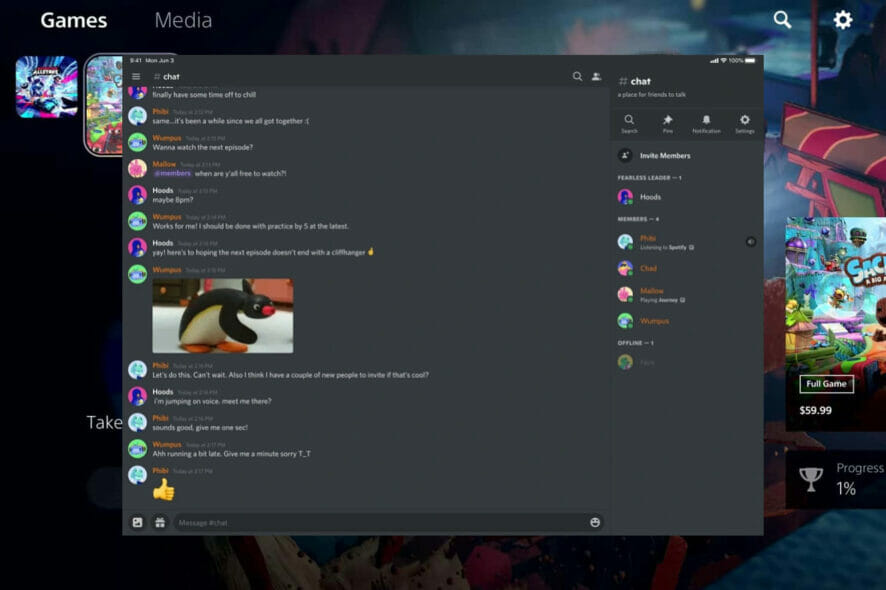
Можно ли использовать Discord на PS5?
Короткий ответ: да и нет. Нативного, полностью интегрированного приложения Discord для PS5 сейчас нет, поэтому нельзя запустить клиент так же, как на ПК или смартфоне. Зато можно открыть веб-версию Discord через ссылку в чате PS5 — это даёт быстрый доступ к сообщениям, текстовым каналам и некоторым страницам интерфейса.
Важно: веб-версия на консоли ограничена. Голосовые функции и интеграция с игровым аудио работают не так, как в десктопном приложении.
Как открыть Discord на PS5 без ПК — пошагово
Через текстовое сообщение в PS5
- Нажмите и удерживайте PS‑кнопку на контроллере и выберите Game Base.
- Откройте чат с другом и отправьте ему ссылку discord.com, затем нажмите на неё в окне чата.

- Ссылка откроет встроенный браузер и загрузит официальный сайт Discord.

- Выберите опцию Open Discord in your browser (Открыть Discord в браузере).

- Войдите в аккаунт и используйте интерфейс. Для перехода к игровым сообществам нажмите вкладку Games вверху.

Примечание: при первом входе браузер может запросить разрешения или показать урезанную версию сайта — подтвердите вход и при необходимости используйте двухфакторную аутентификацию через телефон.
Почему многие геймеры используют Discord

Discord сочетает текстовые каналы, голосовые комнаты и интеграции с ботами, что делает его удобным для командной игры, организации сообществ и обмена медиа. Интерфейс ориентирован на игровую аудиторию: быстрый доступ к каналам, роли, уведомления и интеграции с сервисами.
Ограничения и когда этот способ не сработает
- Голосовой чат: веб‑версия на PS5 может не поддерживать полноценный голосовой ввод/вывод, особенно если вы хотите одновременное использование системного чата PS5 и Discord.
- Совместимость периферии: некоторые USB/BT‑наушники могут работать с консолью, но не связываться с браузерной версией Discord корректно.
- Интерфейс: сложные боты, приложения и экраны настроек могут отображаться некорректно в встроенном браузере.
Если вам нужна полноценная голосовая интеграция, этот способ может оказаться неудовлетворительным.
Альтернативные подходы (без использования ПК)
- Использовать мобильное приложение Discord на смартфоне для голосового чата и одновременно играть на PS5. Подключите наушники к телефону и микрофон к телефону — так вы получите полноценный голосовой опыт.
- Использовать отдельный голосовой канал в мобильном Discord и держать телефон рядом с консолью для коммуникации.
- Подключение внешнего микрофона/микшера, который принимает звук с PS5 и микрофон с телефона — более сложная настройка, но позволяет объединить аудио.
Когда нужен ПК: если вы хотите запись, стриминг или полноценную интеграцию голосового чата Discord с игровым аудио, ПК или ноутбук по‑прежнему даёт наилучший контроль.
Безопасность и приватность
Важно: не устанавливайте непроверенные приложения или расширения для «добавления» Discord в PS5 — они могут содержать вредоносный код и украсть данные. Используйте только официальный сайт discord.com и официальное приложение на смартфоне/ПК.
Если вы не хотите, чтобы в Discord отображалось, какую игру вы сейчас играете, в настройках Discord на своём аккаунте можно отключить показ активности игры (Activity Status).
Мини‑методология проверки (быстрая инструкция контроля результата)
- Отправьте ссылку discord.com в чат PS5.
- Откройте ссылку, дождитесь загрузки сайта в браузере PS5.
- Убедитесь, что вы можете войти в аккаунт и видеть текстовые каналы.
- Проверьте, работает ли отправка сообщений и отображение вкладки Games.
- Для голосового теста используйте телефон с мобильным приложением Discord: подключитесь к тому же каналу и сверяйте качество звука.
Чеклист — для игрока и для родителя
Чеклист для игрока:
- Убедиться, что PS5 подключена к интернету.
- Отправить и открыть ссылку discord.com через Game Base.
- Войти в аккаунт Discord и проверить каналы.
- Протестировать голос через телефон, если нужен звук.
Чеклист для родителя:
- Попросить ребёнка показать, какие каналы и с кем он общается.
- Убедиться, что используются официальные сайты/приложения.
- Проверить настройки приватности и возрастные ограничения в Discord.
Критерии приёмки — как понять, что всё настроено корректно
- Вы успешно вошли в аккаунт Discord через браузер PS5.
- Текстовые сообщения отправляются и принимаются без ошибок.
- Вкладка «Games» отображается и открывается.
- При необходимости голос — работает через мобильное приложение (звук чёткий, задержки приемлемы).
Технические советы и отладка
- Очистите кэш браузера PS5, если сайт загружается некорректно.
- Перезапустите консоль, если страница зависла.
- Если вход с двухфакторной аутентификацией не проходит, используйте резервные коды или приложение-генератор.
- Попробуйте другой профиль PSN или другой аккаунт Discord, чтобы исключить проблему аккаунта.
Риски и рекомендации
- Риск: сторонние неофициальные приложения. Рекомендация: их не использовать.
- Риск: утечка личных данных при использовании ненадёжных сетей. Рекомендация: подключаться к проверенным домашним сетям или VPN на телефоне (для мобильного Discord).
Короткая дорожная карта: что делать, если вам нужна полная интеграция
- Если вам важны голос и интеграция с игровым аудио — используйте мобильное приложение или ПК.
- Следите за новостями: возможно, в будущем появится официальная интеграция между PSN и Discord.
- Для стриминга/записи рассмотрите подключение ПК или использование capture‑карты.
Часто задаваемые вопросы
Q: Можно ли голосом общаться в Discord прямо через PS5 без телефона? A: На данный момент встроенный браузер PS5 не даёт полноценной поддержки голосового чата Discord для большинства сценариев. Лучше использовать мобильное приложение для голоса.
Q: Это безопасно? A: Да, если вы используете официальный сайт discord.com и не устанавливаете сторонние приложения.
Q: Что делать, если ссылка не открывается? A: Перезапустите браузер/консоль, проверьте соединение, попробуйте отправить ссылку заново или открыть через другой чат.
Итог
Официального приложения Discord на PS5 пока нет, но вы можете открыть веб‑версию через ссылку в чате PS5 и пользоваться текстовыми каналами и некоторой функциональностью. Для полноценного голосового общения лучше сочетать PS5 с мобильным приложением Discord или использовать ПК. Избегайте сторонних неофициальных решений и следите за настройками приватности.
Важно: если у вас остались вопросы или вы хотите пошаговую помощь по конкретной модели гарнитуры/настроек, оставьте подробности в комментариях — я помогу с более точной инструкцией.

Похожие материалы

Несколько аккаунтов Skype: Multi Skype Launcher

Журнал для работы: повысить продуктивность

Персональные звуки уведомлений на Android

Скачивание шоу Hulu для офлайн‑просмотра

Microsoft Start: персонализированная новостная лента
