
Экспорт фотографий из digiKam на Flickr, PicasaWeb и Facebook
Введение
digiKam — это свободное ПО для управления фотографиями в среде KDE. Многие дистрибутивы Linux на базе KDE поставляются с digiKam или имеют его в репозиториях. Программа позволяет импортировать фотографии с камеры или флеш-памяти, организовывать и помечать их, оценивать, редактировать и экспортировать в разные онлайн-сервисы или локальные галереи.
Важно: предполагается, что у вас уже есть учётные записи в сервисах, на которые вы хотите загружать фотографии. Если учётной записи нет — зарегистрируйтесь и активируйте её заранее.
Подготовка фотографий в digiKam
Перед первой загрузкой укажите digiKam папку с фотографиями. При первом запуске появится окно выбора каталога изображений — выберите основную папку, и digiKam будет работать внутри неё до тех пор, пока вы не измените настройку.
Совет: держите исходные файлы в отдельной структуре папок по датам или проектам — это упростит выбор альбомов для экспорта.
Общий порядок экспорта
- Выберите альбом и изображения для загрузки.
- В меню нажмите «Экспорт».
- Выберите нужный плагин сервиса (Flickr, PicasaWeb, Facebook и т. д.).
- При авторизации программа откроет браузер — выполните вход в выбранный сервис и вернитесь в digiKam.
- Настройте параметры загрузки: альбом, теги, права доступа и т. п.
- Запустите загрузку и дождитесь завершения.
Flickr
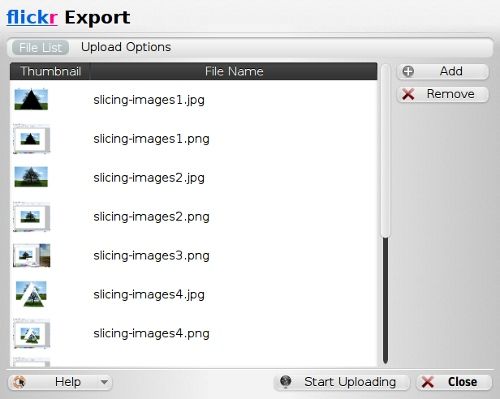
Шаги:
- Выберите нужный альбом и фотографии.
- В меню выберите «Экспорт» → «Export to Flickr». Перевод названий в интерфейсе может отличаться в зависимости от локализации — ищите плагин Flickr.
- Откроется веб-браузер и страница входа в Flickr. Войдите в свой аккаунт (если уже вошли — этот шаг можно пропустить).
- Вернитесь в digiKam и подтвердите авторизацию, нажав «Да» в диалоговом окне.
- В разделе «Параметры загрузки» выберите существующий PhotoSet или создайте новый.
- Установите теги вручную или отметьте «Use Host Application Tags», чтобы использовать теги из digiKam/KDE.
- Проверьте остальные параметры (разрешения, приватность), затем нажмите «Start Uploading».
Важно: при первой авторизации сервисы обычно запрашивают разрешение у приложения — подтвердите доступ только для доверенных служб.
PicasaWeb
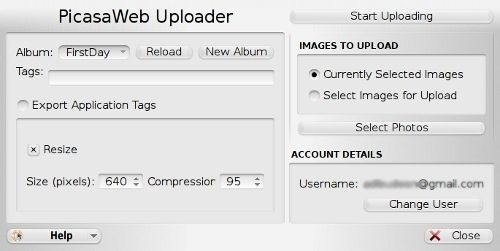
Google когда-то предлагал Picasa для Linux, но это отдельное приложение; в отличие от него, интеграция через digiKam выполняется через общий механизм экспорта.
Шаги:
- Выберите альбом и изображения.
- Меню → «Экспорт» → «Export to PicasaWeb».
- Откроется браузер для входа в Google. Войдите в аккаунт, который связан с PicasaWeb/Google Photos.
- Вернитесь в digiKam и подтвердите «Да».
- Выберите существующий альбом или создайте новый.
- Добавьте теги или включите «Export Application Tags», чтобы использовать теги из digiKam.
- Нажмите «Start Uploading».
Примечание: некоторые интеграции Google могут требовать дополнительной настройки учётной записи или разрешений Google API в зависимости от времени и региона.
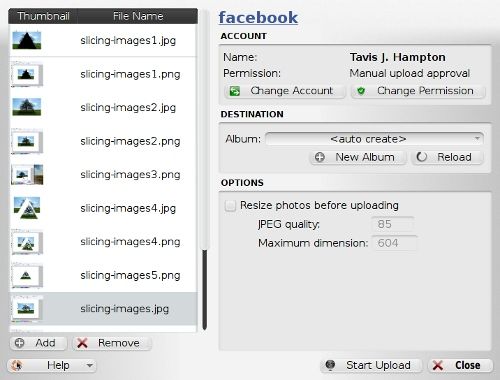
Facebook предоставляет полноценные фотоальбомы с тегами и базовой обработкой. По умолчанию загрузчик Facebook в браузере использует Java- или веб-компоненты; digiKam обходит требование отдельного загрузчика, передавая файлы через плагин.
Шаги:
- Выберите альбом и фотографии для загрузки.
- Меню → «Экспорт» → «Export to Facebook».
- Браузер откроет страницу входа в Facebook. Если вы уже вошли, можно закрыть окно и вернуться в digiKam.
- В digiKam нажмите «Да» в появившемся диалоге.
- Выберите существующий альбом, выберите «auto create» или нажмите «New Album», чтобы создать новый.
- Нажмите «Start Upload».
Важно: проверьте настройки приватности создаваемого альбома в Facebook — по умолчанию они могут быть публичными.
Альтернативные плагины и экспорт
- Gallery: свободное ПО для размещения галерей на собственном сайте (устанавливается на сервер). digiKam поддерживает экспорт в Gallery через соответствующий плагин.
- SmugMug: платный коммерческий сервис; для него тоже доступен плагин.
- Локальная HTML-галерея: digiKam может собрать статическую HTML-галерею для публикации на сайте или хранения офлайн.
Когда экспорт может не сработать (типичные проблемы и решения)
Проблема: браузер не открывается или окно авторизации не появляется. Решение: убедитесь, что в системе настроен браузер по умолчанию; попробуйте скопировать ссылку авторизации вручную.
Проблема: авторизация проходит, но загрузка завершается ошибкой. Решение: проверьте права приложения в настройках учётной записи сервиса; убедитесь, что в digiKam установлены последние версии плагинов и сетевые настройки (прокси, брандмауэр).
Проблема: теги не переносятся. Решение: включите опцию использования тегов приложения («Use Host Application Tags» или «Export Application Tags») при экспорте.
Короткая методология подготовки и проверки (мини-метод)
- Организация: структура папок по дате/событию.
- Отбор: пометьте и отберите лучшие кадры (рейтинги 4–5 звёзд).
- Редактирование: базовая коррекция экспозиции и кадрирования.
- Теги: добавьте ключевые теги и описание.
- Экспорт: выберите сервис и параметры (приватность, альбом).
- Проверка: после загрузки откройте альбом в браузере и убедитесь в метаданных.
Роли и чек-листы
Фотограф:
- Проверить метаданные (EXIF/название файла).
- Установить рейтинг и теги.
- Выбрать формат и качество для экспорта.
Архиватор/администратор:
- Подтвердить структуру директорий в digiKam.
- Настроить права доступа и резервное копирование исходников.
- Проверить соответствие политике приватности организации.
SMM-менеджер:
- Убедиться в правильных настройках приватности в целевых сервисах.
- Добавить описания и хештеги для публикации.
- Проверить отображение на мобильных и десктоп-версиих сайтов.
Критерии приёмки
- Все выбранные файлы отображаются в целевом альбоме.
- Сохранились или корректно экспортированы теги и описания.
- Приватность альбома соответствует заданным настройкам.
- Нет ошибок загрузки; если есть — лог ошибок понятен и воспроизводим.
Советы по совместимости и безопасности
- Обновляйте digiKam и плагины через репозиторий вашей ОС, чтобы избежать проблем с аутентификацией.
- При использовании прокси или корпоративной сети может потребоваться дополнительная настройка сетевых параметров.
- Не предоставляйте приложениям лишних прав в учётных записях — отзывайте доступ, если плагин больше не нужен.
- Для чувствительных данных учитывайте политику конфиденциальности целевого сервиса (хранение копий, доступ третьих лиц).
Тесты и контроль качества
- Тест 1: загрузите 1–3 маленьких файла — проверьте, видны ли они в целевом сервисе.
- Тест 2: загрузите пакет с тегами — проверьте, перенеслись ли теги.
- Тест 3: протестируйте создание нового альбома и загрузку в него.
Итоги и рекомендации
digiKam даёт удобный способ загрузки фотографий в популярные интернет-службы без необходимости использовать отдельные коммерческие приложения. Приведённый порядок действий покрывает основные сценарии: выбор файлов, авторизация через браузер, настройка альбомов и тегов, запуск загрузки. При возникновении проблем используйте упомянутые проверки и убедитесь, что ваше ПО обновлено.
Краткое резюме:
- Подготовьте каталог и метаданные в digiKam.
- Авторизуйтесь в целевом сервисе через браузер, затем подтвердите в digiKam.
- Выбирайте опцию использования тегов из приложения, если хотите сохранить метаданные.
Спасибо за использование digiKam — с правильно настроенными параметрами экспорт становится быстрым и управляемым процессом.

Похожие материалы

Несколько аккаунтов Skype: Multi Skype Launcher

Журнал для работы: повысить продуктивность

Персональные звуки уведомлений на Android

Скачивание шоу Hulu для офлайн‑просмотра

Microsoft Start: персонализированная новостная лента
