
Как изменить шрифт в Discord и стилизовать сообщения
Что важно знать в двух словах
- Discord использует gg sans по умолчанию; замена системного шрифта не поддерживается официально.
- В клиенте доступны только настройки масштаба шрифта, межстрочного интервала между группами сообщений и общего зума.
- Для изменения вида текста в сообщениях применяют Markdown, внешние генераторы Unicode или синтаксис блоков кода для цвета.
- Моды (BetterDiscord и подобные) дают больше возможностей, но формально нарушают правила сервиса.
Как изменить шрифт интерфейса клиента Discord (ограниченные опции)
Discord использует собственный шрифт gg sans в интерфейсе. Официальной функции для полноценной замены семейства шрифтов нет. Зато есть несколько настроек, которые позволяют скорректировать вид текста.
На настольном компьютере
- Нажмите значок шестерёнки (профиль) в левом нижнем углу.
- В меню слева выберите «Внешний вид».
В разделе «Внешний вид» вы найдёте три полезные опции:
- Chat font scaling — изменение размера шрифта в сообщениях.
- Space between message groups — расстояние между группами сообщений (несколько сообщений подряд от одного пользователя в ряд).
- Zoom level — общий масштаб всего клиента.
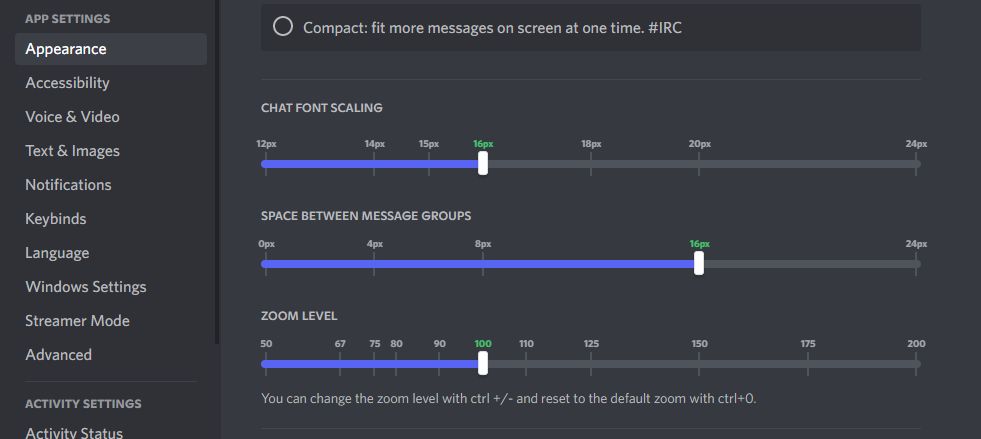
При настройке вы видите превью (кроме общего зума, который применяется сразу). Ползунки сохраняют изменения автоматически.
На мобильных устройствах (iOS/Android)
- Откройте боковую панель свайпом вправо.
- Нажмите на аватар профиля → «Внешний вид».
- Здесь доступны «Zoom level» и переключатель Classic chat text size.
- Нажмите «Сохранить» после изменений.
Важно: эти настройки не заменяют семейство шрифтов — они только масштабируют и немного влияют на читаемость.
Сторонние инструменты для смены шрифта клиента
Существуют неофициальные программы, которые позволяют менять CSS клиента и подменять шрифты. Самый известный пример — BetterDiscord. Эта надстройка предоставляет темы и плагины, в том числе возможность прописать собственный CSS и подключить произвольные шрифты.
Важно: BetterDiscord нарушает условия использования Discord. Разработчики сервиса предупреждают, что сторонние клиенты могут привести к блокировке. По официальной позиции компании моды не поддерживаются. Если вы используете такие инструменты, делайте это на свой страх и риск.
Как использовать другой «шрифт» в сообщении Discord
Discord не поддерживает выбор шрифта при наборе текста в сообщениях. Тем не менее есть несколько приёмов, которые дают визуально отличающийся результат:
- Генераторы шрифтов (конвертируют текст в похожие символы Unicode).
- Markdown: жирный, курсив, подчёркнутый, зачёркнутый.
- Блоки кода с указанием языка — позволяют получить другой моноширинный шрифт и подсветку синтаксиса, что даёт цвет.
Ниже описаны эти способы подробно.
1. Использование генератора «красивого текста» (Unicode)
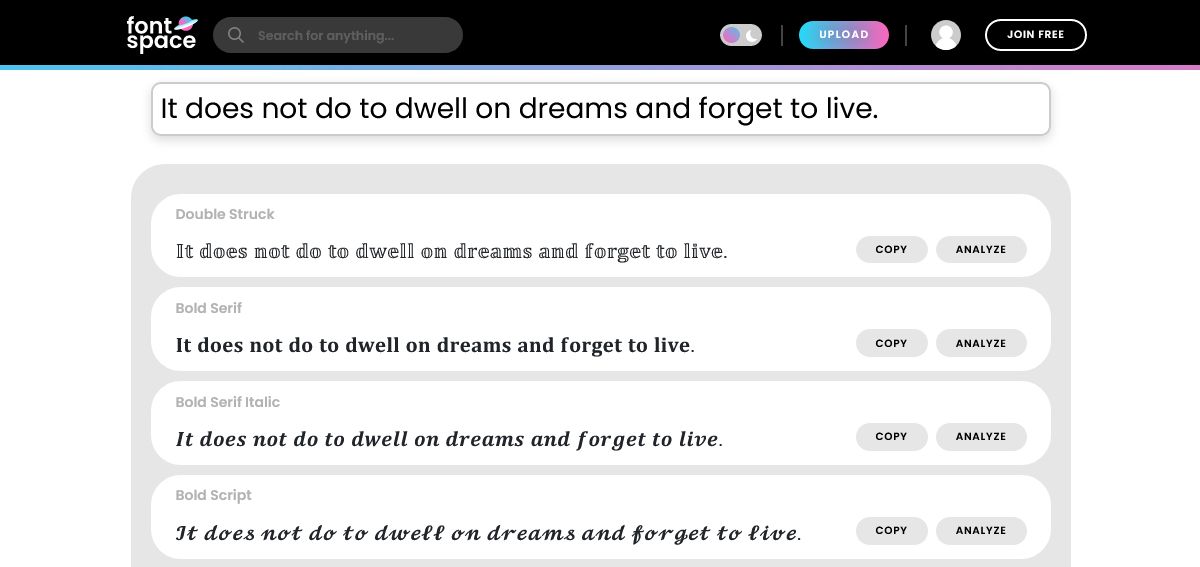
Онлайн-генераторы вроде Font Generator Guru, Fancy Text Generator и Font Space берут ваш ввод и заменяют символы на похожие Юникод-символы (верхний индекс, жирный набор, кириллица → латиница-подстановки и т. п.). Результат выглядит как другой шрифт, но технически это другие символы Unicode.
Пример использования:
- Откройте генератор.
- Вставьте строку — сервис покажет варианты.
- Скопируйте понравившийся вариант и вставьте в Discord.
Плюсы:
- Просто и быстро.
- Работает на всех платформах (настольная версия и мобильные клиенты).
Минусы:
- Символы могут не корректно отображаться в некоторых устройствах или шрифтах.
- Авто-поиск и копирование текстов с такими символами может быть неудобным.
- Не заменяет системный шрифт, только внешний вид текста.
Совет: используйте умеренно — длинные сообщения в «фейковых» шрифтах хуже читаются.
2. Форматирование через Markdown
Discord поддерживает Markdown-стили. Это не смена шрифта, но изменяет вид текста.
Вы можете выделять текст так:
| Markdown | Горячая клавиша | Результат |
|---|---|---|
| text | Ctrl + I | Курсив |
| text | Ctrl + B | Жирный |
| text | Ctrl + U | Подчёркнутый |
| Ctrl + Shift + S | Зачёркнутый |
Практика: на настольном клиенте проще набрать текст, выделить его и выбрать кнопку форматирования. На мобильных — использовать клавиатурные символы вручную.
3. Блоки кода для изменения шрифта и цвета
При отправке кода в Discord вы заключаете текст в тройные обратные апострофы. Это переводит текст в моноширинный шрифт (Consolas в клиенте). Если после первых трёх апострофов указать язык, Discord применит подсветку синтаксиса, что иногда даёт цветной текст.
Ниже — исходный шаблон вставки кода, как его использовал источник:
Your text here
Это даёт моноширинный вид. Дополнительно можно использовать имена языков, чтобы активировать подсветку и, как результат, цвет:
Красный текст (красный фон):
- Your text here
Тёмно-синий текст:
[Your text here]
Синий текст:
Your text here
Светло-голубой текст:
“Your text here”
Зелёный текст (зелёный фон):
- Your text here
Эти приёмы используют то, как Discord подсвечивает код в зависимости от выбранного языка. Результат упаковывается в серый блок. На мобильных цветовая подсветка часто не отображается.
Примечание: синтаксис неудобен для запоминания. Используйте инструменты вроде Discord Colored Text Generator или Rebane’s Discord Colored Text Generator для генерации готовых блоков. GitHub-руководства объясняют, почему этот метод работает (подсветка на базе элементов синтаксиса).
Недостатки метода:
- Сообщение оказывается в серой рамке, что может выглядеть неаккуратно.
- Мобильные клиенты часто не показывают цвет.
- Не все цвета/стили доступны.
Дополнительные рекомендации и альтернативы
Когда методы не работают или выглядят плохо
- Генераторы Unicode ломаются при копировании на устройства с ограниченной поддержкой символов.
- Цвет в код-блоках не виден на мобильных устройствах.
- BetterDiscord может привести к блокировке аккаунта.
Если вы хотите фирменный стиль для сервера (логотипы, баннеры, оформление), лучше использовать изображения, эмодзи, и темы серверных ролей, а не экспериментировать с текстом каждого сообщения.
Альтернативные подходы
- Составьте шаблоны сообщений в виде изображений (PNG/SVG) для оформления важных объявлений.
- Используйте ботов для формирования форматированного вывода (боты могут отправлять встраиваемые сообщения — Embeds — с контролируемым шрифтом и цветами в рамках ограничений Discord).
- Для локального визуального изменения интерфейса используйте темы в рамках офиц. API/настроек, когда и если Discord добавит такую функцию.
Мини‑методика: быстрый план действий
- Решите, хотите ли вы изменить интерфейс клиента или просто выделить текст в сообщениях.
- Для интерфейса: попробуйте встроенные настройки «Внешний вид». Для радикальных изменений — взвесьте риски использования модов.
- Для сообщений: используйте генератор Unicode для «фейковых» шрифтов или Markdown/код-блоки для подчёркивания и цвета.
- Проверяйте результат на мобильных устройствах и у других пользователей (кроссплатформенность важна).
Роль‑ориентированные чек‑листы
Для обычного пользователя:
- Настроить Chat font scaling при необходимости.
- Пользоваться Markdown для акцентирования.
- Пробовать генераторы Unicode только для коротких фраз.
Для модератора / администратора сервера:
- Решить политику по использованию цветного/стилизованного текста на сервере.
- Внедрить шаблоны объявлений как изображения или Embeds.
- Ограничить использование потенциально вредных плагинов среди пользователей.
Для разработчика бота:
- Реализовать шаблоны Embed с фирменными цветами и форматами.
- Добавить команды для генерации предопределённых сообщений.
- Логировать несовместимые символы Unicode, чтобы отслеживать клиенты, где текст ломается.
Шаблон‑шпаргалка (Cheat sheet)
Часто используемые приёмы для сообщений:
- Курсив: текст или текст
- Жирный: текст
- Подчёркнутый: текст
- Зачёркнутый:
текст - Код (моноширинный):
код - Многострочный код: тройные апострофы
Цвета через блоки кода — используйте шаблоны, приведённые выше (diff, ini, fix, bash).
Краткий глоссарий на одну строку
- gg sans — фирменный шрифт Discord, применяемый в клиенте.
- Markdown — лёгкий язык разметки для форматирования текста.
- Unicode — стандарт кодирования символов, дающий альтернативные символы и «фальшивые» шрифты.
- BetterDiscord — неофициальный мод для изменения внешнего вида Discord.
Когда стоит ожидать официальной поддержки шрифтов?
Discord периодически добавляет новые настройки и улучшения интерфейса. Однако за многие годы запрос об изменяемых шрифтах не был реализован. Официальные клиенты чаще фокусируются на производительности, безопасности и функциям сообщества. Шанса на добавление кастомных шрифтов нет много, но будущее всегда может принести изменения.
Важно: прежде чем устанавливать моды, делайте резервное копирование / снимок настроек и продумайте последствия для безопасности аккаунта.
Заключение
Полноценная замена системного шрифта в Discord сейчас недоступна официально. Но вы можете улучшить вид сообщений и выделяться с помощью генераторов Unicode, Markdown и приёмов с блоками кода. Для глобальных изменений интерфейса существуют модификации, но они нарушают правила сервиса и несут риск. Если вам важно единообразное оформление на сервере, используйте Embeds, изображения и контроль со стороны администраторов.
Краткое объявление для участников сервера (100–200 слов):
Discord не позволяет менять системный шрифт напрямую — клиент использует собственный gg sans. Чтобы выделять сообщения, используйте встроенное форматирование Markdown для акцентов, короткие фразы из генераторов «красивого текста» (Unicode) и блоки кода, если нужно выделить цветом (заметьте, цвет работает только на настольной версии). Для единообразного оформления объявлений лучше применять изображения или Embed-сообщения через бота. Избегайте неофициальных модов вроде BetterDiscord: они дают возможности, но нарушают правила и могут привести к проблемам с аккаунтом.
Если хотите, я могу подготовить: 1) набор готовых Embed-шаблонов для вашего сервера; 2) короткую таблицу-шпаргалку для участников с примерами кода; 3) пример бота, который генерирует форматированный вывод.

Похожие материалы

Несколько аккаунтов Skype: Multi Skype Launcher

Журнал для работы: повысить продуктивность

Персональные звуки уведомлений на Android

Скачивание шоу Hulu для офлайн‑просмотра

Microsoft Start: персонализированная новостная лента
