
Нужен ли контроллер Google Stadia для игры на Stadia?
Любой желающий может зарегистрироваться в Google Stadia и стримить игры на ПК. Нужен ли при этом фирменный контроллер Google Stadia? Короткий ответ — нет. Многие популярные игровые контроллеры работают со Stadia, поэтому начать играть можно сразу, используя имеющуюся периферию.
Ниже — подробная инструкция и справочник: как подключать разные контроллеры к Stadia на ПК и на мобильных устройствах, какие ограничения встречаются и как выбрать оптимальный вариант.
Как запустить Google Stadia на ПК
Для доступа к Stadia не требуется Chromecast или специальный контроллер. Так как Stadia — это облачный сервис, мощный компьютер тоже не обязателен.
Что нужно для игры на ПК:
- Браузер Google Chrome.
- Аккаунт Google (вход на stadia.google.com).
- Контроллер или клавиатура с мышью.
Рекомендуемые шаги:
- Откройте один экземпляр Google Chrome и одну вкладку для Stadia. Это снижает нагрузку браузера и помогает сохранить стабильность стрима.
- Перейдите на stadia.google.com, войдите под своим аккаунтом и выберите игру.
- Подключите контроллер до старта сессии, чтобы браузер корректно распознал устройство.
Важно: для лучшего качества воспроизведения нужен стабильный интернет без жёстких ограничений по трафику. Если вы используете мобильную сеть, учитывайте возможную плату за трафик у оператора.
Советы по сети
- Используйте проводное или надёжное Wi‑Fi соединение.
- Закройте фоновые загрузки и программы, которые сильно потребляют канал.
- Если качество нестабильно, попробуйте временно снизить разрешение трансляции в интерфейсе Stadia.
На каких мобильных устройствах можно играть
Stadia официально поддерживает ряд Android‑устройств. Популярные примеры:
- Google Pixel 2, 2 XL, 3, 3 XL, 3a, 3a XL, 4, 4 XL
- Samsung Galaxy S8 / S8+ / S8 Active / Note 8
- Samsung Galaxy S9 / S9+ / Note 9
- Samsung Galaxy S10 / S10+ / Note 10 / Note 10+
- Samsung Galaxy S20 / S20+ / S20 Ultra
- OnePlus 8 / 8 Pro
- Asus ROG Phone / ROG Phone II
- Razer Phone / Razer Phone II
Чтобы играть на телефоне, устанавливайте приложение Google Stadia для Android и обеспечьте хорошее интернет‑соединение. При игре вне Wi‑Fi учитывайте лимиты мобильного трафика вашего тарифа.
Скачать приложение: Google Stadia для Android (бесплатно)
Какие контроллеры работают со Stadia
Чаще всего совместимы следующие варианты:
- Контроллеры Xbox One (рекомендуется USB для Stadia).
- Контроллер PlayStation 4 DualShock 4 (работают на Windows и macOS; для Stadia лучше по USB).
- Контроллер Nintendo Switch Pro (совместим с ПК и Android; рекомендуется USB).
- Фирменный контроллер Stadia (Wi‑Fi и USB‑C).
- Клавиатура и мышь через браузер.
Ниже — пошаговые инструкции по подключению.
Подключение консольного контроллера к Stadia
Есть два основных сценария: игра на компьютере через браузер и игра на Android‑устройстве.
Общее правило: если хотите максимальную совместимость — используйте USB, а не Bluetooth. USB‑подключение обычно распознаётся Chrome автоматически и даёт минимальную задержку.
Подключение к компьютеру
Windows
- Подключите контроллер через USB‑кабель к ПК.
- Откройте Chrome и войдите в Stadia.
- Контроллер должен определиться автоматически; если нет — проверьте, видит ли система контроллер в параметрах устройств.
macOS
- Подключите через USB. Некоторые версии macOS могут требовать разрешений или установки драйверов для некоторых геймпадов.
- Откройте Chrome и проверьте распознавание контроллера на stadia.google.com.
Linux и Chrome OS
- На большинстве дистрибутивов USB‑подключение работает из коробки. Если контроллер не определяется, проверьте вывод ядра и права доступа к устройству.
Примечание: подключение по Bluetooth может работать, но Stadia в браузере чаще ожидает проводной ввод для корректного сопоставления кнопок.
Подключение к Android
- Для USB используйте совместимый кабель (включая переходники USB‑OTG при необходимости).
- Для Bluetooth: включите режим сопряжения на контроллере и найдите устройство в настройках Bluetooth телефона.
- Откройте приложение Stadia и убедитесь, что контроллер распознан.
Android обычно гибче по части драйверов и поддерживает больше адаптеров и сторонних контроллеров.
Использование сторонних контроллеров со Stadia
При работе с не‑Stadia контроллерами некоторые кнопки могут отличаться. Главное отличие — кнопка вызова меню Stadia.
- Обычная кнопка Home на контроллерах вызывает меню Stadia. На клавиатуре это сочетание Shift + Tab.
- На некоторых адаптивных контроллерах (например, Xbox Adaptive Controller) вызов меню может не работать на Android, Linux или Chrome OS.
- В Windows кнопка Home на Xbox‑контроллерах может переключать Game Bar вместо Stadia; в этом случае используйте Shift + Tab.
Важно: если меню не открывается, попробуйте использовать клавиатурное сочетание Shift + Tab или перенастроить контроллер через системные настройки.
Клавиатура и мышь
Клавиатура с мышью полностью поддерживаются в браузерной версии Stadia на ПК. Это удобный вариант для жанров, где нужен прицел и точность, например шутеры или стратегии.
Если у вас один физический контроллер и вы хотите поиграть вдвоём на одном устройстве, второй игрок может использовать клавиатуру и мышь.
Подключение контроллера Stadia к ПК по USB
Фирменный контроллер Stadia поддерживает подключение по Wi‑Fi и по кабелю USB‑C. Чтобы использовать его с веб‑версиями Stadia:
- Подключите контроллер к компьютеру кабелем USB‑C до запуска игры.
- Дождитесь установки драйверов/распознавания устройством.
- Перейдите на stadia.google.com и начните сессию.
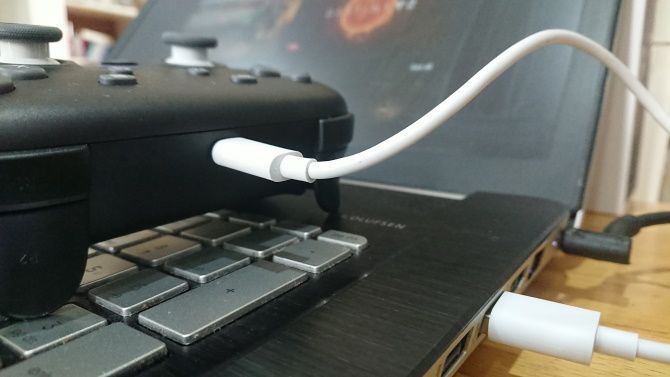
Если контроллер не определяется, попробуйте другой USB‑порт и другой кабель. Некоторые кабели поддерживают только зарядку и не передают данные.
Матрица совместимости
| Контроллер | Windows | macOS | Linux | Android | Chrome OS | Примечания |
|---|---|---|---|---|---|---|
| Xbox One | USB (рекомендуется) | USB | USB | Ограничено | USB | Bluetooth может работать, но совместимость не гарантируется |
| PlayStation 4 DualShock 4 | USB | USB | USB | Bluetooth/USB | USB | Работает на Windows и macOS; для Stadia лучше USB |
| Nintendo Switch Pro | USB | USB | USB | USB/Bluetooth | USB | Хорошо работает на ПК и Android через USB |
| Stadia controller | USB / Wi‑Fi | USB / Wi‑Fi | USB / Wi‑Fi | Ограничено | USB / Wi‑Fi | Wi‑Fi синхронизация с облаком; USB‑C для локальной игры |
| Клавиатура + мышь | Да | Да | Да | Поддерживается | Да | Лучший выбор для шутеров и стратегий |
Матрица отражает общие рекомендации. Если требуется 100% совместимость — используйте USB.
Когда сторонние контроллеры работают хуже или не работают
Примеры ситуаций, когда могут возникнуть проблемы:
- Контроллер старой модели без нормальной поддержки на современных ОС.
- Кабель только для зарядки — устройство не передаёт данные.
- Bluetooth‑пары конфликтуют с системными службами, вызывая недоступность кнопки Home.
- Специфические адаптеры или эмуляторы ввода переназначают кнопки и ломают ожидаемую схему управления.
В этих случаях переход на проводное подключение или использование другой периферии часто решает проблему.
Руководство по выбору контроллера — короткая методика
- Определите сценарий: портативность, соревновательность, семейные игры.
- Оцените совместимость: если важно простое подключение — выбирайте контроллер с поддержкой USB.
- Учитывайте форму и дополнительные кнопки для нужных жанров (например, макрокнопки для файтингов).
- Попробуйте в реальной игровой сессии и проверьте, удобно ли управление и нет ли задержек.
Чек-листы по ролям
Casual игрок
- Нужен простой контроллер, подключаемый по USB или Bluetooth.
- Приоритет — цена и удобство.
Соревновательный игрок
- Выбирайте проводное подключение для минимальной задержки.
- Предпочтительны мощные модели с минимальным люфтом стиков.
Семья / мультиплеер
- Удобнее иметь два контроллера и возможность подключить клавиатуру для второго игрока.
- Оценивайте прочность и цену.
Устранение неполадок — быстрый план действий
- Проверить кабель и порт — используйте заведомо рабочие.
- Перезагрузить браузер Chrome и открыть Stadia в отдельной вкладке.
- Подключить контроллер до начала сессии.
- Попробовать Shift + Tab, если кнопка Home не работает.
- Проверить обновления ОС и драйверов, а также разрешения Chrome на доступ к устройству.
- Искать решение в сообществе Stadia и на тематических форумах.
Когда Stadia не лучший выбор для вашего контроллера
- Если вы используете специализированный контроллер со сторонней прошивкой или редкой раскладкой, Stadia может не распознать некоторые клавиши.
- Если вам критична низкая латентность в соревновательных матчах, облачный стриминг добавляет задержку по сравнению с локальной игрой.
Небольшой глоссарий в одну строку
- Stadia — облачный игровой сервис от Google для стриминга игр.
- Stadia controller — фирменный контроллер Google с Wi‑Fi и USB‑C.
- Chromecast — медиаприставка от Google для вывода контента на TV.
- USB‑C — современный интерфейс передачи данных и питания.
- Bluetooth — беспроводной протокол для периферии.
- Home — кнопка на контроллерах для вызова меню Stadia.
- Shift + Tab — сочетание клавиш для вызова меню Stadia на клавиатуре.
Поможет ли контроллер Stadia без телевизора
Да. Контроллер Stadia работает и без телевизора, когда вы играете через браузер на ПК. Подключите его по USB‑C и используйте веб‑интерфейс stadia.google.com.
Дерево решений для выбора контроллера
flowchart TD
  A[Нужен контроллер для Stadia?] --> B{Играете на ПК или на Android?}
  B -->|ПК| C{Есть ли USB‑порт и приоритет низкой задержки?}
  B -->|Android| D{Нужна мобильность?}
  C -->|Да| E[Выберите проводной контроллер: Xbox/PS4/Switch Pro]
  C -->|Нет| F[Можно использовать Bluetooth‑контроллер или Stadia controller]
  D -->|Да| G[Выберите совместимый портативный контроллер или Stadia controller]
  D -->|Нет| H[Используйте USB через OTG или клавиатуру и мышь]
Лучшие игры Stadia и где начать
Stadia не привязана к одному контроллеру. Если вы новичок, начните с игр, которые хорошо ощущаются как на контроллере, так и на клавиатуре и мыши. Обзор доступных игр и подборки помогут выбрать стартовую игру.
Важно: маркетинговая кампания Stadia акцентировала внимание на связке Chromecast + Wi‑Fi контроллер, но эти устройства не обязательны. Если у вас уже есть совместимый контроллер, вы можете начинать прямо сейчас.
Итог
Вывод простой: фирменный контроллер Google Stadia удобен, но не обязателен. Для стабильной работы используйте проводное подключение через USB, особенно на ПК. Android‑устройства обычно принимают больше типов контроллеров. При проблемах сначала проверьте кабель, порт и настройки браузера, затем переходите к сообществам поддержки.
Краткие советы для старта:
- Подключите контроллер до входа в Stadia.
- На ПК используйте Chrome в одной вкладке.
- Если кнопка Home не работает — используйте Shift + Tab.
Если хотите, могу составить короткий чек‑лист в формате распечатки для ваших контроллеров или помочь подобрать контроллер под конкретную игру.

Похожие материалы

Несколько аккаунтов Skype: Multi Skype Launcher

Журнал для работы: повысить продуктивность

Персональные звуки уведомлений на Android

Скачивание шоу Hulu для офлайн‑просмотра

Microsoft Start: персонализированная новостная лента
