
Как восстановить историю защиты Windows с помощью DefenderUI
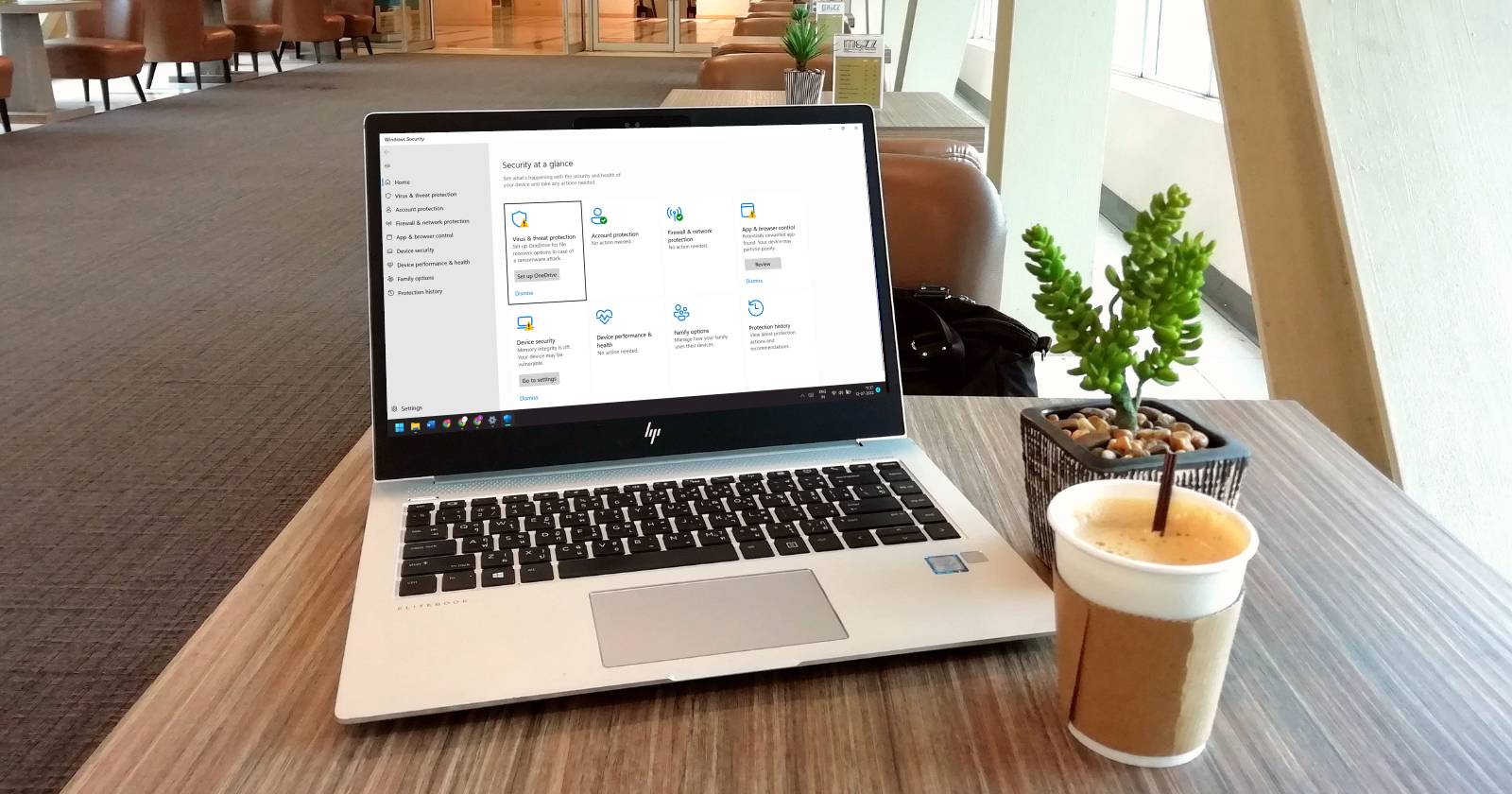

Кратко: Windows отслеживает действия Защитника (Windows Defender) в журнале «История защиты». Иногда этот журнал повреждается — Windows Security может падать при попытке открыть или записать историю. DefenderUI — сторонняя утилита с набором инструментов для Защитника — предлагает быстрый встроенный механизм очистки и ремонта этой истории.
Что такое DefenderUI
DefenderUI — это сторонняя утилита, которая собирает в одном окне функции и настройки Windows Defender (Windows Security). Она упрощает доступ к скрытым или редко используемым опциям: исключения файлов и папок, поведение сканирования, вычисление хэшей файлов и другие параметры. Для большинства пользователей это удобный интерфейс, который экономит время и помогает быстро выполнять распространённые задачи.
Краткое определение: DefenderUI — графический интерфейс-оболочка для управления опциями Защитника Windows.
Как исправить историю защиты через DefenderUI (шаг за шагом)
- Скачайте DefenderUI с официальной страницы разработчика или доверенного репозитория и установите программу.
- Запустите DefenderUI от имени администратора (правый клик → Запуск от имени администратора).
- Перейдите на вкладку Home.
- Нажмите кнопку Clear and repair Protection history.
- В диалоге подтвердите действие, выбрав Yes. Вам будет напомнено, что операция требует полной перезагрузки системы — сохраните незавершённые документы.
Важно: очистка и ремонт истории требуют перезагрузки — не игнорируйте это и не прерывайте процесс.
Альтернативные ручные методы (если вы не хотите использовать сторонние утилиты)
- Очистка через «Безопасность Windows»:
- Откройте Пуск → Безопасность Windows → Защита от вирусов и угроз → История защиты. Найдите опцию очистки истории и выполните её.
- Сброс приложения «Безопасность Windows»:
- Пуск → Параметры → Приложения → Приложения и возможности → Найдите «Безопасность Windows» → Дополнительные параметры → Сброс.
- Проверка целостности системы (если подозреваете повреждение файлов):
- Откройте PowerShell или CMD от имени администратора и выполните:
 sfc /scannow
 DISM /Online /Cleanup-Image /RestoreHealth
Эти команды проверяют и восстанавливают системные файлы — безопасный стандартный метод для ремонта поведения приложений.
- Повторная регистрация приложения «Безопасность Windows» (если интерфейс не запускается):
- Откройте PowerShell от имени администратора и выполните:
Get-AppxPackage Microsoft.SecHealthUI -AllUsers | Foreach {Add-AppxPackage -DisableDevelopmentMode -Register "$($_.InstallLocation)\AppXManifest.xml"}Эта команда повторно регистрирует пакет интерфейса безопасности. После выполнения перезагрузите компьютер.
Когда ремонт может не помочь и что делать дальше
- Если история повреждена из-за глубокой системной ошибки или вредоносного ПО, простая очистка может не помочь. В таких случаях:
- Проверьте систему антивирусным сканером из загрузочного носителя.
- Воспользуйтесь точкой восстановления Windows (System Restore), если она доступна.
- Рассмотрите создание новой учётной записи пользователя — иногда проблема ограничивается профилем.
- Если всё остальное не помогает, планируйте восстановление системы или чистую установку.
Критерии приёмки: как проверить, что проблема решена
- После очистки/ремонта приложение «Безопасность Windows» открывается без ошибок.
- Вкладка «История защиты» открывается и показывает записи (либо пустую, но корректную страницу).
- Службы, связанные с безопасностью (WinDefend, SecurityHealthService), запускаются и остаются активными.
- Запуск sfc /scannow не возвращает критических ошибок, или ошибки устранены.
Быстрый чек-лист (роль — конечный пользователь / администратор)
Конечный пользователь:
- Сохранить работу и перезагрузить ПК.
- Выполнить очистку через DefenderUI или «Безопасность Windows».
- Перезагрузиться и проверить вкладку «История защиты».
Системный администратор / IT:
- Выполнить очистку и перезагрузку на тестовой машине.
- Запустить sfc и DISM.
- При необходимости — повторная регистрация пакета через PowerShell.
- Проверить журналы событий на предмет ошибок SecurityHealth/WinDefend.
Тестовые случаи и приёмка
- TC-1: Открытие «Истории защиты» без падений (ожидаемый результат: страница открывается в течение 10 сек.)
- TC-2: После очистки записи либо отсутствуют, либо показываются корректные элементы (ожидаемый результат: нет ошибок при загрузке элемента)
- TC-3: Служба WinDefend запускается и остаётся в состоянии «Работает» после перезагрузки.
Модель принятия решения (быстрая схема)
flowchart TD
  A[Обнаружена ошибка в Истории защиты] --> B{Может ли пользователь установить DefenderUI?}
  B -- Да --> C[Запустить DefenderUI и выполнить Clear and repair]
  B -- Нет --> D[Попробовать очистку через Безопасность Windows]
  C --> E{Проблема решена?}
  D --> E
  E -- Да --> F[Завершено]
  E -- Нет --> G[Запустить sfc/DISM, регистрация пакета, проверить журналы]
  G --> H{Решено после ручного ремонта?}
  H -- Да --> F
  H -- Нет --> I[Восстановление системы / переустановка]
Безопасность и конфиденциальность
Журнал «История защиты» содержит записи о обнаруженных и удалённых угрозах, путях к файлам и действиях системы. При обмене журналами с техподдержкой удаляйте персональные данные или передавайте только необходимые фрагменты. Если вы работаете в корпоративной среде, согласуйте действия с политиками безопасности и резервного копирования.
Короткая методика (SOP) для администраторов
- Создайте точку восстановления/резервную копию важных данных.
- Выполните очистку через DefenderUI на тестовой машине.
- Если не помогло — sfc /scannow и DISM.
- Повторная регистрация пакета Microsoft.SecHealthUI.
- Проверка событий в Event Viewer (журналы приложения и система).
- Если все шаги не сработали — восстановление системы или переустановка.
Резюме
DefenderUI предоставляет простой и безопасный способ очистить и отремонтировать журнал «История защиты» Windows. Для большинства пользователей этого достаточно: после операции и перезагрузки приложение «Безопасность Windows» должно вернуться в рабочее состояние. Если проблемы сохраняются, используйте стандартные инструменты Windows: сброс приложения, sfc/DISM и повторную регистрацию пакета через PowerShell.
Важно: всегда сохраняйте незавершённые работы перед ремонтом и перезагрузкой.
Социальный превью (OG):
- Заголовок: Быстрый ремонт истории защиты Windows через DefenderUI
- Описание: Очистите и восстановите журнал «История защиты» за пару кликов, либо используйте безопасные ручные методы для глубокой диагностики.

Похожие материалы

Несколько аккаунтов Skype: Multi Skype Launcher

Журнал для работы: повысить продуктивность

Персональные звуки уведомлений на Android

Скачивание шоу Hulu для офлайн‑просмотра

Microsoft Start: персонализированная новостная лента
