
Как использовать выделенную видеокарту вместо интегрированной
Кратко
Если на компьютере есть интегрированная и выделенная видеокарта, переключение на выделенную улучшит производительность в играх, видеомонтаже и 3D-приложениях. В статье — пошаговые инструкции для Nvidia и AMD, варианты в Windows/BIOS, проверки и устранение неполадок.
Почему выделенная видеокарта лучше интегрированной
- Производительность: выделенная видеокарта имеет собственный GPU и видеопамять, что снижает нагрузку на процессор и системную оперативную память.
- Качество изображения: более высокие частоты, сложные шейдеры и улучшенные драйверы для игр и рендеринга.
- VRAM: выделенная карта обычно располагает несколькими гигабайтами видеопамяти, важной для текстур высокого разрешения.
- Обновляемость: настольные GPU можно заменить или улучшить, в отличие от интегрированных решений в процессоре.
Важно: на ноутбуках выбор GPU часто зависит от технологии производителя (Nvidia Optimus, AMD Switchable Graphics). В некоторых системах переключение управляет драйвер, а не BIOS.
Быстрый обзор подходов
- Через панель управления Nvidia или AMD — для отдельных приложений или глобально.
- Через Параметры Windows (Windows 10/11) — для приложений UWP и классических .exe.
- В BIOS/UEFI — если системная плата позволяет полностью отключить интегрированную графику (редко на ноутбуках).
- В настройках конкретной программы — игры и редакторы часто имеют внутренний выбор GPU.
Как переключиться — Nvidia
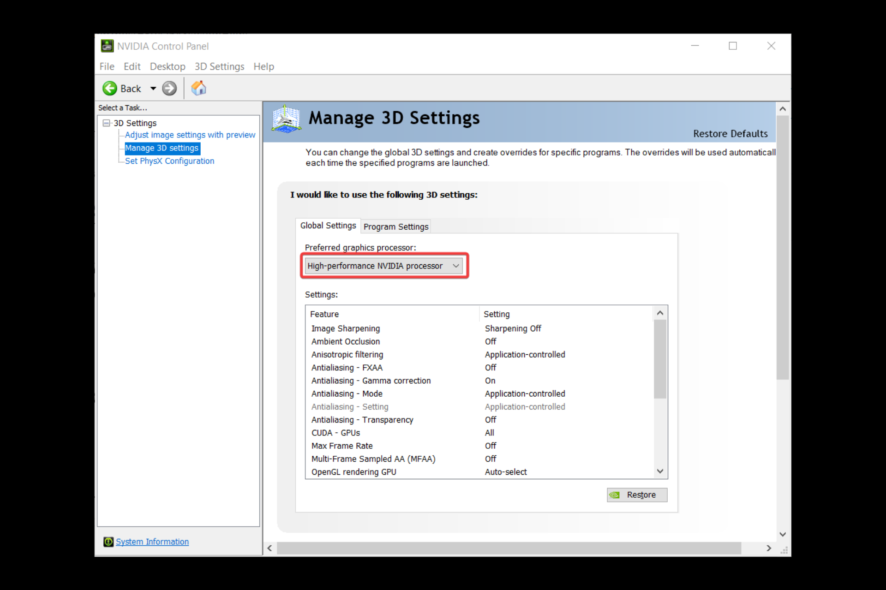
Глобальная настройка через Nvidia Control Panel
- Щёлкните правой кнопкой на рабочем столе и выберите Nvidia Control Panel.
- Откройте раздел 3D settings → Manage 3D settings.
- На вкладке Global Settings найдите “Preferred graphics processor” и выберите вашу выделенную карту.

- Нажмите Apply.
Назначение GPU для конкретной программы
- В Nvidia Control Panel откройте Manage 3D settings.
- Перейдите на вкладку Program Settings.
- В списке Select program to customize выберите программу или добавьте её вручную.

- В Select the preferred graphics processor for this program выберите выделенную карту и нажмите Apply.
Примечание: в ноутбуках с Optimus дисплей обычно подключён к встроенному контроллеру, а рендеринг выполняет дискретная карта; переключение может быть прозрачным для экрана.
Как переключиться — AMD
- Щёлкните правой кнопкой на рабочем столе и откройте AMD Catalyst Control Centre или Radeon Settings.
- Перейдите в раздел Graphics → Power.
- Для состояния Plugged In выберите Maximum Performance, для Battery — Maximize Battery Life.

- Нажмите Apply.
- Перейдите в Switchable Graphics Global Settings и установите Desired Performance для Plugged In на Maximum Performance.

- В Switchable Graphics Application Settings нажмите Add Application и выберите .exe приложения.

- Для каждой программы в Graphics Settings установите High Performance.

- Нажмите Apply.
Совет: в некоторых интерфейсах AMD возможны отличия названий пунктов — ориентируйтесь по смыслу и устанавливайте профиль максимальной производительности для требовательных приложений.
Переключение через Windows (удобно для приложений без панели производителя)
- Откройте Параметры → Система → Экран → Графические параметры (Settings → System → Display → Graphics settings).
- Добавьте приложение (пункт Add) или выберите из списка.
- Нажмите Options и укажите High performance (или устройство с названием вашей дискретной карты).
- Перезапустите приложение для применения настроек.
Переключение в BIOS/UEFI (только для настольных ПК или редких ноутбуков)
- Войдите в BIOS/UEFI при старте (обычно клавиши Del, F2, Esc в зависимости от производителя).
- В разделе Advanced/Chipset/Video найдите настройки дисплея или инициализации графики (Integrated Graphics, Primary Display, PEG/IGD) и выберите PCIe/PEG (для использования дискретной карты) или отключите интегрированную графику (Integrated Graphics = Disabled).
- Сохраните изменения и перезагрузитесь.
Важно: на некоторых ноутбуках опция отключения интегрированной графики отсутствует.
Проверка, что система использует выделенную карту
- Диспетчер задач (Task Manager) → Вкладка “Производительность” или “Процессы” показывает загрузку GPU и её имя.
- В панели управления Nvidia/AMD или с помощью утилит GPU-Z и MSI Afterburner можно наблюдать активность GPU.
- В играх/рендерах проверьте FPS/время кадра и используемые устройства в настройках графики.
Критерии приёмки
- При запуске целевого приложения в Диспетчере задач видно использование дискретного GPU.
- Видимые улучшения производительности или стабильность FPS при тех же настройках качества.
- Стабильная работа и отсутствие артефактов после 10–30 минут нагрузки.
Тесты и сценарии проверки
- Тест 1 (легкая нагрузка): открыть браузер с аппаратным ускорением и наблюдать, переключился ли GPU.
- Тест 2 (игра или бенчмарк): запустить бенчмарк и сравнить показатели до и после переключения.
- Тест 3 (устойчивость): 30 минут стресс-теста (например, FurMark) — нет зависаний, драйвер не перезапускается.
Раздел устранения неполадок (troubleshooting)
- Драйвер: обновите драйверы Nvidia/AMD с официального сайта производителя.
- Отключённая карта: в Диспетчере устройств проверьте, не отключено ли устройство дискретной графики.
- Конфликт драйверов: выполните чистую установку драйвера (опция “Clean install” в инсталляторе Nvidia или полная удаление через DDU и повторная установка).
- Профили питания: убедитесь, что в электропитании Windows выбран режим высокой производительности.
- OEM-ограничения: на некоторых ноутбуках производитель ограничивает переключение через собственные утилиты — используйте их.
Роли: чек-листы для разных пользователей
- Игрок:
- Назначить игру на High Performance в панели Nvidia/AMD или Windows.
- Установить профиль питания на максимум при подключении к сети.
- Проверить частоту кадров в игре и сравнить с предыдущим состоянием.
- Видеоредактор:
- Убедиться, что рендер-движок в приложении (например, в Premiere/DaVinci) использует дискретный GPU.
- Назначить .exe приложения в настройках драйвера.
- Выполнить тестовый экспорт сцены с GPU-акселерацией.
- Дизайнер/3D-художник:
- Проверить использование VRAM во время сцены.
- Установить профиль приложения на High Performance в драйвере.
Когда переключение может не дать эффекта
- Приложение не поддерживает аппаратное ускорение или рассчитано на CPU.
- Дискретная карта слишком слабая по сравнению с требованиями приложения.
- Ограничения драйвера или BIOS на платформе ноутбука.
Безопасность и источники драйверов
- Загружайте драйверы только с официальных сайтов Nvidia, AMD или веб-сайта производителя ноутбука/материнской платы.
- Избегайте драйверов из непроверенных источников — это риск для стабильности и безопасности.
Короткая методика (checklist) для быстрой настройки
- Обновите драйверы.
- Назначьте приложение на дискретный GPU в панели Nvidia/AMD или Windows.
- Установите профиль питания на High Performance.
- Перезапустите приложение и проверьте в Диспетчере задач.
Итог
Переключение на выделенную видеокарту обычно даёт заметный прирост в графических задачах. Наиболее надёжный путь — использовать панель управления производителя GPU или настройки Windows; BIOS подходит для настольных ПК. Если переключение не работает — проверьте драйверы, профили питания и ограничения производителя ноутбука.
Если у вас остались вопросы или требуется помощь с конкретной моделью ноутбука/видеокарты, опишите систему в комментариях: модель ноутбука/материнской платы, GPU и операционную систему.

Похожие материалы

Несколько аккаунтов Skype: Multi Skype Launcher

Журнал для работы: повысить продуктивность

Персональные звуки уведомлений на Android

Скачивание шоу Hulu для офлайн‑просмотра

Microsoft Start: персонализированная новостная лента
