
DaVinci Resolve на iPad: полное руководство для начинающих
О чём это руководство
Это практическое руководство объясняет, как начать работать в DaVinci Resolve на iPad: от создания проекта и импорта материалов до цветокоррекции, наложения эффектов и экспорта. Если вы новичок, мобильный контент‑креатор или хотите перейти на планшетный монтаж — здесь найдёте понятные шаги, рекомендации и контрольные списки.
Важно: интерфейс iPad‑версии сохраняет многие элементы десктопной версии, но некоторые разделы (например, Fairlight) упрощены или отсутствуют.
Быстрый план работы (one‑line метод)
- Создать проект и задать разрешение. 2. Импортировать материалы. 3. Собрать базовый монтаж на таймлайне. 4. Сделать грубую резку и порядок клипов. 5. Цветокоррекция (ноды → колёса → кривые). 6. Работа со звуком (микрофон, эффекты). 7. Титры, переходы, экспорt.
Создание проекта и импорт материалов
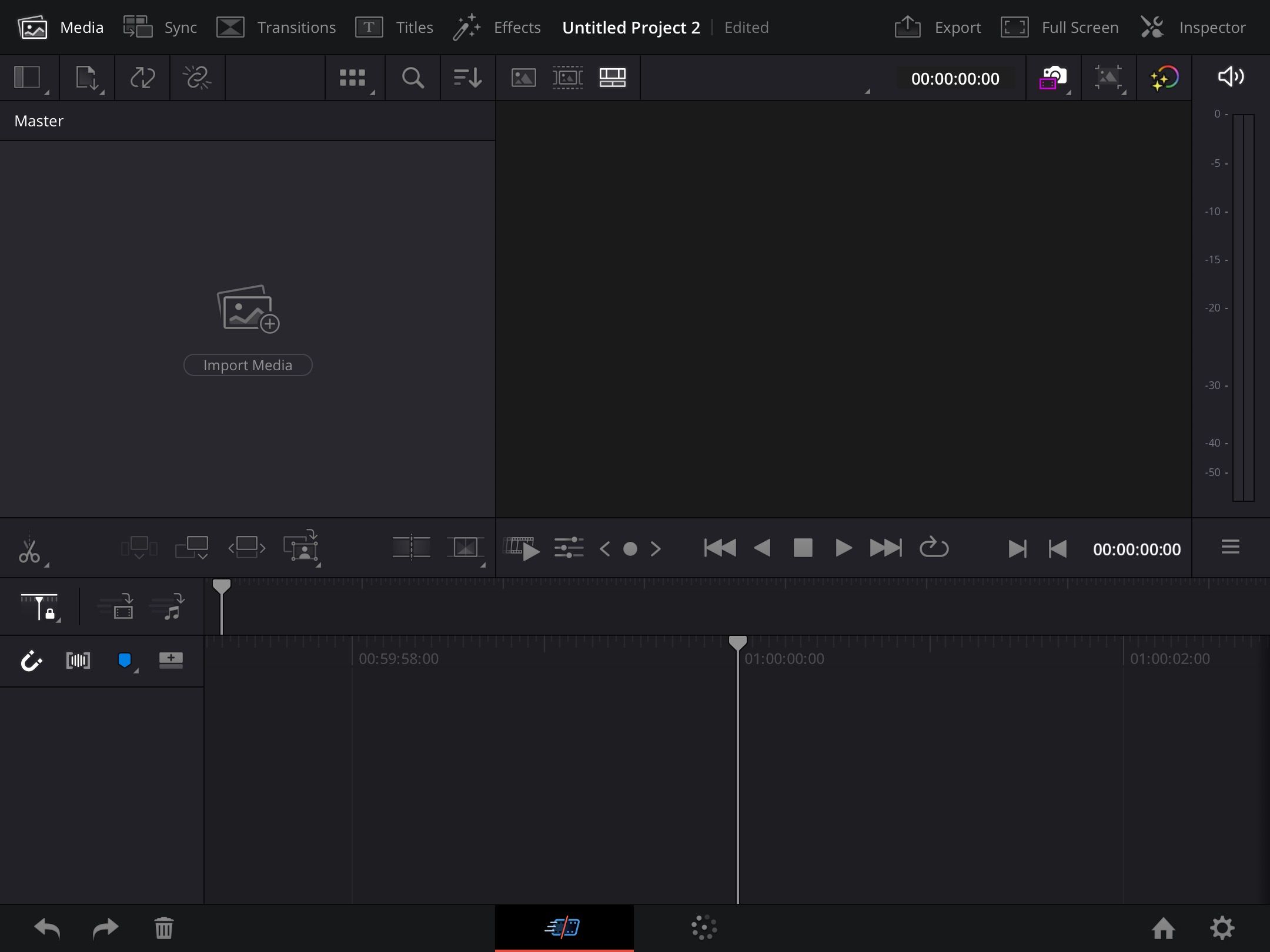
Откройте приложение DaVinci Resolve на iPad. Нажмите иконку «home», затем выберите New Project. Дайте проекту понятное имя: это упростит поиск и организацию.
После создания проекта перейдите в левую панель и нажмите Import Media. Выберите файлы с iPad — или подключённых облачных хранилищ.
Советы по импорту:
- Если материалы не видны в приложении Фото, попробуйте подключить облако (Google Drive, Adobe Creative Cloud) или перенести файлы через AirDrop/USB.
- Для проектов, начатых в Premiere Rush, можно экспортировать клипы в облако и затем импортировать в DaVinci Resolve.
- Используйте папки и префиксы в названиях файлов (например, 2026интервьюкадр1) для удобства вхождения в монтаж.
Альтернативы импорту:
- Google Drive: напрямую подключить диск и читать файлы без копирования.
- Внешний SSD/USB‑накопитель через адаптер USB‑C (проверьте совместимость iPad и питания диска).
Настройка разрешения проекта и таймлайна
Перед началом монтажа важно задать правильное разрешение таймлайна.
- Нажмите на иконку Settings в правом нижнем углу.
- В выпадающем меню найдите Timeline resolution и выберите одно из готовых значений или введите свои числа вручную.
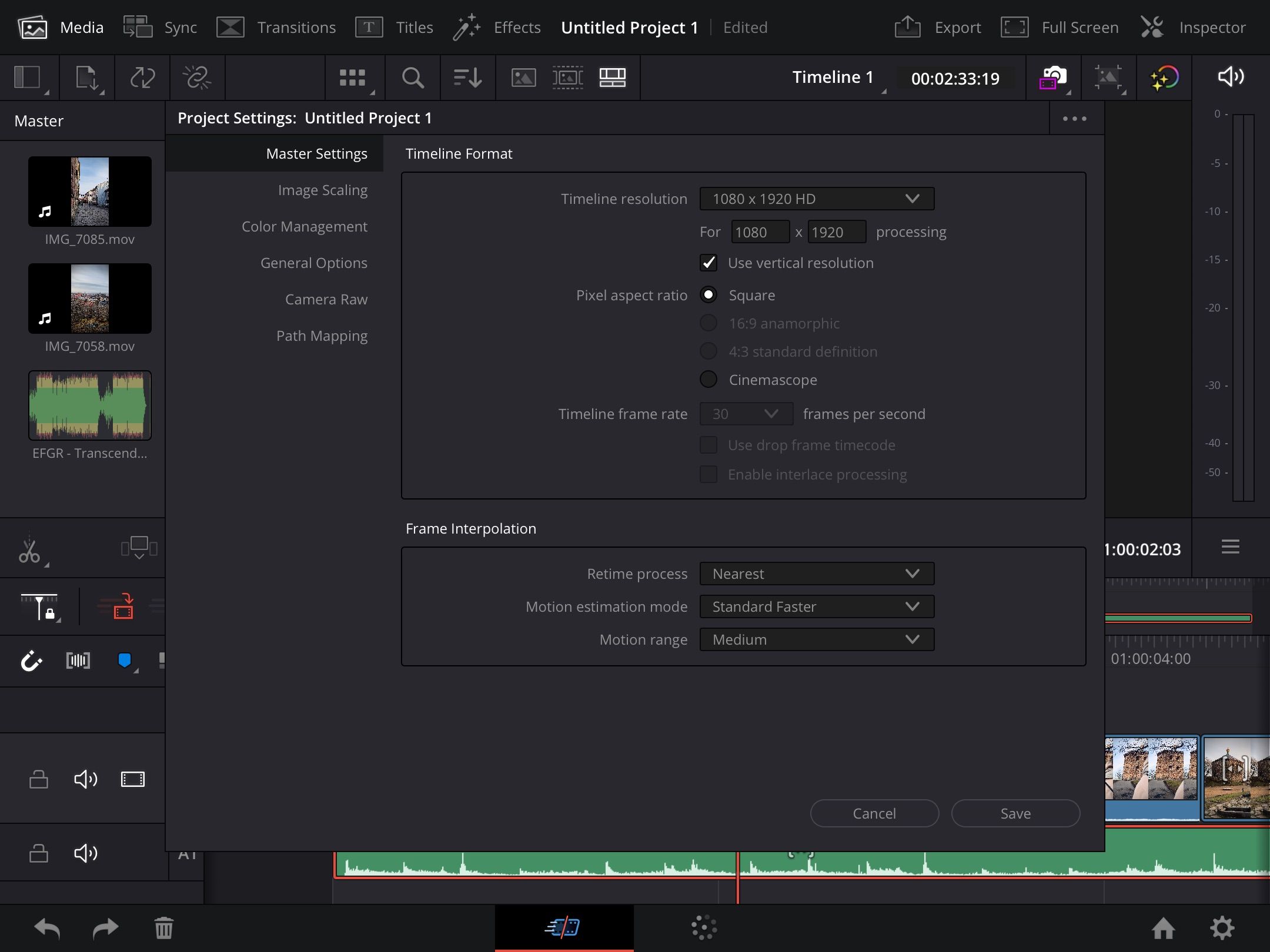
Рекомендации:
- Для YouTube: 1920 x 1080 (Full HD). Для 4K‑видео — 3840 x 2160 (если ваш iPad и исходники поддерживают 4K).
- Для вертикальных роликов (Instagram Reels, TikTok, YouTube Shorts) отметьте Use vertical resolution и установите, например, 1080 x 1920.
- Сохраните изменения кнопкой Save.
Критерии выбора разрешения:
- Целевая платформа (соцсеть/плеер).
- Разрешение исходных файлов (не стоит апскейлить низкое видео до 4K).
- Цель скорости работы: более низкое разрешение даёт более плавную работу на iPad.
Добавление материалов на таймлайн
Перейдите в секцию монтажa. В разделе Master отображаются ваши видео и аудио дорожки. Просто нажмите на клип и перетащите его на таймлайн.
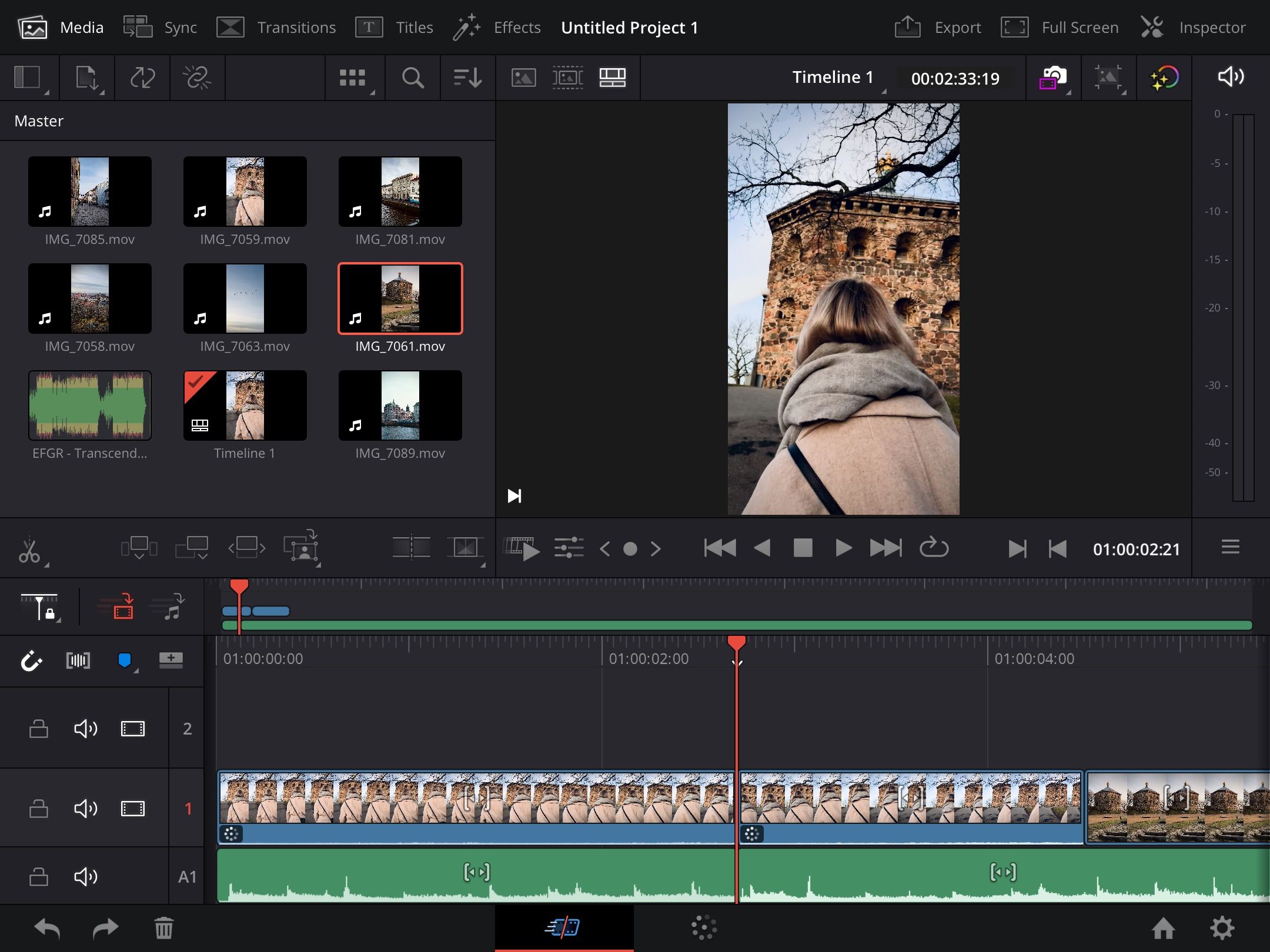
Подсказки по организации:
- Для B‑roll перетаскивайте клипы на дорожку выше основного кадра — так вы получите наложение и сможете управлять видом по слоям.
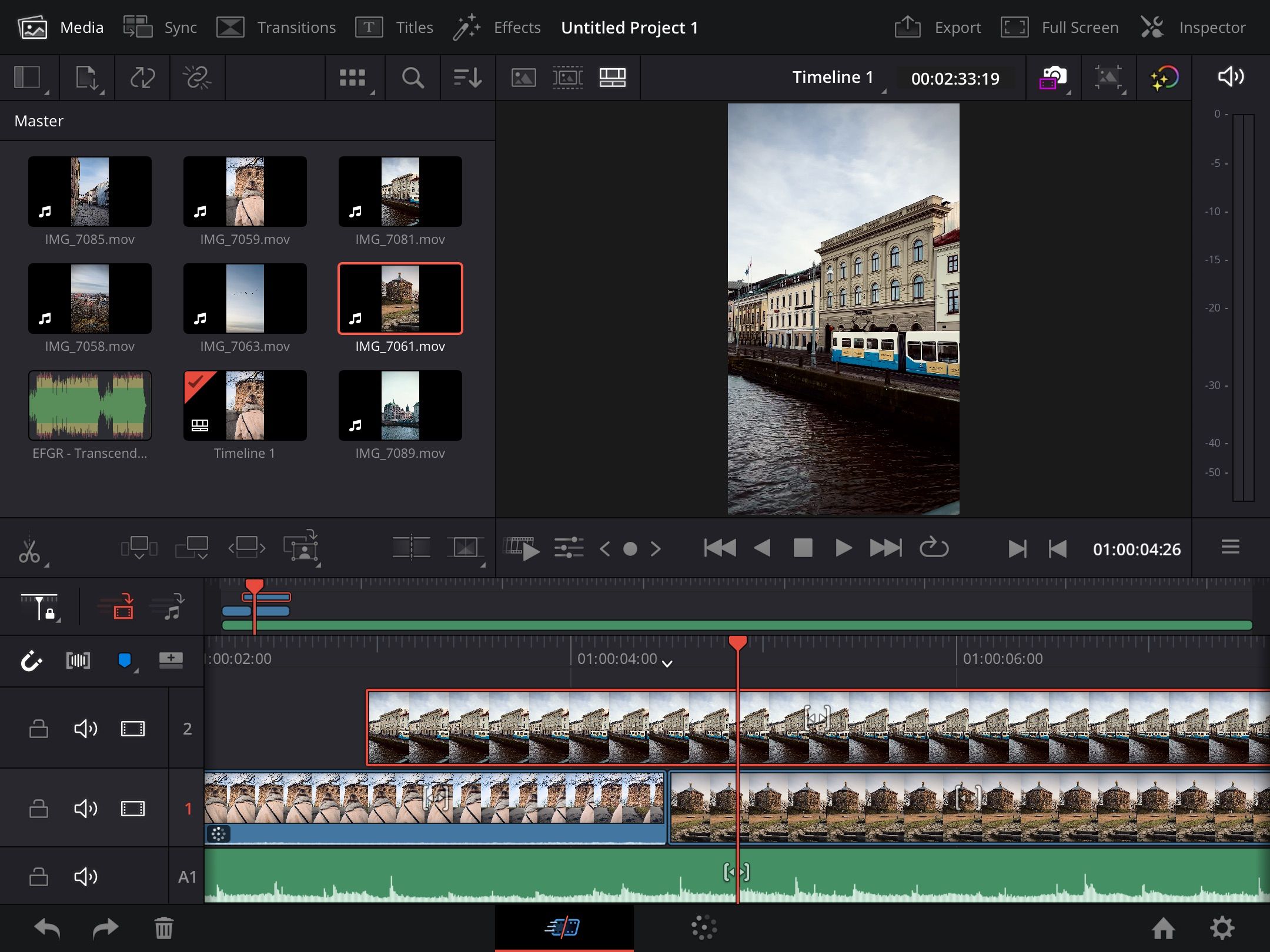
- Чтобы удалить клип, выделите его и нажмите значок «trash» в левом нижнем углу.
- Используйте маркеры (метки) на таймлайне, чтобы пометить важные моменты: начало интервью, синхронизация звука, ключевые переходы.
Резка и базовый монтаж (обрезка клипов)
Резка — самая частая операция при монтаже. В iPad‑версии это интуитивно.
- Для подрезки начала или конца клипа: потяните край клипа влево/вправо.
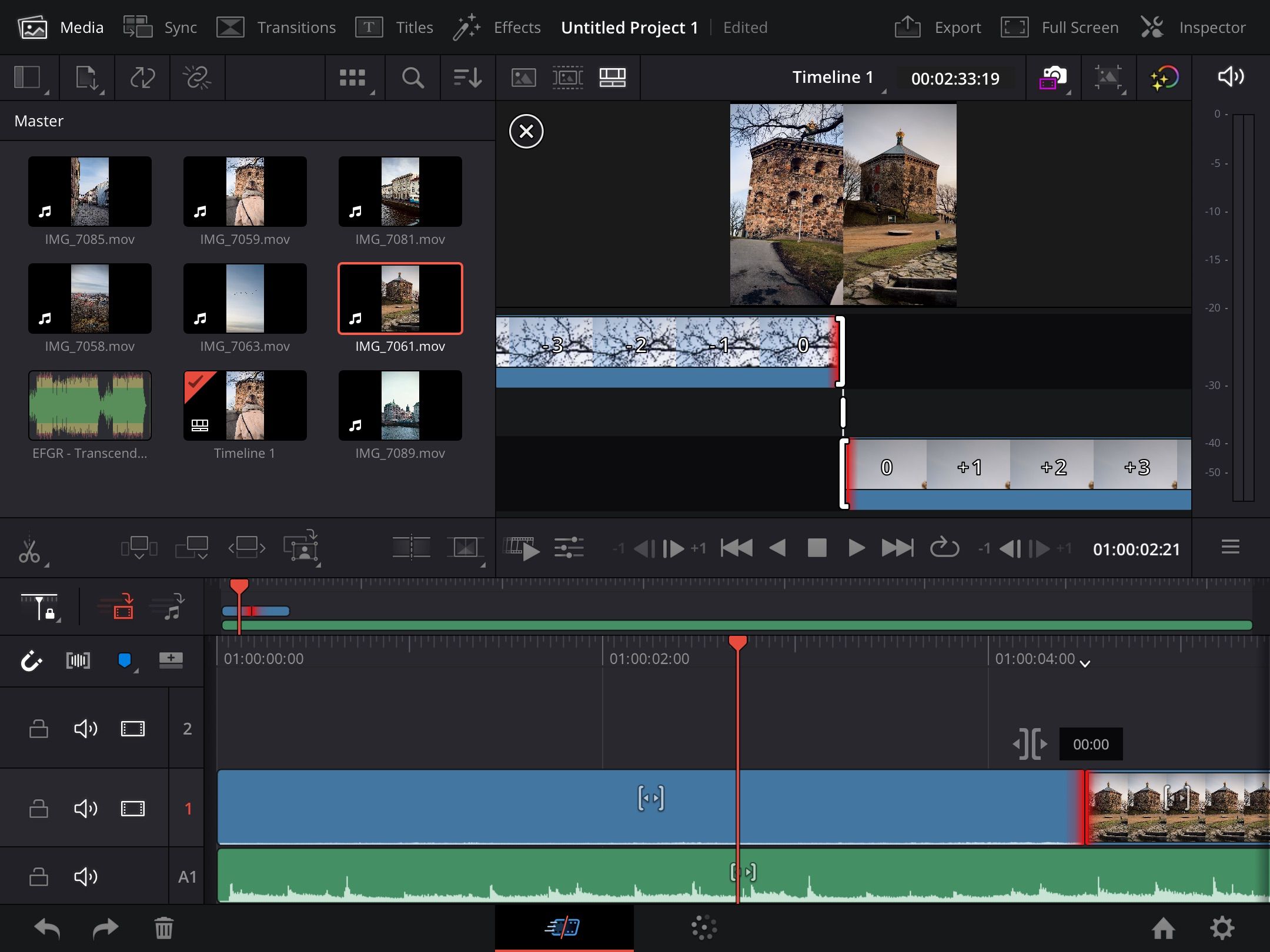
- Чтобы удалить часть посередине: нажмите на иконку scissor внизу слева, разрежьте клип в двух местах, выделите ненужный фрагмент и нажмите «trash».
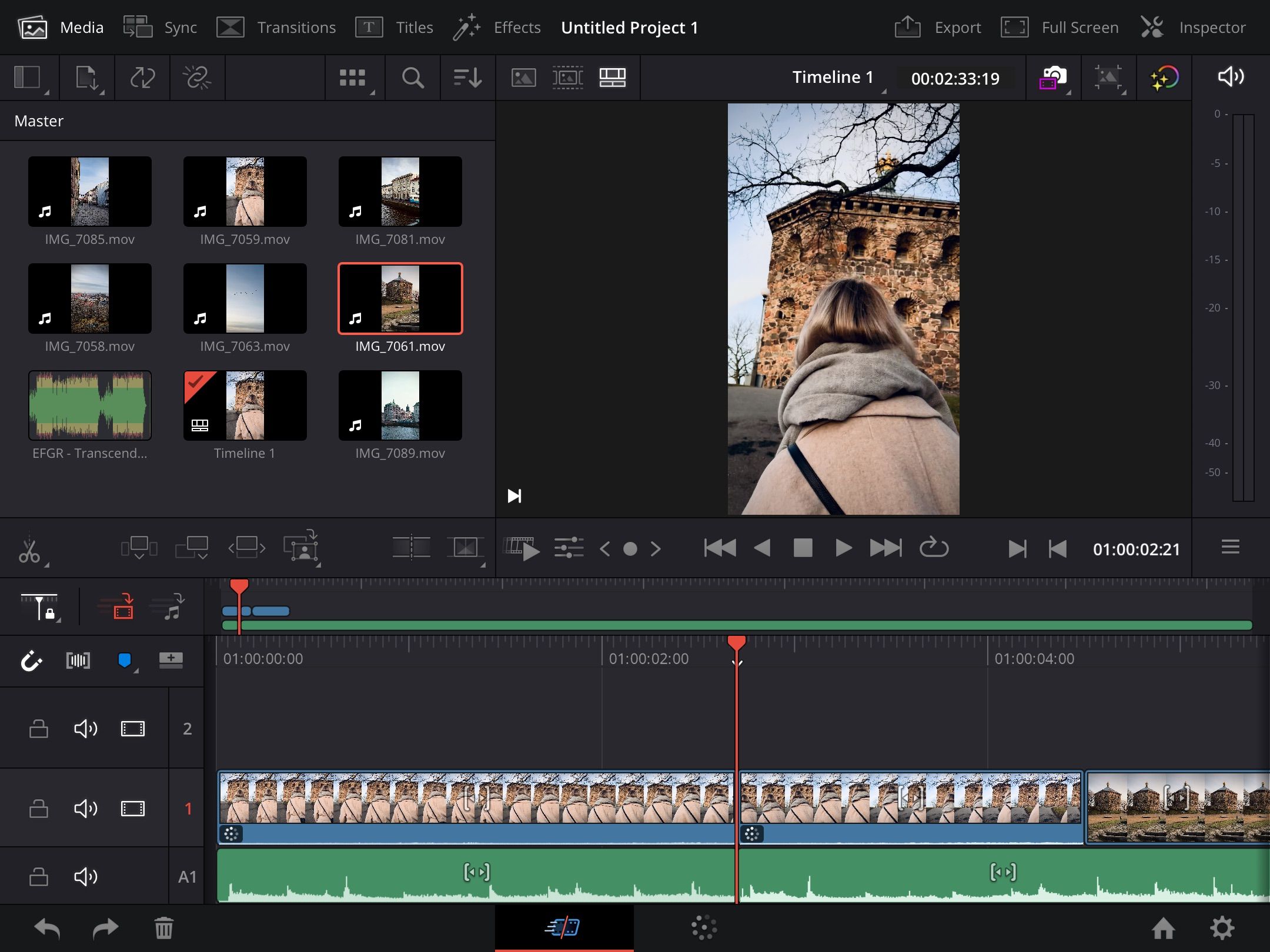
Советы по точной резке:
- Увеличьте масштаб таймлайна для точного попадания в кадр или звукосинхронизации.
- Используйте переходы между клипами, если резы слишком резкие (например, кросс‑фейд 0.2–0.5 с).
Цветокоррекция и работа с нодами
Цветокоррекция — одна из сильных сторон DaVinci Resolve. На iPad доступны ноды, колёса, кривые и инструменты для HDR.
Добавление нодов
Ноды позволяют разбивать процесс коррекции на этапы: баланс белого → первичная корректировка → стилизация → вторичные корректировки.
- Перейдите в раздел цветокоррекции (иконка цвета рядом с таймлайном).
- В окне цветокоррекции нажмите иконку с несколькими ромбами, чтобы добавить ноды.
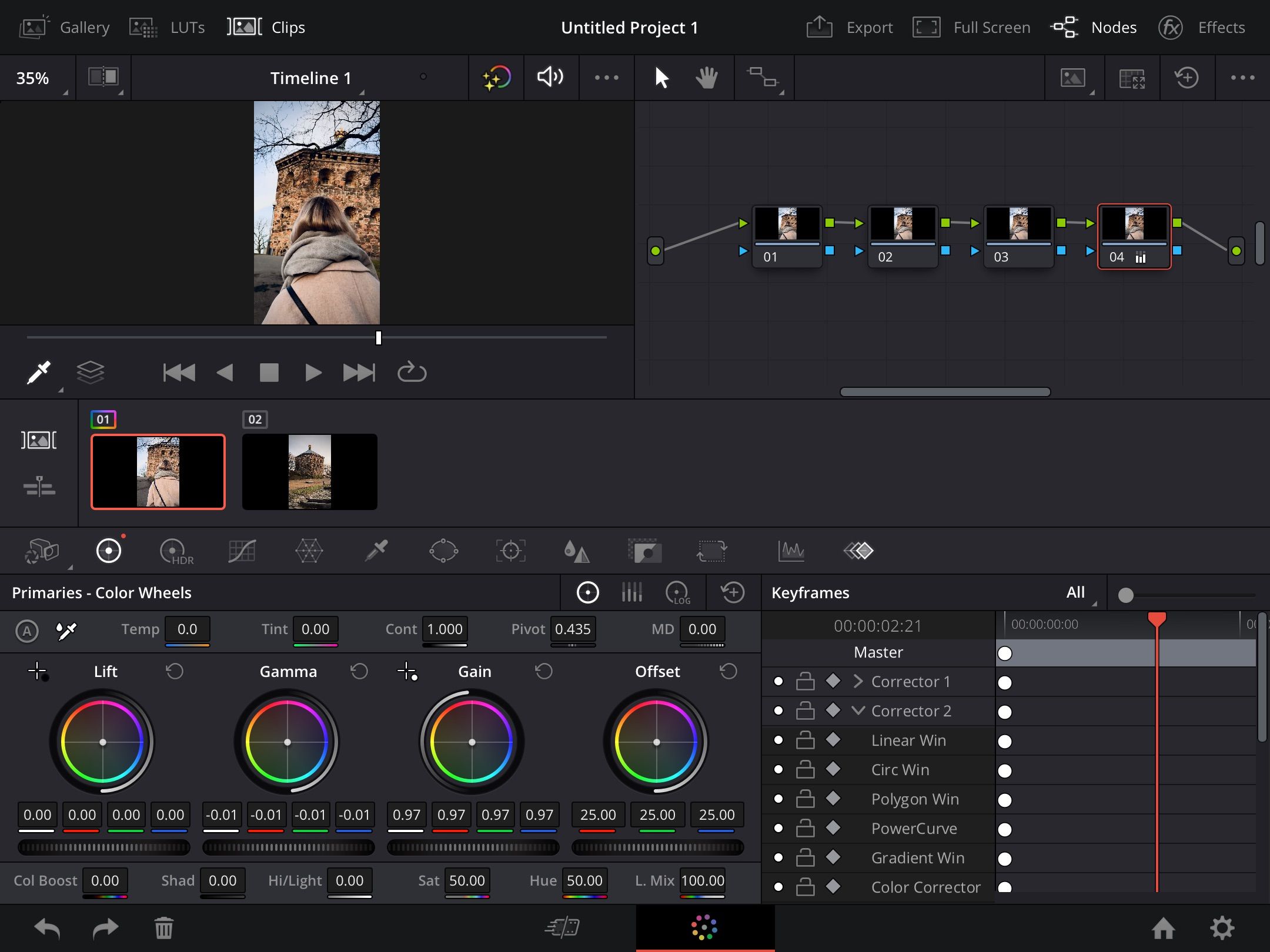
Практика с нодами:
- Нод 1 — баланс белого и экспозиция. Нод 2 — корректировка теней/светов. Нод 3 — цветовой стиль (например, «теплый» или «холодный»). Нод 4 — локальные правки / маски.
- Убедитесь, что ноды соединены между собой и с источником/выходом — обычно программа делает это автоматически.
- Если вы хотите вернуть исходный вид, временно отключите нод, не удаляя его.
Когда хватит одного нода:
- Для быстрых правок достаточно одного нода: уменьшение экспозиции, повышение контраста и лёгкая насыщенность.
- Для более сложной ретуши используйте несколько нодов, чтобы иметь контроль и возможность отключать отдельные слои правок.
Редактирование цветов — шаги и инструменты
- Начните с белого баланса: используйте параметры Temp и Tint для корректировки цветовой температуры и оттенка.
- Перейдите к колёсам (Lift, Gamma, Gain, Offset) для работы с тенями, средними тонами и светами.
- Для тонкой работы используйте Tone Curve — кривая позволит подкрутить яркость/контраст в выбранных диапазонах.
- Если нужно изменить палитру, примените Color Warper для переноса тонов и насыщенностей.
- Если работаете с HDR‑футежом, нажмите HDR в правом нижнем углу, чтобы настроить диапазоны экспозиции.
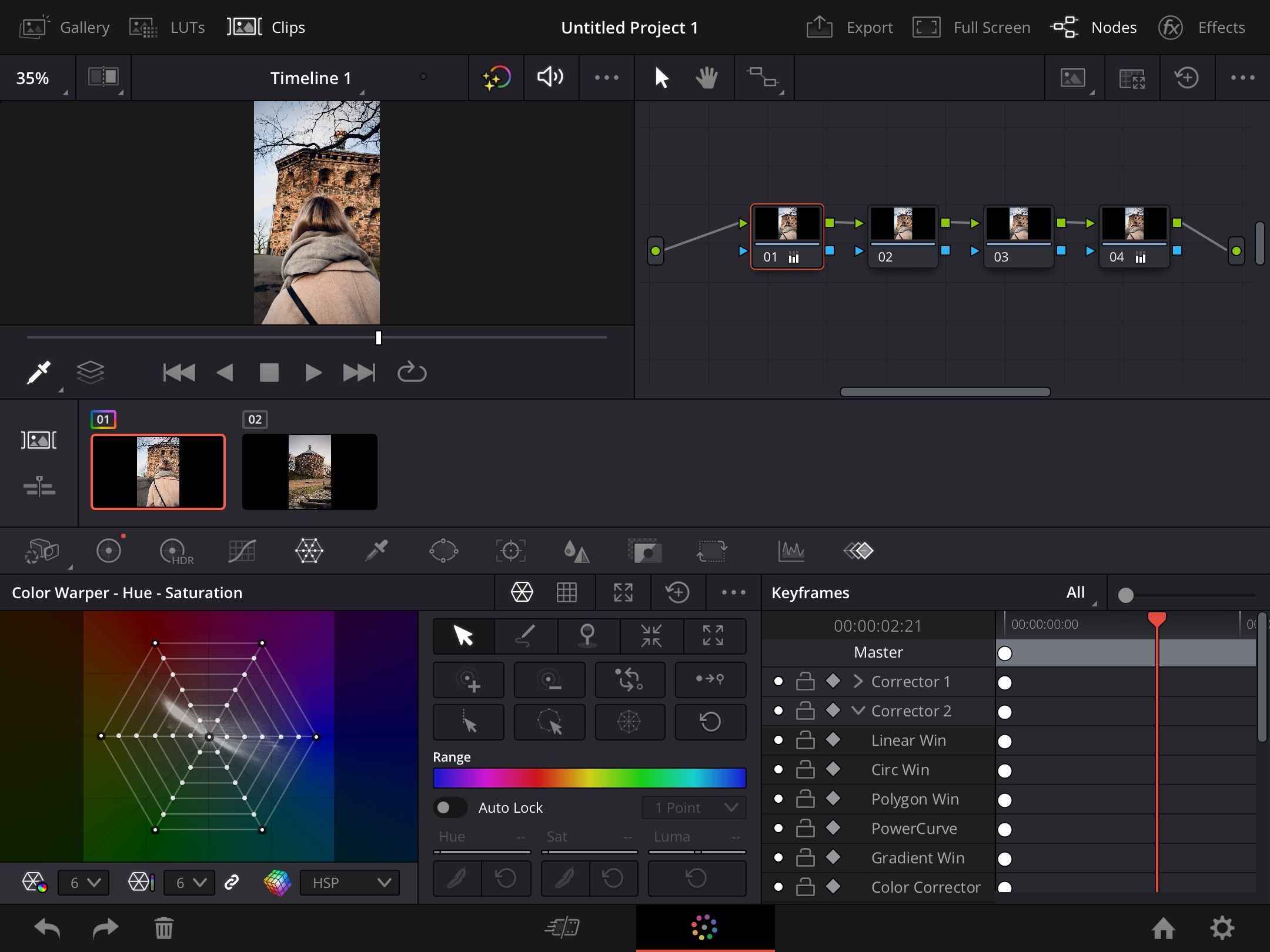
Практические подсказки:
- Всегда начинайте с экспозиции и баланса белого — это основа для всех последующих правок.
- Используйте scopes (включите гистограмму или векторскоп), если нужно точнее контролировать цвет и яркость.
- Для стилизации применяйте отдельный нод, чтобы можно было быстро сравнить «до/после». Клавиша сравнения (или отключение нода) покажет результат.
Контрпример — когда ноды не помогают:
- Если исходник слишком шумный или сильно выцветший, ноды не вернут утраченные детали. В таких случаях лучше переснять или использовать плагины шумоподавления до цветокоррекции.
Работа со звуком на iPad
На iPad‑версии нет отдельного раздела Fairlight с полными возможностями десктопа, но базовые инструменты доступны.
- Чтобы отключить звук в клипе, нажмите иконку микрофона в строке дорожки.
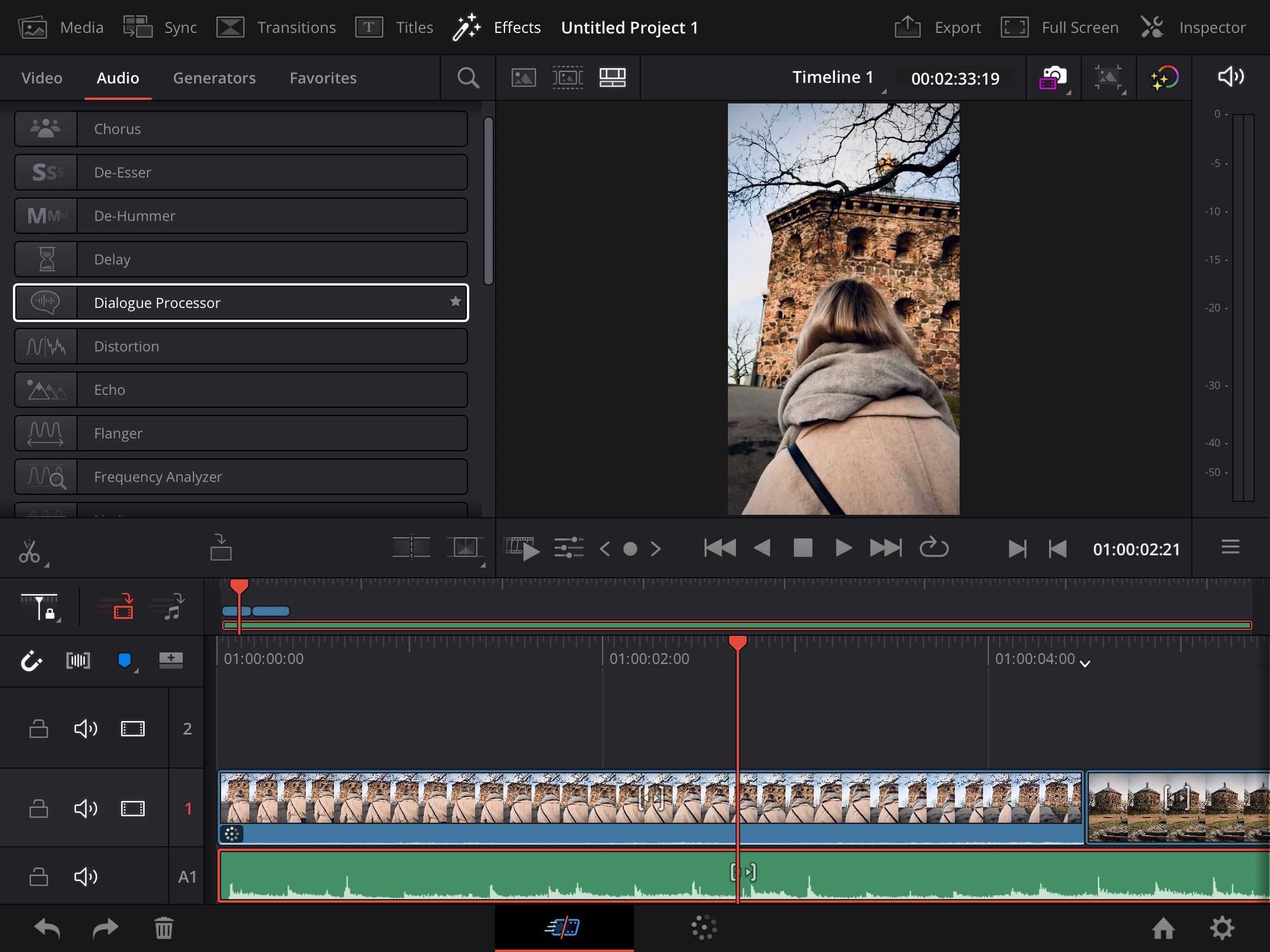
Для более тонкой работы с аудио:
- Перейдите в Effects > Audio.
- Применяйте доступные плагины: нормализация громкости, удаление шума, эквалайзер и компрессор (если присутствуют).
- Настраивайте уровни громкости на дорожках, добавляйте фейды на входе/выходе.
Советы по качеству звука:
- Записывайте звук отдельно на внешний рекордер или хороший микрофон — встроенный микрофон iPad часто даёт слишком много окружающего шума.
- Для диалогов стремитесь к диапазону −12…−6 dB на пиках, чтобы было пространство для компрессии и мастеринга.
- Если нет доступа к продвинутым плагинам, используйте эквалайзер и лимитер для базовой очистки и выравнивания громкости.
Добавление титров и переходов
Титры и переходы удерживают внимание зрителя и делают видео профессиональнее.
- Перейдите в раздел Transitions и выберите нужный вариант (переходы растворения, слайд, зум и т. п.).
- В разделе Titles можно добавить заголовки: крупные титры, нижние трети (lower thirds) и мелкие пометки в углах.
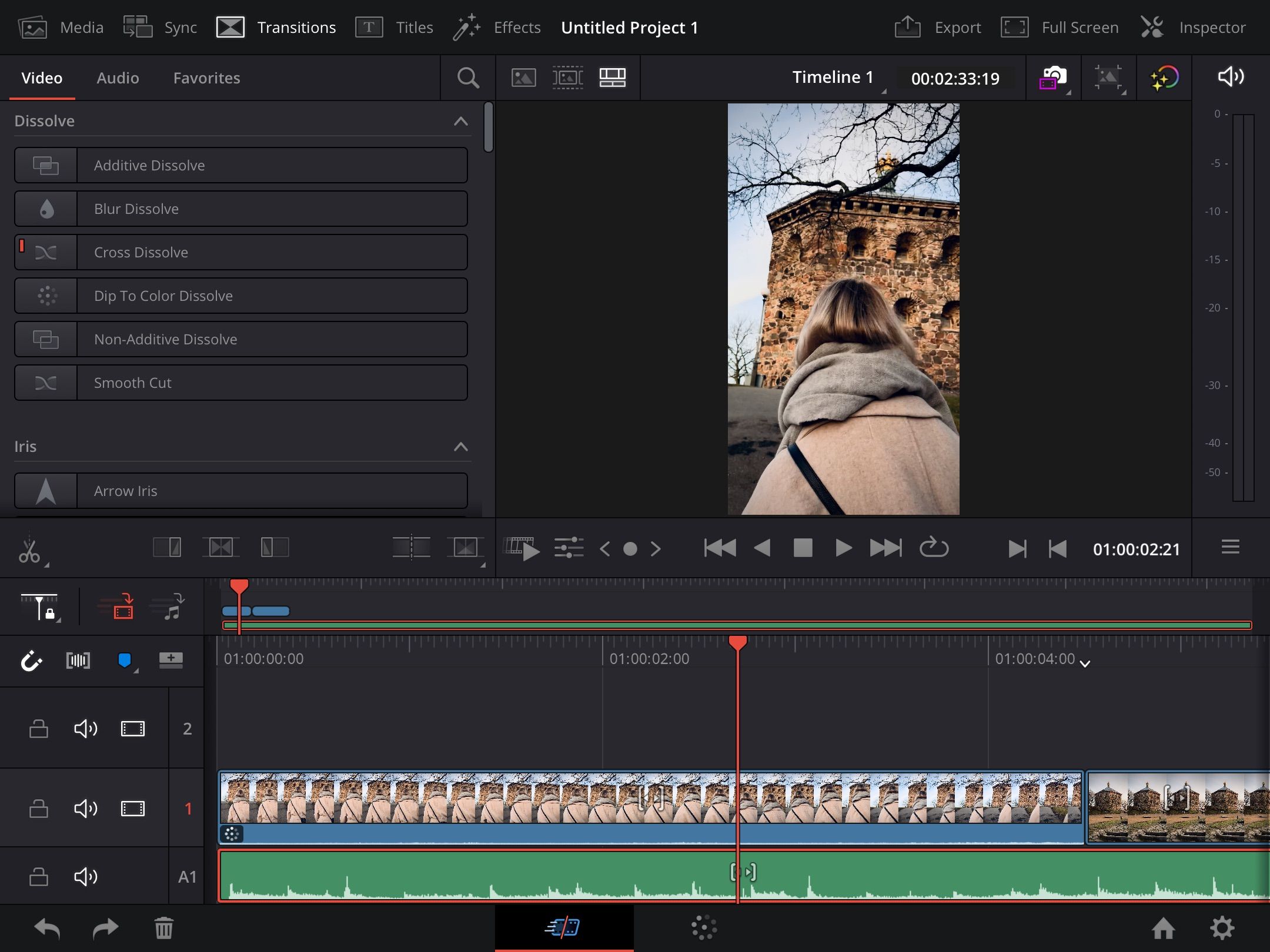
Правила хорошего использования:
- Не перегружайте видео анимациями — чаще всего достаточно 1–2 стиля титров для всего ролика.
- Для обучающих видео используйте подсвеченные lower thirds для имени спикера или ключевых терминов.
- Переходы держите короткими (0.2–0.6 с) между динамичными сценами; для драматичных смен можно увеличить до 1–1.5 с.
Экспорт готового видео
После финальной проверки экспортируйте проект:
- Нажмите иконку home в правом нижнем углу, затем выберите Export в левом нижнем углу следующего окна.
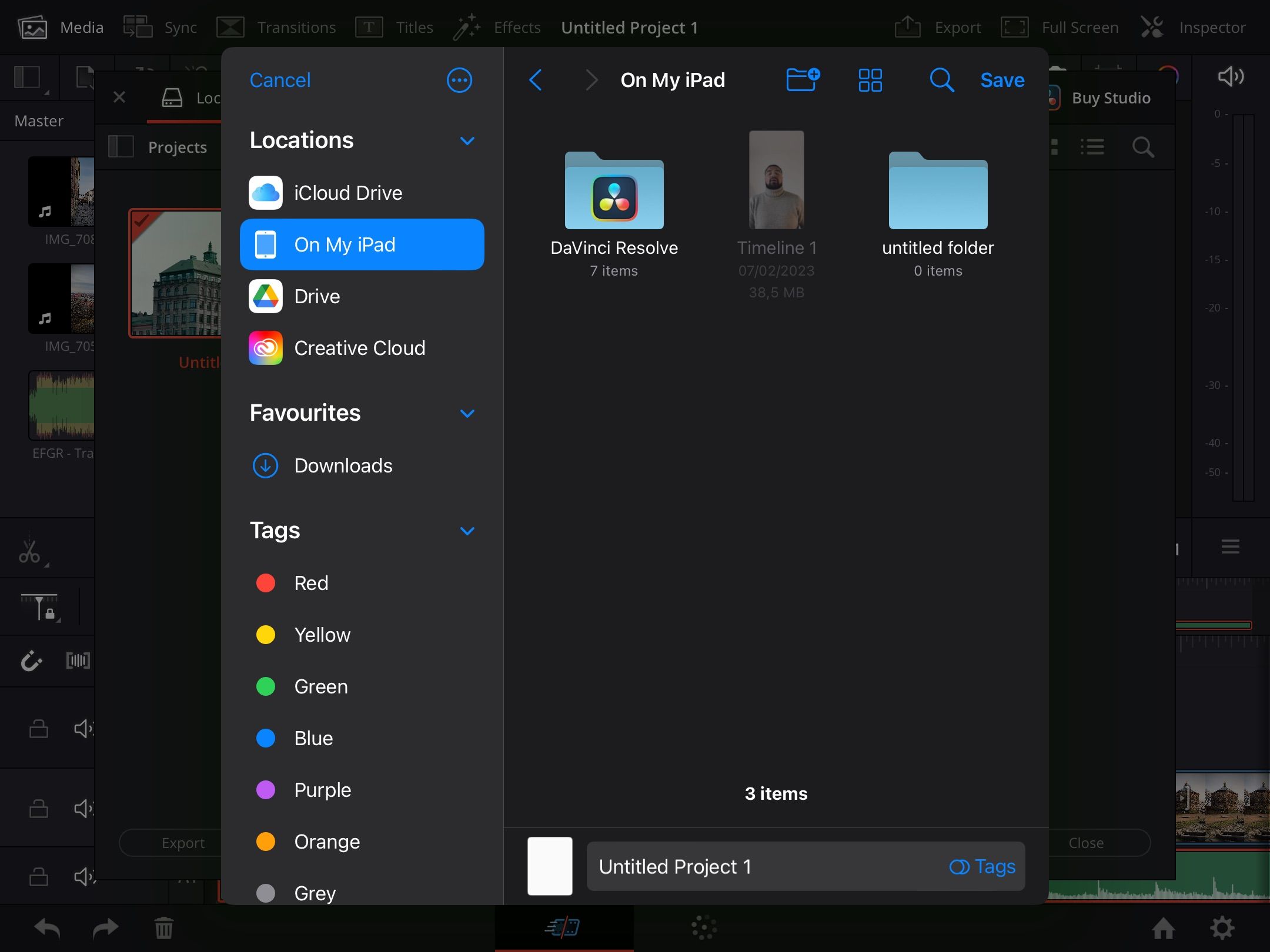
- Выберите место сохранения: локально на iPad, в облако или в подключённое хранилище. Нажмите Save.
Мини‑плейбук экспортёра — быстрый контрольный лист:
- Формат контейнера: MP4 (H.264) — универсально; для более высокого качества и больших файлов — H.265 или ProRes (если поддерживается).
- Разрешение: соответствует таймлайну (обычно 1920 x 1080 или 3840 x 2160).
- Битрейт: для 1080p ставьте 10–20 Mbps; для 4K — 40–80 Mbps (ориентировочно).
- Аудио: 48 kHz, 16–24 bit.
- Проверяйте файл после экспорта: проиграйте несколько ключевых сцен, проверьте звук и субтитры.
Критерии приёмки
- Видео запускается и плавно воспроизводится на целевой платформе.
- Нет заметных визуальных артефактов и рассинхронов звука.
- Заголовки читаемы на телефонах и планшетах.
Частые проблемы и их решения
Проблема: исходные файлы не отображаются в «Import Media».
- Решение: проверьте права доступа приложения к Фото; используйте AirDrop или облачное хранилище.
Проблема: проект тормозит при воспроизведении в 4K.
- Решение: понизьте таймлайн до 1080p для монтажа (переэкспорт можно сделать в 4K, если исходники позволяют). Используйте прокси‑файлы, если доступна такая функция.
Проблема: цветокоррекция вызывает шум и артефакты.
- Решение: уменьшите усиление тёмных участков, примените шумоподавление до цветокоррекции, работайте в 2‑3 нодах, а не в десятках.
Проблема: экспорт зависает или выдаёт ошибку сохранения.
- Решение: проверьте свободное пространство на iPad/целевом диске, перезапустите приложение, попробуйте экспорт в облако.
Роли и контрольные списки
Ниже — краткие чек‑листы для трёх типичных ролей.
Редактор‑новичок
- Создал проект и назвал его.
- Импортировал все файлы.
- Настроил разрешение таймлайна.
- Сделал грубую резку и порядок клипов.
- Добавил простые титры и экспортировал пробный файл.
Креатор (short‑form контент)
- Установил вертикальное разрешение.
- Обрезал клипы до 15–60 с.
- Добавил быстрые переходы и субтитры.
- Проверил громкость для мобильных устройств (нормализация).
- Экспорт в MP4, оптимизированный для соцсетей.
Мобильный монтажёр/фриланс
- Организовал папки и переименовал файлы.
- Создал прокси или понизил таймлайн для плавности.
- Использовал ноды для неманипулятивной цветокоррекции.
- Провёл проверку на целевых устройствах (телефон, планшет, ПК).
- Подготовил несколько версий экспорта (высокое качество и быстрый превью).
Мини‑методология: от идеи до экспорта (5 шагов)
- Подготовка: соберите материалы, переименуйте файлы, создайте проект и установите таймлайн.
- Структура: расставьте клипы по хронометражу, пометьте маркерами ключевые точки.
- Контент: грубая резка → перестановка → вставка B‑roll и титров.
- Полировка: цветокоррекция по нодам, базовая обработка звука, переходы.
- Экспорт и проверка: экспортируйте, проверьте на целевых устройствах, загрузите на платформу.
Решение «что делать, если…» — простое дерево принятия решений
flowchart TD
  A[Начало: проект открыт] --> B{Материалы видны в Import Media?}
  B -- Да --> C{Таймлайн тормозит при воспроизведении?}
  B -- Нет --> D[Проверьте права доступа или используйте облако/AirDrop]
  C -- Да --> E[Понизьте разрешение таймлайна или создайте прокси]
  C -- Нет --> F[Продолжайте монтаж]
  E --> F
  F --> G{Цвет требует правок?}
  G -- Да --> H[Ноды: белый баланс → колёса → кривые → локальные правки]
  G -- Нет --> I[Проверьте звук и титры]
  I --> J[Экспорт и проверка]
Глоссарий (1‑строчные определения)
- Нод: блок правок, к которому применяются корректировки; ноды можно соединять последовательно.
- Таймлайн: рабочая дорожка, где создаётся монтаж.
- B‑roll: вспомогательное видео, накладываемое поверх основного кадра.
- Lift/Gamma/Gain: регуляторы теней, средних тонов и светов.
- Прокси: облегчённые версии видео для ускорения монтажа.
Советы по локализации для России и СНГ
- Формат: для ВКонтакте и Одноклассников лучше сохранять битрейт чуть ниже YouTube, чтобы избежать проблем при обработке платформой.
- Субтитры: для образовательного контента добавляйте SRT для удобства локальной аудитории — многие смотрят видео без звука.
- Кодеки: H.264/MP4 остаётся наиболее совместимым вариантом для социальных сетей в регионе.
Памятка по безопасности и приватности
- При работе с клиентскими материалами храните исходники в защищённом облаке (включите двухфакторную аутентификацию).
- Удаляйте личные данные из метаданных, если этого требует соглашение с клиентом.
Заключение
DaVinci Resolve на iPad предлагает мощный набор инструментов для мобильного монтажа: импорт, монтаж, нодовую цветокоррекцию, базовую работу со звуком, титры и экспорт. Для быстрой работы используйте понижение разрешения таймлайна или прокси; для профессионального результата — структурируйте правки по нодам и проверяйте экспорт на целевых устройствах.
Важно: мобильная версия не полностью заменяет десктопную по некоторым продвинутым фичам, но для большинства задач она более чем достаточна.
Краткое резюме в конце — что проверить перед «Save»:
- Правильное разрешение и соотношение сторон.
- Громкость звука и синхронизация.
- Чистота резов и корректные переходы.
- Применённые ноды корректно связаны и не вызывают артефактов.
- Экспорт в нужный формат и проверка финального файла.

Похожие материалы

Несколько аккаунтов Skype: Multi Skype Launcher

Журнал для работы: повысить продуктивность

Персональные звуки уведомлений на Android

Скачивание шоу Hulu для офлайн‑просмотра

Microsoft Start: персонализированная новостная лента
