
Как включить тёмную тему в Snapchat на iPhone

Почему это полезно
Тёмная тема снижает яркость белого фона, уменьшает нагрузку на глаза при длительном использовании и может экономить заряд на OLED‑экранах. Для многих пользователей тёмный интерфейс ощущается комфортнее утром и вечером.
Требования и подготовка
- Убедитесь, что на устройстве установлена актуальная версия Snapchat из App Store.
- Для системной тёмной темы требуется iOS 13 или новее; Snapchat также поддерживает собственную настройку тёмной темы независимо от системной.
- Подойдёт и iPhone, и iPad — последовательность та же.
Как включить тёмную тему в Snapchat: пошагово
- Откройте приложение Snapchat на iPhone.
- Нажмите на аватар профиля в левом верхнем углу экрана.
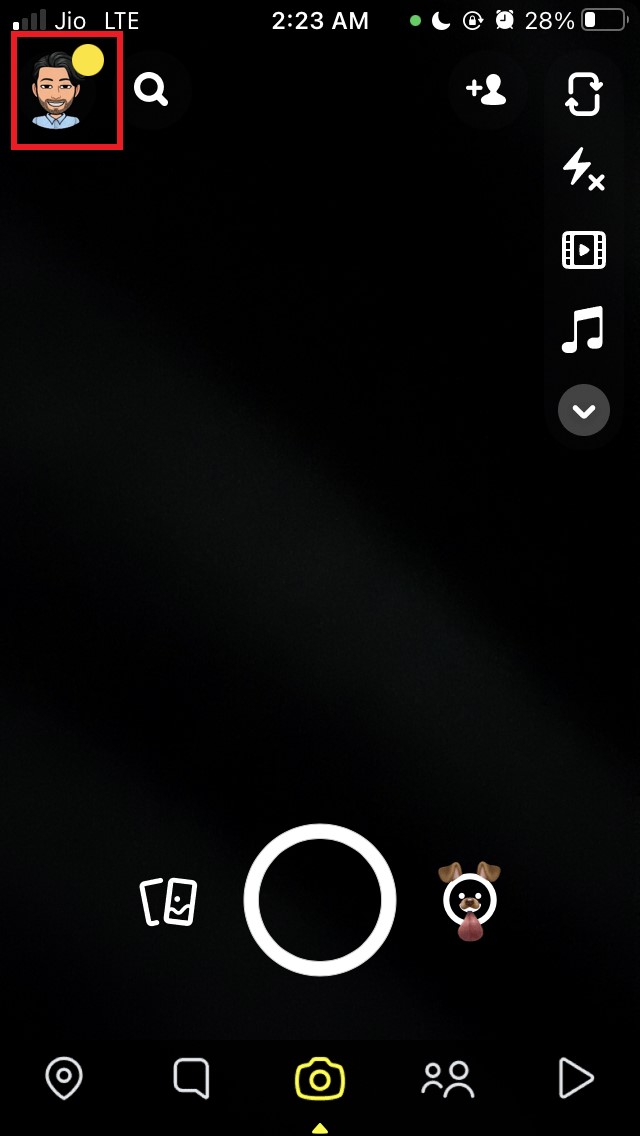
- Вы перейдёте в экран профиля.
- Нажмите на значок шестерёнки справа, чтобы открыть настройки профиля.
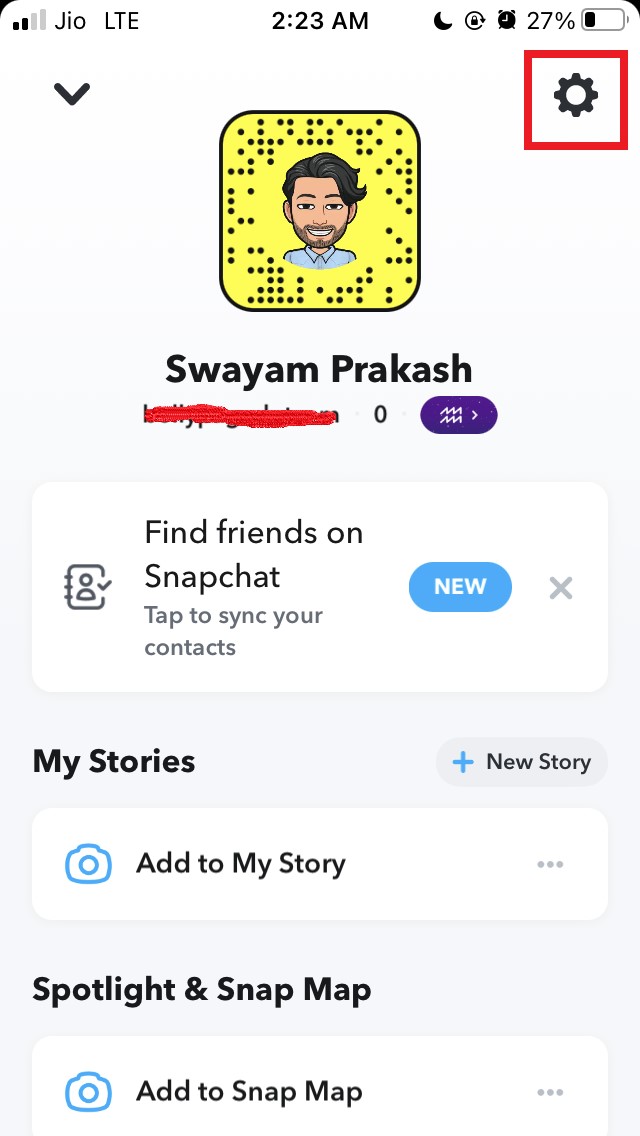
- Найдите опцию «App Appearance» и откройте её.
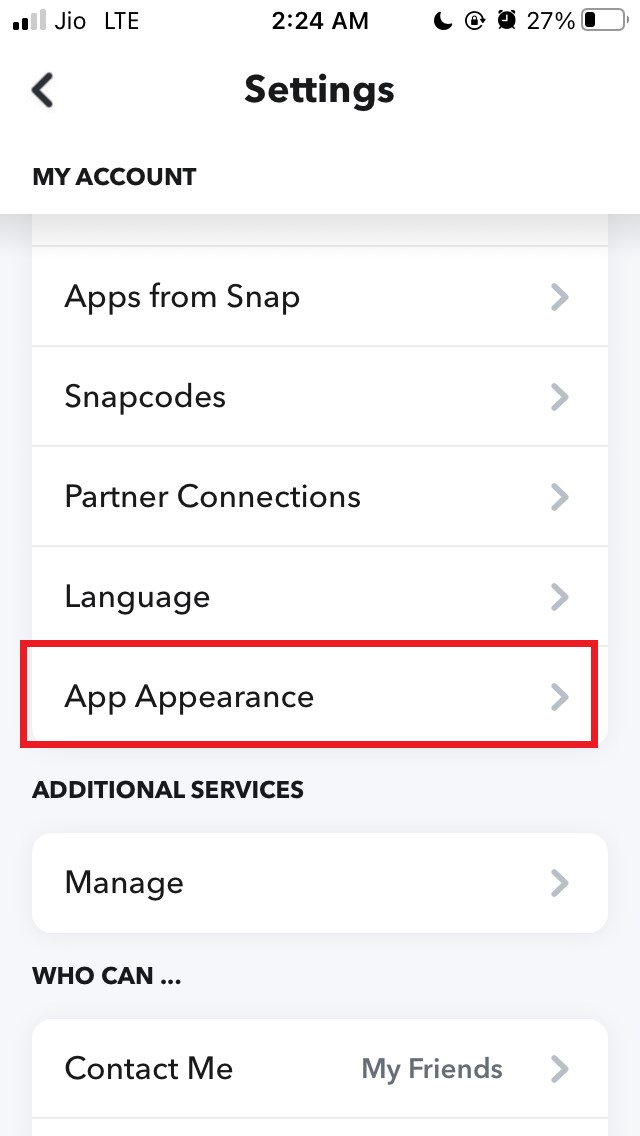
- Внутри будут три варианта: светлая тема, тёмная тема и «Match System».
- Выберите «Always Dark», чтобы принудительно включить тёмную тему для Snapchat.
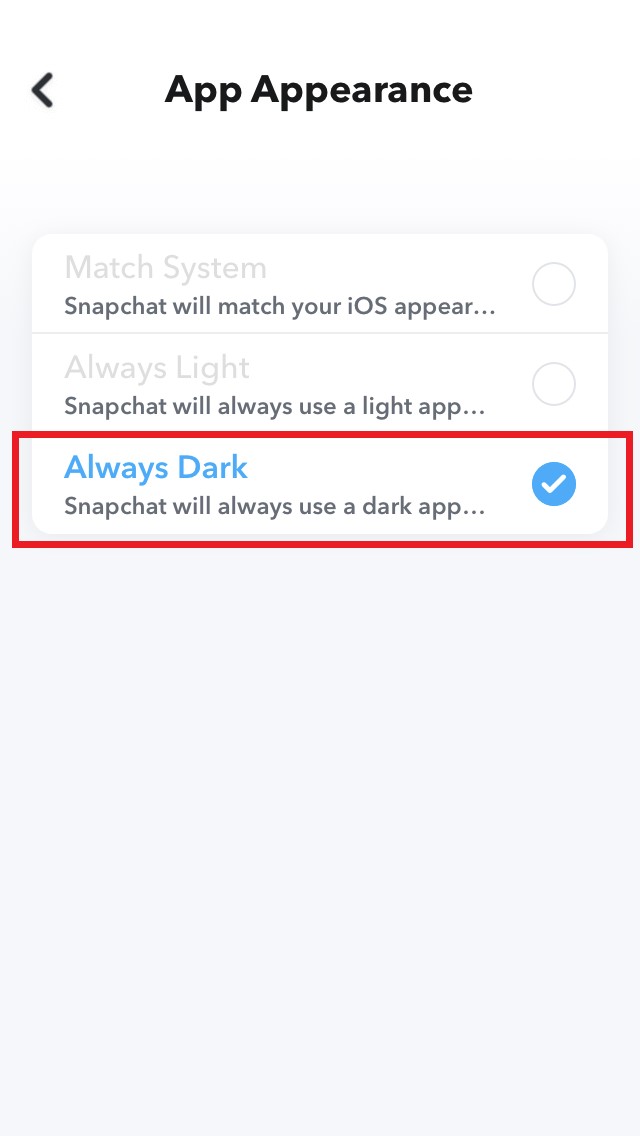
- Альтернативно можно выбрать «Match System», чтобы Snapchat автоматически следовал системной теме iOS.
- Если система уже в тёмном режиме, Snapchat переключится автоматически при выборе «Match System».
- Вернитесь в профиль — фон интерфейса должен стать тёмным.

Полезные советы
- На устройствах с OLED‑экраном (например, некоторые модели iPhone) тёмная тема может экономить заряд батареи и уменьшать выгорание пикселей.
- Если в настройках нет пункта «App Appearance», обновите Snapchat в App Store, затем перезапустите приложение и устройство.
Когда этот способ не срабатывает — что проверить
- Проверьте версию iOS (рекомендуется iOS 13+ для стабильной работы системной тёмной темы).
- Убедитесь, что у вас последняя сборка Snapchat; иногда функция появляется поэтапно и доступна не всем пользователям одновременно.
- Если пункт «App Appearance» отсутствует после обновления, выйдите из аккаунта и войдите снова, или переустановите приложение.
- Проверьте региональные настройки и антивирус/MDM‑профили: корпоративные политики могут ограничивать некоторые настройки интерфейса.
Альтернативные способы и сценарии
- Всегда тёмный — принудительный режим, выбранный в настройках Snapchat.
- Совпадать с системой («Match System») — удобен, если вы используете автоматическое переключение по расписанию в iOS.
- Системная тёмная тема iOS — переключается через Настройки → Экран и яркость или через Центр управления.
Краткая методика (минимум действий)
- Откройте Snapchat → Профиль → Настройки (шестерёнка) → App Appearance → «Always Dark» или «Match System».
Роли и чек‑листы
Для обычного пользователя:
- Обновить Snapchat в App Store
- Открыть профиль → Настройки → App Appearance → выбрать «Always Dark»
Для продвинутого пользователя / администратора:
- Проверить совместимость версии iOS
- Проверить наличие MDM/профиля, ограничивающего настройки
- При массовом развёртывании — уведомить пользователей о новой опции и дать инструкцию
Критерии приёмки
- Фон профиля и основных экранов Snapchat стал тёмным.
- В настройках отображается выбранный вариант «Always Dark» или «Match System».
- Приложение стабильно работает после смены темы (нет графических артефактов).
Краткий словарь
- Тёмная тема — интерфейс с преимущественно тёмными цветами для снижения яркости экрана.
- App Appearance — пункт в настройках Snapchat, отвечающий за выбор темы приложения.
Частые вопросы
Q: Работает ли тёмная тема на iPad?
A: Да — последовательность та же, если установлена соответствующая версия Snapchat и iPadOS поддерживает тёмную тему.
Q: Сохраняются ли настройки после выхода из аккаунта?
A: Настройки привязаны к учётной записи и устройству; при повторном входе они обычно сохраняются, но могут зависеть от версии приложения.
Подытожим
Включение тёмной темы в Snapchat на iPhone — простая операция: профиль → настройки → «App Appearance» → «Always Dark» или «Match System». Если опция недоступна — обновите приложение, перезагрузите устройство или проверьте версию iOS. Тёмная тема уменьшает нагрузку на глаза и может помочь с экономией заряда на поддерживаемых экранах.
Важно: если функция отсутствует у вас спустя обновление, попробуйте переустановить приложение и проверить системные ограничения.
Если у вас есть вопросы или собственный опыт включения тёмной темы — оставьте комментарий. Подпишитесь на канал DigitBin на YouTube, если хотите видеоруководство.

Похожие материалы

Несколько аккаунтов Skype: Multi Skype Launcher

Журнал для работы: повысить продуктивность

Персональные звуки уведомлений на Android

Скачивание шоу Hulu для офлайн‑просмотра

Microsoft Start: персонализированная новостная лента
