
Автозавершение в LibreOffice Writer: настройка и советы
TL;DR
Автозавершение в LibreOffice Writer помогает быстрее вводить часто используемые длинные слова. Вы можете включать и выключать функцию, удалять отдельные слова из списка, менять минимальную длину слова и клавишу подтверждения. Ниже — пошаговая инструкция, советы по настройке и чек-листы для разных ролей.
Быстрые ссылки
- Как включить и отключить автозавершение
- Добавление и удаление слов из списка автозавершения
- Продвинутые настройки
Что такое автозавершение
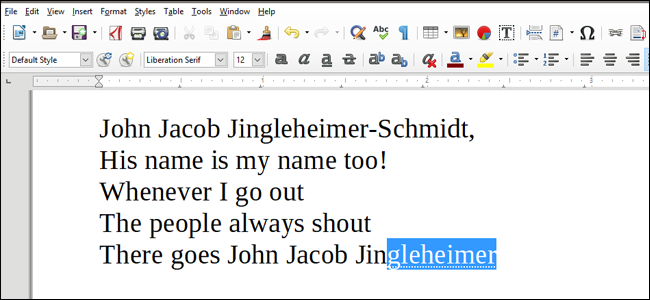
Autcomplete (автозавершение) — встроенная в Writer функция, которая подсказывает и завершает слова автоматически, основываясь на словах, которые вы уже вводили. Она полезна для ускорения набора текста и поддержания единообразия терминов в документе.
Краткое определение: автозавершение предлагает продолжение слова; подтверждение вставляет оставшуюся часть автоматически.
Как включить и отключить автозавершение
По умолчанию автозавершение уже включено. Чтобы проверить и изменить этот параметр:
- Откройте меню Инструменты, наведите курсор на пункт Автозавершение, затем выберите Параметры автозавершения.
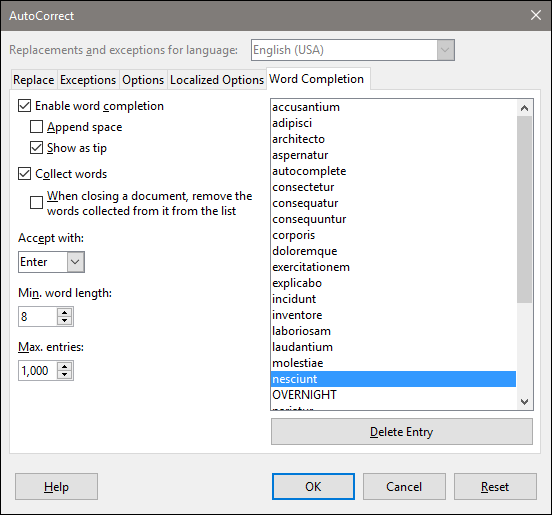
- В окне перейдите на вкладку Автозавершение слов (справа).
- Поставьте или снимите флажок Включить автозавершение слов.
- Нажмите OK, чтобы применить изменения.
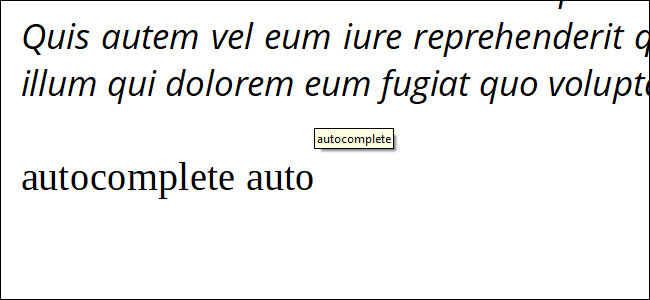
Подсказка: при включённом автозавершении начните вводить среднее или длинное слово — над курсором появится подсказка. Нажмите клавишу подтверждения (по умолчанию Ввод) для вставки предложенной части.
Добавление и удаление слов из списка автозавершения
Writer автоматически добавляет слова длиной не менее заданного числа символов (по умолчанию 8) в список автозавершения для текущего документа.
- Откройте Параметры автозавершения и вкладку Автозавершение слов.
- В правой части окна находится список слов, собранных для автозавершения.
- Чтобы удалить слово, выберите его и нажмите Удалить запись.
Ограничение: в этом окне нельзя вручную добавить слово — добавление происходит автоматически при вводе слова, если включена опция Собирать слова и достигнута минимальная длина.
Продвинутые настройки
Вкладка Автозавершение слов содержит дополнительные опции, которые помогают гибко настроить поведение функции:
- Append space — Добавлять пробел: автоматически вставляет один пробел после автозавершённого слова, чтобы не нажимать пробел вручную.
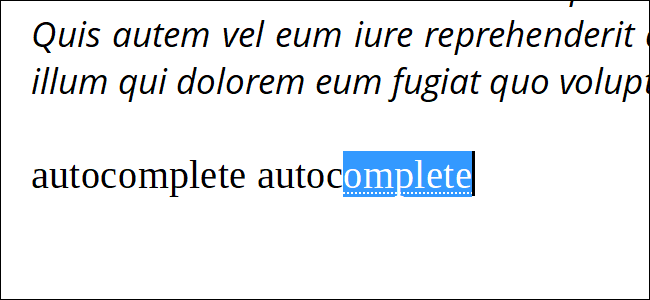
- Show as a tip — Показывать как подсказку: по умолчанию подсказка отображается над курсором; при отключении автозавершённые слова подсвечиваются синим.
- Collect words — Собирать слова: если включено, Writer автоматически собирает новые слова при вводе; отключите, чтобы не пополнять список.
- When closing a document — При закрытии документа: опция удаляет собранные слова при закрытии текущего документа.
- Accept with — Клавиша подтверждения: выберите клавишу для принятия автодополнения (по умолчанию Ввод; доступны End, стрелка вправо, Tab, пробел).
- Minimum word length — Минимальная длина слова: задаёт минимальное число символов, после которого слово начнёт собираться (по умолчанию 8).
- Max Entries — Максимум записей: максимальное количество слов в списке. Если лимит превышается, новые слова добавляются, а наименее используемые удаляются. Максимальное значение — 65 525.
Нажмите OK, чтобы сохранить изменения, или Reset, чтобы вернуть значения по умолчанию.
Когда автозавершение помогает, а когда мешает
- Полезно для: технических документов, больших юридических текстов, повторяющихся терминов, имен, названий продуктов и языковых пар.
- Мешает при: наборе паролей, кода, командной строки, коротких уникальных слов, если подсказки отвлекают.
Контрпример: если вы часто печатаете уникальные короткие аббревиатуры по 4–6 символов, автосбор слов с минимумом 8 символов не будет их запоминать — в этом случае снижать минимальную длину имеет смысл только если вы готовы принимать больше ложных пополнений.
Важно: если вы используете Writer для кода, отключите Собирать слова, чтобы случайные фрагменты кода не попали в словарь автозавершения.
Мини-методология: как настроить автозавершение для команды
- Определите сценарии использования: документация, маркетинг, код, перевод.
- Выберите политику сбора слов: централизованно (с отключением) или локально (сбор включён).
- Настройте Minimum word length в зависимости от языка и типичных слов.
- Установите Max Entries для ограничения роста списка.
- Проведите тест на 1–2 документах и обновите параметры по результатам.
Чек-листы по ролям
Для автора контента
- Включено автозавершение? Да/Нет
- Append space включён для комфортной печати
- Minimum word length ≥ 6 при коротких терминах
Для редактора
- Collect words выключен, чтобы не засорять список
- Перед финальной вёрсткой очистить локальные записи (при необходимости закрыть документ с опцией очистки)
Для администратора рабочего места
- Установить стандартные значения политикой (если нужно)
- Инструктировать сотрудников при миграции шаблонов
Шпаргалка клавиш и быстрых настроек
- Подтвердить автозавершение: Ввод (Enter) по умолчанию
- Альтернативные клавиши: End, стрелка вправо, Tab, пробел
- Быстро выключить подсказки: Инструменты → Автозавершение → Параметры автозавершения → снять флажок Включить автозавершение слов
Критерии приёмки
- Автозавершение корректно предлагает слова, которые вы использовали ранее
- Удалённые записи не возвращаются, если функция Собирать слова отключена
- При изменении Minimum word length система начинает/останавливает сбор слов в соответствии с новой длиной
Фактбокс — ключевые числа
- Минимальная рекомендованная длина по умолчанию: 8 символов
- Максимальное количество слов в списке: 65 525
- Подтверждение: Enter, End, →, Tab или пробел
Короткий словарь
- Автозавершение — предложение и автоматическое дополнение слова на основе ранее введённых данных.
- Собирать слова — опция, автоматически добавляющая новые слова в локальный список.
- Запись — отдельное слово в списке автозавершения.
Когда и как сбрасывать список
Если список собрал много мусора или чувствительных данных, закройте документ с включённой опцией При закрытии документа и/или вручную удалите записи через Параметры автозавершения. Для глобального сброса профиля Writer можно использовать восстановление настроек пользователя, но это действие влияет на все настройки и шаблоны.
Решение проблем и рекомендации
- Если автоподсказки не появляются: проверьте, включена ли опция Включить автозавершение слов и не слишком ли высока минимальная длина.
- Если появляются слишком навязчиво: уменьшите Collect words или отключите Show as a tip, чтобы минимизировать визуальные подсказки.
- Если чувствительные данные попали в список: удалите записи вручную и закройте документ с опцией удаления собранных слов.
Пример алгоритма выбора настроек
flowchart TD
  A[Начало] --> B{Как вы используете Writer?}
  B -->|Код/CLI| C[Отключить Collect words]
  B -->|Документация/Книги| D[Включить Collect words; Min length 6-8]
  B -->|Краткие заметки| E[Min length > 8; Collect off]
  C --> F[Установить Max Entries по лимиту]
  D --> F
  E --> F
  F --> G[Тестировать 1 документ]
  G --> H[Готово]
Краткое резюме
- Автозавершение в Writer ускоряет набор и помогает поддерживать консистентность терминов.
- Вы можете полностью управлять сбором, отображением и клавишей подтверждения автозавершения.
- Для разных ролей и сценариев полезны разные настройки: тестируйте и документируйте выбранную политику.
Важно: решайте, какие данные вы хотите сохранять в локальном словаре, особенно если документы содержат конфиденциальную информацию.

Похожие материалы

Несколько аккаунтов Skype: Multi Skype Launcher

Журнал для работы: повысить продуктивность

Персональные звуки уведомлений на Android

Скачивание шоу Hulu для офлайн‑просмотра

Microsoft Start: персонализированная новостная лента
