
Как управлять пользовательскими словарями в Word 2013
Зачем нужны пользовательские словари
Пользовательский словарь позволяет добавить специфические термины, имена или профессионализмы, которые программа проверок орфографии не знает по умолчанию. Это удобно для технических текстов, медицинских терминов, названий компаний и т. д.
Краткое определение: пользовательский словарь — простой текстовый файл со списком слов в формате .dic, который Word использует при проверке орфографии.
Основные возможности, которые вы получите
- Добавлять и удалять отдельные слова вручную или массово
- Создавать несколько словарей для разных доменов или языков
- Подключать сторонние словари в формате *.dic
- Ассоциировать словарь с определённым языком
- Резервировать и переносить словари между компьютерами
Шаг за шагом: где находятся настройки словарей
Чтобы открыть настройки пользовательских словарей, выполните следующие действия в Word 2013.
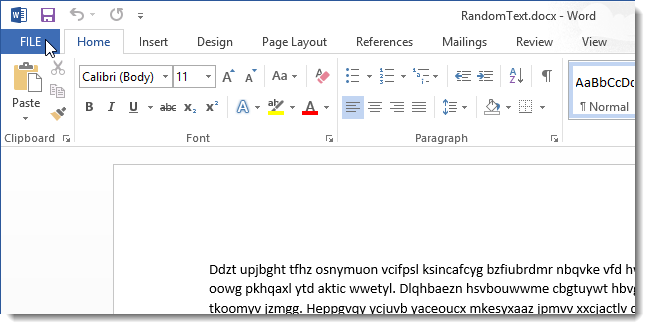
- Нажмите вкладку Файл.
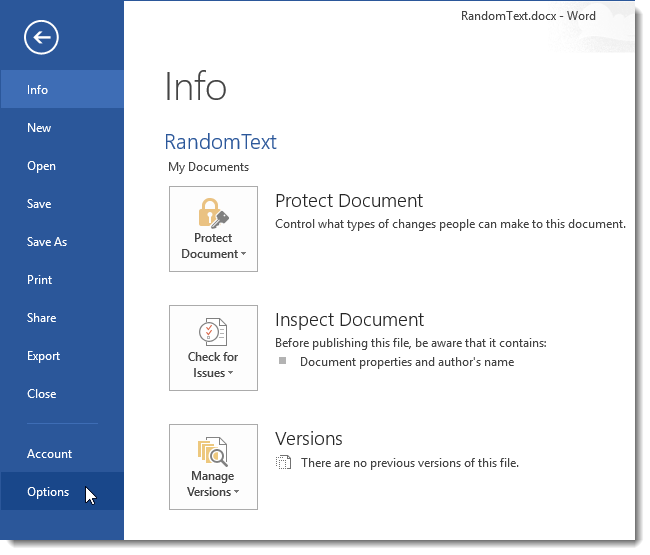
- В меню слева выберите Параметры.
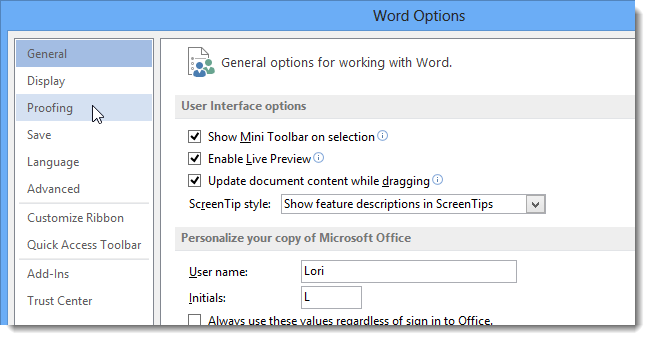
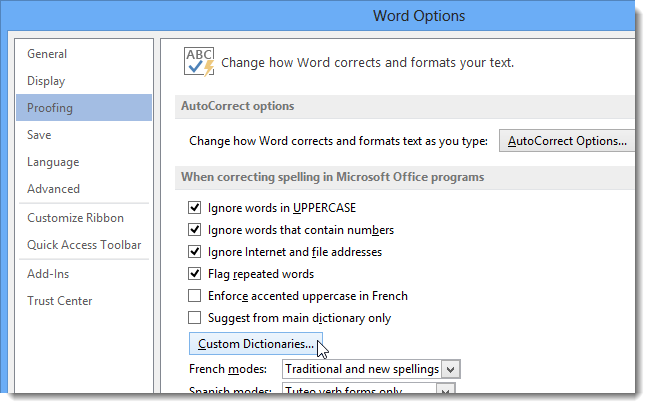
- В диалоге Параметры Word выберите Проверка.
- В блоке Когда проверяется правописание в программах Microsoft Office нажмите Пользовательские словари.
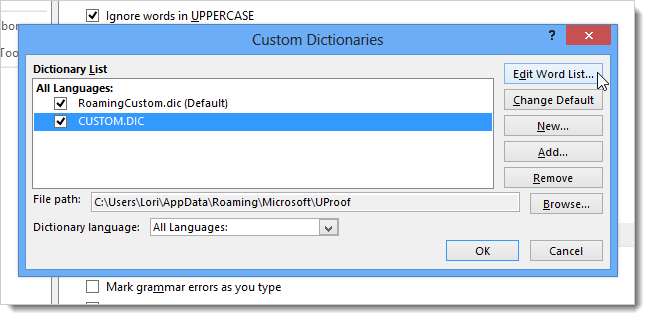
- Откроется диалоговое окно Пользовательские словари, где можно выбрать словарь и редактировать его список слов.
Как добавлять и удалять слова вручную
- В диалоге Пользовательские словари выделите нужный словарь и нажмите Изменить список слов.
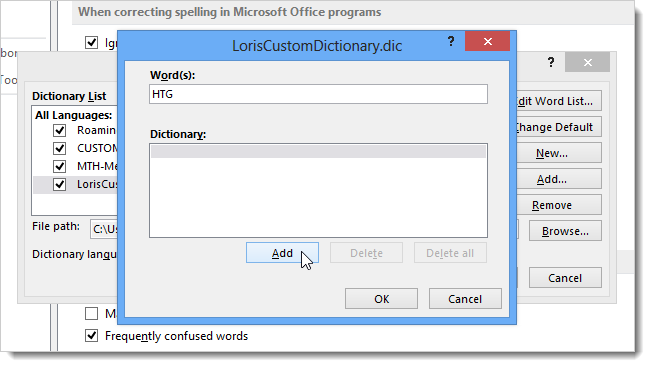
- В поле Слово введите нужное слово и нажмите Добавить. Чтобы удалить — выберите слово в списке и нажмите Удалить. Чтобы очистить весь словарь — Удалить всё.
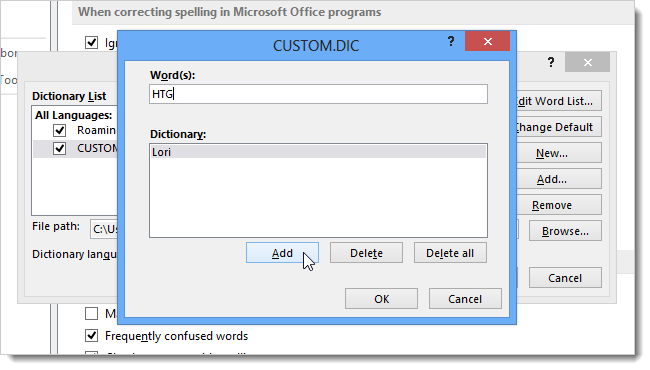
Совет: используйте одну строку на слово, не включайте пояснения или пробелы внутри записи.
Быстрое добавление из документа
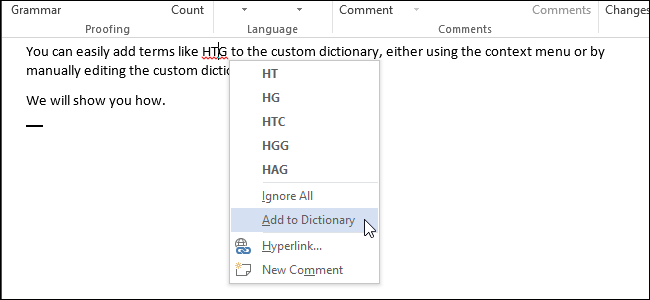
Если включена проверка орфографии во время ввода, то слова с красной волнистой линией можно добавить через контекстное меню: правый клик по слову → Добавить в словарь. Это добавляет слово в словарь по умолчанию.
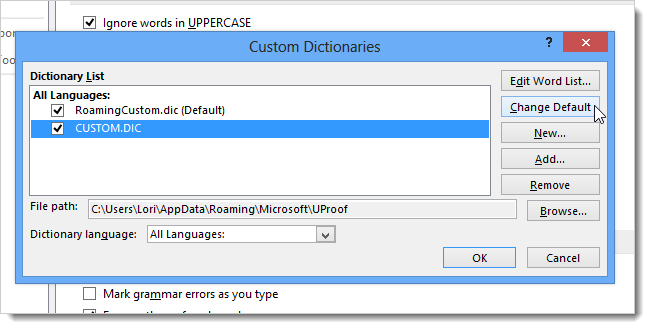
Важно: опция Добавить в словарь доступна только если включена проверка орфографии во время ввода. Эта опция находится в разделе Проверка в Параметрах Word.
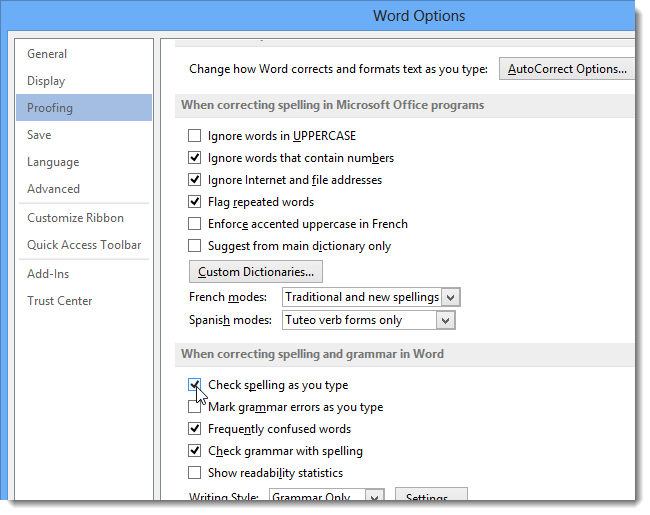
Подключение сторонних словарей (*.dic)
Чтобы расширить словарь профессиональной лексикой, можно добавить сторонний файл *.dic.
- В диалоге Пользовательские словари нажмите Добавить.
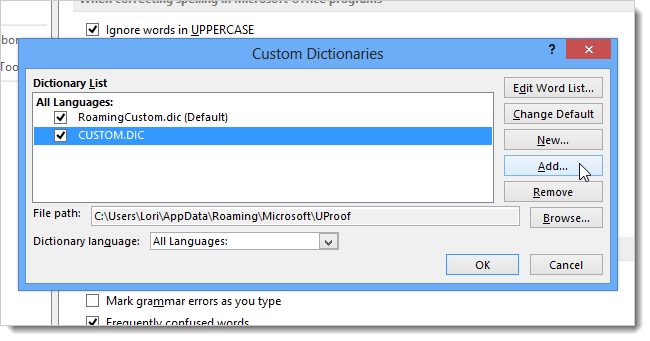
- Перейдите в папку, где находится сторонний словарь, выберите файл с расширением .dic и нажмите Открыть.
Пример: мы добавили бесплатный медицинский словарь
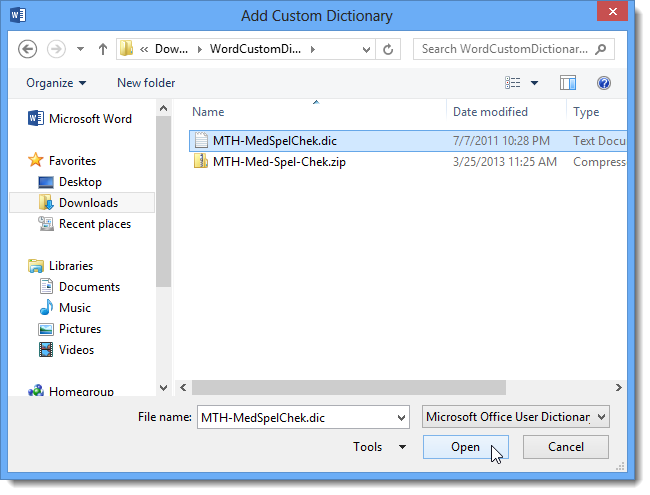
Добавленный словарь появится в списке.
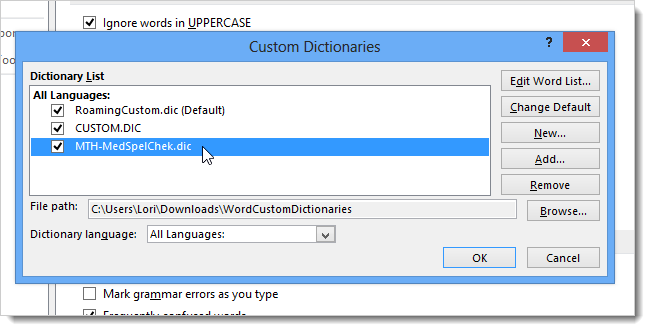
Создание нового словаря
- В диалоге Пользовательские словари нажмите Создать.
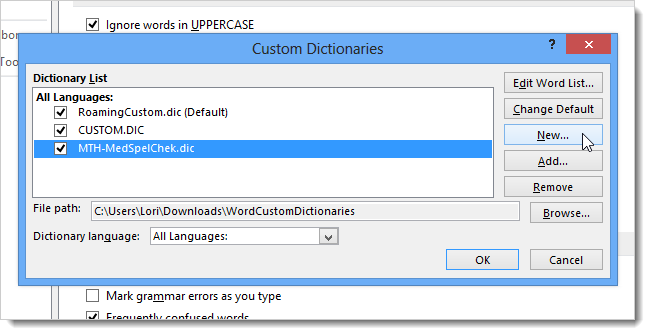
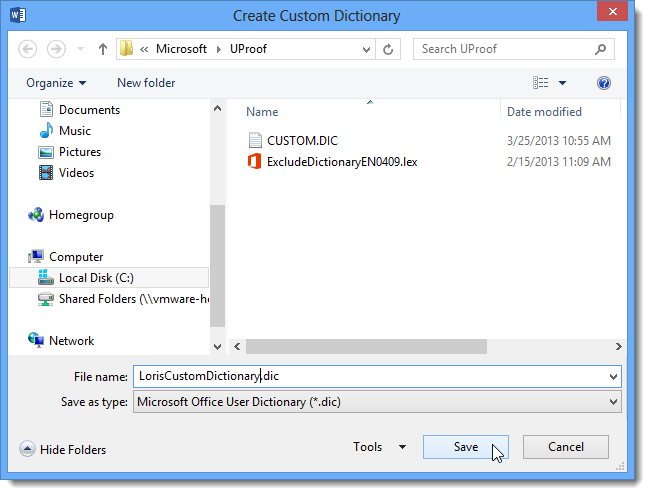
- По умолчанию словари сохраняются в папке C:\Users\
\AppData\Roaming\Microsoft\UProof. Введите имя файла и нажмите Сохранить.
Примечание: сохраняйте файл с расширением .dic.
- Выделите новый словарь и нажмите Изменить список слов для добавления терминов.
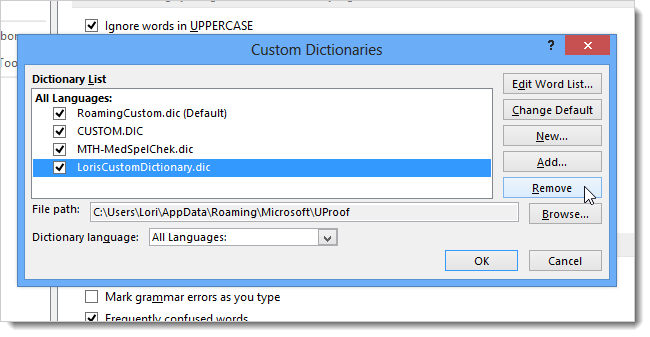
Чтобы удалить словарь из списка используемых Word, выделите его и нажмите Удалить. При этом файл .dic остаётся на диске и не удаляется физически.
Ассоциация словаря с языком
По умолчанию Word при создании нового словаря ассоциирует его со всеми языками. Чтобы использовать словарь только для определённого языка, выберите словарь в списке и укажите язык в выпадающем списке Language.
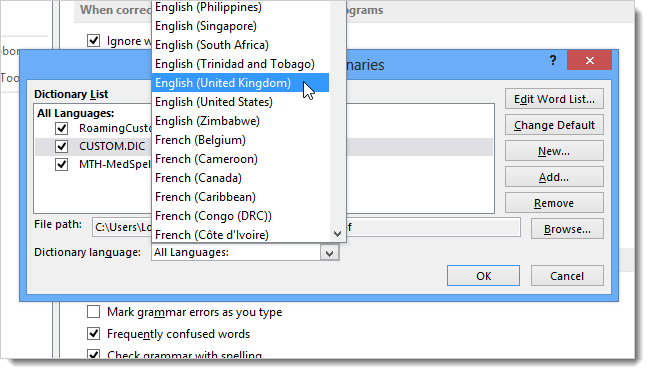
Это удобно, когда у вас есть специализированные словари для, например, русского медицинского текста и английских технических терминов.
Резервное копирование и перенос словарей
SOP: как сохранить и перенести пользовательские словари
- Закройте Word.
- Перейдите в папку C:\Users\
\AppData\Roaming\Microsoft\UProof. - Скопируйте нужные .dic файлы на флешку или в облачное хранилище.
- На целевом компьютере поместите файлы в ту же папку или в любую удобную директорию и в диалоге Пользовательские словари нажмите Добавить, указав путь к файлу.
Примечание: если на целевом компьютере уже есть словарь с таким же именем, переименуйте файл перед добавлением.
Когда это может не сработать
- Файл .dic повреждён или имеет неверную кодировку — Word не сможет корректно прочитать слова.
- Если слово содержит пробелы или служебные символы, Word может не распознать запись как валидное слово.
- При ограниченных правах пользователя вы можете не иметь доступа к папке AppData и не сможете сохранить словарь в стандартную директорию.
Решения: проверьте кодировку файла в UTF-8 или ANSI, удалите лишние символы и убедитесь в правах доступа.
Альтернативные подходы
- Использовать сторонние расширения для контроля терминологии, которые интегрируются с Word.
- Хранить общий словарь в облаке и генерировать .dic файлы скриптом для массового распределения.
- Поддерживать список терминов в таблице Excel и периодически экспортировать в .dic.
Контроль качества и критерии приёмки
Критерии приёмки для добавления словаря в рабочий процесс
- Словарь открыт и корректно загружен в Word без ошибок при открытии диалога Пользовательские словари.
- Добавленное слово не подчеркивается в документе после перезапуска Word.
- Словарь ассоциирован с нужным языком, если это требуется.
- Резервная копия .dic сохранена в указанном хранилище.
Тесты приёмки
- Проверить добавление 10 терминов через Изменить список слов и через контекстное меню.
- Проверить импорт стороннего .dic и поиск 5 специфичных терминов.
- Проверить перенос .dic на другой компьютер и повторную загрузку.
Чек-листы по ролям
Для обычного пользователя
- Включить проверку орфографии во время ввода.
- Правым кликом добавить незнакомые слова в словарь по умолчанию.
- Периодически экспортировать словарь для бэкапа.
Для администратора IT
- Централизованно хранить актуальные .dic файлы в сетевом хранилище.
- Раздавать инструкции по импорту и назначать права на папку AppData.
- Проводить аудит словарей на предмет нежелательных записей.
Для редактора/лексикографа
- Поддерживать master-список терминов в контролируемом документе (Excel, CSV).
- Экспортировать чистый .dic без служебных символов.
- Проверять кодировку файла перед публикацией.
Советы по безопасности и приватности
- Файлы .dic не содержат чувствительных данных по умолчанию, но могут включать имена клиентов или внутренних проектов. Храните критичные словари в защищённых папках и используйте шифрование для резервных копий.
- При совместном использовании проверяйте список на предмет конфиденциальных терминов.
Быстрый план на 30 минут (roadmap)
- Открыть Параметры → Проверка → Пользовательские словари (5 минут).
- Создать или добавить словарь (10 минут).
- Добавить ключевые термины вручную или импортировать .dic (10 минут).
- Сделать резервную копию файлов .dic (5 минут).
Минимальная методология для массового импорта слов
- Подготовьте список терминов в CSV или TXT: одна строка — одно слово.
- Очистите строки от пробелов и служебных символов.
- Сохраните в ANSI или UTF-8 без BOM в файле .dic.
- В Word: Добавить → указать файл → проверить поиском терминов.
Наглядный поток решений
flowchart TD
  A[Начать] --> B{Есть готовый .dic файл?}
  B -- Да --> C[Добавить .dic в Пользовательские словари]
  B -- Нет --> D{Нужно разделить по языкам?}
  D -- Да --> E[Создать отдельные словари для каждого языка]
  D -- Нет --> F[Создать один общий словарь и добавить слова]
  C --> G[Проверить в документе]
  E --> G
  F --> G
  G --> H[Сделать резервную копию]
  H --> I[Готово]
Глоссарий в одну строку
- .dic — текстовый файл со списком слов, используемый Word как пользовательский словарь.
- Словарь по умолчанию — словарь, в который добавляются слова через контекстное меню.
Заключение
Пользовательские словари в Word 2013 — простой, но мощный инструмент для адаптации проверки орфографии под ваши терминологические потребности. Создание нескольких словарей, привязка к языкам и резервное копирование обеспечат предсказуемую работу при редактировании специализированных текстов.
Важно: регулярно проверяйте и чистите словари, чтобы не допускать попадания в них посторонних или конфиденциальных записей.

Похожие материалы

Несколько аккаунтов Skype: Multi Skype Launcher

Журнал для работы: повысить продуктивность

Персональные звуки уведомлений на Android

Скачивание шоу Hulu для офлайн‑просмотра

Microsoft Start: персонализированная новостная лента
