
Ускорение работы в LibreOffice: макросы и сочетания клавиш
LibreOffice Writer — быстро вставлять текст без форматирования
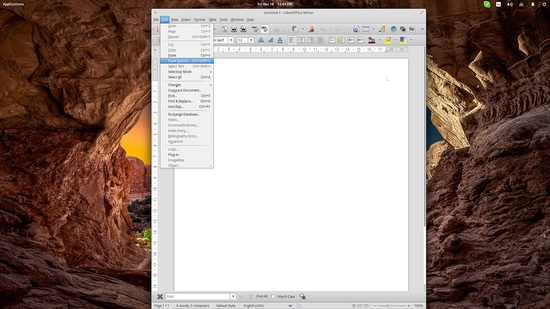
Если вы часто вставляете текст и не хотите, чтобы к нему подтягивалось форматирование источника, встроенная команда «Вставить → Вставить специальную → Без форматирования» спасает ситуацию. По умолчанию сочетание клавиш для этой операции может быть неудобным (например, Ctrl+Alt+Shift+V). Ниже — как назначить своё сочетание.
Шаги:
Откройте меню Правка и найдите пункт «Вставить специальную» → «Вставить без форматирования».
Зайдите в Инструменты → Настройка (Tools → Customize) и перейдите на вкладку Клавиатура.
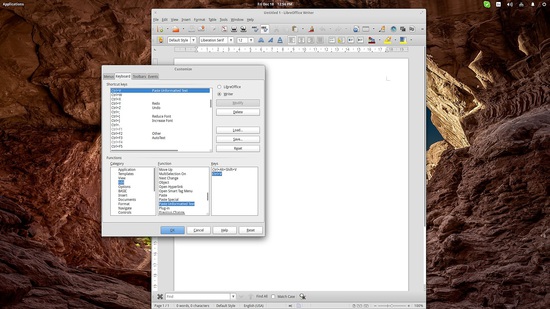
В левой части выберите категорию Правка, найдите команду «Вставить без форматирования». В списке сочетаний выберите удобную комбинацию и нажмите Изменить. Если нужно, удалите прежнее сочетание, выбрав его в нижнем правом окне и нажав Удалить.
Важно: выбирайте сочетание, которое не конфликтует с системными или часто используемыми командами, чтобы не мешать другим операциям.
Советы по удобству:
- Пробуйте сочетания с одной дополнительной клавишей (например, Ctrl+Alt+V), если ваша клавиатура поддерживает их удобно.
- Если вы администрируете несколько рабочих мест, экспортируйте настройки клавиатуры и импортируйте их на другие компьютеры.
Когда это не работает:
- Если команда недоступна (серые пункты меню), проверьте режим документа и подключённые расширения.
- В некоторых дистрибутивах Linux сочетания могут перехватываться оконным менеджером — проверьте системные привязки клавиш.
LibreOffice Calc — запись макросов и привязка к кнопке
Запись макросов помогает автоматизировать повторяющиеся операции без глубоких знаний программирования. Запись фиксирует последовательность действий и сохраняет её в LibreOffice Basic.
Включение записи макросов:
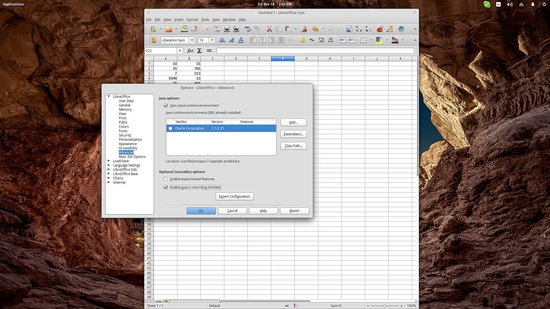
Зайдите в Инструменты → Параметры (Tools → Options) → LibreOffice → Дополнительно и включите Включить запись макросов.
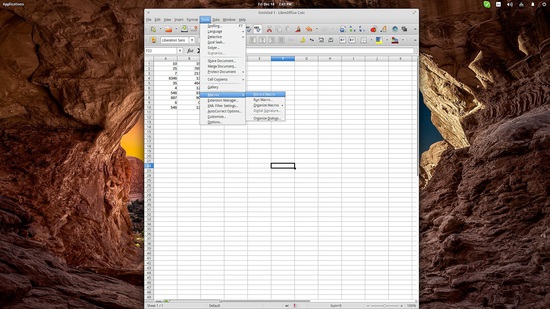
Затем Инструменты → Макросы → Записать макрос. Откроется маленькое окно с кнопкой Остановить запись — все последующие действия будут записываться.
Пример сценария: подготовка «Нового дня» в отчёте клиентов — очистка ежедневных полей и сохранение шаблона.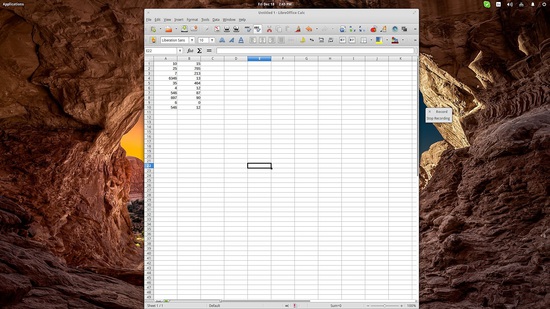
Пошаговый пример:
- Откройте файл отчёта и выделите все поля, которые нужно очищать в начале дня.
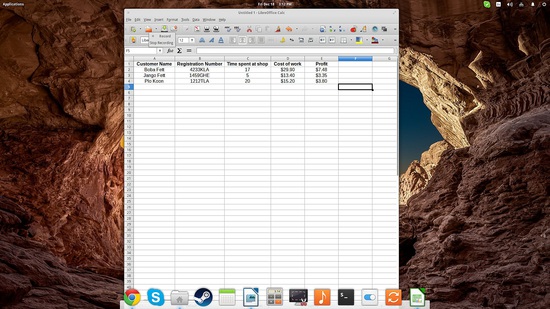
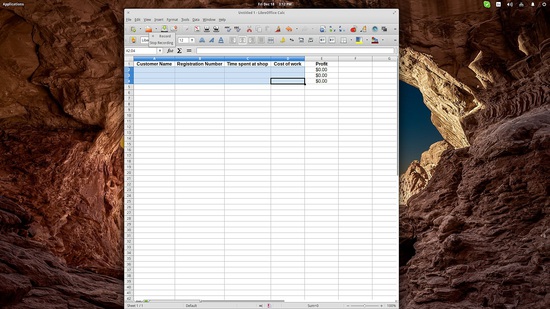
- Убедитесь, что оставляете колонки с формулами нетронутыми (например, колонка Прибыль).
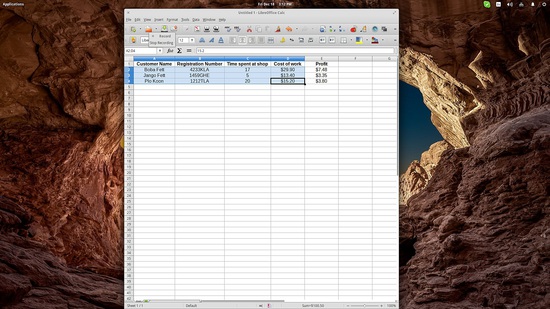
- Выполните очистку (Delete или Очистить содержимое), затем остановите запись и сохраните макрос. Сохранение можно выполнить в библиотеке документа, чтобы макрос оставался вместе с файлом при пересылке.
Сохранение макроса:
- При остановке запись предложит сохранить макрос. Выберите библиотеку: «Мои макросы» для локального хранения или библиотеку документа, если планируете пересылать файл коллегам.
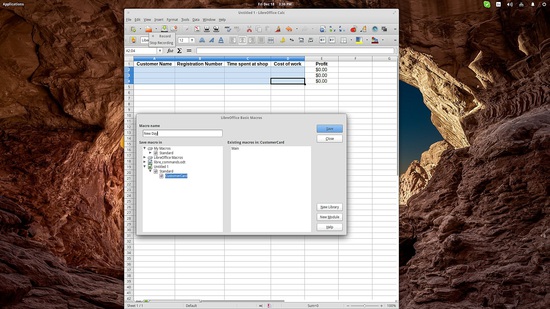
Привязка макроса к кнопке (удобно для конечных пользователей):
- Откройте Вид → Панели инструментов → Элементы формы.
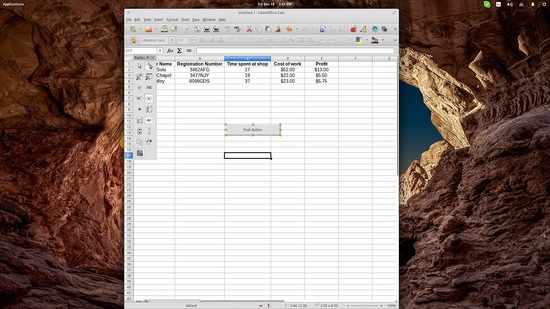
- Выберите Push Button (Кнопка) и нарисуйте её на листе.
- Правый клик по кнопке → Управление (Control) → вкладка События.
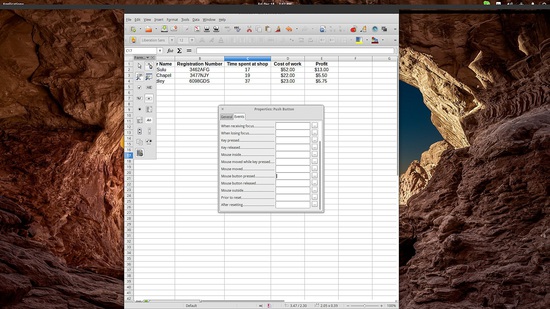
- Для события Нажатие мыши нажмите кнопку с тремя точками, затем выберите Макрос и нужную процедуру.
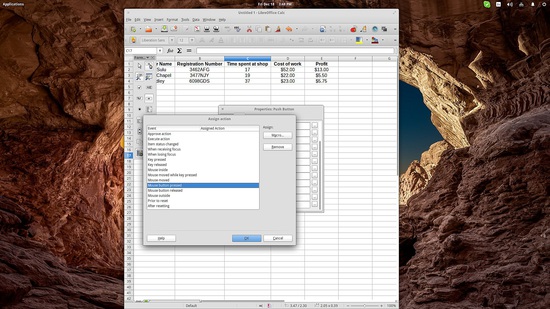
- Выключите режим Конструирования (Design Mode On/Off) — теперь кнопка активна.
Практические советы:
- Храните макросы, которые должны перемещаться вместе с файлом, в библиотеке документа; глобальные макросы полезны для личных настроек.
- Давайте макросам осмысленные имена: NewDay_ClearFields, ResetDailyInput и т.д. (см. шаблон ниже).
- Тестируйте макрос на копии документа, прежде чем применять к рабочим данным.
Ограничения и подводные камни:
- Рекордер фиксирует конкретные действия (клики, выделения, ввод), а не «идеи» — изменение структуры листа может сделать макрос нестабильным.
- Записанные макросы часто хранятся в LibreOffice Basic; при сложных сценариях потребуется ручная доработка кода.
- Безопасность макросов: макросы могут содержать вредоносный код, поэтому при распространении файлов включайте инструкции по проверке и подписи макроса.
Мини‑методология: быстрый цикл создания автоматизации
- План: опишите ожидаемый результат в 2–3 предложениях.
- Запись: активируйте рекордер и выполните действие.
- Тест: прогоните макрос на нескольких вариантах данных.
- Привязка: назначьте горячую клавишу или кнопку для вызова.
- Документирование: добавьте одно‑строчное описание и инструкцию для коллег.
Шаблон имени макроса (рекомендуется):
- <Префикс><Роль><Действие> — например: wf_user_ResetDaily, admin_CalcArchive;
- Используйте латиницу и подчёркивания для совместимости между платформами.
Роль‑чеклист: кто что делает
- Администратор: включает запись макросов, экспортирует настройки, проверяет политику безопасности макросов.
- Power user: записывает макросы, тестирует их на копиях, документирует использование.
- Поддержка: обновляет макросы при изменении структуры файлов, поддерживает библиотеку шаблонов.
Критерии приёмки
- Макрос выполняет ожидаемую задачу на трёх тестовых наборах данных.
- После выполнения макроса формулы и связи листа остаются целыми.
- Назначена кнопка или сочетание клавиш, и пользователи проверили удобство запуска.
- Есть краткая инструкция и резервная копия исходного файла.
Когда автоматизация не подходит
- Операция нестабильна и зависит от положения окон/фокуса — рекордер ненадёжен.
- Нужна обработка большого объёма данных или интеграция с внешними системами — лучше написать скрипт на Python или использовать API.
Совместимость и переносимость
- Макросы, сохранённые в документе, легче распространять, но следите за политикой безопасности в организациях.
- LibreOffice Basic кроссплатформенный, но ссылки на внешние пути и шрифты могут ломать переносимость.
- Для сложных автоматизаций рассмотрите LibreOffice API (UNO) и внешние скрипты.
Контроль безопасности
- Включайте макросы только из доверенных источников.
- Документируйте цель макроса, дату создания и автора.
- По возможности подписывайте макросы корпоративным сертификатом.
Краткая шпаргалка сочетаний клавиш (рекомендуемые варианты)
- Вставить без форматирования: Ctrl+Alt+V или Ctrl+Shift+V (проверьте конфликты).
- Быстрый запуск макросов: назначьте Ctrl+Alt+цифра для часто используемых процедур.
Короткая галерея исключений — когда запись ломается
- Изменение диапазонов: если макрос ссылался на фиксированные ячейки, сдвиг колонок нарушит работу.
- Диалоговые окна: некоторые диалоги не записываются корректно и требуют ручной правки кода.
- Локализация: некоторые подписи меню зависят от языка интерфейса — используйте глобальные идентификаторы команд, если правите код вручную.
Итог и рекомендации
Автоматизация в LibreOffice повышает продуктивность при повторяющихся задачах. Для простых очисток и форматов удобно использовать рекордер и привязку к кнопке; для надёжных и масштабируемых решений стоит выстраивать мини‑процесс: план — запись — тест — документирование. Включайте безопасность при распространении файлов и выбирайте место хранения макроса в зависимости от сценария использования.
Короткая памятка (три шага для начала):
- Включите запись макросов в настройках.
- Запишите простое действие и сохраните макрос в библиотеке документа.
- Добавьте кнопку или назначьте сочетание клавиш — протестируйте на копии файла.
Важно: всегда храните резервную копию данных перед запуском новых макросов.
Ключевые термины — одно предложение каждое
- Макрос: последовательность действий, записанная для автоматического воспроизведения.
- Рекордер: инструмент LibreOffice, фиксирующий пользовательские действия в Basic.
- Библиотека макросов: место хранения процедур (локальное или в документе).
Конец статьи — удачи в автоматизации повседневной рутины и повышении эффективности работы в LibreOffice.

Похожие материалы

Несколько аккаунтов Skype: Multi Skype Launcher

Журнал для работы: повысить продуктивность

Персональные звуки уведомлений на Android

Скачивание шоу Hulu для офлайн‑просмотра

Microsoft Start: персонализированная новостная лента
