
Как использовать Cortana с локальной учётной записью в Windows 10
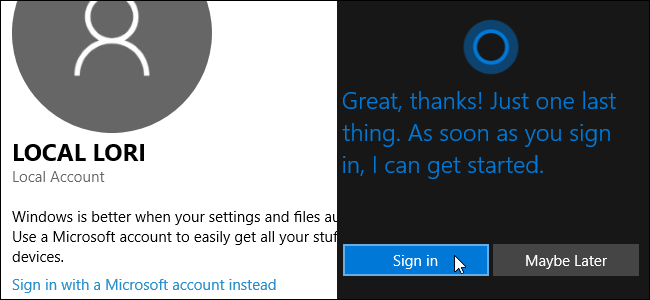
Что это даёт и когда это использовать
Cortana хранит и использует данные, связанные с вашей Microsoft-учётной записью, чтобы персонализировать поиск, напоминания и рекомендации. Если вы предпочитаете хранить Windows как локальную учётную запись, но хотите функциональность Cortana — можно войти в Microsoft-аккаунт только для Cortana, без полного перехода системы.
Важно: это не делает ваш локальный аккаунт Microsoft-учётной записью и не подключает другие приложения автоматически.
Быстрый план действий
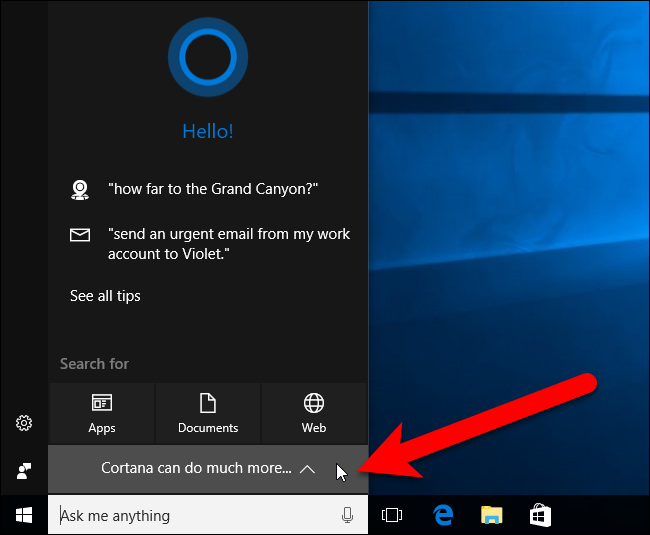
- Нажмите в поле поиска Cortana на панели задач.
- Внизу панели поиска нажмите «Cortana can do much more» (Cortana может сделать больше).

- Подтвердите, что соглашаетесь на сбор и использование типов информации, необходимых для персонализации. Нажмите «Sure» (Да), если согласны.
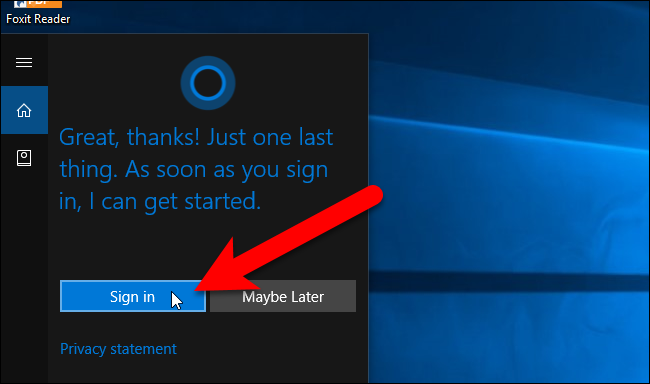
- Нажмите «Sign in» (Войти).

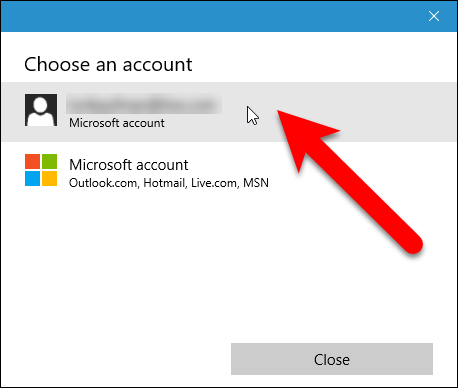
- Если вы ранее создавали учётную запись Windows как Microsoft-аккаунт и потом вернули её в локальную, вам может предложить выбрать уже известный адрес. Нажмите по адресу, чтобы автоматически войти в Microsoft-аккаунт для Cortana. Это не конвертирует ваш локальный аккаунт обратно.
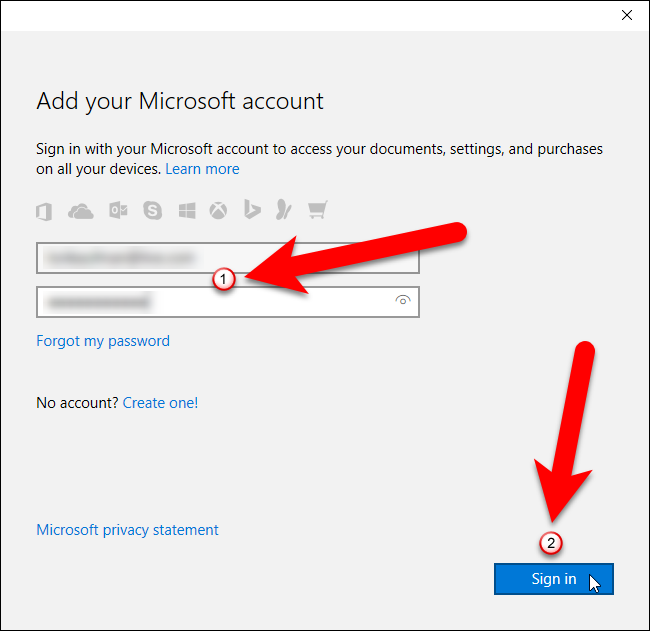
- Если вы создавали локальный аккаунт изначально, появится диалог «Add your Microsoft account». Введите адрес и пароль Microsoft-аккаунта или нажмите «Create one» (Создать), если аккаунта нет.
- Когда система предложит конвертировать локальную запись в Microsoft-учётную запись, выберите ссылку «Sign in to just this app instead» (Войти только в это приложение). Диалог закроется, и вы войдёте в Microsoft-аккаунт только для Cortana. Другие приложения и системы останутся на локальном аккаунте.
- Cortana может предложить установить мобильное приложение. Нажмите «Not now» (Не сейчас), если это не нужно.

- После входа Cortana будет доступна для локального поиска, веб-поиска, напоминаний, отслеживания рейсов и других функций.

Шаги в виде контрольного списка
- Откройте поле поиска Cortana.
- Нажмите подсказку «Cortana can do much more».
- Подтвердите сбор данных и нажмите «Sign in».
- Выберите существующий Microsoft-адрес или введите данные новой учётной записи.
- Нажмите «Sign in to just this app instead», чтобы не конвертировать систему.
- Отклоните установку мобильного приложения, если не нужно.
Как очистить данные Cortana или отключить её
- Для удаления персональных данных перейдите в Панель конфиденциальности Microsoft (privacy.microsoft.com) и удалите историю поиска и данные, связанные с вашим аккаунтом. Это удалит данные, связанные с Cortana и Bing.
- Чтобы полностью отключить Cortana на компьютере, откройте Параметры → Приложения → Cortana (или Параметры → Конфиденциальность → Речь, рукописный ввод и ввод текста) и отключите соответствующие параметры. Точный путь может различаться в зависимости от версии Windows 10.
Примечание: отключение Cortana ограничит функциональность поиска и некоторые автоматические функции системы.
Когда это не подходит
- Если вы отказываетесь от использования Microsoft-аккаунта вообще, то Cortana не будет доступна — она требует входа в Microsoft-аккаунт, даже если только для приложения.
- Если ваша организация управляет учётными записями через Azure AD или групповые политики, локальный трюк может быть заблокирован.
Альтернативные подходы
- Использовать локальные функции поиска Windows без Cortana.
- Создать отдельный Microsoft-аккаунт с минимальными данными и использовать его только для Cortana.
- Использовать сторонние помощники или приложения для напоминаний и поиска, если вас беспокоит интеграция с Microsoft.
Быстрый чек-лист безопасности и приватности
- Проверьте, какие разрешения запрошены Cortana в настройках.
- Очистите историю поиска в privacy.microsoft.com после использования.
- Если нужен компромисс, создайте отдельный Microsoft-аккаунт для Cortana.
Критерии приёмки
- Cortana отвечает на запросы и персонализирована под вас.
- Ваша система по-прежнему использует локальную учётную запись.
- Microsoft-аккаунт подключён только для Cortana и не привязан к другим приложениям.
Часто задаваемые вопросы
Можно ли использовать Cortana без Microsoft-аккаунта?
Нет. Cortana требует входа в Microsoft-аккаунт. Однако можно войти только для приложения Cortana, не конвертируя локальную систему.
Сохранится ли моя локальная учётная запись?
Да. После входа через «Sign in to just this app instead» ваш локальный аккаунт останется локальным.
Удалятся ли данные Cortana при выходе?
Данные локально кешируемые могут остаться, но вы можете удалить историю и персонализацию через Microsoft Privacy Dashboard.
1-строчное глоссарий
- Microsoft-аккаунт: учётная запись Microsoft (например, Outlook/Hotmail) для синхронизации и облачных сервисов.
- Локальная учётная запись: профиль Windows, привязанный только к этому ПК.
- Cortana: голосовой/поисковый помощник Microsoft, использующий данные аккаунта для персонализации.
Краткое резюме
Вы можете пользоваться Cortana, не переводя всю систему на Microsoft-аккаунт. Просто войдите в Microsoft-аккаунт «только для этого приложения», следуя шагам выше. Если для вас важна приватность, используйте отдельный аккаунт или очистите данные через панель конфиденциальности Microsoft.
Важно: если у вас корпоративный компьютер или настроены политики безопасности, необходимые опции могут быть недоступны.

Похожие материалы

Несколько аккаунтов Skype: Multi Skype Launcher

Журнал для работы: повысить продуктивность

Персональные звуки уведомлений на Android

Скачивание шоу Hulu для офлайн‑просмотра

Microsoft Start: персонализированная новостная лента
