
Коллекции Microsoft Edge: как создавать, организовывать и экспортировать

Зачем нужны Коллекции в Microsoft Edge
Коллекции — это встроенный инструмент для оформления веб‑сниппетов. Он заменяет громоздкие закладки и хранит содержимое в визуальных карточках. Коротко о преимуществах:
- Быстро сохраняет страницы, фрагменты текста и изображения.
- Позволяет группировать материалы по темам: работа, покупки, исследования, путешествия.
- Синхронизация между устройствами, если включена учётная запись Microsoft.
- Экспорт в Word, Excel и OneNote для дальнейшей работы.
Важно: коллекции предустановлены в Edge и не требуют дополнительных расширений.
Как создать коллекцию
- Откройте Microsoft Edge на компьютере.
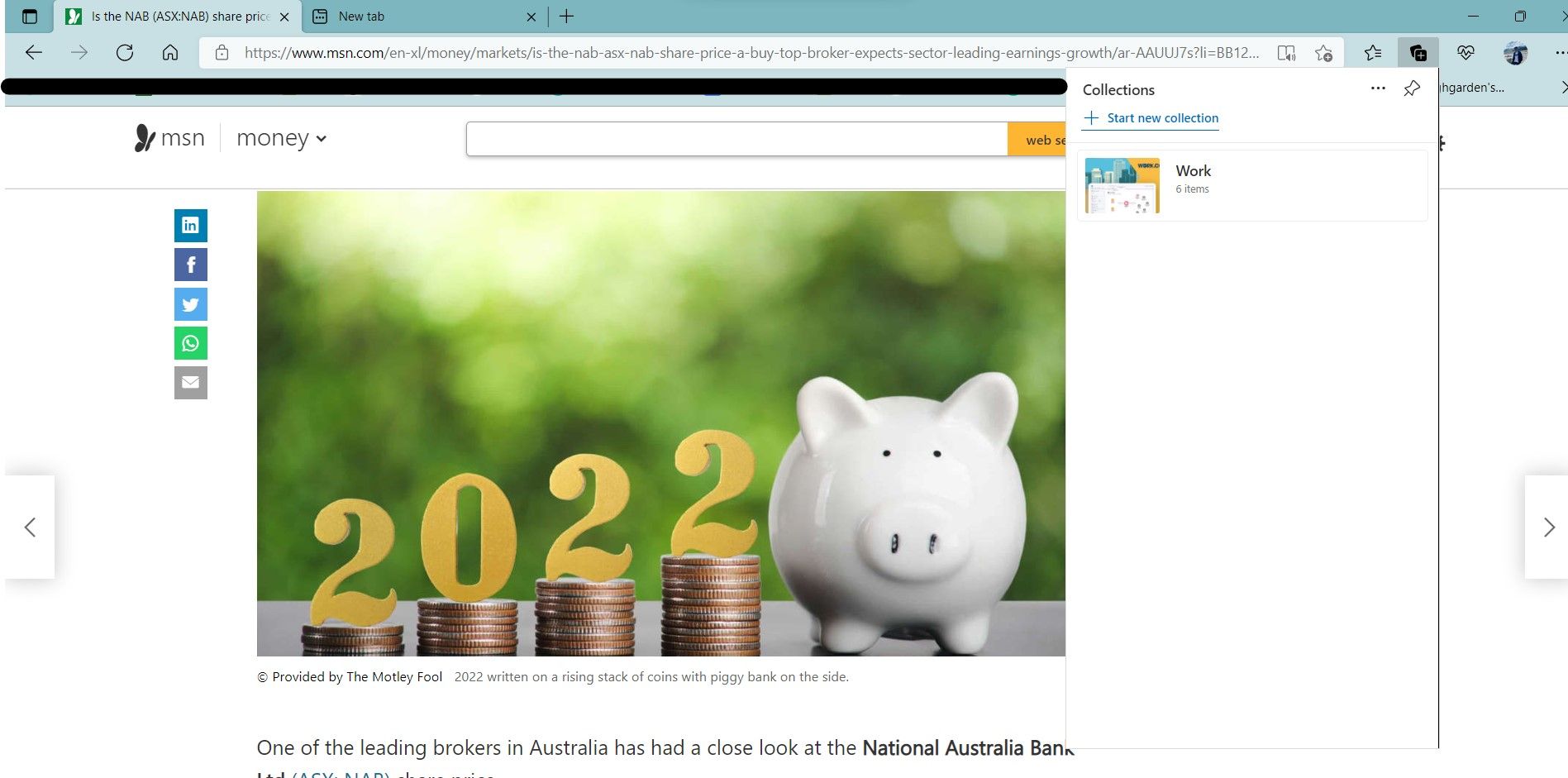
Нажмите кнопку Коллекции на панели инструментов.
Выберите Start new collection и присвойте ей имя. Подсказка: используйте короткие имена по теме, например работа, рецепты, покупки.
Примечание: если кнопка Коллекции не видна, включите её в настройках внешнего вида. Откройте меню в правом верхнем углу, выберите Settings, затем Appearance и включите опцию Customize toolbar → Collections button.
Как добавлять веб‑страницы, текст и изображения в коллекцию
Добавить текущую страницу:
- Откройте страницу и нажмите кнопку Коллекции.
- Выберите нужную коллекцию и нажмите Add current page.
Быстрая альтернатива:
- Правый клик по странице и выберите Add page to Collections.
Добавить выделенный текст или изображение:
- Выделите текст, щёлкните правой кнопкой и выберите Add to Collections.
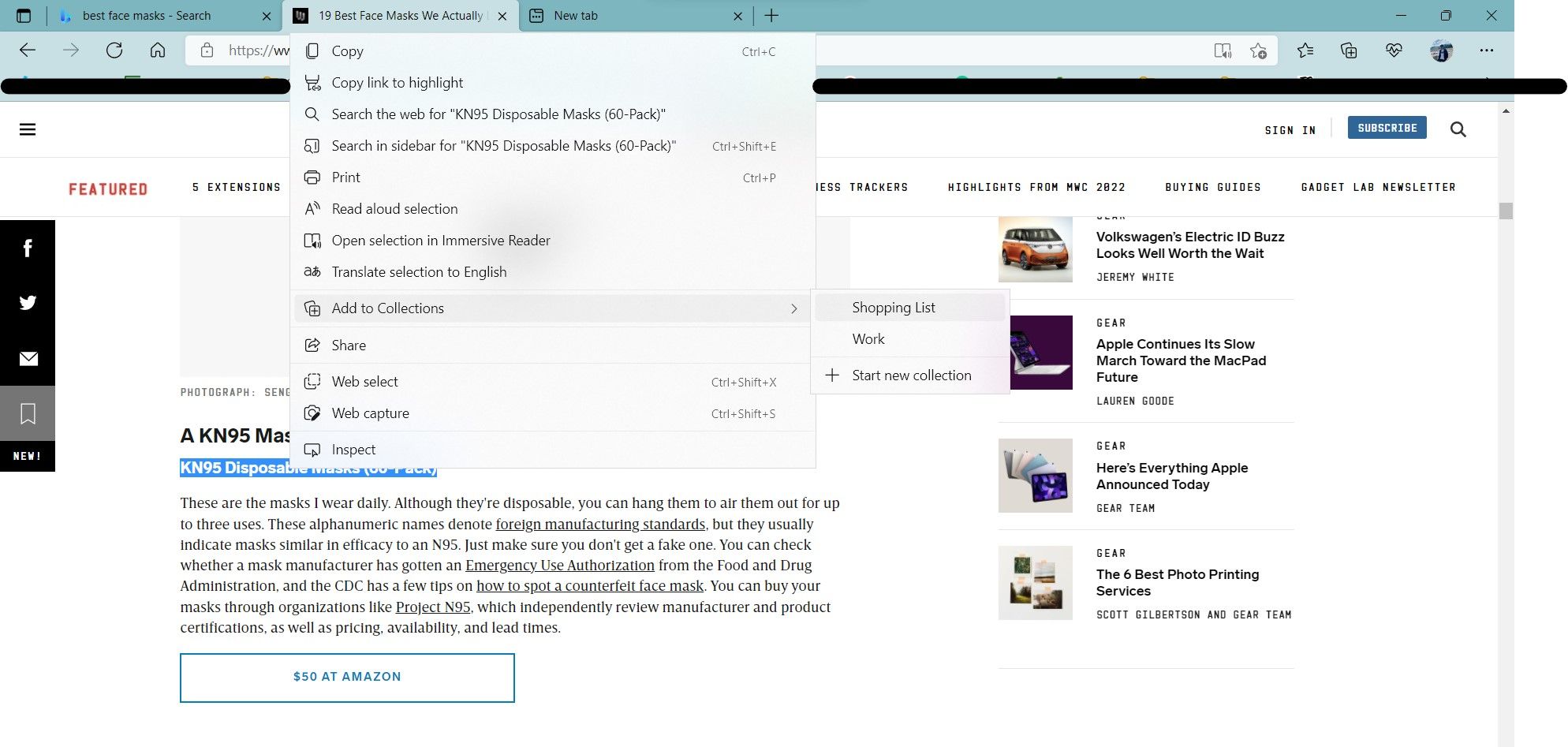
- Для изображения: правый клик по картинке и Add to Collections.
Совет: при сохранении текстовых фрагментов Edge создаёт карточку с контекстной ссылкой на источник. Это упрощает цитирование и возврат к материалу.
Как делиться и экспортировать коллекцию
Вы можете передать коллекцию другому человеку или выгрузить её в документ:
- Откройте панель Коллекции и выберите нужную коллекцию.
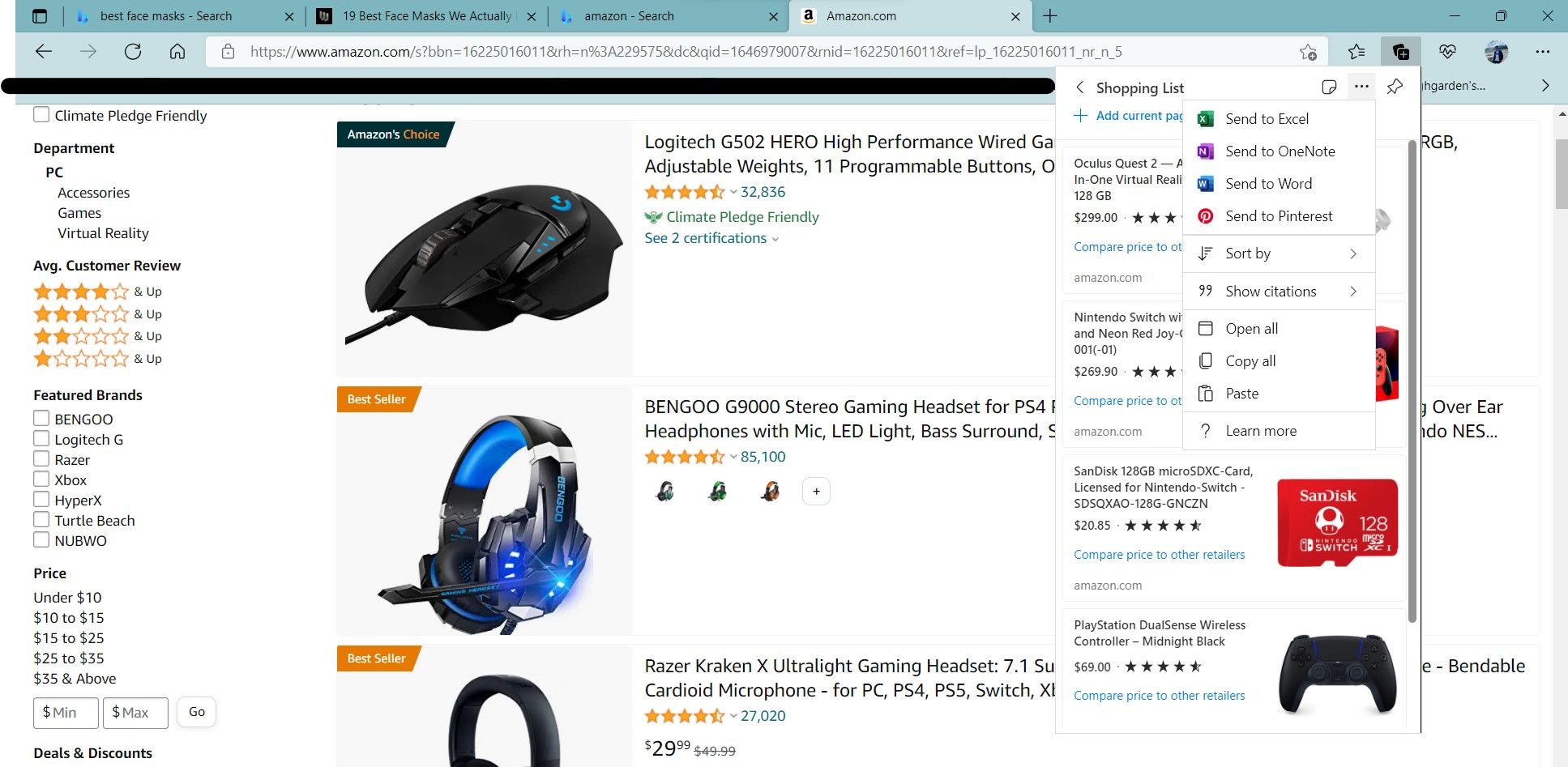
- Нажмите на три точки в правом верхнем углу коллекции.
- Выберите одну из опций: Share, Send to OneNote, Export to Word или Export to Excel.
Для выборочного экспорта: отметьте нужные карточки, затем нажмите Share и выберите формат.
Важно: экспорт создаёт файл с содержимым карточек и ссылками на оригиналы, но форматирование может отличаться от исходного сайта.
Когда Коллекции работают лучше, а когда нет
Работают отлично:
- Когда нужно собрать материалы по проекту с быстрыми ссылками и картинками.
- Для подготовки списка покупок, планов поездок и исследований.
- Для совместной работы, если участники используют Edge и учётную запись Microsoft.
Не подходят, если:
- Вам нужен сложный менеджмент заметок с версионированием и тегированием (лучше заметки в специализированных приложениях).
- Нужна офлайн‑полнота данных без синхронизации в облако.
- Требуется экспорт большого объёма данных с сохранением точной верстки — в таком случае подойдёт экспорт и последующая ручная правка в Word/Excel.
Альтернативы и интеграции
Если Коллекции не удовлетворяют требованиям, рассмотрите:
- Менеджеры заметок (OneNote, Evernote) — для структурирования и тегирования.
- Сервисы для сохранения ссылок (Pocket, Raindrop) — для чтения позже и меток.
- Системы управления задачами (Notion, Trello) — если нужно встроить ссылки в задачи и рабочие процессы.
Интеграции с Office делают экспорт удобным для подготовки отчётов и презентаций.
Рабочие шаблоны и чек‑листы
Шаблон коллекции для исследования:
- Название коллекции: Исследование — тема
- Карточки: основная статья, 3‑5 дополнительных источников, заметки по каждой ссылке
- Действия: пометить важное, экспорт в Word для отчёта
Шаблон для покупки:
- Название коллекции: Покупки — категория
- Карточки: товар, цена, ссылка на магазин, купон/промо
- Действия: сравнить 3 варианта, экспорт в Excel для подсчёта бюджета
Проверочный чек‑лист перед экспортом:
- В коллекции только нужные карточки
- Удалены дубли и нерелевантные ссылки
- Проверены источники и дата публикации
Мини‑методология: быстрый рабочий поток
- Создать коллекцию по задаче.
- Сохранять страницы и выделения по мере работы.
- В конце рабочего сеанса просмотреть карточки, добавить короткие заметки к каждой.
- Отфильтровать и экспортировать в нужный формат.
- Архивировать коллекцию или сохранить как шаблон.
Этот простой цикл помогает не терять контекст и быстро готовить материалы для отчёта.
Решающее дерево: когда выбрать коллекции, закладки или внешние инструменты
flowchart TD
  A[Надо сохранить веб‑контент?] --> B{Требуется только ссылка?}
  B -- Да --> C[Закладки]
  B -- Нет --> D{Нужны заметки и изображения?}
  D -- Да --> E[Коллекции Edge]
  D -- Нет --> F{Нужны теги и сложная структура?}
  F -- Да --> G[OneNote / Evernote / Notion]
  F -- Нет --> H[Использовать экспорт или локальные файлы]
Безопасность и конфиденциальность
- Синхронизация привязана к учётной записи Microsoft. Проверьте параметры синхронизации в настройках Edge.
- Если вы сохраняете чувствительные данные, избегайте хранения паролей и персональных данных в коллекциях.
- Для корпоративного использования уточните правила хранения данных в IT‑политике компании. Это важно при работе с персональными данными пользователей и при соблюдении требований законодательства.
Примечание: при экспорте в облачные сервисы файлы могут храниться вне локальной сети — учитывайте уровень доступа.
Совместимость и миграция
- Коллекции доступны в десктопной версии Edge. Мобильная версия поддерживает ограничённый функционал в зависимости от платформы.
- Для переноса содержимого в другие инструменты используйте экспорт в Word/Excel, а затем импортируйте в выбранный сервис.
- При миграции больших объёмов ручная очистка и стандартизация формата карт может быть необходима.
Критерии приёмки
Коллекция считается готовой к использованию, если:
- В ней есть все требуемые карточки и ссылки.
- Нет дубликатов и устаревших материалов.
- Оформлены короткие заметки для каждой карточки.
- Экспорт при необходимости создаёт читаемый файл.
Часто задаваемые вопросы
Как быстро открыть панель Коллекций
Нажмите кнопку Коллекции на панели инструментов или используйте сочетание клавиш Ctrl + Shift + Y.
Синхронизируются ли коллекции между устройствами
Да, если включена синхронизация и вы вошли в учётную запись Microsoft на всех устройствах.
Можно ли восстановить удалённую коллекцию
Пока в Edge нет встроенной корзины для коллекций. Рекомендуется экспортировать важные коллекции или включить резервное копирование учётной записи.
Сводка
Коллекции Microsoft Edge — простой и мощный инструмент для накопления веб‑содержимого. Он удобен для личных проектов, покупок и быстрых исследований. Если вам нужна более сложная система заметок или офлайн‑архив, комбинируйте коллекции с другими приложениями.
Важно: используйте экспорт и регулярные проверки коллекций, чтобы избежать накопления устаревших материалов.
Авторский совет: начните с одной коллекции для текущего проекта и отработайте рабочий процесс в течение недели. Часто достаточно простого ритуала: сохранить — просмотреть — экспортировать.

Похожие материалы

Несколько аккаунтов Skype: Multi Skype Launcher

Журнал для работы: повысить продуктивность

Персональные звуки уведомлений на Android

Скачивание шоу Hulu для офлайн‑просмотра

Microsoft Start: персонализированная новостная лента
