
Discord представил AI-чатбот Clyde — как включить и чего ожидать
Что такое Clyde
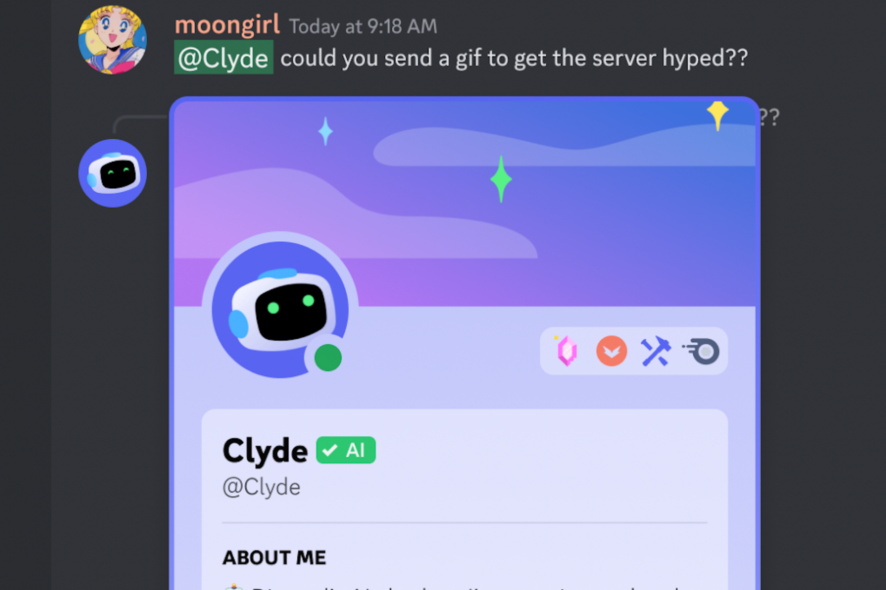
Clyde — это экспериментальный чатбот от Discord, построенный на технологиях, похожих на ChatGPT. Компания описывает его как «сопровождающего», который может выполнять сложные поисковые запросы, предлагать плейлисты, GIF‑изображения, сводки и книжные рекомендации — как в публичных, так и в приватных ветках переписки.
Коротко: Clyde помогает находить и формировать контент внутри Discord, но пока находится на ранней стадии и доступен только избранным пользователям в канале Alpha.
Кому это будет полезно
- Администраторам серверов, которые хотят добавить быстрые ответы и рекомендации для пользователей.
- Модераторам, которым нужно ускорить создание сводок обсуждений и искать релевантный контент.
- Обычным пользователям, желающим получать плейлисты, предложения по книгам и быстрые ответы прямо в чате.
Как включить Clyde в Discord — пошагово
- Убедитесь, что вы участвуете в программе Alpha (Insider). Если нет — перейдите на сайт программы Alpha и подпишитесь.
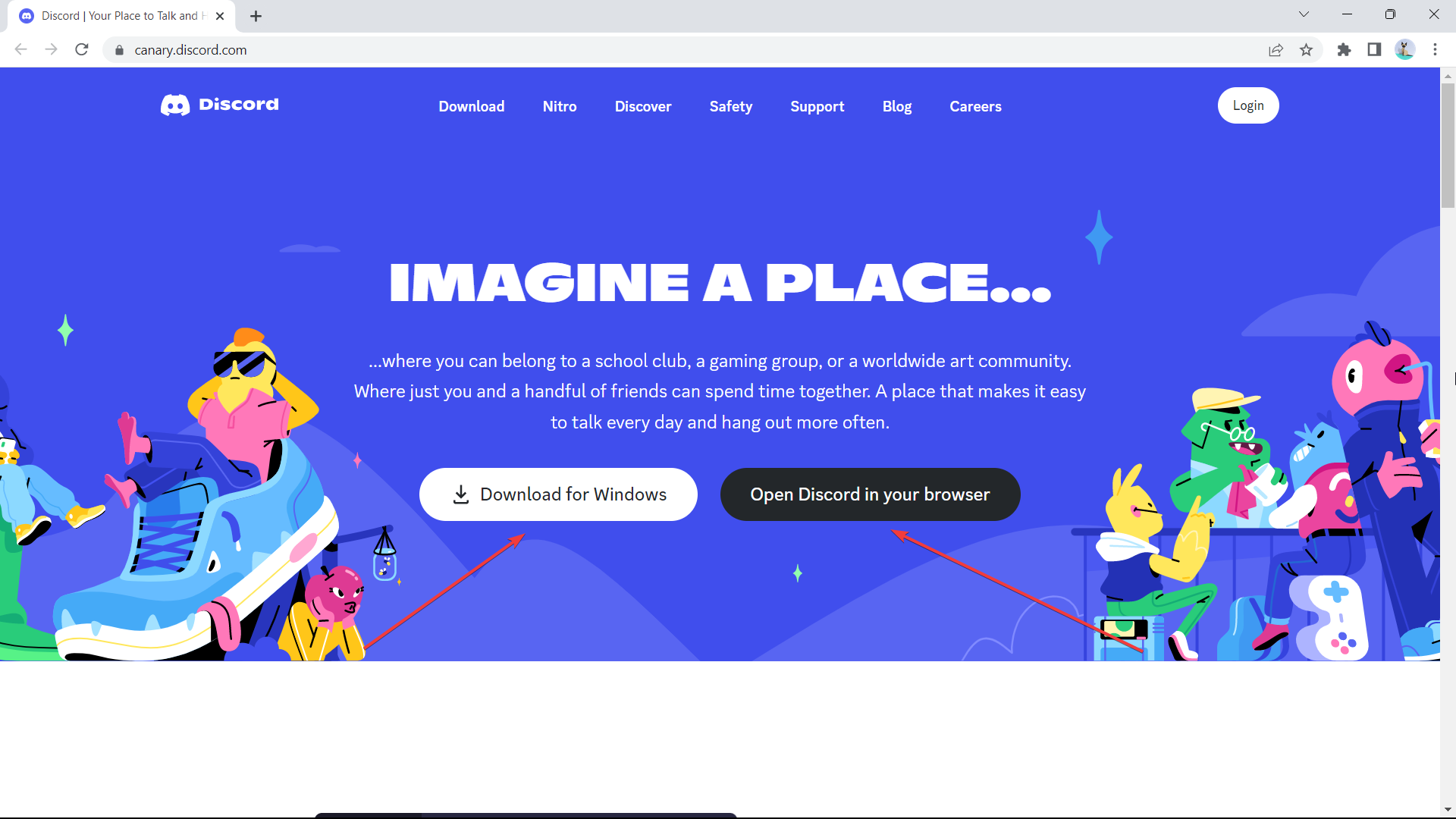
- Скачайте клиент или откройте веб‑версию: нажмите Скачать для Windows или Открыть Discord в браузере.
- После того как функция стала доступна для вашего аккаунта, откройте Настройки сервера ➜ Интеграции.
- Нажмите Включить (или Отключить, чтобы деактивировать).
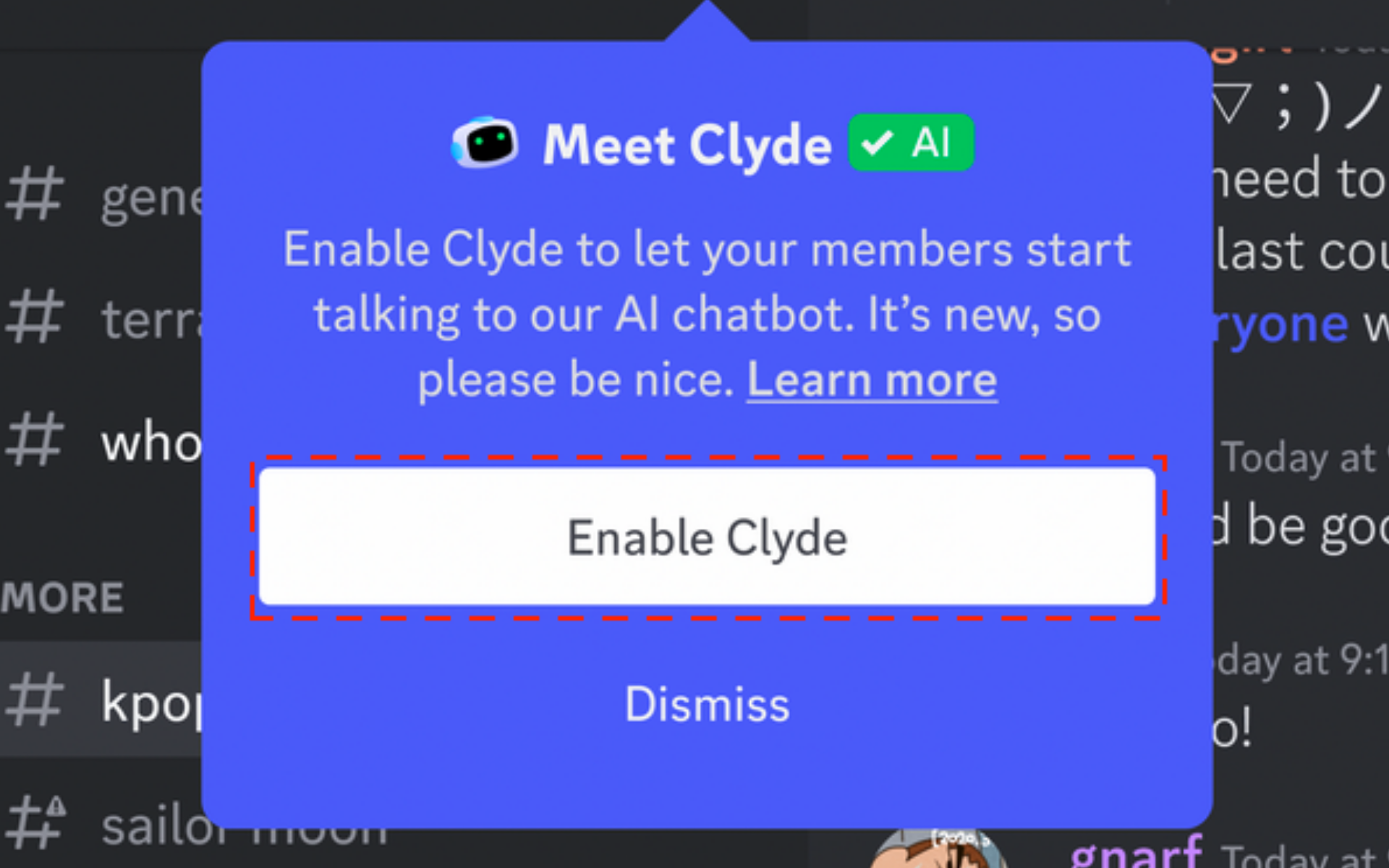
- В любом канале наберите @Clyde, чтобы вызвать чатбота и задать вопрос.
Важно: доступ к функциям зависит от того, какие разрешения вы дали боту и каких серверных настроек придерживается ваш сервер.
Ограничения, риски и предупреждения
Clyde является экспериментальным и может отвечать контентом или информацией, которую можно считать предвзятой, вводящей в заблуждение, вредной или неточной, даже при наличии механизмов защиты. Clyde может не иметь информации или не суметь ответить на каждый запрос.
- Поскольку функция находится в Alpha, она подвержена ошибкам, сбоям и частым обновлениям. Это самая нестабильная версия клиента Discord.
- Clyde пока не умеет формировать черновики сообщений на основе технологий OpenAI так же, как это делает интеграция в Slack.
- Не используйте его для задач, где критична точность фактов: юридические, медицинские или финансовые консультации.
Важно: используйте Alpha‑клиент на свой страх и риск; лучше тестировать на тестовом сервере, а не в продакшн‑сообществах.
Чем это отличается от интеграций Microsoft и Slack
Microsoft интегрировала GPT‑4 в экосистему Microsoft 365, что вскоре скажется на продуктах типа Teams. Slack уже поддерживает черновики сообщений и генерацию текста с использованием OpenAI‑технологий. В отличие от них, Discord пока предлагает экспериментальную версию напрямую в клиенте и ограничивает доступ через Alpha‑канал.
Рекомендации по тестированию (мини‑методология)
- Подготовьте тестовый сервер и создайте несколько закрытых каналов для экспериментов.
- Сформируйте набор типичных запросов: поиск музыки, запросы на сводку обсуждения, запросы с многозначной формулировкой.
- Оценивайте ответы по простым метрикам: релевантность, точность, тон, скорость.
- Заносите ошибки в баг‑трекер и повторно тестируйте после обновлений клиентa.
Краткая чек‑листа для тестировщика:
- Проверить, отвечает ли Clyde на @Clyde в публичном и приватном канале.
- Оценить корректность рекомендаций по музыке и книгам.
- Проверить обработку запросов с неоднозначными формулировками.
- Проверить поведение при запросах с чувствительными данными (не передавать реальные личные данные).
Когда и где Clyde может «провалиться» (контрпримеры)
- Сложные фактические запросы, требующие актуальной информации: бот может цитировать устаревшие данные.
- Юридические или медицинские вопросы: ответы могут быть неточными и потенциально опасными.
- Запросы с предвзятым контекстом: модель способна воспроизвести предубеждения, если не сработали фильтры.
Рекомендации для администраторов серверов (роль‑ориентированная инструкция)
- Админ: включите Clyde сначала на тестовом сервере и ограничьте доступ ролями.
- Модератор: следите за тем, как бот взаимодействует с пользователями, фиксируйте токсичный или некорректный контент.
- Пользователь: не полагайтесь на Clyde в критичных вопросах и проверяйте факты из надежных источников.
Критерии приёмки
- Clyde отвечает на базовые запросы в течение 10–30 секунд.
- Минимум 80% ответов по выборке тестовых кейсов считаются релевантными (оценка вручную).
- Отсутствие повторяющегося опасного контента или явных нарушений модерации.
Часто задаваемые вопросы
- Будет ли Clyde доступен всем? — Не сразу; сейчас функция в Alpha и доступна ограниченному числу инсайдеров.
- Будут ли сохраняться диалоги бота? — Политика хранения данных зависит от настроек Discord и условий Alpha; проверяйте соглашение с участием в программе.
- Можно ли отключить Clyde на сервере? — Да, в разделе Интеграции есть переключатель Включить/Отключить.
Итог
Clyde — интересный шаг Discord в сторону встроенных AI‑ассистентов, но сейчас это экспериментальная функция с ограничениями. Для безопасного использования рекомендуем тестировать её в контролируемой среде, документировать ошибки и не применять для задач, требующих высокой надежности или обработки чувствительных данных.
Примечание: если вы уже получили доступ к Alpha, попробуйте задать Clyde несколько разнообразных запросов и поделитесь результатами — это поможет сообществу понять реальные возможности бота.

Похожие материалы

Несколько аккаунтов Skype: Multi Skype Launcher

Журнал для работы: повысить продуктивность

Персональные звуки уведомлений на Android

Скачивание шоу Hulu для офлайн‑просмотра

Microsoft Start: персонализированная новостная лента
