
Как использовать ClickUp для личных списков дел и напоминаний

Кратко: ClickUp можно быстро настроить для управления личными задачами: создайте отдельное пространство для дома, добавьте списки и простую колонку «Готово», используйте напоминания и календарь. Ниже — пошаговое руководство, советы по структуре, шаблоны и контрольные списки для разных сценариев.
Важно: не обязательно использовать все функции ClickUp. Начните с минимальной структуры и усложняйте по мере надобности.
Быстрый обзор работы ClickUp
ClickUp позволяет организовать работу по иерархии: пространство → папки (опционально) → списки → задачи → подзадачи. Интерфейс интуитивен: большинство действий доступны в пару кликов.
- Пространства помогают объединить похожие области (ремонт дома, хобби, планирование мероприятий).
- Списки содержат задачи — именно с ними вы будете работать ежедневно.
- Колонки (поля) дают быстрый доступ к важной информации: дата, статус, ответственный и т.д.
Пространства — что и зачем
В основном Workspace вы создаёте отдельные Spaces для крупных областей жизни. Например:
- Домашние дела
- Ремонт
- Планирование праздников
- Хобби и обучение
При создании Space ClickUp предложит набор шаблонов и базовых настроек. Можно принять стандартную разметку и править списки по мере роста.
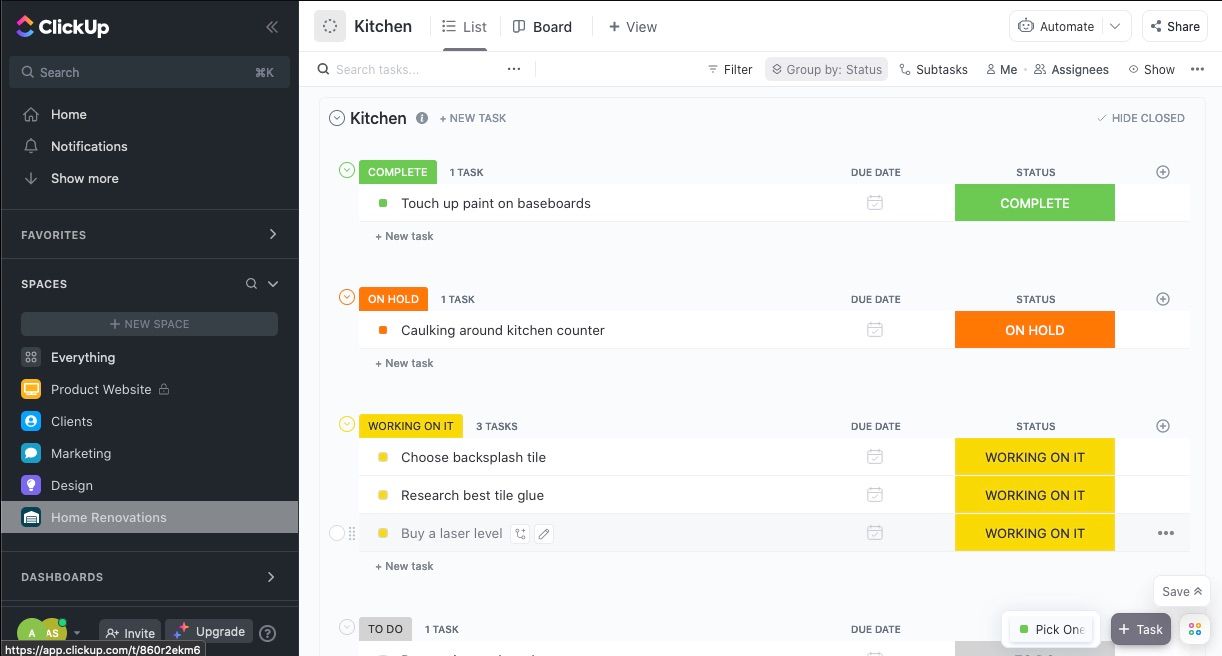
Списки и задачи: как начать
Список — это набор задач по теме. Пример: Space «Ремонт» → Список «Кухня» с задачами: купить плитку, вызвать мастера, покрасить стены.
Открытая задача — экран для деталей: описание, комментарии, вложения, чек-листы, подзадачи. Чем короче путь к информации, тем выше скорость выполнения.
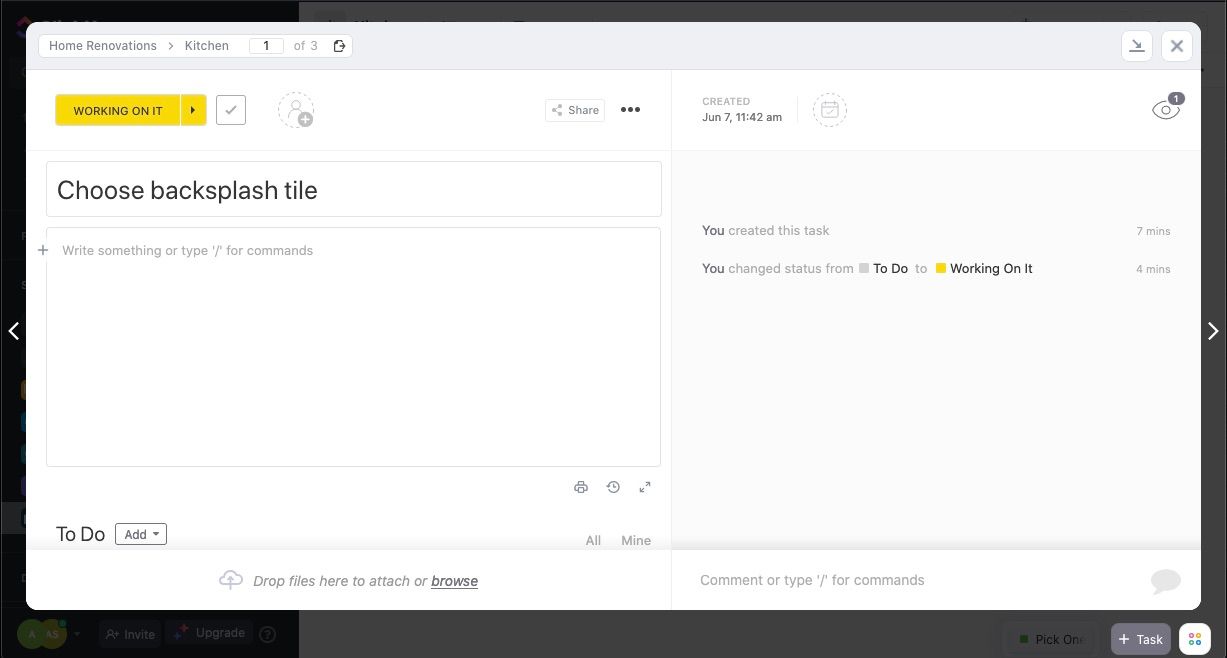
Советы:
- Подзадачи — только где действительно нужна детализация.
- Используйте описание для краткого контекста (1–2 предложения).
- В комментариях фиксируйте решения и ссылки.
Колонки: когда они нужны и как их оптимизировать
Колонки (настраиваемые поля) показывают важные атрибуты всех задач в одном ряду. Частые типы колонок:
- Dropdown — статусы задачи
- Текст — короткие примечания
- Дата — дедлайны
- Число — бюджеты или количество
- Чекбокс — простой флаг
- Файлы — быстрый доступ к вложениям
- Люди — назначенные исполнители
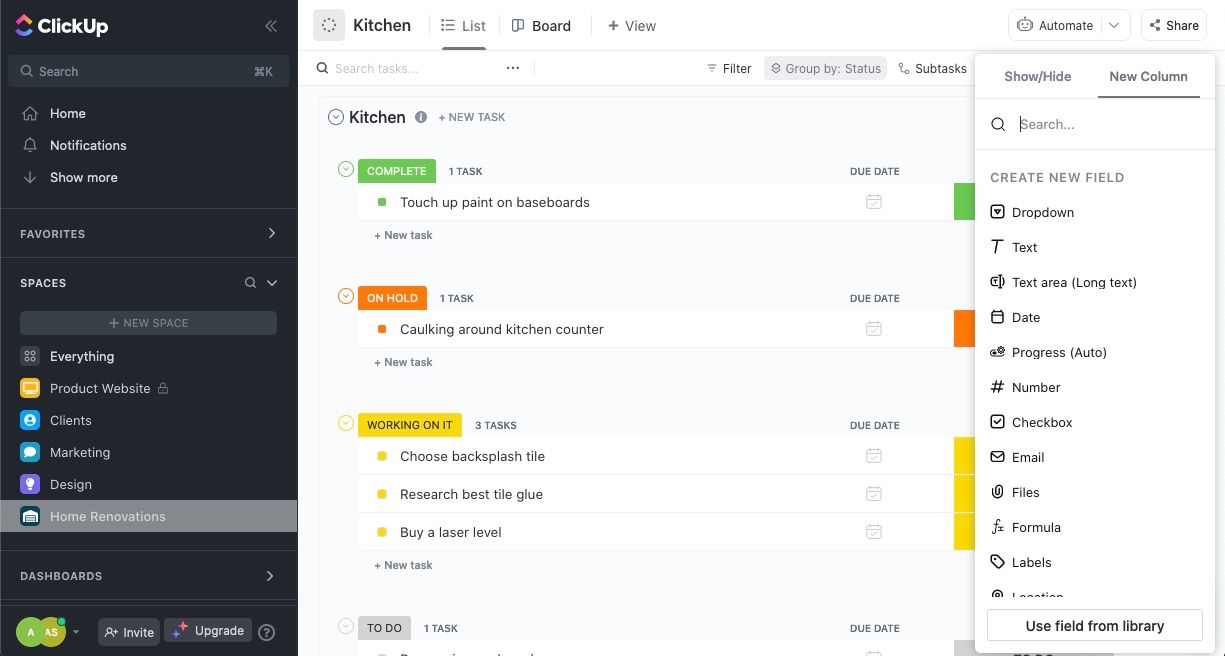
Избегайте перегруза колонками — это усложняет видимость списка. Как оптимизировать:
- Скрыть колонку, если она редко используется (клик по заголовку → Hide column). Данные останутся в задаче.
- Удалить колонку, если она не нужна (клик по заголовку → Remove from List). Внимание: удаление удаляет данные.
- Перетащить колонку вправо, если она не ключевая, или ближе к заголовку, если нужна чаще.
Папки: когда использовать
Папки полезны, если в Space много списков. Например, Folder «Интерьер» и Folder «Наружные работы». Но папки — дополнительный уровень: если у вас всего несколько списков, папки создают лишние шаги.
Как настроить напоминания
На вкладке Home отображается панель My Work с разделом To do. Наведите на Today, Overdue или Next — появится опция создать напоминание.
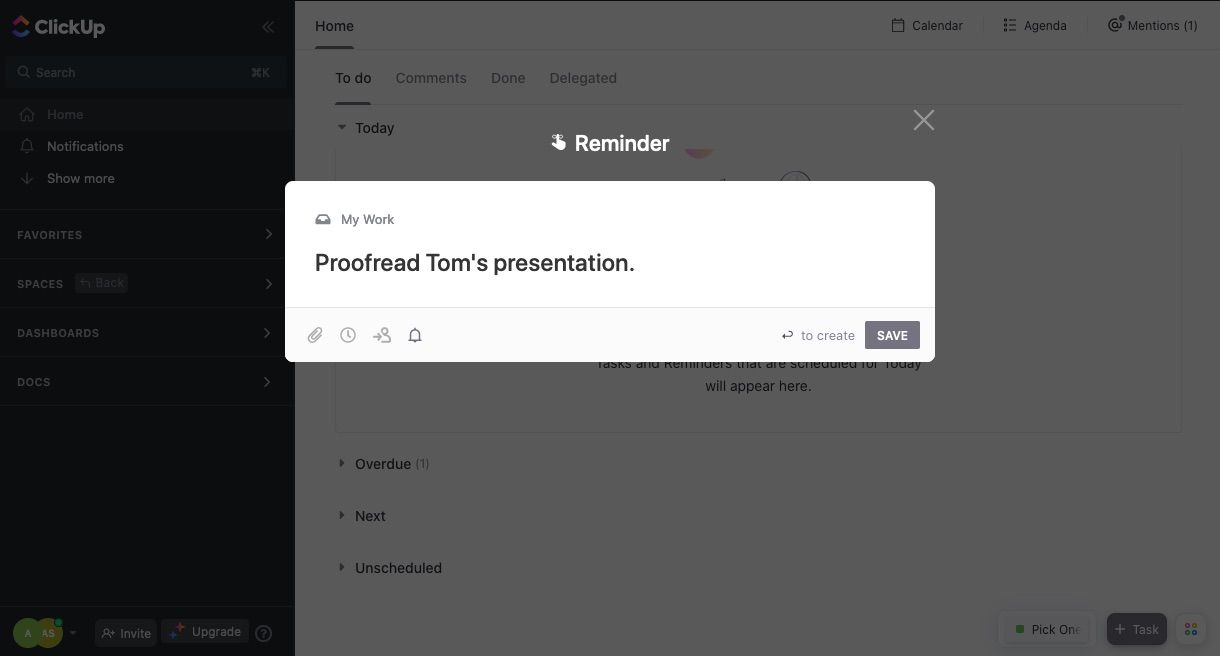
Шаги:
- Введите текст напоминания.
- Нажмите на значок часов или на слово Today внизу панели, чтобы выбрать дату/время.
- Нажмите SAVE.
Можно прикреплять файлы, делегировать напоминание или настроить звуковое уведомление.
Альтернативно используйте колонку Date в списке: ClickUp автоматически создаёт карточки в My Work, отсортированные по дате.
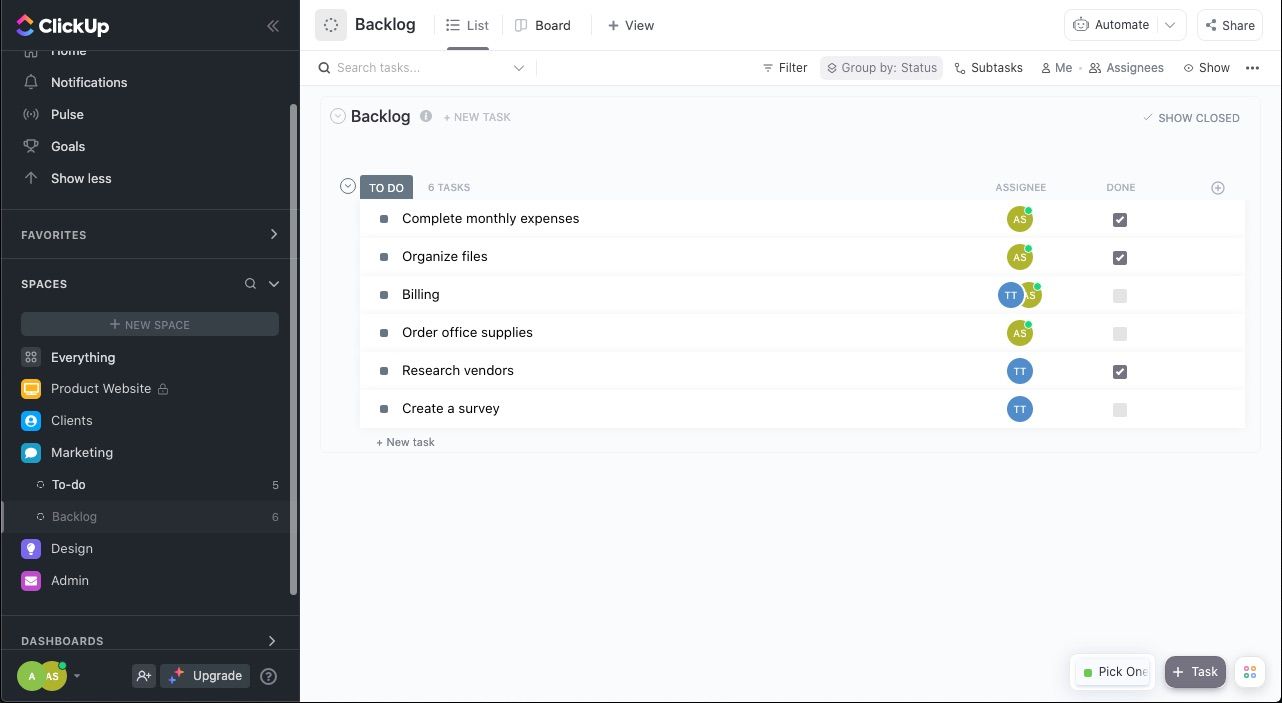
Как создать минималистичный список дел
Если вам нужно простое решение:
- Откройте нужный List.
- Нажмите «добавить колонку» и выберите Checkbox.
- Спрячьте все ненужные колонки (Hide column).
Так вы получите классический чек-лист: одна строка — одна задача, галочка — готово.
Календарный вид
Для тех, кто лучше ориентируется во времени:
- Вверху, справа от заголовка списка выберите View.
- Выберите Calendar.
- Нажмите Add Calendar и подключите нужные списки.
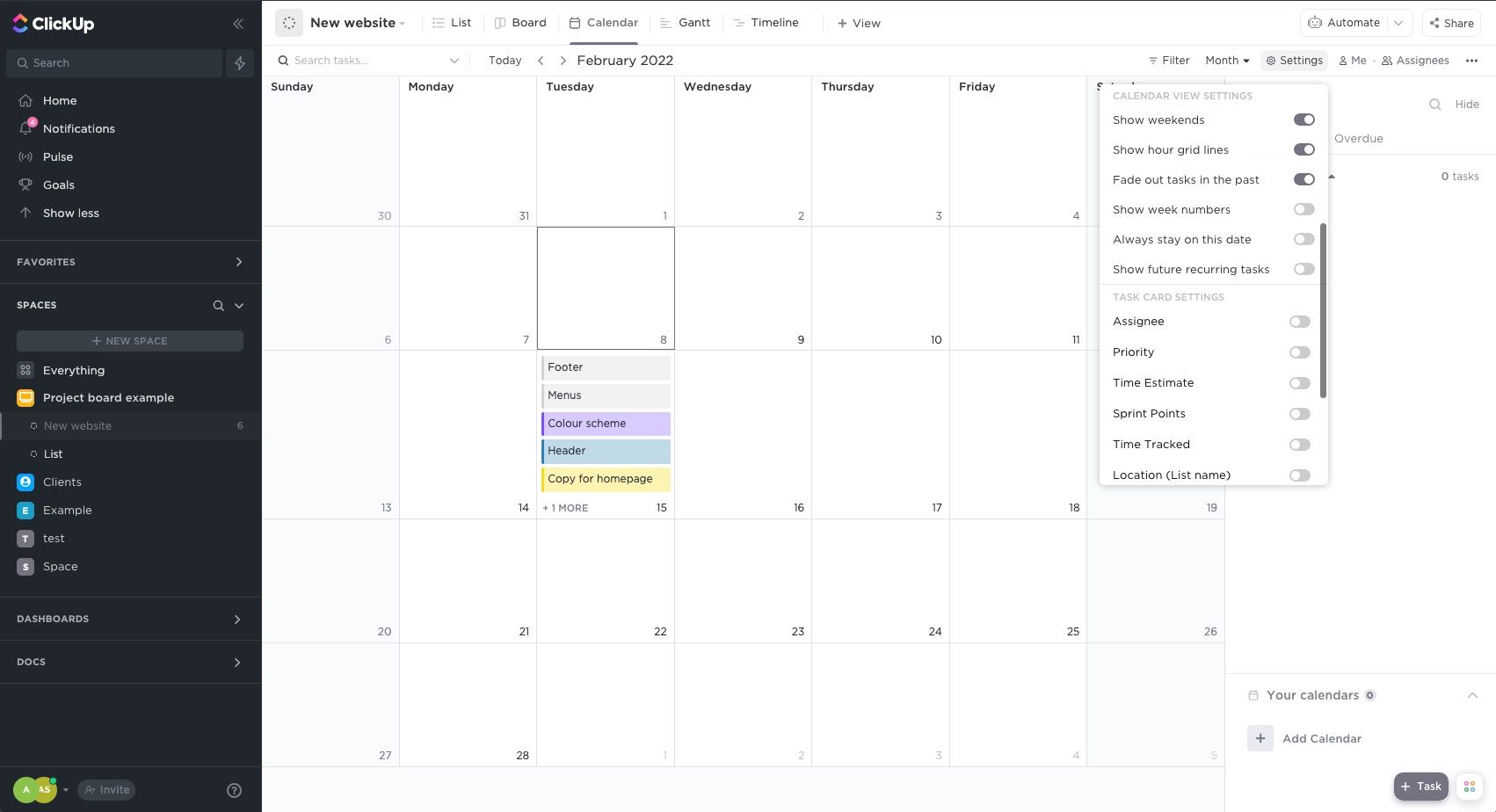
ClickUp предлагает и другие виды: Board (канбан), Table (сжатый табличный вид), Timeline (для временных линий). Любые ненужные виды можно удалить через меню (три точки → Delete).
Мини-методология личной продуктивности в ClickUp
- Определите одну цель на месяц для каждого Space.
- Создайте 2–4 списка, прямо связанные с целями.
- Для каждой задачи укажите дедлайн и ответственного (даже если это вы).
- Каждый вечер быстро просматривайте My Work → Today и отмечайте 3 приоритетные задачи на завтра.
- Раз в неделю делайте ревью: архивируйте завершённые списки, удалите лишние колонки.
Психология: ограничение количества приоритетов снижает тревогу и повышает вероятность завершения.
Рольовые чек-листы (кто как может использовать)
- Одиночный пользователь: одно пространство «Личное», минимальная колонка Checkbox, Calendar для важных дат.
- Семья: Space «Дом», списки «Покупки», «Техническое обслуживание», назначенные члены семьи в колонке People.
- Фрилансер: Space «Заказы», списки по клиентам, колонки Date и Number для бюджета и времени.
- Студент: Space «Учёба», списки по предметам, чек-листы для подготовки к экзаменам.
Шаблоны и примеры (быстрые шаблоны)
Шаблон «Ежемесячная уборка» (List): список задач по комнатам, периодичность в Description, колонка Date.
Шаблон «План вечеринки» (List): задачи — приглашения, еда, музыка, бюджет; колонка People для ответственных.
Шаблон «Обновление резюме» (Task): чек-лист подзадач, прикреплённый файл резюме, дата завершения.
Когда ClickUp может мешать: ошибки и контрпримеры
- Слишком много колонок и видов. Если вы тратите время на конфигурацию, а не на выполнение — это плохой знак.
- Подробные процессы там, где достаточно простых чек-листов. Не превращайте домашние дела в проект с 10 уровнями подзадач.
- Делегирование без ясных сроков. Назначили члену семьи задачу, но не указали дату — она останется незамеченной.
Советы по миграции и совместному использованию
- Начните с бесплатного аккаунта: перенесите 1–2 списка.
- Используйте шаблоны для повторяющихся процессов.
- При совместной работе договоритесь о правилах: где создавать задачи, кого уведомлять, как отмечать завершение.
Критерии приёмки простого личного списка
- Есть хотя бы одна колонка Checkbox или статус «Сделано».
- Каждая задача имеет короткое описание (1–2 строки) или метку приоритетности.
- Даты указаны для задач с жёстким дедлайном.
Decision flow: выбрать уровень настроек
flowchart TD
  A[Нужен простой чеклист?] -->|Да| B[Создать List с Checkbox]
  A -->|Нет| C[Нужен календарь/даты?]
  C -->|Да| D[Добавить колонку Date, подключить Calendar]
  C -->|Нет| E[Нужен прогресс/статусы?]
  E -->|Да| F[Добавить Dropdown статус и Board view]
  E -->|Нет| B
Быстрые приёмы для экономии времени
- Горячие клавиши: изучите самые нужные сочетания для быстрого создания задач.
- Шаблоны задач: сохраните повторяющиеся процессы как шаблоны.
- Автоматизации: используйте авто-правила для простых сценариев (например, при завершении подзадачи отмечать задачу).
Безопасность и приватность
Если вы храните личные документы в задачах (сканы, счета), проверьте настройки доступа Space и используйте двухфакторную аутентификацию на аккаунте.
Краткие подсказки для мобильного
- Установите мобильное приложение для быстрых напоминаний и фото-вложений.
- Используйте виджет на экране телефона (если доступен) для быстрого добавления задач.
Частые вопросы
Можно ли использовать бесплатный аккаунт ClickUp для личных списков?
Да. Бесплатный тариф позволяет создавать Spaces, Lists, задачи и базовые Views (список, доска, календарь). Для большинства личных сценариев этого хватает.
Как быстро настроить напоминание на телефоне?
Через Home → My Work → To do: наведите на Today и создайте напоминание, выберите дату/время и нажмите SAVE.
Сводка и рекомендации
ClickUp — гибкий инструмент: он подойдёт и для простого личного чек-листа, и для сложного семейного планирования. Начните с малого: одно пространство, один список, одна колонка. По мере роста добавляйте папки, виды и автоматизации. Регулярный еженедельный обзор поддержит систему в актуальном состоянии.
Ключевые рекомендации:
- Начните с минимальной структуры и проверяйте её неделю.
- Используйте Date и Calendar для жёстких дедлайнов.
- Скрывайте лишние колонки, вместо удаления, пока не уверены.
Если хотите, я могу сгенерировать шаблон списка под ваш конкретный сценарий: семья, фриланс, учёба или ремонт дома.

Похожие материалы

Несколько аккаунтов Skype: Multi Skype Launcher

Журнал для работы: повысить продуктивность

Персональные звуки уведомлений на Android

Скачивание шоу Hulu для офлайн‑просмотра

Microsoft Start: персонализированная новостная лента
