
Chroot в Linux: как создать изолированную файловую систему и ремонтировать загрузчик
Chroot определяет новый корень (/) для процесса и его потомков. Это простой способ изолировать файловую систему без запуска отдельного ядра.
Оглавление
- Разница между chroot и виртуальной машиной
- Когда и зачем использовать chroot
- Как создать chroot-окружение шаг за шагом
- Частые ошибки и советы по отладке
- Восстановление загрузчика с помощью chroot — пошаговый план
- Безопасность, ограничения и альтернативы
- Чеклисты для ролей
- Дерево решений для выбора chroot или альтернатив
- Часто задаваемые вопросы
- Краткое резюме
Разница между chroot и виртуальной машиной
Chroot изменяет корневую директорию процесса. Виртуальная машина эмулирует отдельный компьютер с собственным виртуальным оборудованием и ядром. Ключевые отличия:
- Объём ресурсов: chroot лёгкий и не создаёт отдельного ядра; VM требует гипервизора и отдельного ядра.
- Изоляция: VM обеспечивает сильную изоляцию на уровне ядра; chroot ограничен файловой системой и правами пользователя.
- Применение: chroot подходит для простых тестов, сборки пакетов и восстановления; VM — для запуска различных ОС и полного разделения окружений.
Коротко: chroot — это файловая «тюрьма», VM — полноценная виртуальная машина.
Когда и зачем использовать chroot
Краткие случаи использования:
- Изолированная сборка в CI/CD, чтобы исключить конфликт зависимостей.
- Проверка приложения в «чистой» системе, похожей на целевую среду.
- Минимизация риска при выполнении потенциально опасных команд.
- Установка старой или экспериментальной версии библиотеки без «загрязнения» основной системы.
- Восстановление сломанной системы из живой (live) среды.
- Ограничение доступа FTP-сервера к части файловой системы.
Важно понимать: chroot не заменяет полноценные контейнеры или VM для целей безопасности или многопользовательской изоляции.
Как создать chroot-окружение шаг за шагом
Ниже — подробная методика создания минимального chroot-окружения и запуск в нём командной оболочки bash. Все команды приведены исходя из типичного Linux-дистрибутива. Подставляйте пути и имена в соответствии с вашей системой.
Определения в одну строку:
- chroot: инструмент, который перенаправляет корень (/) процесса в указанную папку.
- bind-mount: привязка каталога в другое место, видимая как часть файловой системы.
1. Подготовка каталога
Создайте рабочую папку, в которой будет новая файловая система.
mkdir -p ~/mteЗдесь ~/mte — пример. Можете использовать /srv/chroot или /var/chroot в зависимости от практики.
2. Создание минимальной структуры
Нужны каталоги для двоичных файлов и библиотек.
cd ~/mte
mkdir -p bin lib lib64 usr/bin etc dev proc sys run tmp
chmod 1777 tmp
Добавьте базовые конфигурации (опционально):
echo 'nameserver 8.8.8.8' > etc/resolv.conf3. Копирование бинарников и зависимостей
Скопируйте необходимые утилиты. В примере — bash, ls, rm, touch.
cp /bin/bash bin/
cp /bin/ls bin/
cp /bin/rm bin/
cp /bin/touch bin/
После копирования бинарников нужно скопировать их зависимости (shared libraries). Для этого используют ldd.
ldd /bin/bashldd покажет список библиотек, например /lib/x86_64-linux-gnu/libtinfo.so.6 и т. п. Копировать зависимости вручную утомительно — используйте скрипт.
Пример скрипта для автоматического копирования зависимостей (обновлён и исправлен):
#!/bin/bash
# Пример: ./copy-deps.sh /bin/bash /home/user/mte
if [[ $# -lt 2 ]]; then
  echo "Использование: $0 /путь/к/бинарнику /путь/к/chroot"
  exit 1
fi
binary=$1
chroot_dir=$2

# Получаем список библиотек
libs=$(ldd "$binary" | awk '/=>/ {print $3} /\/lib/ {if ($1 ~ "\\/lib") print $1}')

for lib in $libs; do
  dest_dir="$chroot_dir$(dirname $lib)"
  mkdir -p "$dest_dir"
  cp -v --parents "$lib" "$chroot_dir" 2>/dev/null || cp -v "$lib" "$dest_dir/"
done

# Копируем интерпретатор (если бинарник динамический использует /lib/ld-linux)
ld=$(ldd "$binary" | awk '/ld-linux/ {print $1} {if ($3 ~ "ld-linux") print $3}')
if [[ -n "$ld" ]]; then
  mkdir -p "$chroot_dir$(dirname $ld)"
  cp -v "$ld" "$chroot_dir$(dirname $ld)/"
fi
Запустите, например:
chmod +x copy-deps.sh
./copy-deps.sh /bin/bash ~/mte
Скрипт попытается скопировать зависимости с учётом путей. Иногда потребуется ручная корректировка, если ld показывает необычные пути.
4. Привязка /dev, /proc и /sys
Чтобы программы внутри chroot могли обращаться к устройствам и получить информацию о системе, делайте bind-монты:
sudo mount --bind /dev ~/mte/dev
sudo mount --bind /dev/pts ~/mte/dev/pts
sudo mount -t proc proc ~/mte/proc
sudo mount --bind /sys ~/mte/sys
sudo mount --bind /run ~/mte/run
Также можно скопировать /etc/resolv.conf, чтобы был доступ в сеть:
sudo cp /etc/resolv.conf ~/mte/etc/resolv.conf5. Запуск chroot
Запустите shell внутри новой корневой директории:
sudo chroot ~/mte /bin/bash --loginВы должны увидеть приглашение, указывающее, что вы внутри chroot. Команды типа ls, touch и rm будут работать, если их бинарники и зависимости корректно установлены.
Выход из chroot:
exit6. Очистка
Перед удалением chroot будьте уверены, что отмонтировали bind-монты:
sudo umount ~/mte/sys
sudo umount ~/mte/proc
sudo umount ~/mte/dev/pts
sudo umount ~/mte/dev
sudo umount ~/mte/run
Затем можно удалить каталог:
rm -rf ~/mteImportant: Не удаляйте монтируемые каталоги, пока они смонтированы.
Типичные ошибки и как их избежать
- Ошибка «chroot: cannot execute /bin/bash: No such file or directory» — вероятно, не скопированы зависимости или неправильный интерпретатор libc. Проверьте ldd и наличие /lib/ld-linux-*.so.
- Проблемы с DNS — скопируйте /etc/resolv.conf внутрь chroot.
- Невозможно обратиться к устройствам — смонтируйте /dev и /dev/pts.
- Проблемы с SELinux/AppArmor — временно отключите или настройте контексты, если они мешают.
Восстановление загрузчика с помощью chroot — пошаговый план
Ниже — практический SOP для восстановления GRUB на системе, где загрузчик повреждён. Работайте осторожно и заменяйте /dev/sda на корректный диск.
Потребуется
- Живой USB с Linux
- Доступ к терминалу с sudo
Шаги
- Загрузитесь с live-USB.
- Определите разделы:
sudo fdisk -lилиlsblk. - Смонтируйте корневой раздел в /mnt (подставьте правильный раздел):
sudo mount -t ext4 /dev/sda1 /mntЕсли у вас есть отдельный /boot или /boot/efi, смонтируйте их тоже:
sudo mount /dev/sda2 /mnt/boot
sudo mount /dev/sda3 /mnt/boot/efi- Привяжите системные каталоги:
sudo mount --bind /dev /mnt/dev
sudo mount --bind /dev/pts /mnt/dev/pts
sudo mount -t proc proc /mnt/proc
sudo mount --bind /sys /mnt/sys
sudo cp /etc/resolv.conf /mnt/etc/resolv.conf- Войдите в систему через chroot:
sudo chroot /mnt /bin/bash --login- Обновите и переустановите GRUB (пример):
grub-install /dev/sda
grub-install --recheck /dev/sda
update-grub- Выйдите и отмонтируйте:
exit
sudo umount /mnt/sys
sudo umount /mnt/proc
sudo umount /mnt/dev/pts
sudo umount /mnt/dev
sudo umount /mnt/boot/efi || true
sudo umount /mnt/boot || true
sudo umount /mnt- Перезагрузите систему и уберите live-USB.
Критерии приёмки:
- Система успешно грузится в основную ОС.
- GRUB отображает ожидаемые записи.
- Нет ошибок при монтировании разделов.
Edge-case: Если используете LVM или шифрование, заранее активируйте LVM и расшифруйте контейнеры (pvscan, vgchange, cryptsetup open) прежде чем монтировать.
Безопасность, ограничения и когда chroot не подходит
Chroot не обеспечивает полную безопасность. Ключевые ограничения:
- Chroot ограничивает только видимую файловую систему. Если процесс имеет root-привилегии внутри контейнера, он может попытаться смонтировать устройства, использовать привязанные точки или даже создать новую среду chroot.
- Chroot не изолирует сетевой стек, процессы ядра или системные вызовы. Для безопасности предпочитайте namespaces/user namespaces, контейнеры (Docker, Podman), systemd-nspawn или полноценные виртуальные машины.
Меры по усилению безопасности при использовании chroot:
- Не запускать процессы с привилегиями root внутри chroot, если это не нужно.
- Использовать Linux namespaces и unshare для ограничения PID и сетевого доступа.
- Настроить AppArmor/SELinux политики для ограничений доступа.
- Применять mount options: nodev, noexec, nosuid для неподходящих точек.
- Использовать user namespaces (в современных ядрах) для отображения root в непривилегированного пользователя.
Контрпример и когда chroot «проваливается»: если вы хотите безопасно изолировать многопользовательское окружение с возможностью предотвращения привилегированного доступа — chroot не даст гарантии. Злоумышленник с root-помощью в chroot может получить доступ к опасным операциям.
Альтернативы chroot и краткое сравнение
- Контейнеры (Docker, Podman): хорошие для приложений, предоставляют namespaces, cgroups и более строгую изоляцию. Требуют управленческих инструментов и конфигурации.
- systemd-nspawn: удобен для контейнеризации системного окружения, проще chroot и надёжнее по изоляции.
- LXC/LXD: контейнеры уровня ОС, с большим набором возможностей управления.
- Виртуальные машины (KVM/QEMU, VirtualBox): обеспечивают высокий уровень изоляции и подходят для запуска полноценной другой ОС.
Выбор зависит от целей: лёгкая изоляция и быстрые тесты — chroot; безопасность и изоляция ядра — VM или контейнеры.
Дерево решений для выбора chroot или альтернатив
flowchart TD
  A[Нужно изолировать окружение?] --> B{Требуется изоляция ядра и сильная безопасность?}
  B -- Да --> C[Используйте виртуальную машину]
  B -- Частично --> D[Используйте контейнеры 'Docker/Podman/LXC']
  B -- Нет, нужна только файловая изоляция --> E[Используйте chroot]
  E --> F{Нужно сетевое/процессное разделение?}
  F -- Да --> D
  F -- Нет --> G[chroot достаточно]
Чеклисты по ролям
Чеклист для разработчика:
- Оцени зависимости приложения.
- Создайте минимальное chroot-окружение.
- Скопируйте только нужные бинарники и библиотеки.
- Тестируйте приложение в «чистой» среде.
- Документируйте процесс сборки.
Чеклист для системного администратора:
- Перед выполнением операций создайте резервную копию.
- Смонтируйте /dev, /proc, /sys и /run.
- Проверьте fstab и загрузочные разделы.
- Используйте chroot из live-USB для восстановления.
- После работ откатите все bind-монты и проверьте целостность.
Чеклист для тестировщика:
- Создайте «ванильную» систему без лишних пакетов.
- Прогоните регрессионные тесты.
- Сравните поведение с боевой системой.
- Внесите замечания и автоматизируйте создание окружения.
Тесты и критерии приёмки
Пример тестов для проверки chroot-окружения:
- Проверка доступности bash и стандартных утилит.
- Ожидаемый результат: команды выполняются без ошибок.
- Проверка DNS внутри chroot.
- Ожидаемый результат: ping google.com работает или curl возвращает ответ.
- Проверка прав доступа на /tmp и корректных mount-опций.
- Ожидаемый результат: /tmp имеет режим 1777.
- Проверка чистоты окружения.
- Ожидаемый результат: внутри chroot отсутствуют системные сервисы, которые не были намеренно добавлены.
Часто задаваемые вопросы
Chroot безопасен?
Chroot не является панацеей для безопасности. Он ограничивает видимую файловую систему, но при наличии root-привилегий внутри chroot можно обойти многие ограничения. Для усиления безопасности применяйте namespaces, SELinux/AppArmor и другие механизмы.
Какие у chroot ограничения?
Chroot не изолирует сетевые ресурсы, процессы на уровне ядра и не предотвращает привилегированный доступ. Некоторые программы внутри chroot могут создать собственную среду и выйти из «тюрьмы», если им дать root.
Почему chroot называют «tюрьмой»?
Потому что процесс будто «заключён» в ограниченном дереве файловой системы и не видит файлов за пределами нового корня. Доступ к внешним ресурсам возможен лишь при наличии специальных прав или монтирования.
Рекомендации и лучшие практики
- Избегайте запуска ненужных сервисов в chroot.
- Не давать root-привилегии без необходимости.
- Документируйте структуру chroot и все добавленные файлы.
- Используйте автоматические скрипты для воспроизводимости.
- Для критичной безопасности рассматривайте контейнеры или виртуальные машины.
Краткое резюме
Chroot — мощный и лёгкий инструмент для изоляции файловой системы. Он подходит для сборок, тестирования и восстановления загрузчика, но не заменяет средства, которые изолируют ядро и сетевые ресурсы. Всегда дополнительно привязывайте /dev, /proc и /sys и копируйте зависимости. Для безопасности и более строгой изоляции используйте контейнеры или VM.

Описание изображения: вывод команды ldd для /bin/bash с перечислением библиотек и путей зависимостей для копирования в chroot.
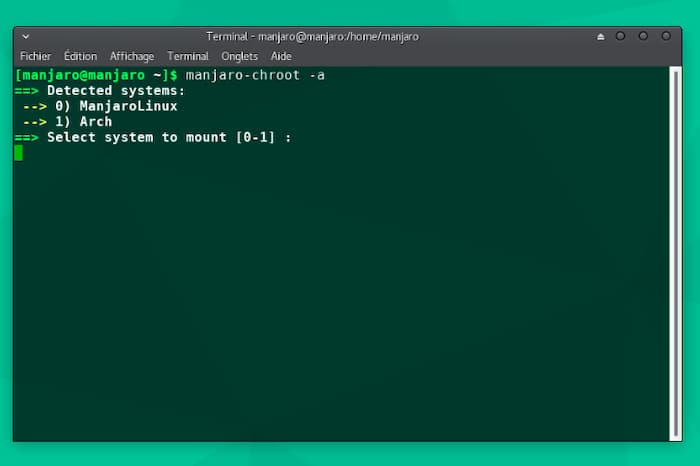
Описание изображения: иллюстрация принципа chroot — процесс с изменённым корнем файловой системы внутри хоста.
Сводка действий при восстановлении загрузчика
- Загрузитесь с live-USB.
- Смонтируйте разделы в /mnt.
- Bind-mount /dev, /proc, /sys и скопируйте /etc/resolv.conf.
- Войдите в chroot и переустановите grub.
- Отмонтируйте и перезагрузите.
Важно: если у вас LVM или шифрование, активируйте соответствующие тома перед монтированием.
End of article.

Похожие материалы

Несколько аккаунтов Skype: Multi Skype Launcher

Журнал для работы: повысить продуктивность

Персональные звуки уведомлений на Android

Скачивание шоу Hulu для офлайн‑просмотра

Microsoft Start: персонализированная новостная лента
