
Скрытые функции Chrome на мобильных, которые стоит включить
Важно: инструкции ниже опираются на экспериментальные флаги Chrome и стандартные настройки. Если вы используете устаревшую версию браузера, сначала обновите приложение через официальный магазин приложений.
Почему это важно
Chrome — удобный и быстрый браузер, но многие полезные опции скрыты за экспериментальными флагами или глубоко в настройках. Включив нужные функции, вы ускорите работу, улучшите организацию вкладок и сократите расход мобильного трафика.
Кому полезно:
- Пользователям с множеством открытых вкладок.
- Тем, кто работает на мобильном в многозадачном режиме.
- Тем, кто экономит мобильный трафик.
Что в статье (ключевые варианты использования)
- Быстрая навигация и визуальная организация вкладок
- Организация рабочих потоков с помощью групп вкладок
- Отложенные загрузки больших файлов вне тарифа мобильного интернета
- Полный контроль над автозапуском звука на сайтах
- Синхронизация профилей между устройствами
- Безопасное удаление сохранённых паролей перед передачей телефона
1. Табличный (Grid) просмотр вкладок
Табличный вид вкладок показывает миниатюры страниц в сетке, а не список. Это удобно, когда открыто много вкладок: видно заголовок страницы, favicon и визуальную миниатюру, что ускоряет поиск нужной вкладки.
Когда использовать:
- У вас десятки вкладок и сложно ориентироваться в списке.
- Вы ищете страницу по визуальному содержимому, а не по заголовку.
Преимущества:
- Меньше промахов при переключении вкладок.
- Быстрая идентификация вкладок по миниатюрам.
Как включить табличный вид вкладок
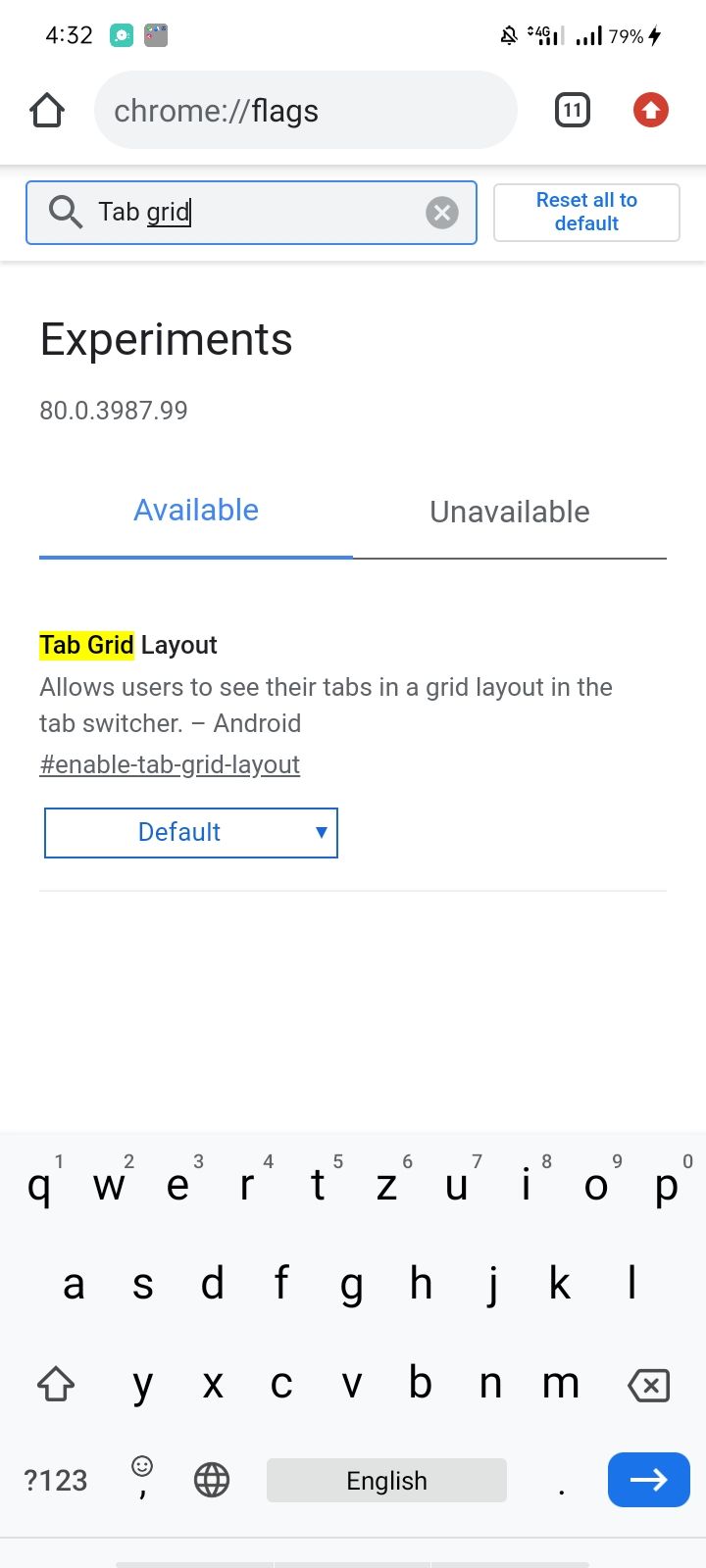
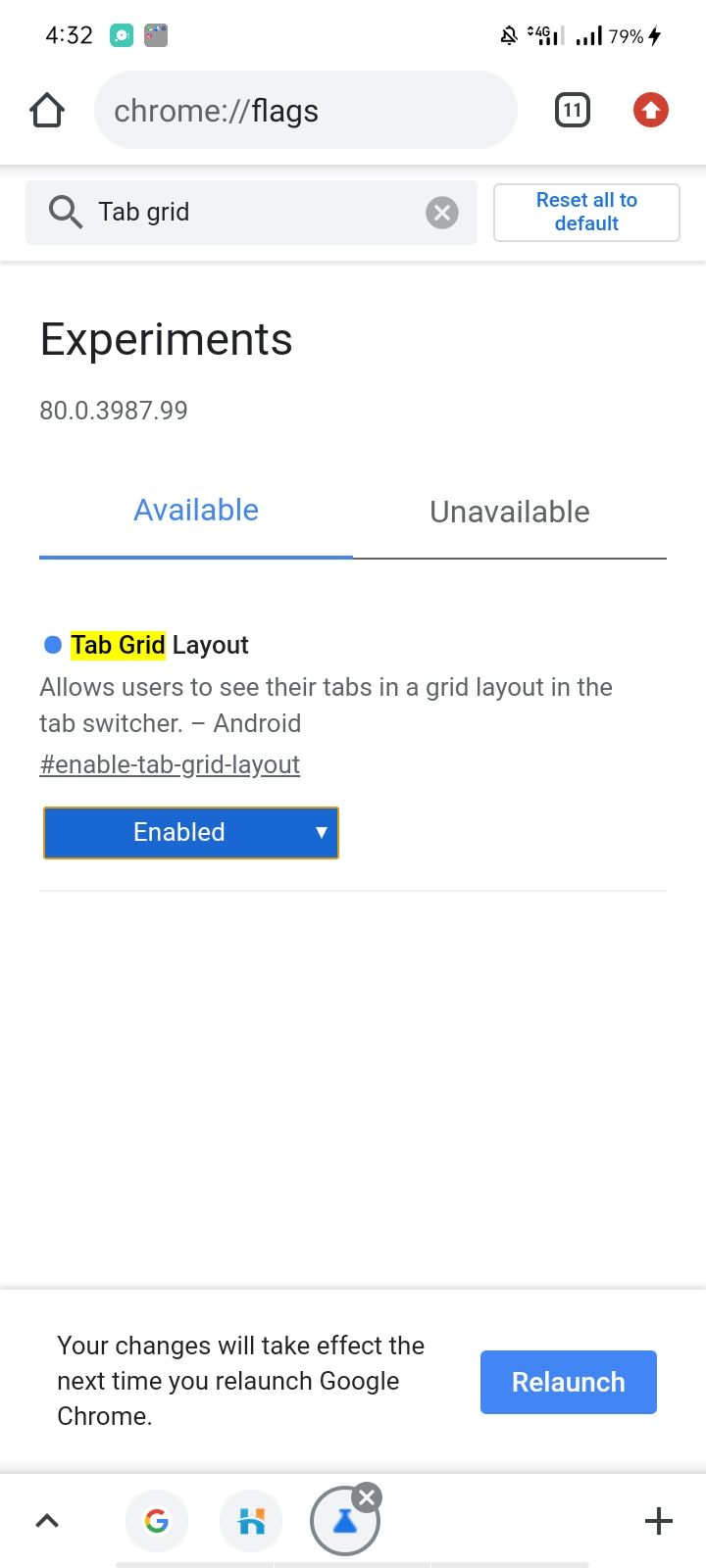
- Откройте страницу флагов Chrome: chrome://flags
- Введите в поиске
tab grid layout. - Измените настройку Tab Grid Layout с Default на Enabled (или «Включено» в локализованной версии).
- Нажмите Перезапустить (Relaunch), чтобы применить изменения.
Советы и устранение проблем:
- Если интерфейс стал нестабильным, верните флаг в состояние Default.
- На старых устройствах отображение миниатюр может замедлять переключение вкладок — в этом случае лучше оставить списковый режим.
2. Группы вкладок
Группы вкладок позволяют объединять связанные вкладки в единую группу — удобно для проектов, исследований или покупок. Каждая группа может показывать панель вкладок внизу при навигации внутри группы, что ускоряет переключение.
Когда использовать группы
- Работа над несколькими задачами одновременно (например, «работа», «покупки», «учёба»).
- Нужно быстро переключаться между наборами вкладок, не теряя контекст.
Как включить группировку вкладок
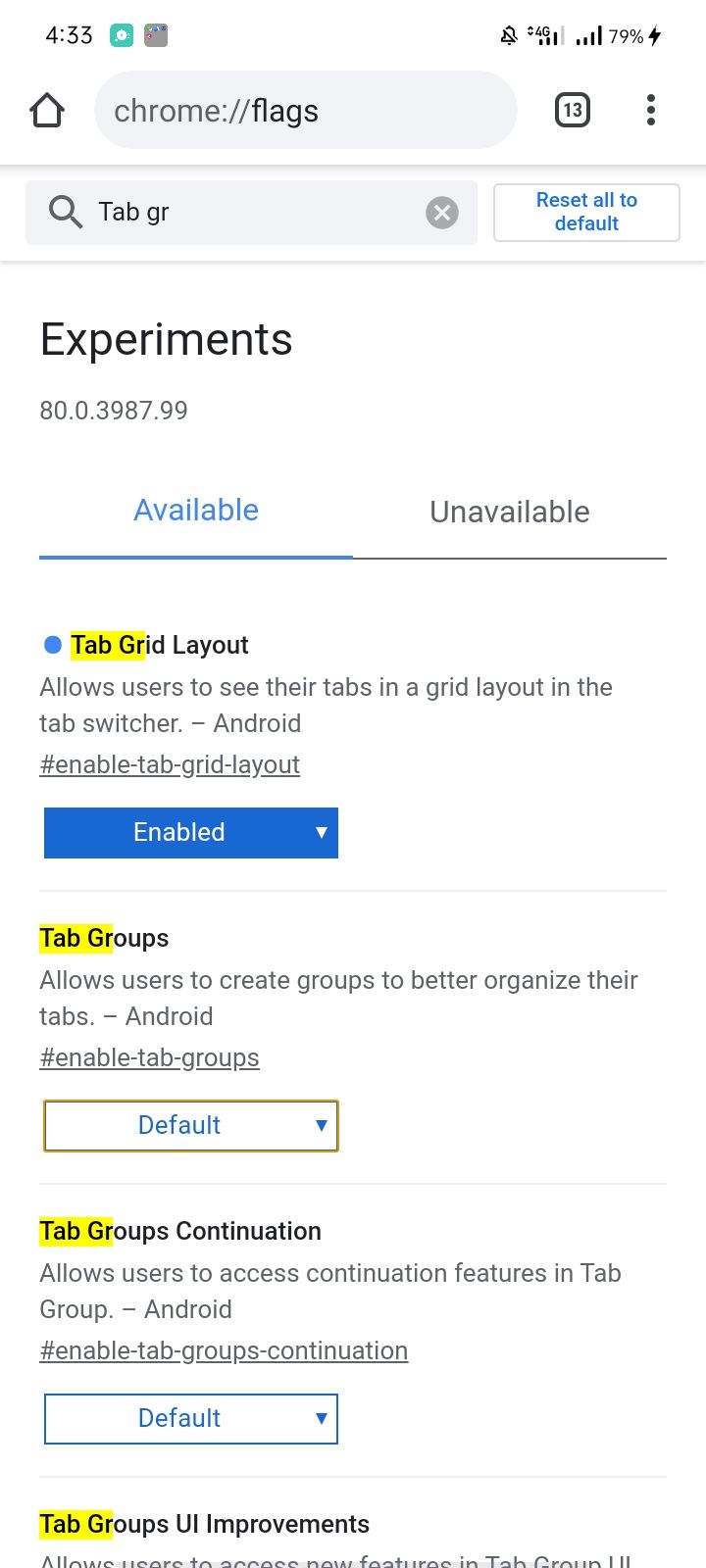
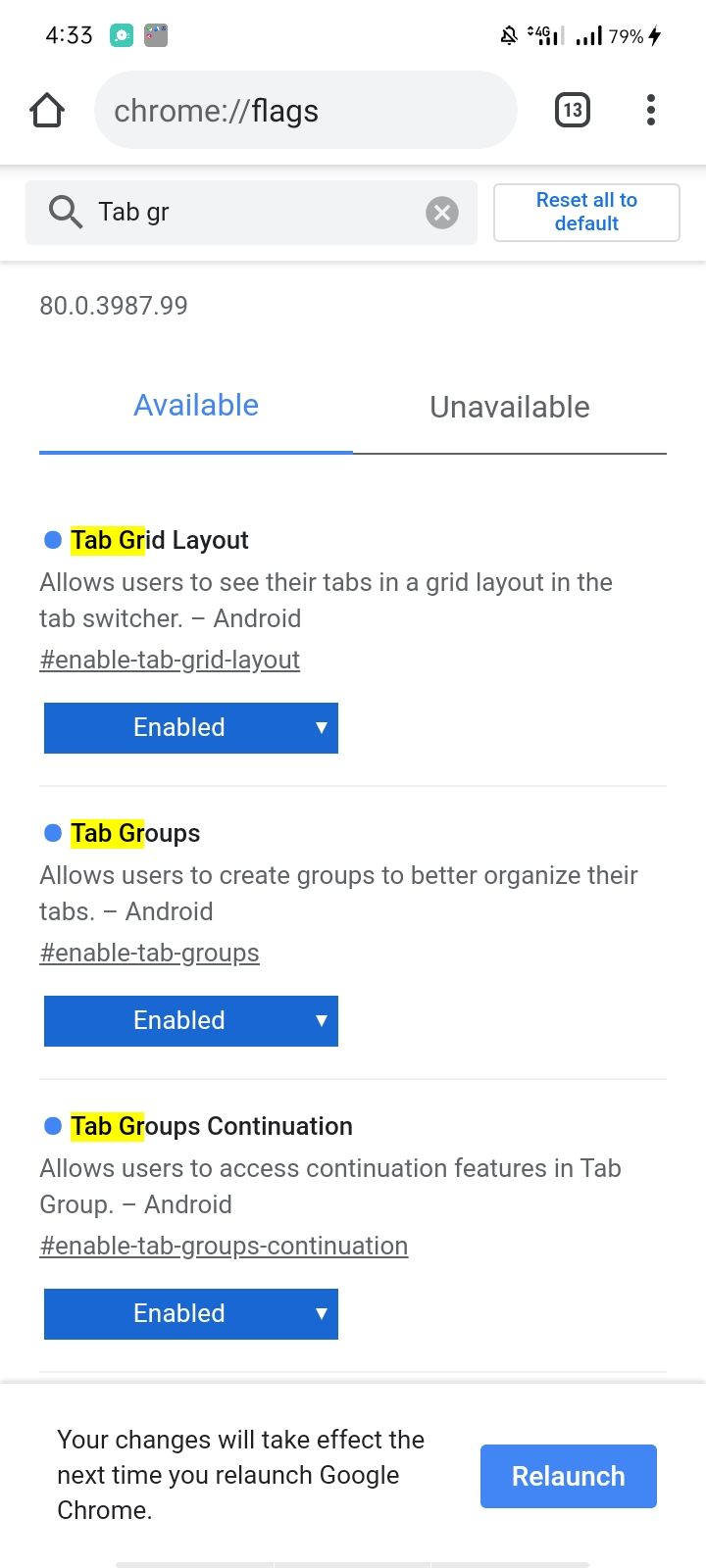
- Откройте chrome://flags.
- В строке поиска введите
tab groups. - Найдите Tab Groups и Tab Groups Continuation и переключите их с Default на Enabled.
- Нажмите Перезапустить (Relaunch).
Советы по использованию:
- Чтобы создать группу — перетащите вкладку на другую или используйте меню вкладки для добавления в группу.
- Применяйте цвета и названия групп для быстрой идентификации.
3. Отложенные (распланированные) загрузки
Планирование загрузок полезно, если вы хотите загрузить большие файлы, находясь в зоне Wi‑Fi, но предварительно сформировали список ссылок в дороге. В Chrome есть экспериментальный флаг, который позволяет отложить и запланировать загрузку.
Почему это удобно:
- Экономия мобильного трафика.
- Автоматизация загрузки в удобное время (например, ночью).
Как включить функцию “Загрузить позже”
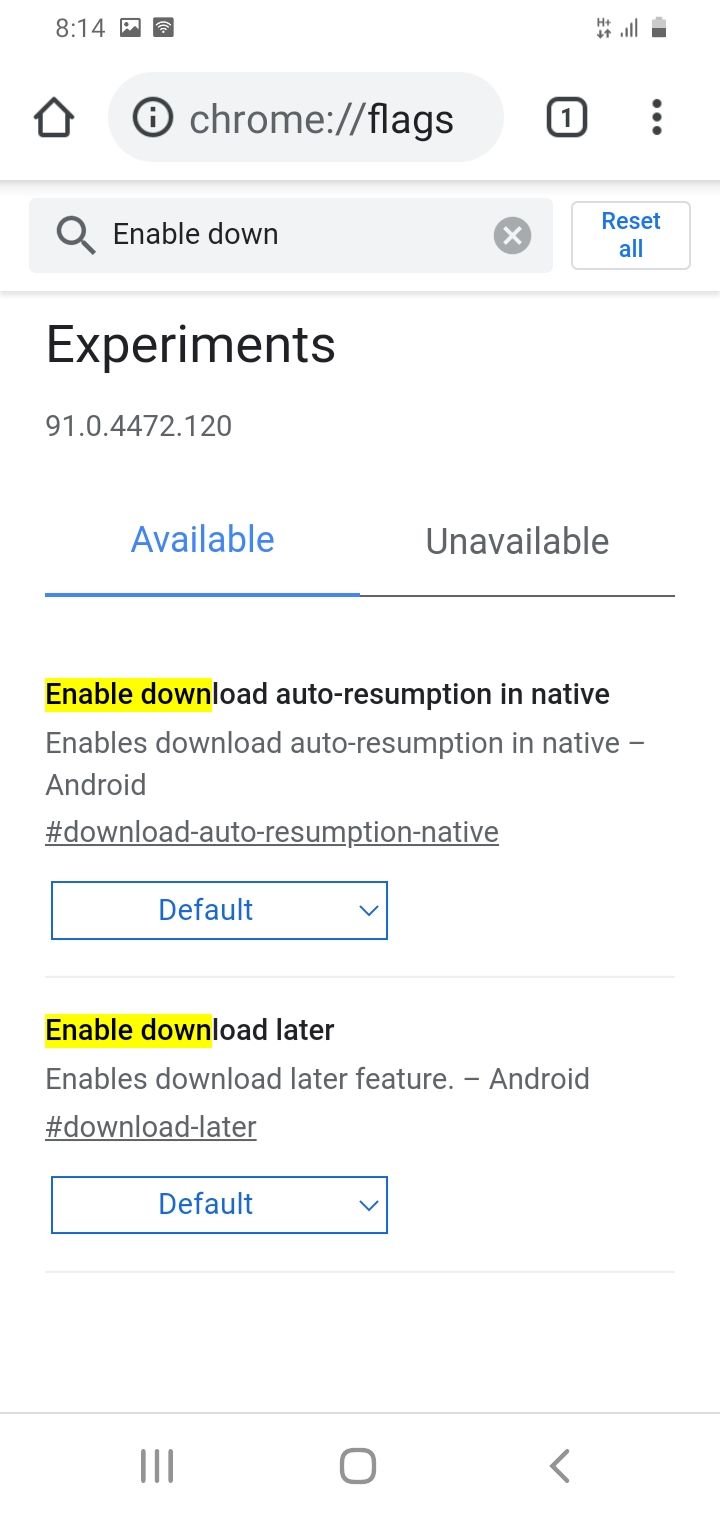
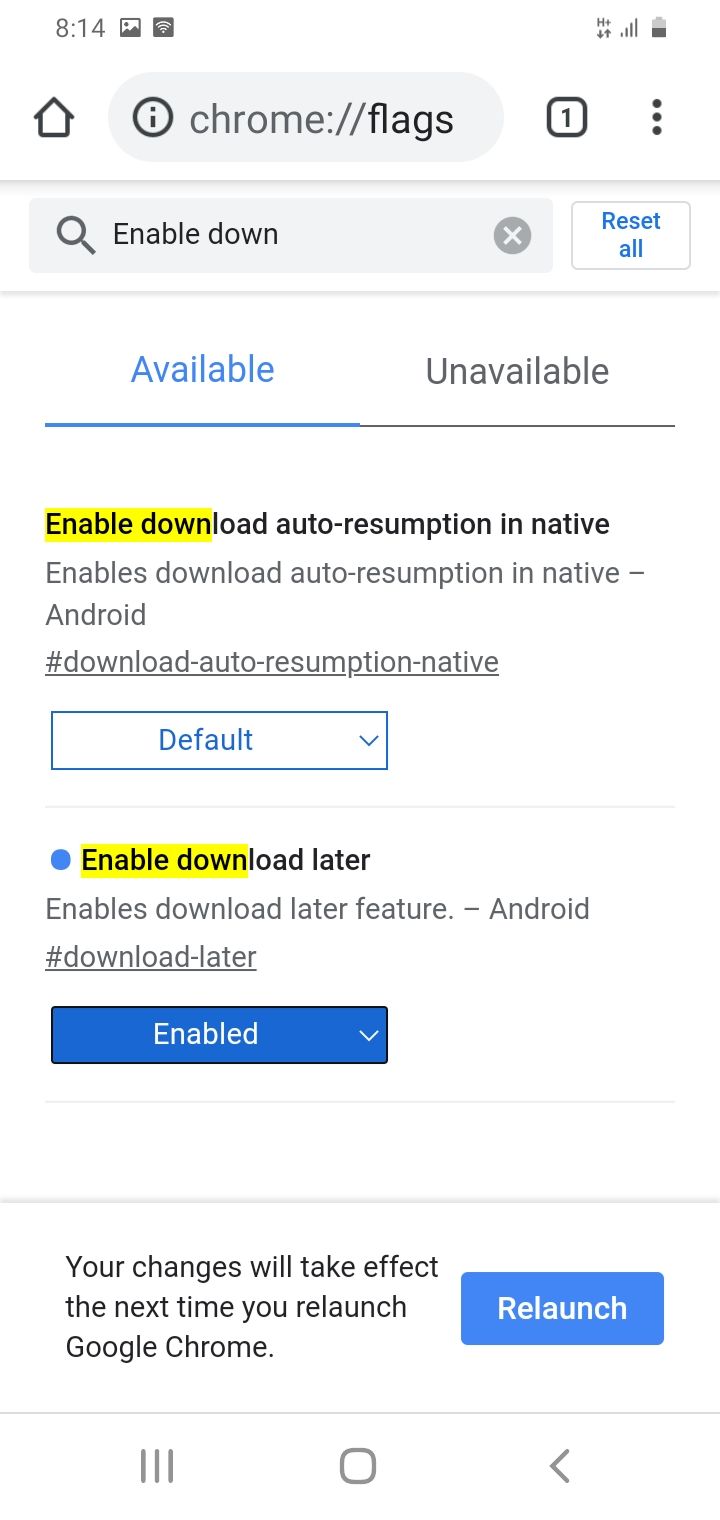
- Откройте chrome://flags.
- Введите
enable download laterв строку поиска. - Переключите флаг Enable Download Later с Default на Enabled.
- Нажмите Перезапустить.
Как это работает на практике:
- После включения флага при попытке скачать большой файл появится опция “Загрузить позже”.
- Вы сможете выбрать время или ждать подключения к Wi‑Fi.
Ограничения и примеры отказа:
- Функция экспериментальная — поведение может отличаться в зависимости от версии Chrome и устройства.
- Некоторые сайты с нестандартными менеджерами загрузки могут не поддерживать отложенную загрузку.
4. Отключение автозапуска звука на сайтах
Многие сайты запускают видео или аудио автоматически, что раздражает в публичных местах или при низком уровне заряда. В Chrome можно полностью отключить звук или добавлять исключения для определённых сайтов.
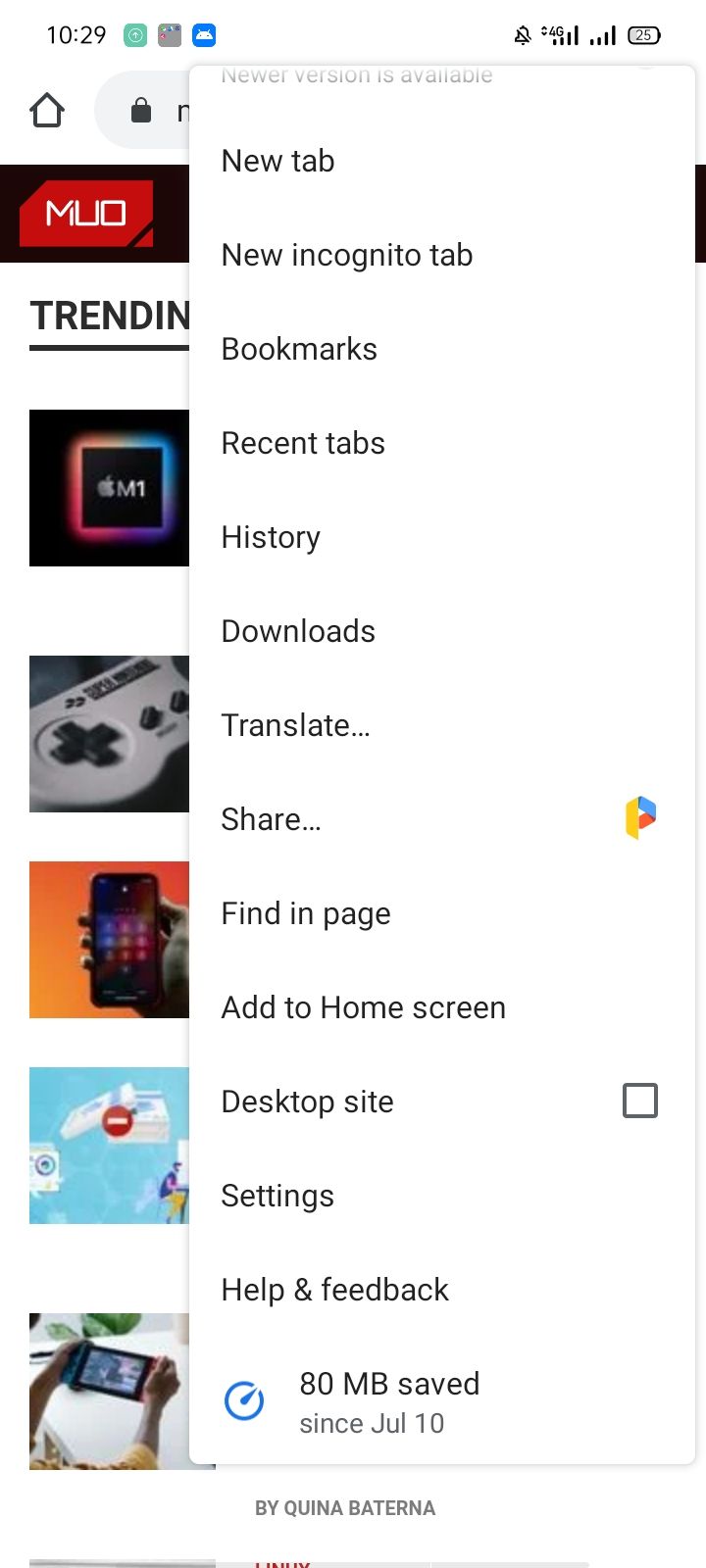
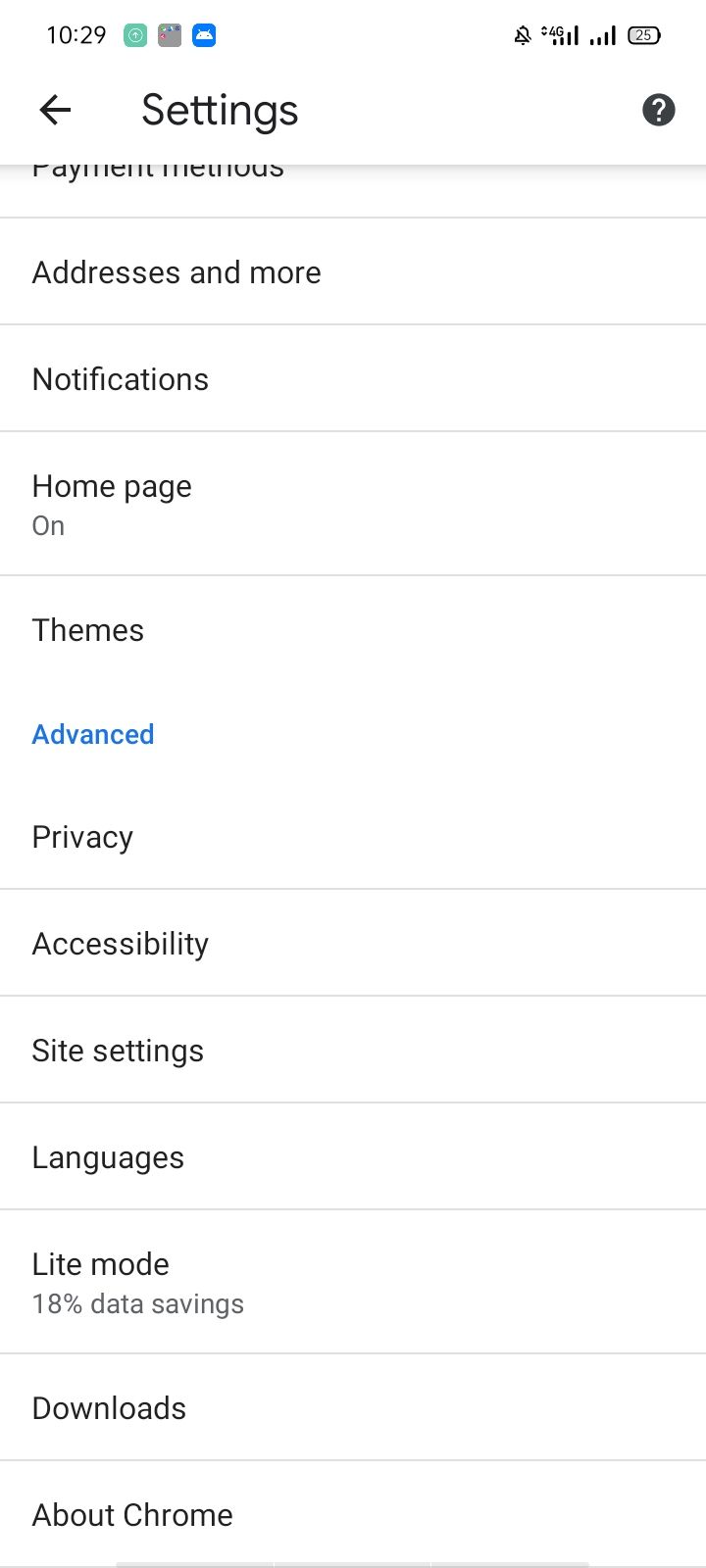
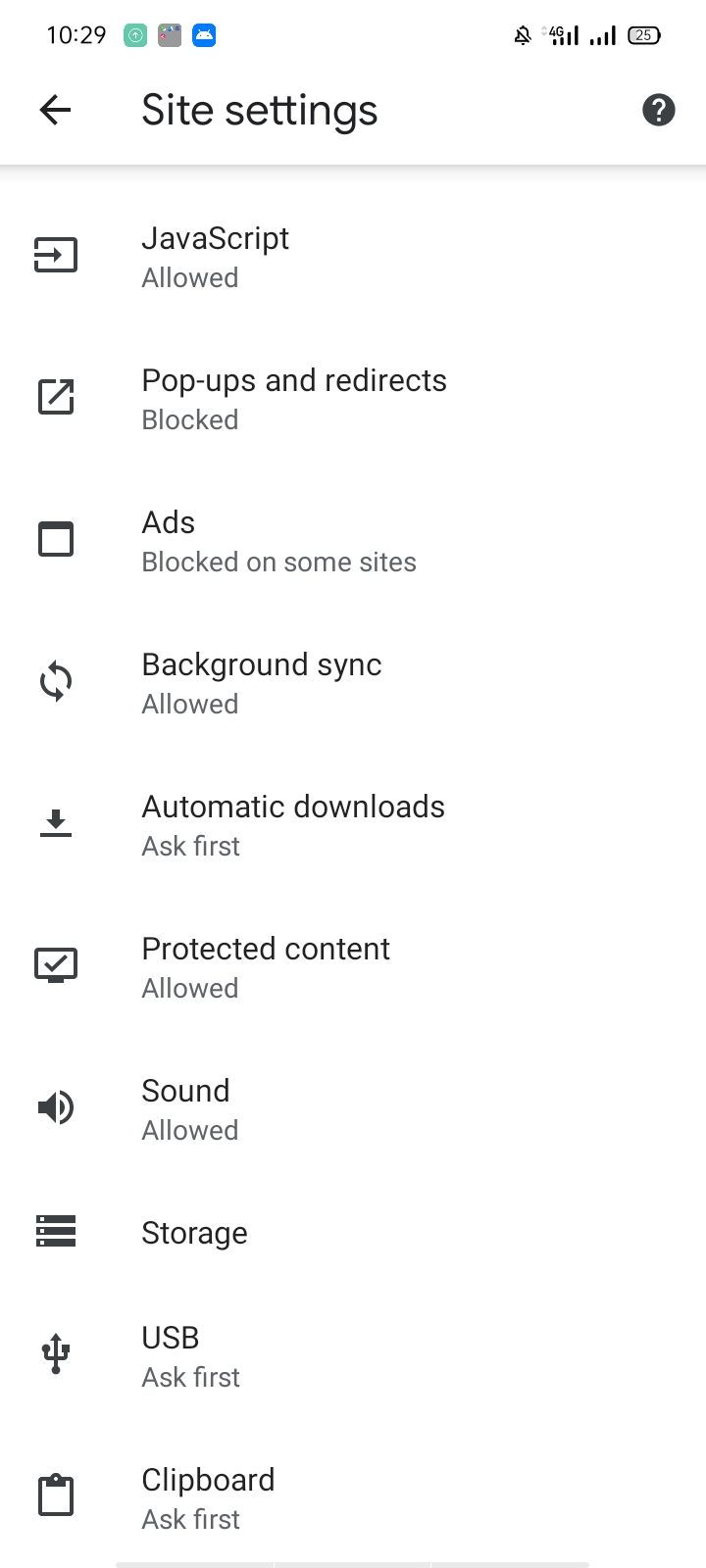
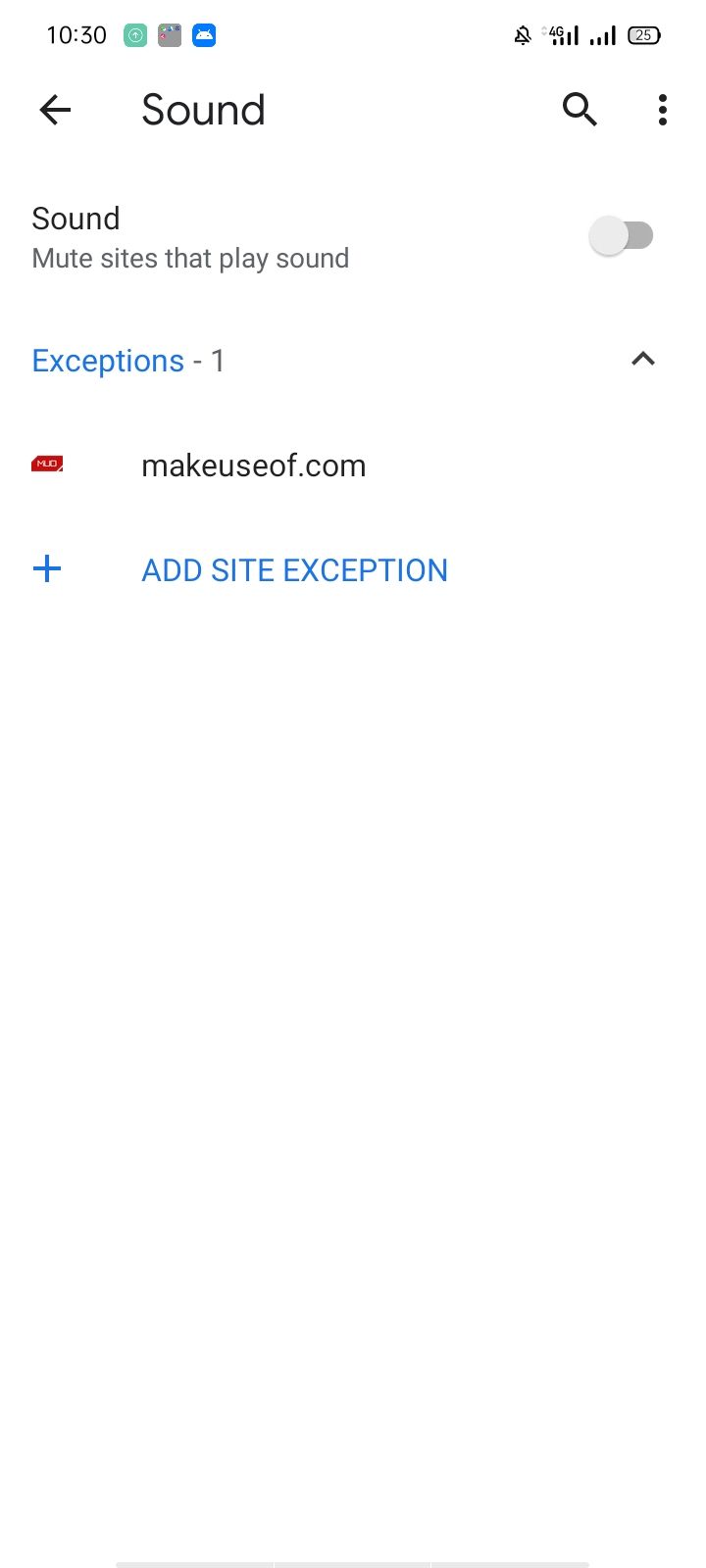
Шаги для отключения звука:
- Откройте сайт, звук на котором нужно заблокировать.
- Нажмите на три вертикальные точки в правом верхнем углу.
- Перейдите в Настройки > Настройки сайтов.
- Прокрутите до пункта Звук и отключите его или добавьте нужные сайты в список исключений.
Полезные сценарии:
- Отключите звук по умолчанию и добавьте в исключение только доверенные медиа‑сайты.
- Если сайт важен, но звук временно мешает — используйте исключения вместо полного отключения.
5. Профили Chrome и синхронизация
Создание отдельных профилей помогает держать личные и рабочие данные в разных контейнерах: закладки, история, пароли и расширения синхронизируются между устройствами, где выполнен вход в тот же аккаунт.
Преимущества:
- Быстрая смена окружения без потери данных.
- Разделение рабочих и личных настроек и расширений.
Что синхронизируется (основное):
- Закладки, история, пароли, темы, расширения, открытые вкладки.
Как настроить профиль:
- Нажмите на иконку профиля в правом верхнем углу Chrome.
- Войдите с помощью Google‑аккаунта или создайте новый профиль.
- Настройте, какие данные синхронизировать через раздел “Синхронизация”.
Безопасность и конфиденциальность:
- Используйте надёжный пароль аккаунта и двухфакторную аутентификацию.
- Резервные копии паролей в диспетчере паролей Google шифруются при включённой синхронизации.
6. Удаление сохранённых паролей
Удаление сохранённых паролей полезно при передаче устройства другому человеку или если вы подозреваете компрометацию. Chrome позволяет удалить отдельные записи или очистить все пароли для текущего профиля.
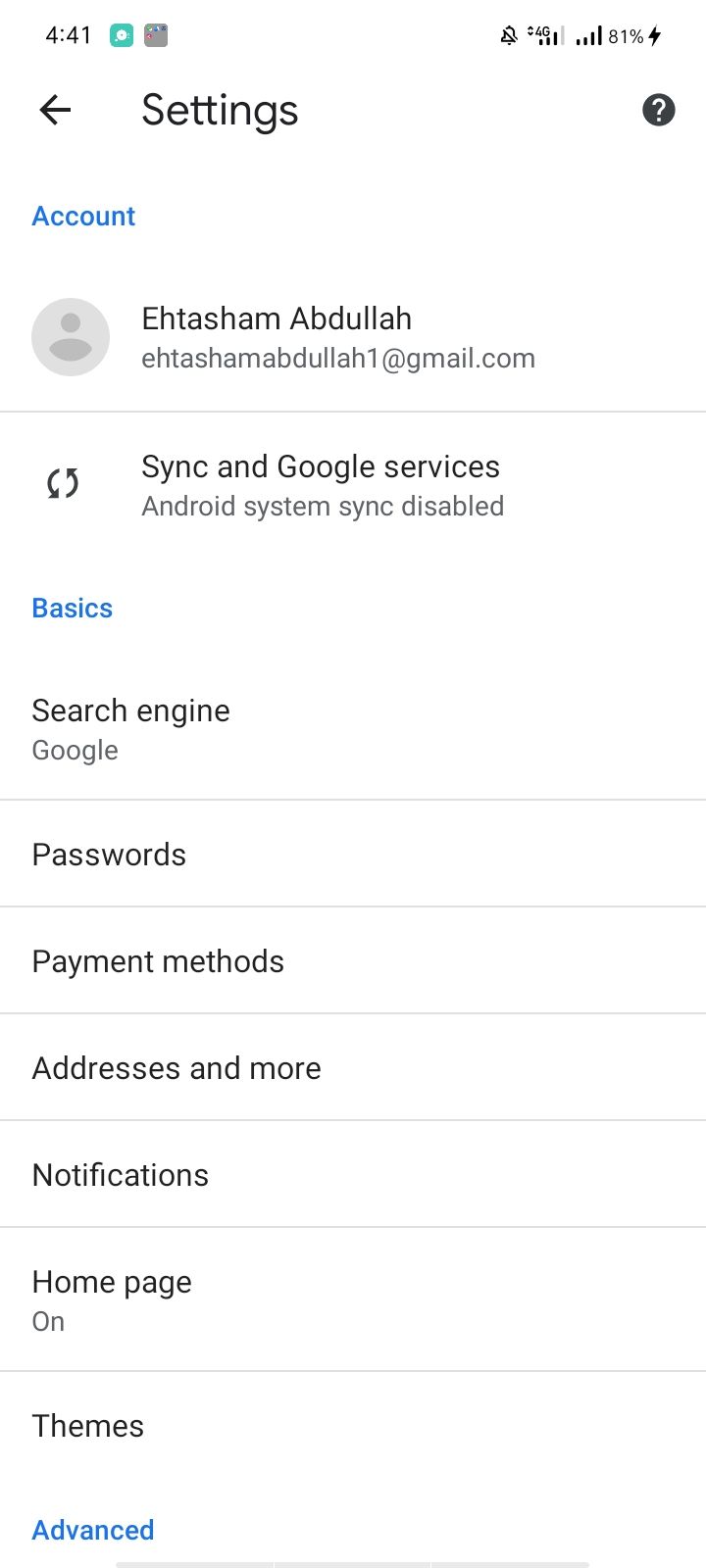
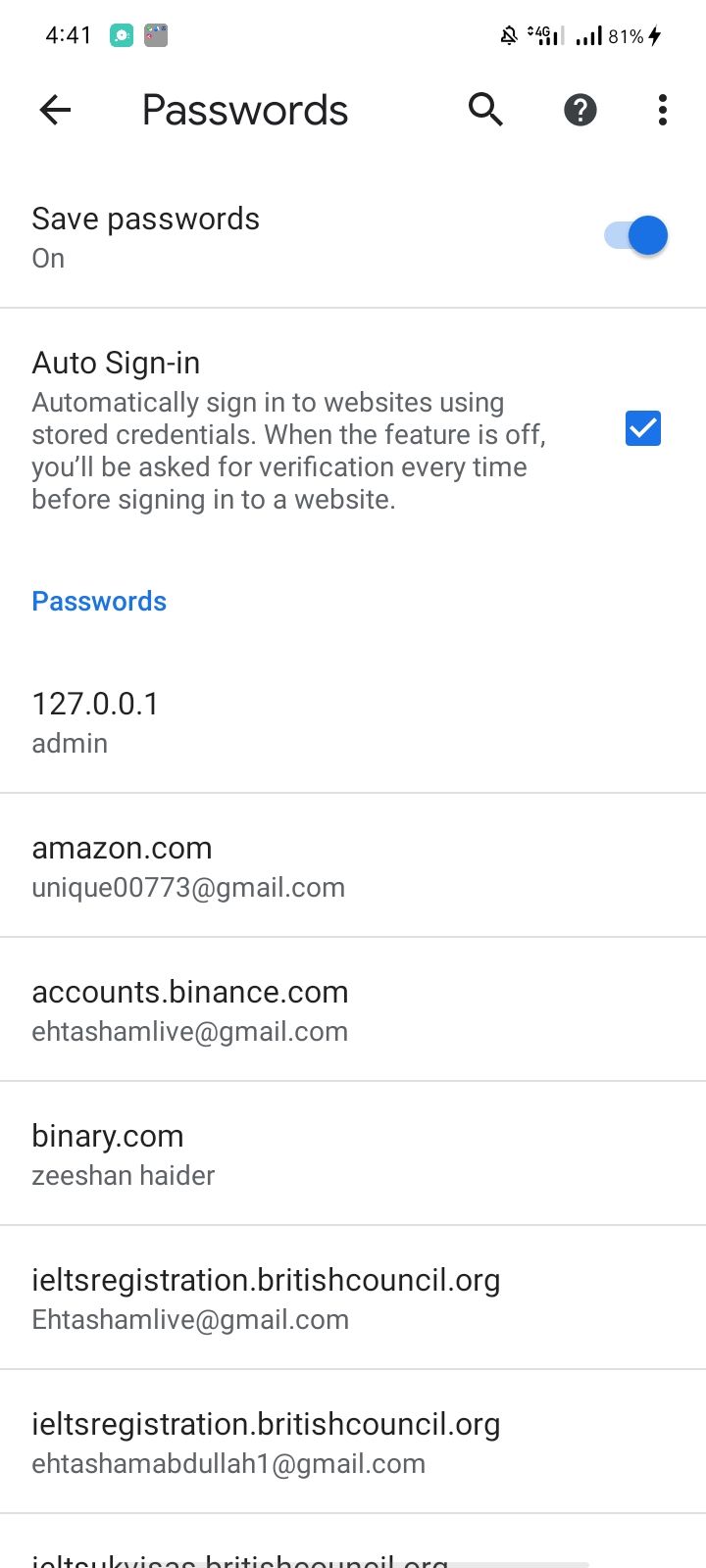
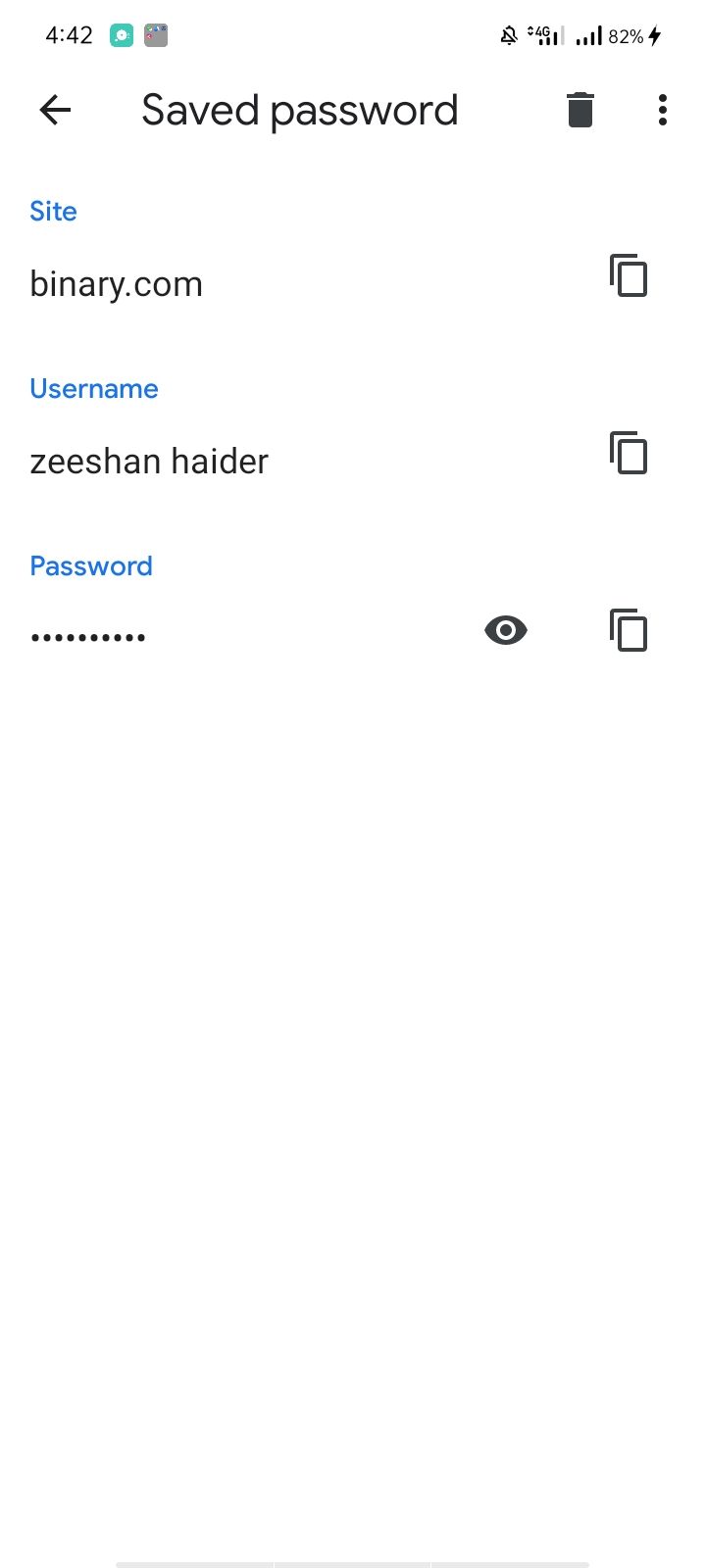
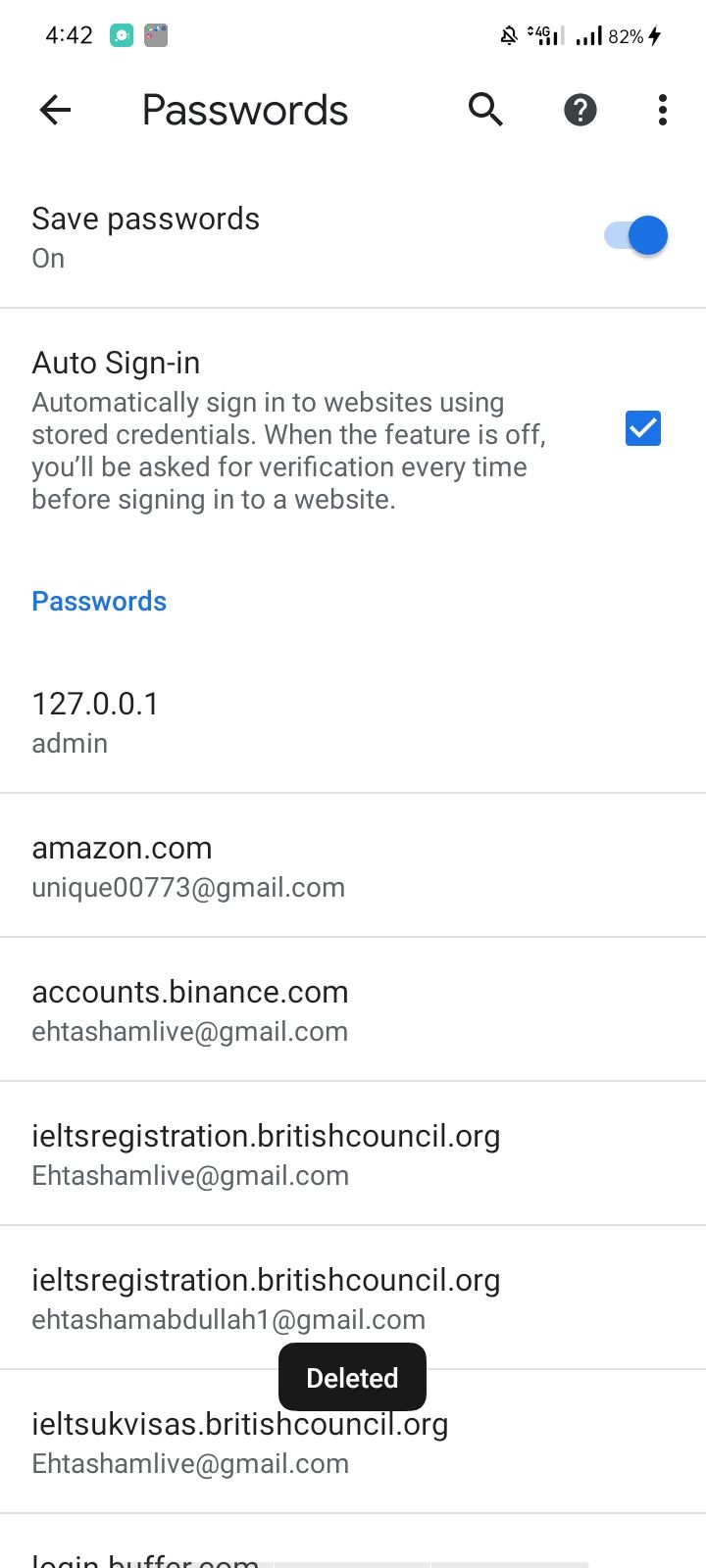
Как удалить пароль:
- Откройте Chrome и нажмите три точки → Настройки → Пароли.
- В списке найдите сайт и тапните по записи.
- Нажмите значок корзины или кнопку удаления для удаления конкретного пароля.
Альтернативы удалению:
- Воспользуйтесь отдельным профилем без сохранённых паролей, если нужно временно дать телефон другому человеку.
- Экспортируйте пароли в защищённый файл перед массовым удалением, если планируете восстановить их позже.
Практическое руководство: как тестировать и откатывать изменения (мини‑методология)
- Перед изменением флагов зафиксируйте текущую версию Chrome и синхронизацию данных.
- Включайте по одному флагу за раз и наблюдайте за производительностью в течение 24–48 часов.
- Если наблюдаются ошибки или замедления, верните флаг в состояние Default.
- Для главных изменений выполняйте перезапуск браузера и, при необходимости, перезагрузку устройства.
Критерии приёмки:
- Функция работает без заметного снижения скорости навигации.
- Нет утечек данных между профилями.
- Отложенные загрузки выполняются при доступе к Wi‑Fi (если применимо).
Быстрый чек‑лист по ролям
Для рядового пользователя:
- Включите отключение автозапуска звука.
- Создайте отдельный профиль для работы и личных данных.
Для продвинутого пользователя / менеджера задач:
- Включите табличный вид и группировку вкладок.
- Настройте цветовые группы для проектов.
Для путешественника / экономящего трафик:
- Включите “Загрузить позже”.
- Проверяйте настройки синхронизации перед поездкой.
Потенциальные риски и как их минимизировать
Риски:
- Экспериментальные флаги могут вызывать нестабильность.
- Синхронизация паролей без двухфакторной аутентификации повышает риск компрометации.
Меры снижения риска:
- Включайте флаги по одному и тестируйте.
- Включите двухфакторную аутентификацию для Google‑аккаунта.
- Регулярно проверяйте список синхронизируемых данных.
Краткая памятка (cheat sheet)
- chrome://flags →
tab grid layout→ Enabled → Перезапустить - chrome://flags →
tab groups+tab groups continuation→ Enabled → Перезапустить - chrome://flags →
enable download later→ Enabled → Перезапустить - Настройки → Настройки сайтов → Звук → Отключить / Добавить исключения
- Настройки → Пароли → Удалить ненужные записи
Решение «вокруг отключений» — простое дерево решений
flowchart TD
  A[Проблема: медленный или нестабильный Chrome] --> B{Включены экспериментальные флаги?}
  B -- Да --> C[Отключите недавно включённые флаги по одному]
  B -- Нет --> D[Очистите кэш и перезапустите устройство]
  C --> E{Проблема ушла?}
  D --> E
  E -- Да --> F[Оставьте текущие настройки]
  E -- Нет --> G[Создайте резервный профиль и протестируйте в нём]
  G --> H[Переустановите Chrome при необходимости]
Однострочный глоссарий
- Флаги (flags): экспериментальные опции Chrome, доступные через chrome://flags.
- Табличный вид (Tab Grid): сеточный просмотр миниатюр вкладок.
- Группы вкладок (Tab Groups): объединение вкладок по темам.
- Отложенные загрузки (Download Later): планирование загрузок на удобное время.
Итог и рекомендации
Попробуйте включать функции по одной и следить за стабильностью. Если какая‑то опция ухудшает работу браузера — её легко отключить. Для большинства пользователей лучшие первые шаги: отключение автозапуска звука, создание отдельного профиля и включение табличного вида вкладок. Для тех, кто часто скачивает большие файлы на мобильных тарифах, эксперимент с “Загрузить позже” может существенно сэкономить трафик.
Summary:
- Экспериментальные флаги даёт гибкость, но риск нестабильности.
- Синхронизация профилей упрощает работу между устройствами.
- Контроль звука и управление паролями повышают комфорт и безопасность.
Заметка: если после включения любой фичи Chrome начинает часто тормозить, последовательно откатывайте изменения через chrome://flags и перезагружайте браузер.

Похожие материалы

Несколько аккаунтов Skype: Multi Skype Launcher

Журнал для работы: повысить продуктивность

Персональные звуки уведомлений на Android

Скачивание шоу Hulu для офлайн‑просмотра

Microsoft Start: персонализированная новостная лента
