
Chrome Journeys: как это работает и как управлять прошлым поиском
Journeys — это новая функция Chrome, которая упрощает возврат к ранее просмотренным результатам поиска. Вместо долгого перебора истории браузера Google группирует связанные поиски и страницы по теме или намерению, показывая наиболее релевантные материалы первыми. Это помогает быстро восстановить контекст исследования — в тот же день или через несколько недель.
Как работает Chrome Journeys
Вы можете открыть Journeys двумя способами:
- Введите тему, которую вы уже искали, в адресной строке Chrome и нажмите Resume Your Search (Возобновить поиск).
- Через меню настроек Chrome перейдите в History > All History (История > Вся история), где появится список релевантных сайтов.
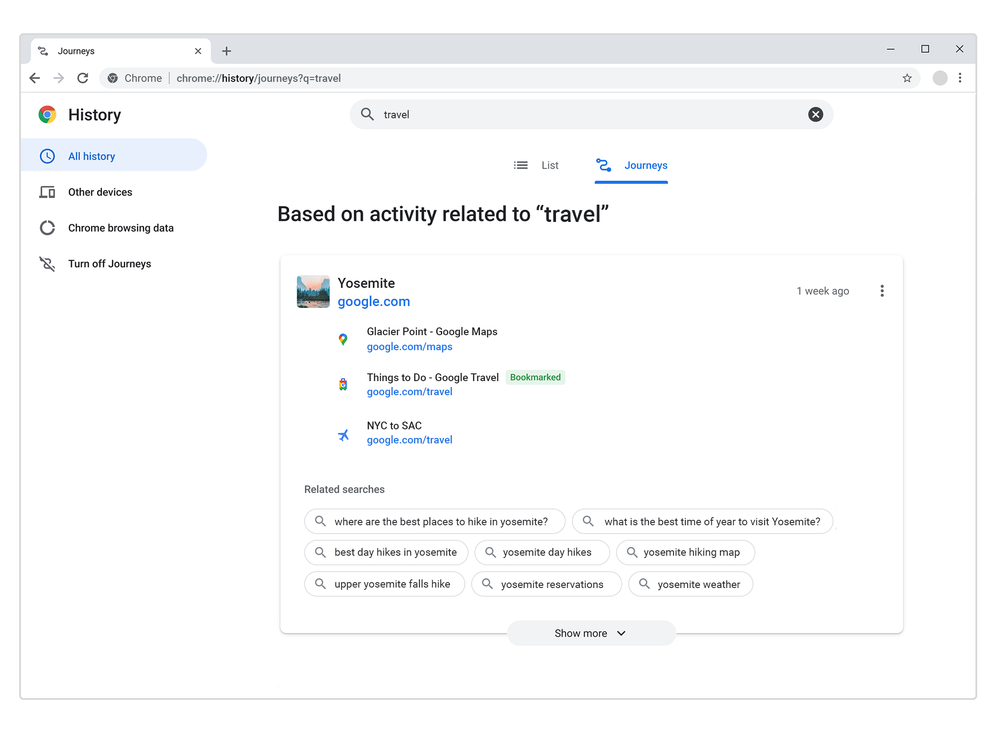
Если, например, вы искали «путешествия», Chrome покажет страницы, связанные с путешествиями, которые вы посещали. Сортировка в Journeys учитывает, какие страницы вы открываете чаще, поэтому наиболее полезные ссылки оказываются выше.
Внизу каждой карточки Journeys Chrome предлагает связанные запросы, которые помогают углубить тему. Google подчёркивает, что контроль над данными остаётся у пользователя: вы можете отключить Journeys на странице истории Chrome.
Важно: кластеры поиска сохраняются на устройстве, а не в аккаунте Google (если не включена синхронизация истории). Вы также можете удалять отдельные кластеры или отдельные элементы внутри кластера, а при желании — полностью очистить историю браузера.
Где и когда доступна функция
На момент запуска Journeys доступна в десктопной версии Chrome на английском, немецком, испанском, французском, итальянском, нидерландском, португальском и турецком. Google планирует в будущем рассмотреть возможность доступа с нескольких устройств.
Функция распространяется пошагово — если её ещё нет у вас в браузере, она должна появиться в ближайшие недели.
Когда Journeys полезна — и когда нет
Когда полезна:
- Вы исследовали тему в несколько сессий и хотите быстро восстановить контекст.
- Нужно найти статью или сайт, который вы видели раньше, но не сохранили в закладки.
- Вы цените автоматическую группировку по темам вместо ручной сортировки.
Когда не помогает:
- Если вы регулярно чистите историю — данные исчезнут и Journeys не сможет собрать кластеры.
- Если вы используете приватный режим (Incognito) — в нём история не сохраняется, следовательно, кластеров нет.
- Если вам нужна кросс‑устройственная история, а синхронизация ещё не поддерживается для вашей учётной записи.
Альтернативы и комбинации
Если Journeys не подходит, можно использовать:
- Закладки и папки: вручную сохранять важные страницы.
- Список чтения или «Сохранить на потом» в расширениях (read-it-later).
- Менеджеры закладок (расширенные, с тегами и поиском).
- Локальные заметки с ссылками — если нужен дополнительный контекст к ссылке.
Совет: сочетайте Journeys для автоматической группировки с закладками для окончательной селекции и долгосрочного хранения.
Быстрая инструкция: как управлять Journeys
- Открыть Chrome → Меню → History → All History.
- Найти интересующий кластер или ввести тему в адресной строке и нажать «Resume Your Search».
- Чтобы удалить кластер — нажмите три точки рядом с карточкой и выберите «Remove cluster». Чтобы удалить отдельную запись — используйте соответствующую кнопку удаления.
- Чтобы отключить функцию — в разделе истории найдите переключатель Journeys и отключите его.
Краткая пошаговая схема (SOP):
- Включить/проверить: Меню → History → проверка наличия карточек Journeys.
- Удалить элемент: найти запись → три точки → удалить.
- Очистить всё: Меню → History → Clear browsing data → выбрать период.
Практические сценарии по ролям
Для обычного пользователя:
- Проверьте историю перед поиском — введите тему в адресной строке.
- Удаляйте ненужные кластеры вручную раз в месяц.
Для пользователя, заботящегося о приватности:
- Отключите Journeys в настройках истории.
- Регулярно очищайте историю браузера и отключите синхронизацию.
Для продвинутого пользователя / исследователя:
- Сочетайте Journeys с менеджером закладок и локальными заметками.
- Используйте связанные запросы из карточек Journeys, чтобы расширить исследование.
Памятка по конфиденциальности и соответствию требованиям законодательства
- Данные, используемые для формирования кластеров, хранятся локально на устройстве, если не включена синхронизация истории с аккаунтом Google.
- Если вы активировали синхронизацию истории, часть данных может передаваться между устройствами согласно настройкам аккаунта.
- Если вы обрабатываете персональные данные третьих лиц или работаете с конфиденциальной информацией, предпочитайте отключение автоматических функций и используйте способы хранения с контролем доступа.
Примечание: эта информация основана на текущем описании функции; политике Google свойственно меняться, поэтому проверяйте официальные настройки и соглашения.
Ментальные модели и правила принятия решений
- Представляйте Journeys как «умную историю» — автоматическую папку с связанными вкладками.
- Решайте: нужен ли коренной контроль (закладки) или удобная автоматизация (Journeys).
- Если конфиденциальность важнее удобства — отключите функцию.
Краткий словарь
- Кластер — группа связанных поисковых запросов и страниц по одной теме.
- Journeys — функция Chrome для автоматической группировки истории поиска.
- Синхронизация — опция аккаунта Google для объединения данных между устройствами.
Часто задаваемые вопросы
Как найти Journeys в Chrome?
Откройте меню → History → All History либо введите тему в адресной строке и нажмите «Resume Your Search».
Как отключить или удалить данные Journeys?
Через History найдите переключатель Journeys, чтобы его отключить. Для удаления отдельных записей или кластеров используйте меню рядом с элементом и команду удаления.
Сохраняются ли кластеры в аккаунте Google?
По умолчанию кластерная информация хранится на устройстве. Если вы включили синхронизацию истории в аккаунте Google, части данных могут синхронизироваться между вашими устройствами.
Резюме:
- Journeys экономит время, группируя прошлые поиски по темам.
- Данные хранятся локально, но синхронизация может изменить это поведение.
- Функция доступна постепенно и в ближайшие недели появится у большинства пользователей десктопного Chrome.
Со временем Journeys может стать полезной частью вашего рабочего процесса, если комбинировать её с привычными инструментами сохранения и управления ссылками.

Похожие материалы

Несколько аккаунтов Skype: Multi Skype Launcher

Журнал для работы: повысить продуктивность

Персональные звуки уведомлений на Android

Скачивание шоу Hulu для офлайн‑просмотра

Microsoft Start: персонализированная новостная лента
