
Флажки в Excel: как добавлять и использовать
Быстрые ссылки
- Как добавить и удалить флажки
- Что делают клавиши Пробел и Delete для флажков
- Как использовать флажки с IF
- Как использовать флажки с AND или OR
- Как применить условное форматирование к флажкам
- Как применить условное форматирование в других ячейках на основе флажков
Введение
Раньше для вставки флажков в Excel приходилось пользоваться элементами управления на вкладке Разработчик, что требовало дополнительных действий и знаний. С июня 2024 появилась новая, более простая кнопка «Флажок» в группе «Элементы управления» на вкладке «Вставка», которая делает работу доступнее для большинства пользователей.
Важно: функция появилась в Microsoft 365 начиная с релиза июня 2024 и может отсутствовать в автономных версиях Excel (2019 и старее) или в некоторых сборках корпоративных подписок — см. раздел «Совместимость» внизу.
Как добавить и удалить флажки
Кнопка «Флажок» находится в группе «Элементы управления» на вкладке “Вставка” на ленте. По умолчанию эта группа может быть скрыта — включите её в настройках ленты:
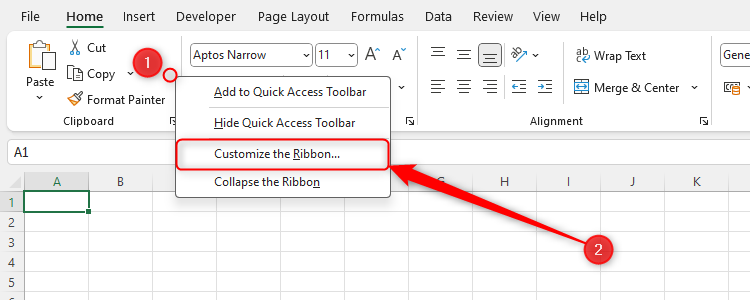
- Щёлкните правой кнопкой мыши по любой части ленты и выберите “Настроить ленту”.
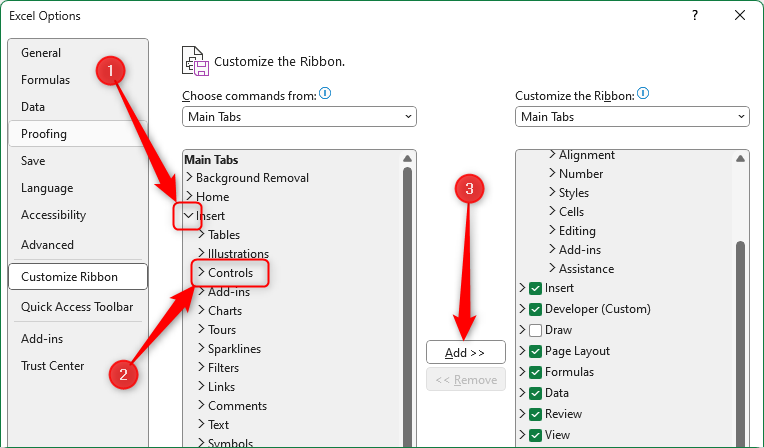
- В поле “Выбор команд” выберите “Основные вкладки”.

- Разверните вкладку “Вставка” и отметьте “Элементы управления”, затем нажмите “Добавить” (или переместите группу вправо), после чего нажмите “OK”.
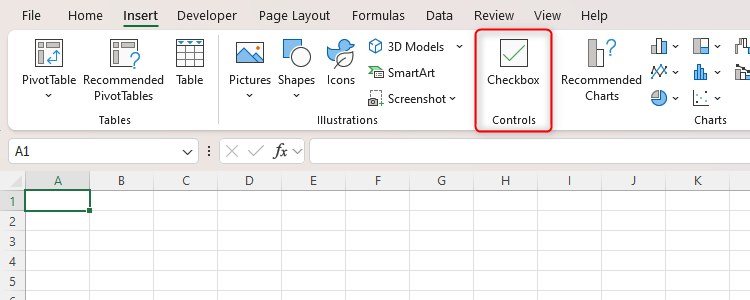
- После этого на вкладке “Вставка” появится кнопка “Флажок” в группе “Элементы управления” — кликом по ней можно вставить флажок в выбранную ячейку.
Добавление нескольких флажков: выберите диапазон ячеек и нажмите кнопку “Флажок” — в каждую ячейку будет вставлен отдельный флажок.
Удаление флажка: выделите ячейку с флажком и нажмите Delete. Если сначала флажок отмечен (TRUE), первое нажатие снимет отметку, второе — удалит сам элемент. Также можно выделить несколько ячеек и нажать Delete, чтобы массово удалить флажки.
Советы по позиционированию кнопки на ленте: в окне “Настроить ленту” используйте стрелки справа, чтобы изменить порядок команд.
Что делают клавиши Пробел и Delete для флажков
Флажки реагируют как интерактивные элементы управления:
- Пробел: переключает состояние флажка (снятие/установка галочки). Работает как при клике мышью, так и при фокусе на выбранной ячейке с флажком — удобно для работы только с клавиатурой.
- Delete: сначала снимает отметку (если она есть), повторное нажатие удаляет сам флажок.
Если вы выделяете несколько ячеек с флажками и нажимаете Пробел, то все выделенные флажки переключатся одновременно.
Как использовать флажки с IF
Ключевая идея: встроенный флажок хранит логическое значение. Если флажок отмечен — в соответствующей связанной ячейке он принимает значение TRUE (в русской локализации — ИСТИНА), если не отмечен — FALSE (ЛОЖЬ).
Пример задачи: в таблице нужно показывать в колонке “Статус” текст “Выполнено” или “Не выполнено” в зависимости от состояния флажка.
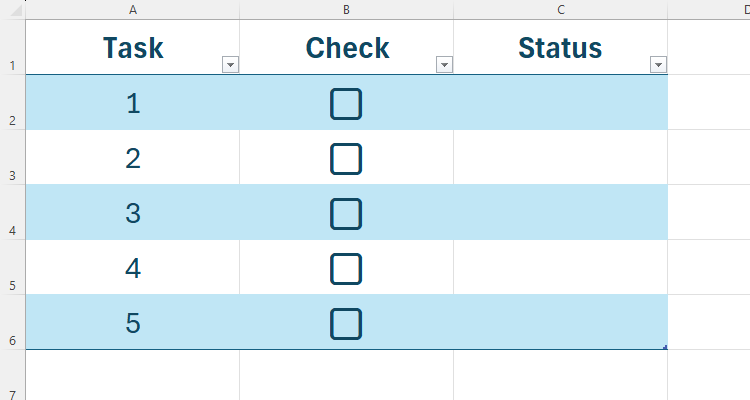
Простейшая формула (англоязычная Excel):
=IF(B2=TRUE,"Complete","Incomplete")Локализованная формула для русской версии Excel (если ваша локаль использует русские названия логических констант и функции):
=ЕСЛИ(B2=ИСТИНА;"Выполнено";"Не выполнено")Примечание по синтаксису: в англоязычной версии аргументы разделяются запятыми, в русской — точкой с запятой; логические константы — ИСТИНА/ЛОЖЬ.
Если вы использовали форматирование таблицы Excel (Вставка -> Таблица), то ввод формулы в первой строке автоматически распространится на всю колонку при нажатии Enter.
Пример результата: при установке флажка в B2 в C2 появится “Выполнено”, при снятии — “Не выполнено”.
Короткие практические советы:
- Оборачивать проверку напрямую на TRUE не обязательно — можно писать =IF(B2,”Complete”,”Incomplete”) в англ. версии или =ЕСЛИ(B2;”Выполнено”;”Не выполнено”) в русской.
- Если нужно возвращать числовые значения (например, 1/0), используйте =IF(B2,1,0).
Как использовать флажки с AND или OR
Флажки особенно удобны для представления статусов нескольких этапов. В этом разделе рассматриваются варианты для ситуаций, где задача состоит из нескольких фаз, и статус должен учитывать все или хотя бы один флажок.
Пример задачи
Таблица с пятью задачами, каждая задача разбита на три фазы (три флажка). В колонке “Статус” нужно отобразить, выполнена ли вся задача, частично или ожидает действий.
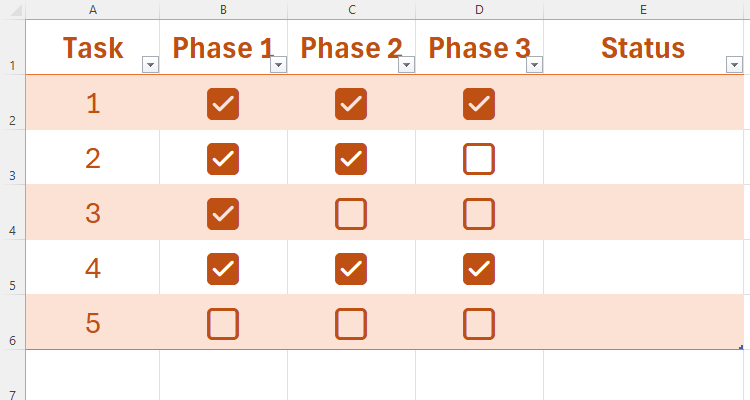
Использование AND
Если требуется, чтобы все фазы были отмечены, можно использовать AND вместе с IF.
Англоязычная формула (новые версии Excel поддерживают работу с динамическими массивами и логическими выражениями диапазона):
=IF(AND(B2:D2=TRUE),"Complete","Incomplete")Русская локализация:
=ЕСЛИ(И(B2:D2=ИСТИНА);"Выполнено";"Не выполнено")Однако нужно учитывать совместимость:
- В современных версиях Microsoft 365 выражение AND(B2:D2=TRUE) корректно обрабатывается как массив и вернёт ожидаемый результат.
- В старых версиях Excel (без поддержки динамических массивов) такое выражение может не работать и требовать альтернативы.
Надёжная совместимая альтернатива, работающая в любой версии:
Англ:
=IF(COUNTIF(B2:D2,TRUE)=COLUMNS(B2:D2),"Complete","Incomplete")Рус:
=ЕСЛИ(СЧЁТЕСЛИ(B2:D2;ИСТИНА)=СТОЛБЦЫ(B2:D2);"Выполнено";"Не выполнено")Эта формула считает отмеченные флажки и сравнивает число отмеченных с количеством колонок в диапазоне.
Использование OR
Если нужно узнать, отмечен ли хотя бы один флажок (например, задача помечена к действию), используйте OR:
Англ:
=IF(OR(B2:D2=TRUE),"Actioned","Pending")Рус:
=ЕСЛИ(ИЛИ(B2:D2=ИСТИНА);"Обработано";"Ожидает")Альтернатива для совместимости:
Англ:
=IF(COUNTIF(B2:D2,TRUE)>0,"Actioned","Pending")Рус:
=ЕСЛИ(СЧЁТЕСЛИ(B2:D2;ИСТИНА)>0;"Обработано";"Ожидает")Практический пример: формулы позволяют быстро переключать статус задачи при установке/снятии флажков в фазах.
Как применять условное форматирование к флажкам
Чтобы визуально выделять отмеченные или неотмеченные флажки, можно применить условное форматирование к ячейкам с флажками.
Задача: при отмеченном флажке ячейка, в которой он расположен, заполнится зелёным.
Шаги (русский интерфейс):
- Выделите все ячейки, содержащие флажки.
- На вкладке “Главная” нажмите “Условное форматирование” → “Создать правило”.
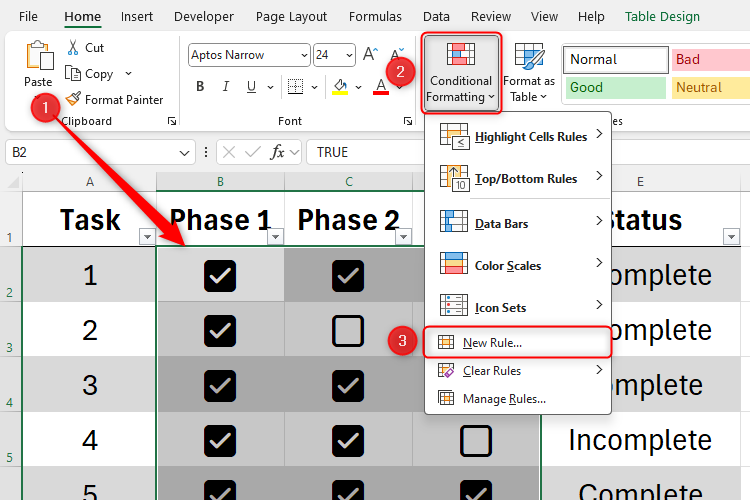
- В диалоге “Новое правило форматирования” выберите “Форматировать только ячейки, содержащие”.
- Установите первый выпадающий список в значение “Значение ячейки”, второй — “равно”, в поле введите ИСТИНА (или TRUE для англ. версии).
- Нажмите “Формат” и выберите заливку зелёного цвета, затем “OK”.
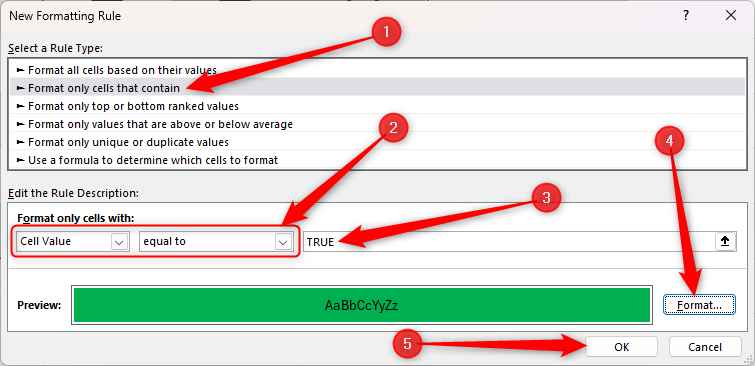
После применения, отмеченные ячейки будут подсвечиваться выбранным цветом.
Совет: если ваши флажки занимают объект поверх ячейки, убедитесь, что формат применяется к самой ячейке, а не к объекту на ней — правило проверяет значение ячейки, которой привязан флажок.
Как применять условное форматирование в других ячейках на основе флажков
Часто удобно подсвечивать всю строку или сопутствующие ячейки, если все или некоторые флажки для строки отмечены.
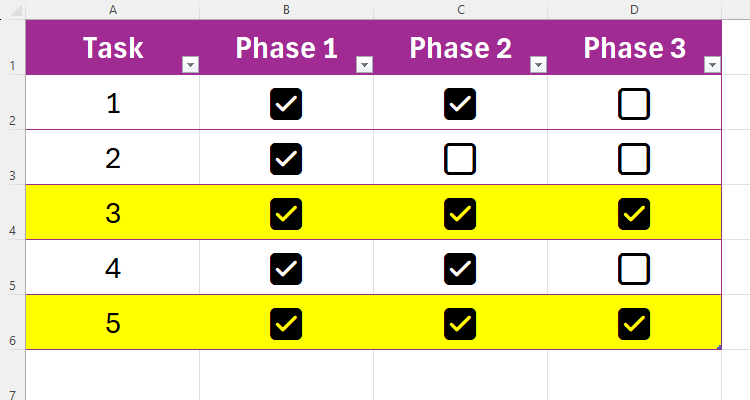
Задача: подсветить всю строку жёлтым, когда в строке все три фазы помечены как выполненные.
Шаги:
- Выделите диапазон строк таблицы (за исключением заголовка).
- “Главная” → “Условное форматирование” → “Создать правило”.
- Выберите “Использовать формулу для определения форматируемых ячеек”.
- Введите корректную формулу проверки для первой строки (предположим, строка 2 и флажки в столбцах B:D).
Надёжные варианты формулы:
Если вы уверены, что ваша версия Excel поддерживает массивы:
Англ:
=AND($B2:$D2=TRUE)Рус:
=И($B2:$D2=ИСТИНА)Если нужно совместимое и однозначное решение (рекомендуемый вариант):
Англ:
=COUNTIF($B2:$D2,TRUE)=COLUMNS($B2:$D2)Рус:
=СЧЁТЕСЛИ($B2:$D2;ИСТИНА)=СТОЛБЦЫ($B2:$D2)- Нажмите “Формат” и задайте заливку (например, жёлтую), затем “OK”.
Примечания по закреплению ссылок:
- Используйте знак $ перед буквами столбцов, чтобы зафиксировать столбцы и применять правило ко всем строкам таблицы: $B2:$D2.
- Не фиксируйте номер строки (оставьте 2 без $), чтобы правило корректно смещалось по строкам при применении к диапазону.
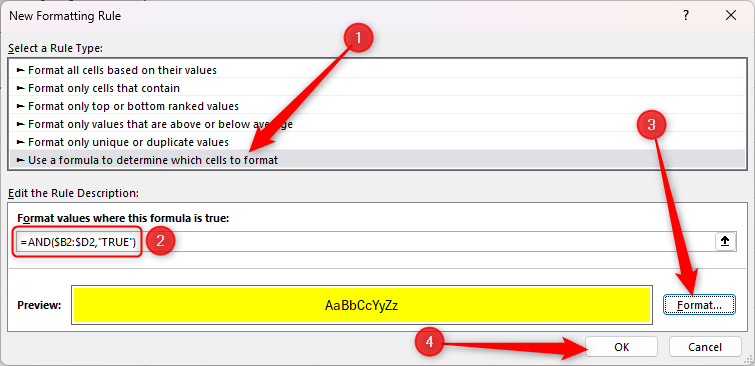
Результат: вся строка будет подсвечена, когда во всех флажках строки стоит отметка.
Типичные ошибки и когда методы не работают
- Неверный синтаксис для локализованных версий Excel: в русской версии функции и логические константы имеют другие названия и разделитель аргументов — используйте точку с запятой.
- Старые версии Excel (без динамических массивов) могут некорректно обрабатывать конструкции вида AND(B2:D2=TRUE). Для совместимости используйте COUNTIF/СЧЁТЕСЛИ.
- Если флажок является объектом, а не привязанной ячейке, условное форматирование по значению ячейки не будет работать — зафиксируйте привязку объекта к ячейке или используйте формулы, ссылающиеся на связанное значение.
- При копировании/вставке форматирования и объектов флажки могут потерять привязку к ячейке — проверяйте поведение после массовых операций.
Альтернативы флажкам и сопоставление подходов
- Стандартные элементы управления Разработчика (Form Controls). Плюсы: более гибкая настройка событий и масштабируемость для макросов. Минусы: сложнее для новичков.
- Data validation + выпадающий список (Да/Нет). Плюсы: компактно, легко хранить как текст. Минусы: не такой наглядный UI.
- Использование символов (✓/✗) через условное форматирование или пользовательские форматы. Плюсы: полностью совместимо со старыми версиями. Минусы: ручное управление, нет интерактивности.
Рекомендация: для большинства рабочих листов Microsoft 365 новый визуальный флажок удобен и достаточен; там, где нужна автоматизация событий (VBA), стоит использовать элементы Разработчика.
Ментальные модели и эвристики для проектирования таблиц с флажками
- Минимализм: используйте не более 3–4 флажков на строку, если они представляют подэтапы — иначе сложнее визуально оценить прогресс.
- Источник правды: решите, какие ячейки являются «источником состояния» (чаще это ячейки с флажками), а какие — производные (колонки с IF, суммами и т.п.).
- Уровни зрелости процесса: 1) ручное отслеживание (флажки), 2) условное форматирование и формулы, 3) дашборд и сводные отчёты.
Роль-ориентированные контрольные списки
Для менеджера:
- Убедиться, что все ответственные знают, где искать и менять флажки.
- Проставить условное форматирование для быстрой визуальной проверки статуса.
- Настроить формулы агрегации по столбцам (прочитанность/выполнение).
Для аналитика:
- Провести проверку корректности формул на нескольких строках.
- Автоматизировать сводные отчёты с помощью СВОДНЫХ таблиц или Power Query.
Для разработчика/автоматизатора:
- Если необходима реакция на событие (клик флажка) — использовать VBA/Office Scripts; проверить, совместима ли замена на новый визуальный элемент.
Шаблон таблицы и быстрый набор формул
Пример структуры таблицы (заголовки):
| Task | Phase 1 | Phase 2 | Phase 3 | Status |
|---|---|---|---|---|
| Task A | [флажок] | [флажок] | [флажок] | формула |
Рекомендуемые формулы (англ / рус):
- Полная готовность (англ): =IF(COUNTIF(B2:D2,TRUE)=COLUMNS(B2:D2),”Complete”,”Incomplete”)
- Полная готовность (рус): =ЕСЛИ(СЧЁТЕСЛИ(B2:D2;ИСТИНА)=СТОЛБЦЫ(B2:D2);”Выполнено”;”Не выполнено”)
- Частичное выполнение (англ): =IF(COUNTIF(B2:D2,TRUE)>0,”In progress”,”Pending”)
- Частичное выполнение (рус): =ЕСЛИ(СЧЁТЕСЛИ(B2:D2;ИСТИНА)>0;”В работе”;”Ожидает”)
Шаблон форматирования строки (условное форматирование):
Формула: =СЧЁТЕСЛИ($B2:$D2;ИСТИНА)=СТОЛБЦЫ($B2:$D2)
Установить формат — заливка, цвет шрифта по желанию.
SOP — шаги для внедрения флажков в рабочий процесс
- Подготовка:
- Составьте список колонок, в которых будут флажки; определите, будут ли они одиночными индикаторами или частью мульти-этапных задач.
- Настройка ленты:
- Вставка → Настроить ленту → включить “Элементы управления”.
- Вставка флажков:
- Выделите диапазон → Вставка → Флажок.
- Привязка и тестирование:
- Убедитесь, что флажки привязаны к своим ячейкам (клик по флажку, проверка значения ячейки: TRUE/ИСТИНА).
- Формулы и правила:
- Добавьте формулы IF/AND/OR или COUNTIF и условное форматирование.
- Документация и обучение:
- Добавьте короткую инструкцию в файл (секция “Как использовать”) и проведите короткий тренинг для команды.
- Поддержка и аудит:
- Проверяйте причину некорректных состояний: потеря привязки, копирование, локализация формул.
Критерии приёмки
- Все флажки вставлены и привязаны к ячейкам.
- Формулы в колонке “Статус” возвращают ожидаемые значения при переключении флажков.
- Условное форматирование корректно подсвечивает ячейки/строки.
- Документация и инструкции доступны для пользователей.
Тестовые случаи и приёмочные проверки
- Выделить одну ячейку, вставить флажок, проверить, что при нажатии Пробел значение переключается, а в ячейке отображается TRUE/ИСТИНА.
- Вставить флажки в диапазон 10 строк, проверить массовое переключение Пробелом.
- Удалить флажок через Delete — сначала снятие отметки, затем удаление.
- Добавить новую строку в таблицу и убедиться, что флажок и формулы копируются автоматически.
- Открыть файл в старой версии Excel — проверить, что формулы-агрегаты корректно обрабатываются, или предоставить запасные формулы через СЧЁТЕСЛИ.
Совместимость и миграция
- Новая кнопка “Флажок” появилась в Microsoft 365 в релизе июня 2024. Если у вашей организации установлены устаревшие локальные версии Excel (2019, 2016 и ранее), этой кнопки может не быть.
- При обмене файлами между пользователями с разными версиями Excel рекомендуется:
- Использовать формулы совместимости (COUNTIF/СЧЁТЕСЛИ) вместо массивных выражений.
- Проверять поведение флажков после открытия файла на другом компьютере.
- Для автоматизации на базе событий использовать проверенные подходы (VBA) и тестировать их совместимость.
Безопасность и конфиденциальность
Флажки сами по себе не передают данные внешним сервисам — это локальные элементы рабочего листа. Если файл содержит чувствительные данные, применяйте общие политики доступа и шифрования файлов.
Глоссарий (одно предложение на термин)
- Флажок (Checkbox): интерактивный объект в ячейке, хранящий логическое значение TRUE/ИСТИНА или FALSE/ЛОЖЬ.
- Условное форматирование: правило, меняющее визуальное представление ячеек на основе формул или значений.
- COUNTIF / СЧЁТЕСЛИ: функция подсчёта ячеек, удовлетворяющих условию.
- Dynamic arrays: механизм Excel, позволяющий возвращать массивы значений формулой без необходимости Ctrl+Shift+Enter.
Короткое резюме
- Новый элемент «Флажок» значительно упрощает создание интерактивных чек-листов в Excel.
- Для вычисления статусов используйте IF + AND/OR или более надёжные COUNTIF-паттерны для совместимости.
- Условное форматирование позволяет подсвечивать отдельные ячейки или целые строки по состоянию флажков.
- Документируйте структуру и тестируйте на целевых версиях Excel перед широким развертыванием.
Флажки — это быстрый и наглядный способ отслеживания прогресса в таблицах. Если нужно, я могу подготовить готовый шаблон Excel (файл .xlsx) с примерами формул и правилами условного форматирования, адаптированными под русскую и англоязычную локали.

Похожие материалы

Несколько аккаунтов Skype: Multi Skype Launcher

Журнал для работы: повысить продуктивность

Персональные звуки уведомлений на Android

Скачивание шоу Hulu для офлайн‑просмотра

Microsoft Start: персонализированная новостная лента
