
Как изменить цвета в Canva: полное руководство

TL;DR
Canva позволяет менять цвета изображений, графики и текста через Duotone, фильтры, панели «Эффекты» и «Настройки», а также с помощью приложений и Brand Kit. Для векторных элементов (SVG) можно менять каждый цветовой слой; для растра применяйте фильтры или Duotone.
Быстрые ссылки
Как изменить цвета изображения в Canva
Как перекрасить графические элементы в Canva
Как изменить цвет текста в Canva
Краткое содержание
- Canva предлагает несколько способов изменить цвета изображений: Duotone, фильтры и сторонние приложения.
- Графические элементы в Canva чаще всего представлены вектором (SVG) и легко поддаются перекраске по слоям.
- Цвет текста меняется через инструмент «Цвет текста», а Brand Kit помогает держать цвета стандартизированными.
Canva содержит библиотеку медиа — фото, графику и наборы текста — и позволяет загружать собственные материалы. Вам не обязательно оставлять исходные цвета медиа из библиотеки: ниже перечислены доступные способы изменить цвет и советы, как сделать дизайн согласованным с брендом.
Определения в одну строку
- SVG — векторный формат, где элементы состоят из редактируемых цветовых слоёв.
- Растр — пиксельное изображение (JPEG/PNG), которое нельзя разобрать по слоям цвета.
- Duotone — эффект наложения двух цветов на изображение, позволяющий создать фирменный стиль.
- Brand Kit — набор фирменных цветов и шрифтов в Canva Pro для быстрого применения во всех проектах.
Как изменить цвета изображения в Canva
Вы можете найти фотографии в библиотеке Canva: в панели «Элементы» прокрутите до раздела «Фото». Также можно загрузить свои изображения в вкладке «Загрузки» или сгенерировать картинку через Magic Media или приложения Canva.
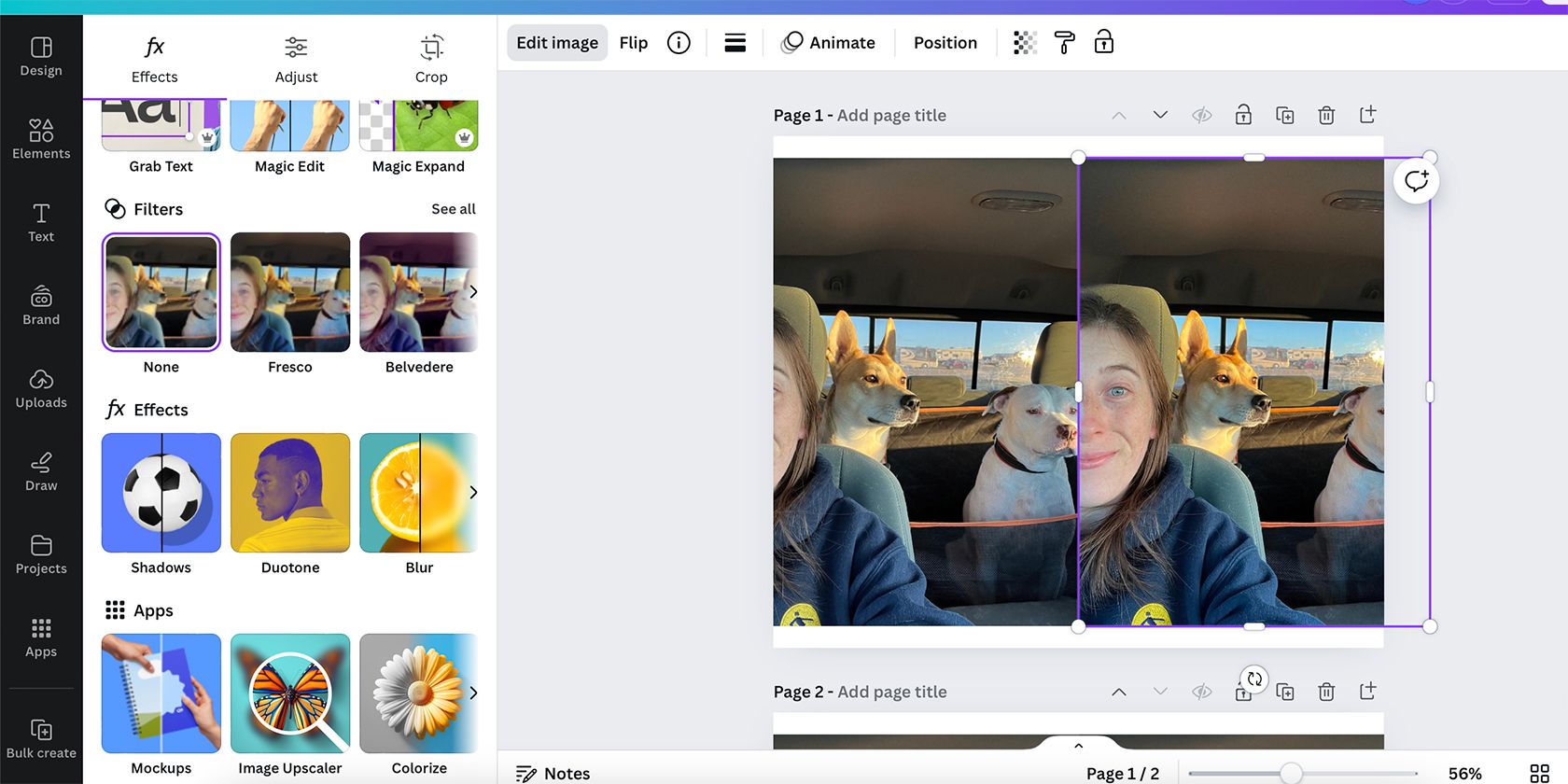
Ограничение: Canva не поддерживает выборочный перекрас отдельных объектов внутри растрового фото (как в Photoshop с масками), но предоставляет несколько инструментов для изменения цветового впечатления:
- Выберите изображение на холсте.
- Ещё раз кликните по изображению и нажмите «Редактировать изображение» в верхней панели.
- Перейдите в «Эффекты» или «Настройки» — оба раздела содержат инструменты, которые влияют на цвет.
Duotone — двухцветный стиль
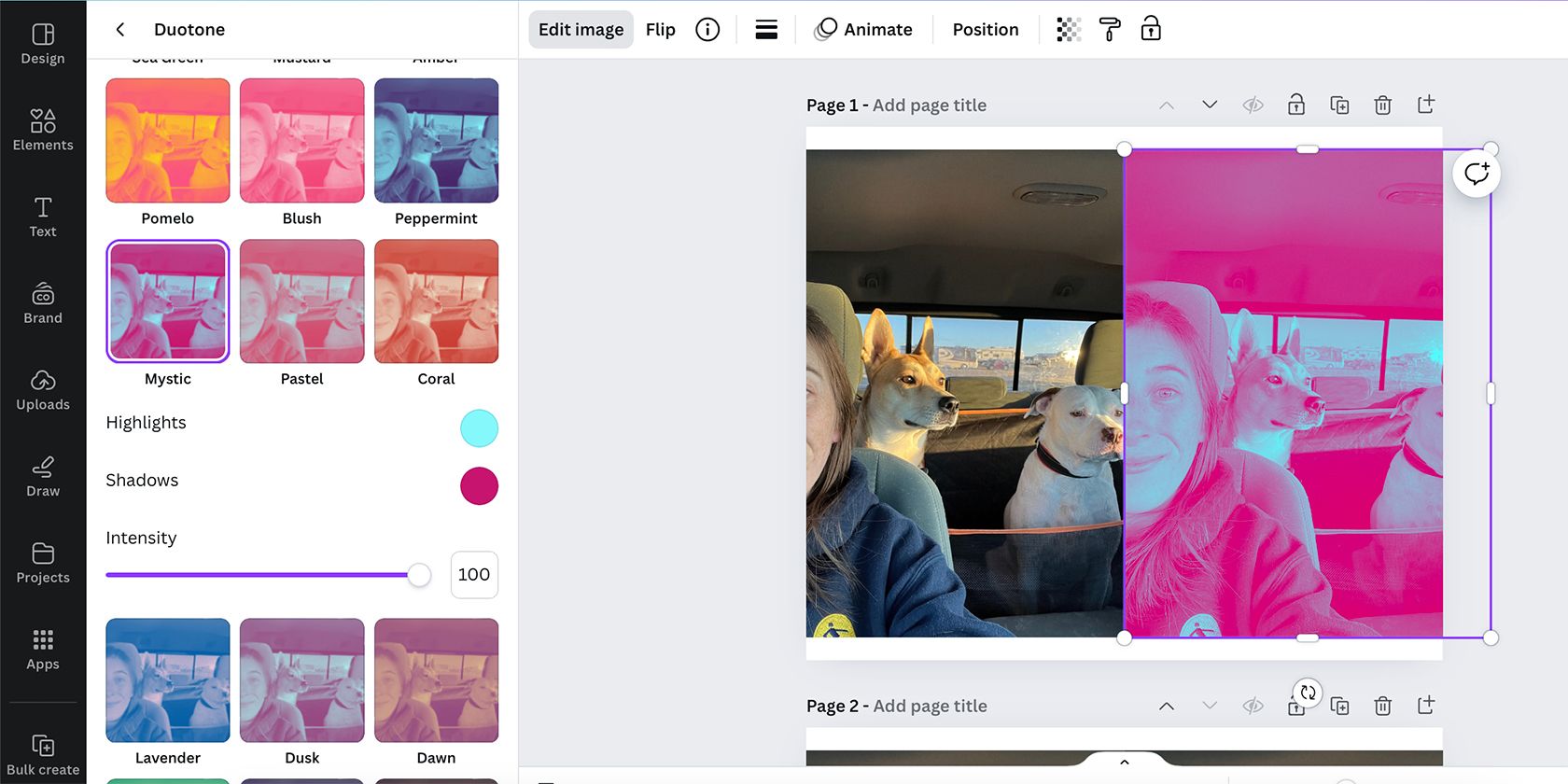
- Duotone накладывает на фото два цвета: для теней и для светов.
- Canva предлагает более 20 пресетов.
- После выбора пресета можно отдельно изменить цвета Highlights (света), Shadows (тени) и Intensity (интенсивность).
- Подберите комбинацию цветов бренда через hex-коды, чтобы сохранить консистентность.
Используйте Duotone, если нужно привести фотографии к единому цветовому языку на лендинге или соцмедиа.
Фильтры и корректировки
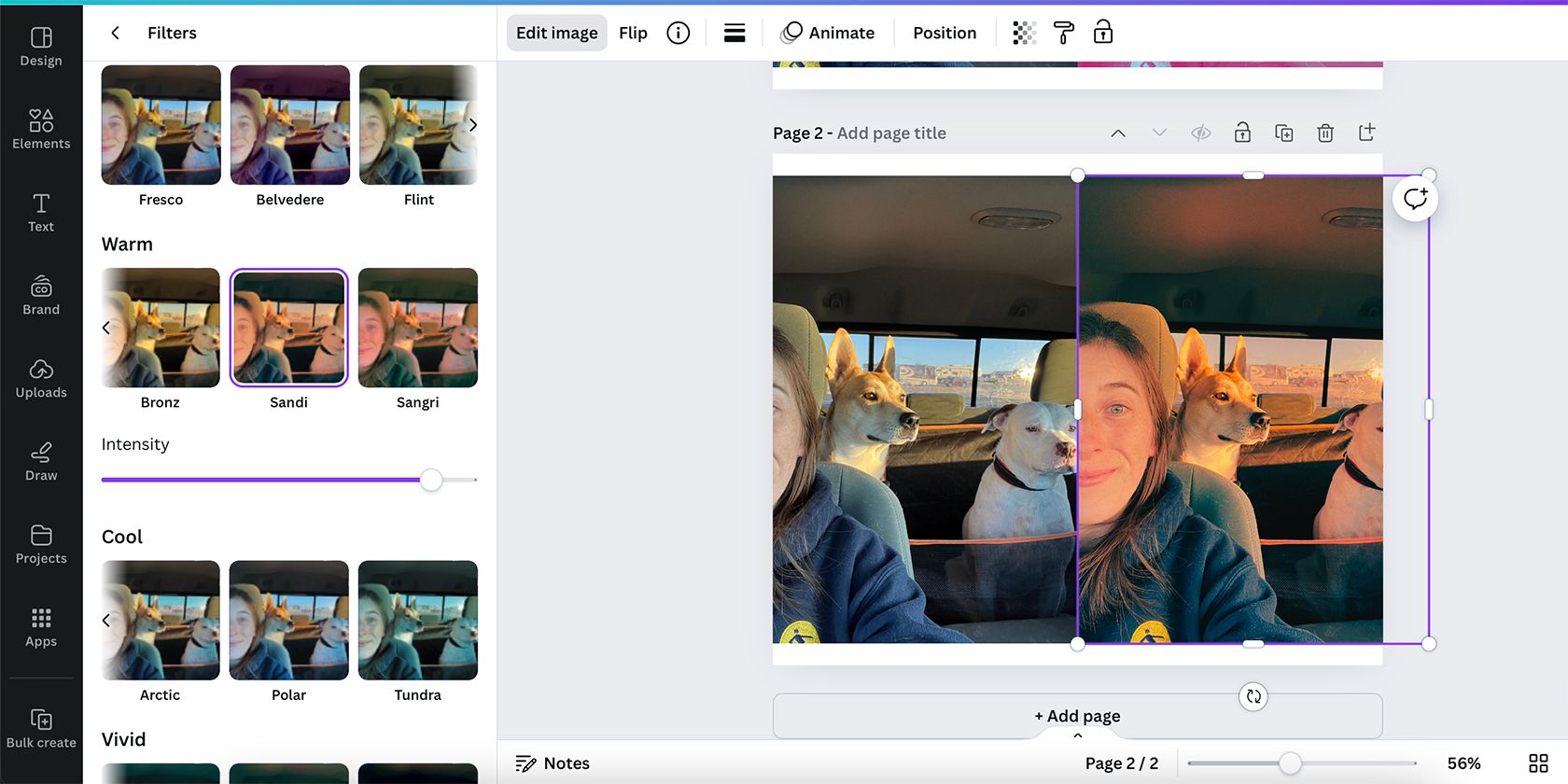
Фильтры работают похоже на мобильные фильтры (Instagram, камеры): они изменяют контраст, тон и цветовой оттенок. В Canva доступны группы фильтров: Natural, Warm, Cool, Vivid, Soft, Vintage, Mono и Color Pop.
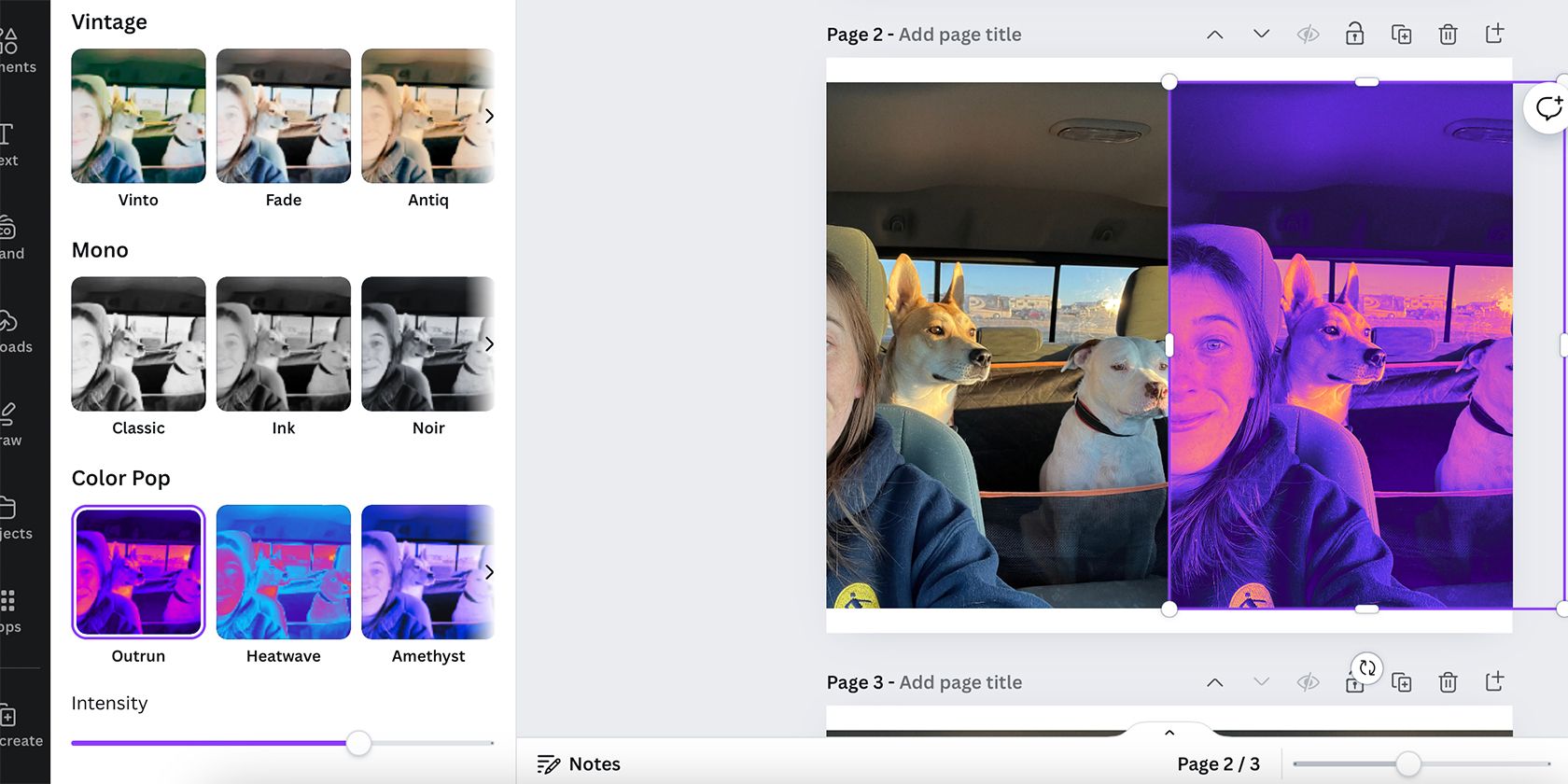
- Color Pop добавляет насыщенность и локальные цветовые акценты.
- Каждый фильтр имеет ползунок интенсивности.
- В разделе «Настройки» можно вручную править экспозицию, контраст, насыщенность, оттенок и т. п.
Когда использовать: быстрые правки тональности, придание единого настроения ленте или упаковке контента.
Сторонние приложения для цвета
Canva интегрируется с множеством приложений. Для изменений цвета полезны: Colorize, ColorMix, Trippy, Colorify. Они дают дополнительные стили, генерацию палитр и нестандартные фильтры.
Как перекрасить графические элементы в Canva
Canva содержит большую библиотеку графики: декоративные элементы, иллюстрации, иконки и анимации. Многие элементы — SVG (вектор), поэтому их легко редактировать.
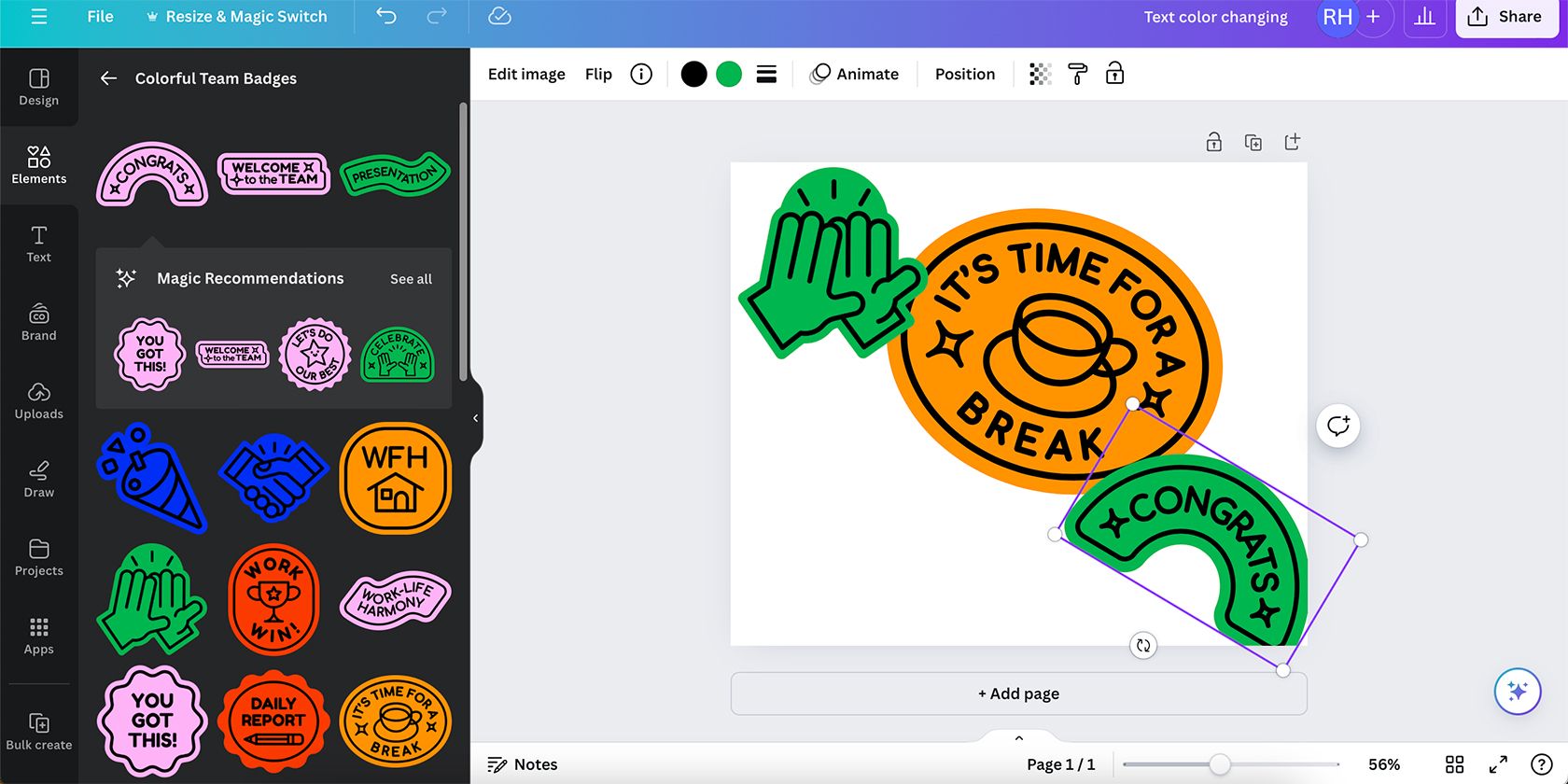
Признак векторного элемента: при выделении появляется палитра цветов над холстом. Если палитры нет — элемент растровый, и менять цвета этого объекта можно только через эффекты и фильтры (аналогично изображениям).
Инструкция для SVG:
- Выделите элемент.
- Над холстом откроется список цветовых фрагментов, из которых состоит графика.
- Нажмите на любой фрагмент цвета, чтобы открыть панель «Цвета документа».
- Выберите существующий цвет на холсте, введите hex-код или используйте пипетку/градиент.
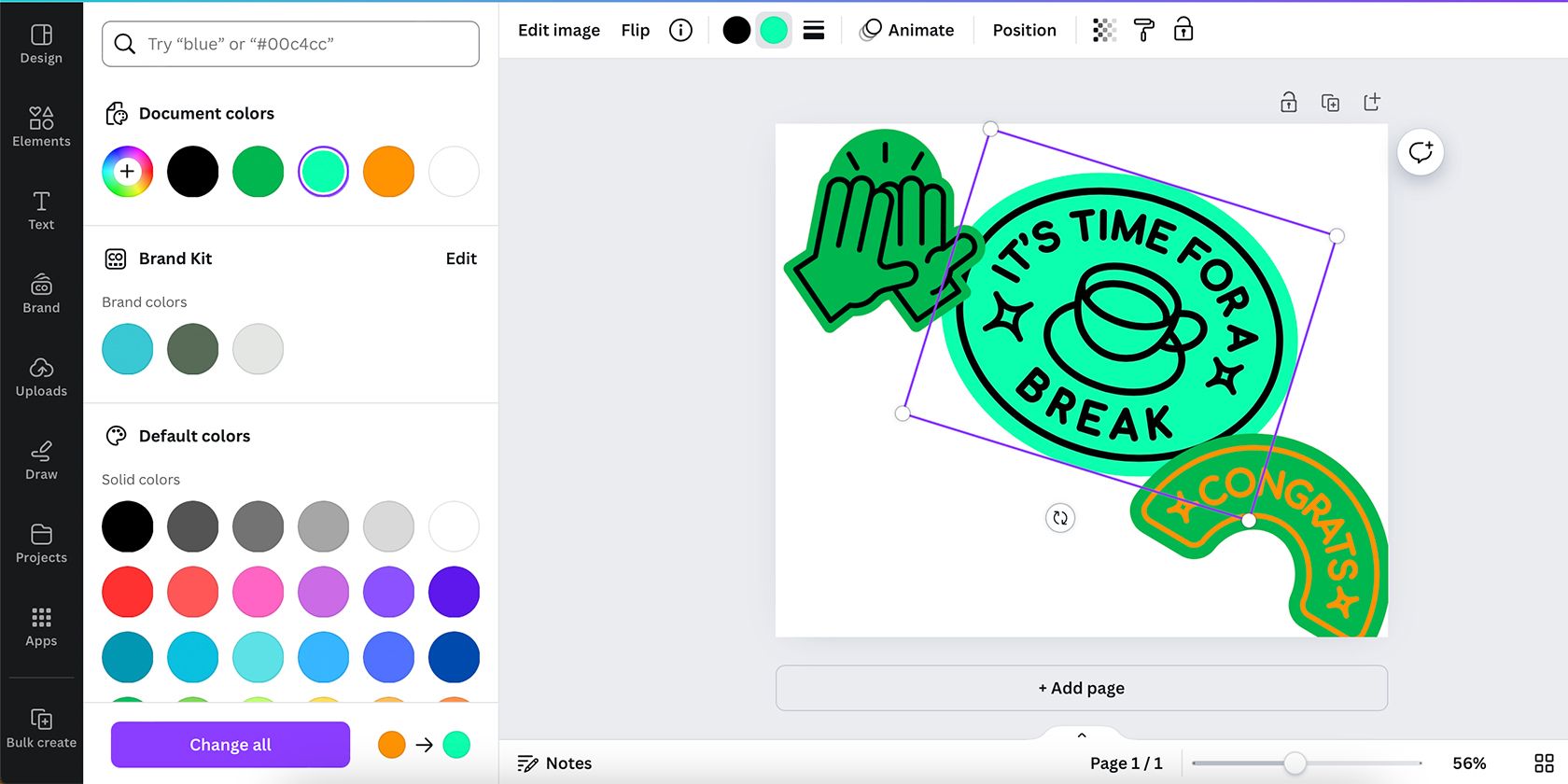
Совет: внизу меню цветов есть опция «Заменить все вхождения цвета» — она автоматически меняет один цвет по всему холсту. Это экономит время при работе с шаблонами.
Когда элемент анимирован (GIF) — у него может быть палитра, но такие элементы чаще растровые, и слоёв для редактирования цвета меньше.
Как изменить цвета текста в Canva
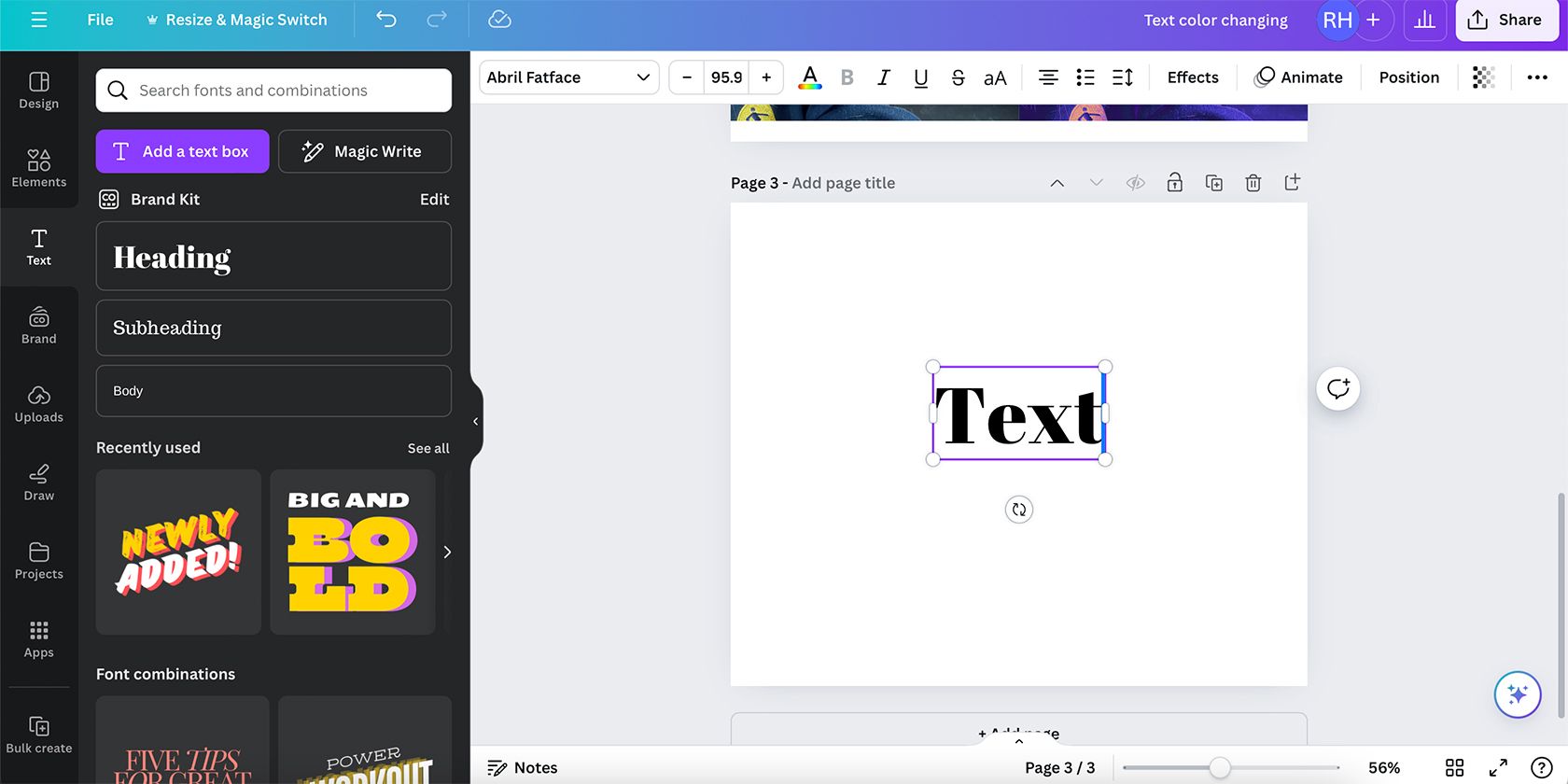
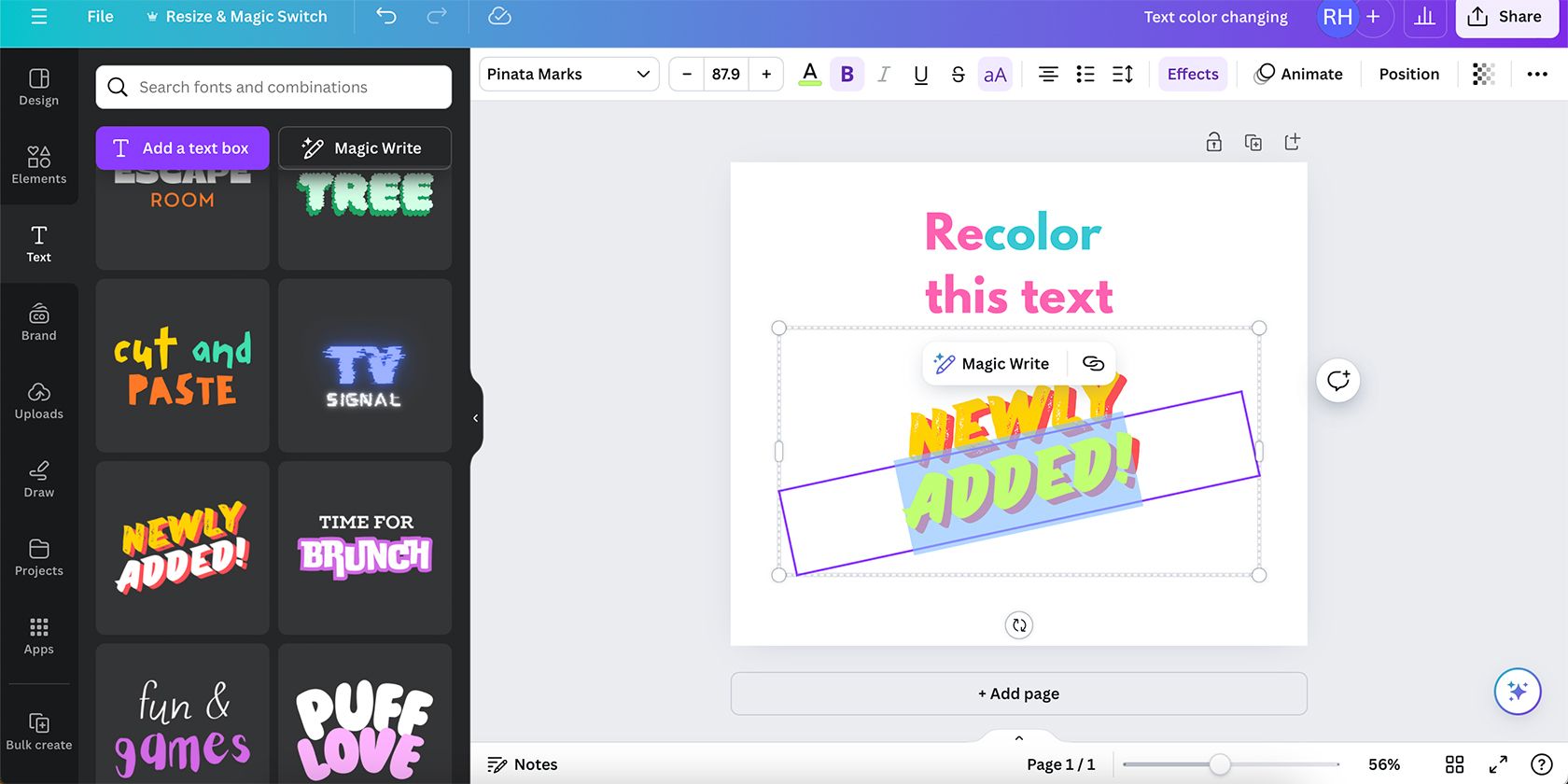
Самый простой случай: текст. Добавьте текст через вкладку «Текст» и выделите текстовое поле. По умолчанию текст чёрный.
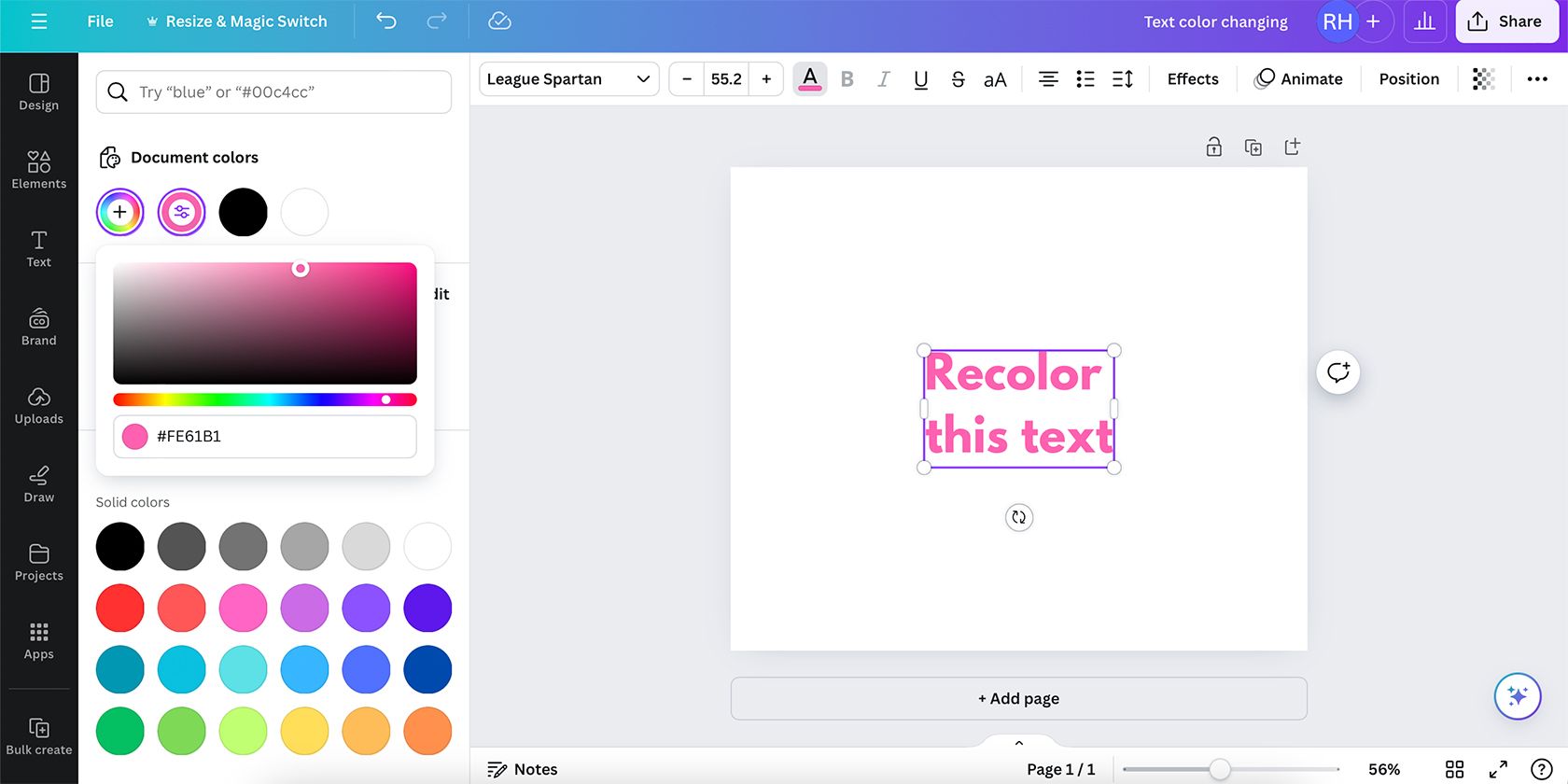
Шаги:
- Выделите текстовое поле.
- Нажмите на инструмент «Цвет текста» (буква A с полоской цвета) над холстом.
- Выберите цвет из документа, Brand Kit, стандартной палитры или введите hex-код.
- Чтобы перекрасить отдельные слова или символы, выделите нужный фрагмент курсором и примените цвет.
Если вы используете комбинированный текстовый шаблон, каждый текстовый блок — отдельный элемент и может иметь свой цвет.
Пользователи Canva Pro: Brand Kit позволяет сохранить фирменные цвета и применять их одним кликом ко всем элементам дизайна. Это уменьшает риск рассогласования цветов между проектами.
Практическая методология перекраски — пошаговый SOP
- Анализ: определите целевой цветовой набор (2–4 цвета бренда).
- Импорт: загрузите изображения и элементы в проект.
- Классификация: пометьте элементы как векторные (SVG) или растровые.
- Применение цвета:
- Для SVG — редактируйте слои цвета напрямую.
- Для растров — применяйте Duotone, фильтры или сторонние приложения.
- Проверка: включите дизайн в контекст (фон, соседние элементы, мобильный вид).
- Замена всех вхождений: используйте опцию замены цвета, если нужно обновить несколько объектов.
- Экспорт: сохраните финал в нужном формате и проверьте цвет на целевых устройствах.
Чек-листы по ролям
Дизайнер
- Убедиться, что все SVG имеют корректные слои цвета.
- Применить Brand Kit для единой палитры.
- Проверить контраст (текст на фоне) для читаемости.
Маркетолог
- Сверить выбранные цвета с гайдлайнами кампании.
- Протестировать как выглядят изображения в ленте соцсетей.
- Проверить, как цвет влияет на CTA (вызов к действию).
SMM-специалист
- Использовать Color Pop для ярких тизеров.
- Проверить миниатюры и превью — видимы ли ключевые цвета.
- Сохранить шаблоны с правильными цветами для повторного использования.
Ментальные модели и когда это не работает
- Модель «вектор vs растр»: если вам нужно точечно заменить объект внутри фотографии — Canva ограничен; используйте Photoshop или Affinity Photo.
- Модель «фон ↔ контраст»: сначала выбирайте цвет фона, затем подбирайте цвета элементов и текста под читаемость.
- Модель «единообразие»: в крупных проектах централизуйте палитру в Brand Kit.
Когда Canva не подойдёт:
- Нужна сложная локальная коррекция цвета/маскирование в растровых изображениях.
- Необходимо сохранить отдельные цветовые слои в сложном композиционном файле (PSD с множеством слоёв).
Альтернативы: Adobe Photoshop/Illustrator для продвинутого редактирования; Figma для коллаборации с векторной графикой.
Критерии приёмки
- Все фирменные цвета применены в соответствии с гайдлайном.
- Контраст текста и фона соответствует требованиям читаемости.
- Все повторяющиеся цвета заменены через «Заменить все вхождения цвета», если требовалось.
- Экспортированные файлы отображают цвета корректно на тестовом устройстве.
Риски и смягчения
- Различие отображения цвета на мониторах: тестируйте на нескольких устройствах.
- Потеря читаемости при чрезмерной насыщенности: проверяйте контраст.
- Несоответствие фирменным стандартам: используйте Brand Kit и сохраняйте hex-коды в документе проекта.
Быстрые шаблоны и приёмы (шорткаты)
- Заменить все вхождения цвета — экономит время при редизайне шаблонов.
- Duotone + уменьшение Intensity — создаёт фон, который не конкурирует с основным контентом.
- Выделение буквы/слова и применение цвета — быстрый способ сделать акцент в заголовке.
Примеры приемлемых ситуаций и контрпримеры
Подходит:
- Обновление шаблона лендинга под новую акцию.
- Быстрая согласованность визуала постов в Instagram.
Не подходит:
- Точная цветокоррекция продукта на коммерческой съемке (для каталога лучше использовать специализированный софт).
Краткое руководство по проверке качества перед публикацией
- Откройте дизайн в полноэкранном режиме.
- Проверьте видимость текста на мобильном и десктопе.
- Сравните цвета с Brand Kit.
- Экспортируйте контрольный PNG и просмотрите его на другом устройстве.
FAQ
Можно ли раскрасить отдельный объект внутри растрового фото?
Нет, Canva не поддерживает селективную покраску отдельных объектов в растровых изображениях так, как это делает Photoshop с масками. Для таких задач используйте растровый редактор с инструментами маски.
Как быстро заменить один цвет по всему проекту?
Выделите элемент с нужным цветом, откройте меню цветов и используйте опцию «Заменить все вхождения цвета». Canva автоматически обновит все элементы с этим цветом на холсте.
Поддерживает ли Canva шестнадцатеричные коды цветов?
Да. В меню выбора цвета можно ввести hex-код вручную или использовать пипетку для точного выбора.
Стоит ли использовать Duotone для брендирования?
Duotone хорошо работает для оформления фона и постов, если вы хотите придать единую тональность. Для точной передачи фирменных цветов лучше использовать Brand Kit.
Краткое резюме
- Canva даёт гибкие инструменты для изменения цвета: Duotone, фильтры, редактирование SVG и Brand Kit.
- Для векторной графики изменения максимально точные; для растровых изображений используйте стили и фильтры.
- Применяйте SOP из этого руководства, чтобы стандартизировать цветовую работу в проектах и минимизировать ошибки.
Важно: если вам нужна локальная цветокоррекция на пиксельном уровне, комбинируйте Canva с профессиональным растровым редактором.

Похожие материалы

Несколько аккаунтов Skype: Multi Skype Launcher

Журнал для работы: повысить продуктивность

Персональные звуки уведомлений на Android

Скачивание шоу Hulu для офлайн‑просмотра

Microsoft Start: персонализированная новостная лента
