
Установка и использование Canonical Livepatch на Ubuntu: настройка, проверка и рекомендации

Livepatch автоматически применяет критические исправления ядра Linux на Ubuntu без перезагрузки — удобно для рабочих станций и серверов. Настройка возможна через GUI или CLI; нужна учётная запись Ubuntu One и LTS-версия Ubuntu. В статье есть пошаговые инструкции, проверки статуса, рекомендации по тестированию и чек-листы для разных ролей.
Быстрые ссылки
- Что такое Livepatch и как это работает
- Почему патчи ядра необходимы, но неудобны
- Регистрация учётной записи Ubuntu One
- Включение Canonical Livepatch через графический интерфейс
- Включение Canonical Livepatch через терминал
- Проверка состояния Livepatch
- Принудительная проверка и обновление Livepatch сейчас
- Меньше трения, больше безопасности
Что такое Livepatch и как это работает
Canonical Livepatch — это сервис, предоставляемый Canonical, который использует встроенные механизмы Kernel Live Patching в стандартном ядре Linux. Проще говоря, Livepatch позволяет применять критические исправления ядра «на лету», без перезагрузки системы. Это особенно ценно для серверов и рабочих станций с длительным временем работы, где перезагрузка связана с простоем сервисов.
Определение в строку: Kernel Live Patching — механизм изменения частей работающего ядра без полной перезагрузки, чтобы устранить уязвимости и баги.
Livepatch бесплатен для личного использования на до трёх компьютерах на одну учётную запись Ubuntu One. Для организаций и большего числа систем требуется платная подписка Ubuntu Advantage.
Почему патчи ядра необходимы, но неудобны
Патчи ядра важны для безопасности и стабильности. Однако установка обновлений ядра обычно требует перезагрузки. Это создаёт операционное и организационное трение:
- Планирование окон обслуживания и уведомление пользователей.
- Простой сервисов и возможные финансовые потери при недоступности.
- Координация между командами для минимизации влияния.
Livepatch сокращает это трение, применяя только критические исправления без полной перезагрузки. Это снижает время простоя и ускоряет внедрение фиксируемых исправлений.
Важно: есть технические ограничения и кейсы, когда Livepatch неприменим — см. раздел “Когда Livepatch не подходит”.
Требования и ограничения
Перед настройкой проверьте следующее:
- Дистрибутив: только Long Term Support (LTS) версии Ubuntu (например, 18.04 LTS, 20.04 LTS, 22.04 LTS и позже). Поддержка других версий ограничена.
- Архитектура: 64-битная (x86_64/amd64 либо соответствующая архитектура для серверов).
- Версия ядра: ядро 4.4 или выше.
- Учётная запись Ubuntu One: требуется для получения токена доступа/ключа.
- Лимит бесплатного использования: до трёх компьютеров на одну Ubuntu One учётную запись.
- Для большого парка серверов рекомендуется подписка Ubuntu Advantage.
Примечание: Livepatch покрывает критические исправления безопасности для ядра; не все обновления и не все драйверы могут быть доставлены через Livepatch.
Регистрация учётной записи Ubuntu One
Учётная запись Ubuntu One необходима, поскольку Livepatch использует привязанный токен/ключ, который вы получаете через веб-интерфейс. Этот ключ подтверждает, что вы имеете право активировать сервис для ограниченного числа машин.
Коротко:
- Если вы используете GUI, ключ обрабатывается в фоне и вы его не увидите.
- Если вы используете CLI, вам нужно будет скопировать и вставить ключ из браузера в терминал.
Создать учётную запись можно бесплатно на сайте Ubuntu One.
Включение Canonical Livepatch через графический интерфейс
- Нажмите клавишу Super (обычно между Ctrl и Alt; часто отмечена логотипом Windows) и начните вводить livepatch.
- Выберите значок Livepatch и откройте его.
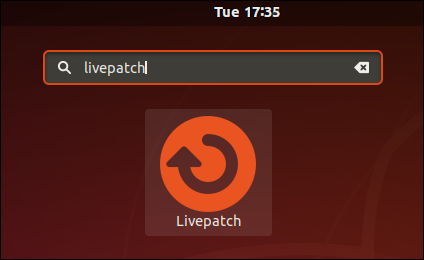
- Откроется окно “Программное обеспечение и обновления” с вкладкой Livepatch. Нажмите кнопку “Sign in” (Войти).
- В диалоге Single Sign-On (Ubuntu One) введите учётные данные или зарегистрируйтесь.
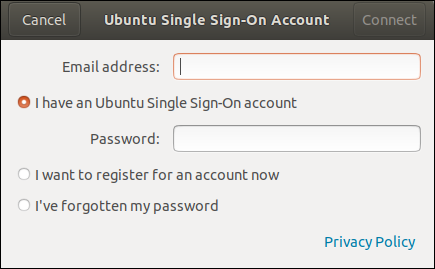
- При необходимости подтвердите пароль в системном диалоговом окне аутентификации.
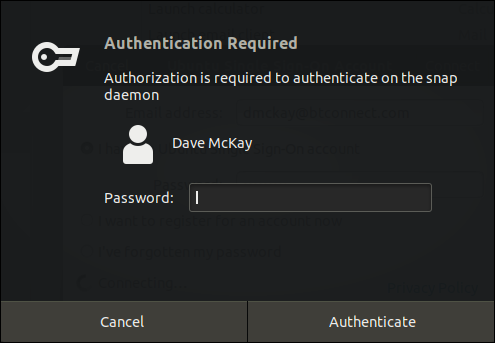
- Проверьте e-mail, который будет указан для авторизации, и нажмите “Continue”.
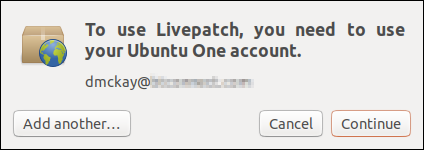
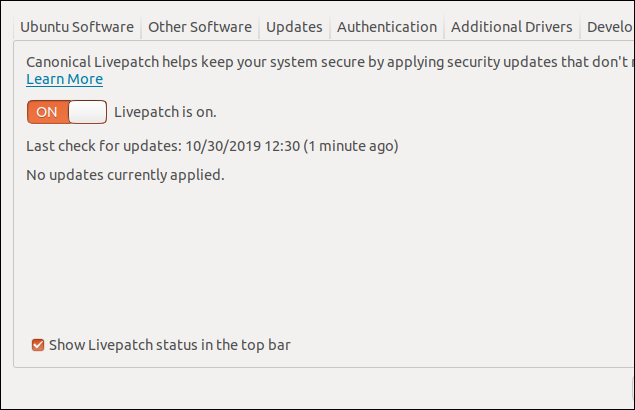
- Через несколько секунд вкладка Livepatch обновится и покажет, что сервис активен.
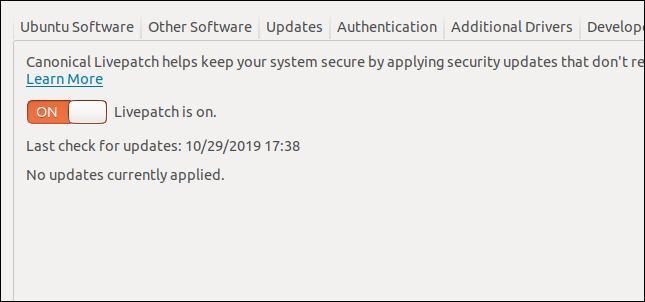
- В системной области уведомлений появится значок щита с зелёной галочкой — он указывает, что Livepatch работает.
Преимущество GUI: простота и отсутствие необходимости самостоятельно управлять токеном. Недостаток: меньше прозрачности для автоматизированных или массовых развёртываний.
Включение Canonical Livepatch через терминал (CLI)
CLI-путь полезен для серверов, автоматизации и массовых установок.
Шаги:
- Откройте веб-страницу Canonical Livepatch и получите токен (ключ):
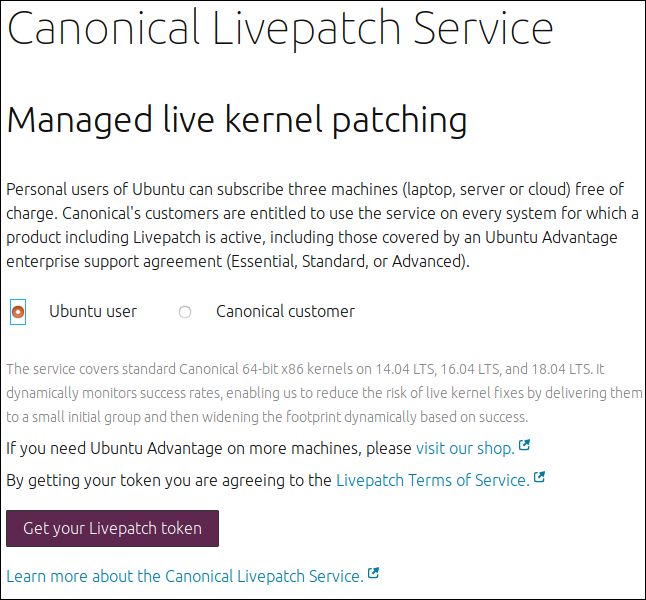
- Выберите опцию “Ubuntu User” и нажмите “Get Your Livepatch Token”.
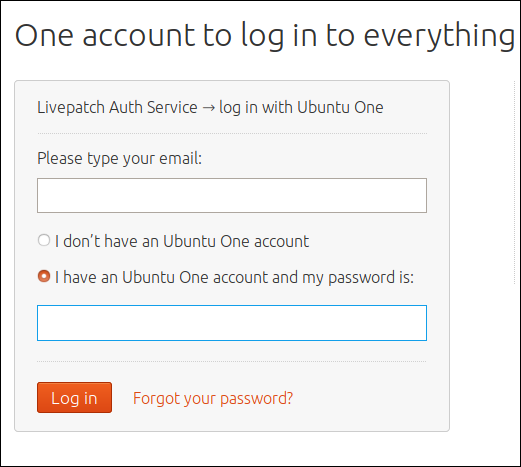
- Войдите в Ubuntu One: используйте существующий аккаунт или создайте новый.
- После верификации вы увидите страницу Managed live kernel patching с вашим ключом. Оставьте её открытой.
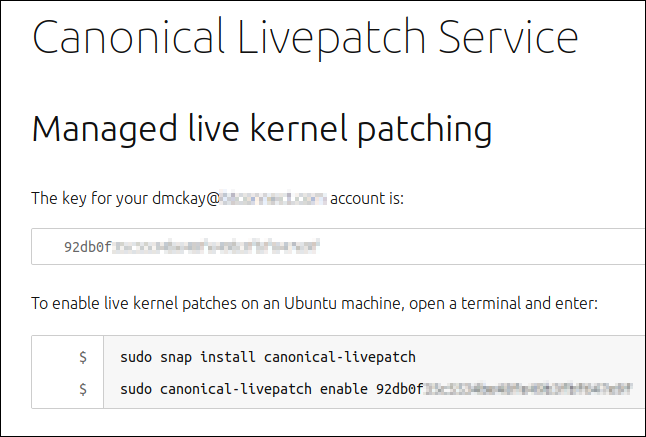
- В терминале установите демон Livepatch через snap:
sudo snap install canonical-livepatch- Активируйте сервис, передав токен из веб-страницы:
sudo canonical-livepatch enable <ваш_тотен_или_ключ>Реально вы скопируете токен из браузера и вставите после команды. Пример вывода подтверждения покажет, что машина активирована, и приведёт сгенерированный machine-token.
Что произошло технически:
- Вы получили ваш личный токен доступа к Livepatch.
- Токен может быть использован на до трёх машин.
- На каждой машине создаётся уникальный machine-token, привязанный к вашей учётной записи и конкретной машине.
После включения через CLI вкладка Livepatch в “Программное обеспечение и обновления” покажет статус “Enabled” и “Active”.
Проверка состояния Livepatch
Проверить статус можно командой:
sudo canonical-livepatch status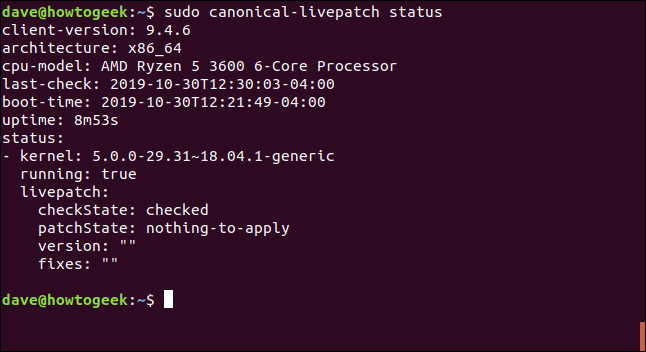
Значимые поля вывода:
- client-version — версия клиента Livepatch.
- architecture — архитектура процессора.
- cpu-model — модель процессора.
- last-check — время последней проверки обновлений.
- boot-time — время последнего запуска системы.
- uptime — время непрерывной работы системы.
Блок статуса патчей:
- kernel — версия текущего ядра.
- running — запущен ли демон Livepatch.
- checkstate — была ли выполнена проверка патчей.
- patchState — есть ли доступные критические патчи.
- version — версия доступного набора патчей.
- fixes — список исправляемых уязвимостей/ошибок.
Эти поля помогают администраторам быстро понять текущее состояние и историю проверок.
Принудительная проверка и обновление сейчас
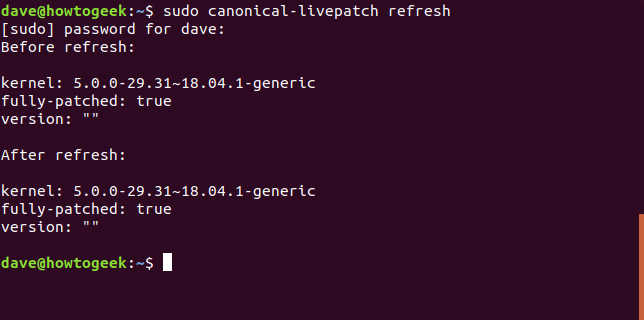
Если нужно инициировать проверку вручную (например, после исправления сопутствующих зависимостей), используйте:
sudo canonical-livepatch refreshКоманда заставит Livepatch проверить наличие новых критических обновлений и применить их при необходимости. В выводе будет видно состояние ядра до и после операции.
Когда Livepatch не подходит
Livepatch эффективен, но не универсален. Сценарии, когда лучше выбрать альтернативный путь:
- Не-LTS дистрибутивы или старые ядра: Livepatch ориентирован на LTS и поддерживаемые версии ядра.
- Изменения, затрагивающие загрузчик, initramfs или крупные изменения в ABI: такие обновления требуют перезагрузки.
- Низкоуровневые драйверы специфичного оборудования, не покрываемые Livepatch.
- Софт, жёстко интегрированный с конкретной версией ядра и требующий перезагрузки для корректной работы.
В этих случаях планируйте обычное окно обслуживания и регресс-тесты.
Альтернативные подходы
- Ротация узлов и плановые перезагрузки: для кластеров можно поочерёдно перезагружать узлы.
- Контейнеризация: запуск сервисов в контейнерах упрощает миграцию при обновлениях хоста.
- Гибридный подход: сочетание Livepatch для критических фиксов и точечно запланированных перезагрузок для инфраструктурных обновлений.
Мини-методология внедрения Livepatch (шаг за шагом)
- Оцените инвентарь: составьте список систем, версий Ubuntu и архитектур.
- Проверьте совместимость ядер и LTS-версий.
- Зарегистрируйте Ubuntu One и получите токен.
- В тестовой среде установите и включите Livepatch, проверьте логи и статус.
- Проведите сценарии регресс-тестирования ключевых сервисов.
- Разверните по зонам: сначала non-critical, затем production.
- Отслеживайте метрики (uptime, время ответа сервисов) и логи Livepatch.
- Документируйте machine-token и политику обновлений.
Роль-ориентированные чек-листы
Для системных администраторов:
- Проверить, что все системы на поддерживаемой LTS-версии.
- Получить и хранить Ubuntu One токен в защищённом месте.
- Установить snap canonical-livepatch и включить сервис.
- Настроить мониторинг и оповещения для статуса Livepatch.
- Планировать точечные перезагрузки для патчей вне зоны покрытия Livepatch.
Для DevOps-инженеров:
- Проверить влияние Livepatch на CI/CD пайплайны.
- Автоматизировать установку через конфигурационные инструменты (Ansible, Salt).
- Тестировать поведение приложений при применении патчей на тестовых нодах.
Для конечных пользователей и рабочих станций:
- Подтвердить, что личные машины подходят для Livepatch (LTS, 64-bit).
- Зарегистрировать учётную запись Ubuntu One и подключить Livepatch в GUI.
- Информировать пользователей о свойствах Livepatch и сценариях, когда возможна перезагрузка.
Критерии приёмки
Перед массовым развёртыванием проверьте следующие условия:
- Livepatch успешно активирован на тестовой машине и возвращает статус running.
- Приложения на тестовой машине работают корректно после принудительного refresh.
- Логи не содержат ошибок, связанных с несовместимостью модулей ядра.
- Мониторинг фиксирует ожидаемые метрики без регресса.
Тестовые случаи и критерии
- Тест 1: Активация сервиса — ожидаемый результат: статус running, нет ошибок в логах.
- Тест 2: Принудительная проверка — ожидаемый результат: корректный вывод команд, отсутствие падений сервисов.
- Тест 3: Имитация уязвимости (в безопасной среде) — ожидаемый результат: применённый фикс без перезагрузки.
- Критерий приёмки: все тесты пройдены, критические сервисы работают как минимум 24 часа после применения патча.
Матрица рисков и меры снижения
- Риск: несовместимость патча с пользовательским модулем ядра. Мера: тестирование на стенде и резервные копии конфигураций.
- Риск: превышение лимита в 3 машины. Мера: централизованная учётная запись Ubuntu One для команд или покупка Ubuntu Advantage.
- Риск: утечка токена. Мера: хранить токены в защищённом хранилище секретов; ограничить доступ.
Конфиденциальность и соответствие требованиям (GDPR)
Livepatch использует привязку токена к вашей учётной записи Ubuntu One. С точки зрения персональных данных это означает, что Canonical может иметь связку учётной записи и машин. Если ваша организация должна соблюдать GDPR или внутренние политики приватности, проверьте:
- Политику конфиденциальности Canonical на предмет хранения и обработки данных.
- Где хранится machine-token и кто имеет доступ к нему в вашей инфраструктуре.
- Требования по журналированию и удалению данных по запросу.
Если требуется, оформите соглашение о передаче данных и ограничьте доступ к учётным записям.
Контроль и мониторинг
Рекомендуется:
- Добавить команду sudo canonical-livepatch status в регулярные проверки мониторинга.
- Настроить алерты по изменению состояния running/patchState.
- Логировать выходные данные команды refresh и хранить их в SIEM для последующего анализа.
Пример команды для cron/таймера systemd, проверяющего состояние:
# Запуск проверки статуса каждые 6 часов
*/360 * * * * root /usr/bin/canonical-livepatch status >> /var/log/livepatch-status.log 2>&1
(Для production лучше использовать systemd-timer или специализированный мониторинг.)
Когда стоит покупать Ubuntu Advantage
Если у вас большой парк серверов (больше трёх машин на организацию) или вы требуете корпоративной поддержки, покупка Ubuntu Advantage даёт:
- Масштабирование количества машин под одной подпиской.
- Доступ к дополнительным инструментам и поддержке.
- Корпоративные условия SLA.
Примеры автоматизации (шаблон для Ansible)
Ниже минимальный фрагмент playbook для установки и включения Livepatch через Ansible:
- hosts: all
  become: yes
  tasks:
    - name: Установить snap canonical-livepatch
      command: snap install canonical-livepatch
      args:
        creates: /snap/bin/canonical-livepatch

    - name: Включить Livepatch с токеном
      command: canonical-livepatch enable {{ livepatch_token }}
      when: livepatch_token is defined
Не забудьте хранить livepatch_token в зашифрованном хранилище Vault.
Примеры при отказе и откате
Livepatch применяет небольшие изменения в запущенное ядро и не меняет загрузочную конфигурацию. Откат одного и того же патча обычно выполняется на стороне провайдера патчей (Canonical). Однако в практической операционной среде:
- Если после применения патча возникла регрессия, план действий:
- Проверить логи системных модулей и Livepatch.
- При необходимости перезагрузить машину в заранее протестированную версию ядра.
- Откатить изменения конфигурации или модулей, если регрессия связана с ними.
Документируйте шаги отката заранее и держите образ восстановленной системы.
Частые вопросы (коротко)
- Можно ли использовать Livepatch на виртуальной машине? Yes — поддерживаются VM и облачные инстансы.
- Обязательна ли перезагрузка вообще? Для большинства критических фикс‑патчей Livepatch устраняет необходимость перезагрузки; для некоторых обновлений перезагрузка всё равно потребуется.
- Где хранится токен? Токен отображается на странице управления Canonical и должен храниться в защищённом хранилище.
Короткий итог
Livepatch снижает операционное трение при применении критических патчей ядра, ускоряет внедрение фиксов и уменьшает простои сервисов. Он не заменяет полностью плановые перезагрузки и регрессионное тестирование, но отлично дополняет общую стратегию обновлений.
Важно: протестируйте в собственной среде, обеспечьте защиту токенов и интегрируйте проверки статуса в систему мониторинга.

Похожие материалы

Несколько аккаунтов Skype: Multi Skype Launcher

Журнал для работы: повысить продуктивность

Персональные звуки уведомлений на Android

Скачивание шоу Hulu для офлайн‑просмотра

Microsoft Start: персонализированная новостная лента
