
Как отправлять статьи из Instapaper на любой ридер через Calibre
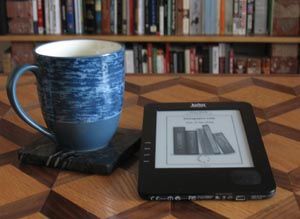
firstimage=”https://www.makeuseof.com/wp-content/uploads/2010/11/kobo-instapaper.jpg”

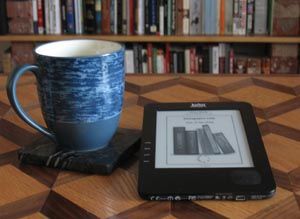
Мешают длинные статьи на работе? Не читайте их на рабочем месте — добавьте в очередь Instapaper, а затем экспортируйте и читайте на своём электронном ридере с помощью Calibre, даже если сам ридер не имеет сетевого подключения.
Instapaper отлично подходит для отложенного чтения: вы сохраняете статьи и посты в очередь, читаете на телефоне или в вебе. Но если у вас отдельный e‑reader, вы можете захотеть читать в удобном формате — и здесь на помощь приходит Calibre. Эта бесплатная программа скачивает целые газеты, блоги и журналы, а также умеет импортировать вашу очередь Instapaper и оформлять её в формат, удобный для десятков ридеров.
Ниже — подробные шаги, дополнительные подходы, варианты доставки и чеклисты, которые помогут настроить процесс один раз и пользоваться им регулярно.
Что понадобится
- Аккаунт Instapaper (бесплатный). Instapaper также предлагает платные опции для некоторых платформ.
- Calibre (Windows, macOS, Linux).
- Электронный ридер (любой, поддерживаемый Calibre) или отправка по e‑mail (для Kindle).
- Кабель USB или другой способ скопировать файл на устройство.
Важно: Instapaper для загрузки очереди в Calibre требует только имя пользователя, пароль вводить не обязательно в интерфейсе загрузки Calibre.
Шаг 1: Настройте Instapaper
- Перейдите на https://www.instapaper.com и зарегистрируйтесь, если у вас нет аккаунта.
- Перетащите на панель закладок браузера кнопку «Read Later» — это позволит сохранять статьи одним кликом.
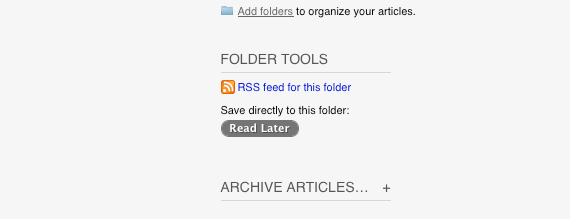
Примечание: при добавлении статьи через кнопку она попадёт в очередь Instapaper. Вы можете читать её в вебе, в мобильном приложении или экспортировать в Calibre.
Шаг 2: Настройте Calibre для скачивания Instapaper
- Скачайте и установите Calibre с официального сайта.
- Подключите ридер и выполните первоначальную настройку устройства в Calibre (выберите модель, путь для синхронизации).
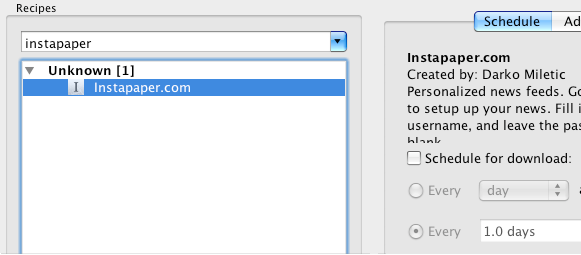
- В главном окне нажмите «Fetch news» (или «Получать новости» в локализованных версиях) — это функция автоматической загрузки контента.
- В списке источников найдите «Instapaper».
- В окне настройки Instapaper в Calibre укажите ваш логин Instapaper (пароль обычно не требуется для этой интеграции).
- Выберите формат вывода (EPUB для большинства ридеров, MOBI/AZW для старых Kindle; новые Kindle хорошо работают с EPUB через конвертацию в Calibre).
- Нажмите «Download Now» (Загрузить сейчас) для немедленной загрузки или настройте расписание и нажмите «Save» (Сохранить), чтобы Calibre регулярно выполнял задачу.
Совет: если у вас длинный список и вы хотите разделять выпуски по дате или по количеству статей, используйте параметры форматирования в Calibre (шаблоны для заголовков/глав).
Шаг 3: Передача на ридер и чтение
- После скачивания Calibre создаст файл электронной книги с вашей очередью Instapaper.
- Подключите ридер и используйте «Send to device» в Calibre для передачи файла прямо на устройство.
- Если у вашего ридера нет USB‑подключения или вы предпочитаете почту (например, Kindle), экспортируйте файл и отправьте его на адрес устройства (настройки Kindle: email-to-kindle).
- Загрузка в Calibre автоматически пометит статьи как «Read» в Instapaper — это предотвращает повторную загрузку тех же статей.
Поддерживаемые устройства и форматы
Calibre поддерживает множество ридеров, поэтому процесс работает с большинством устройств. Примеры поддерживаемых моделей (по состоянию на исходный список):
- SONY PRS серия
- Barnes & Noble Nook
- Cybook Gen 3/Opus
- Amazon Kindle
- Entourage Edge
- Kobo Reader и другие
Если вы не видите свою модель в списке, проверьте FAQ Calibre — часто достаточно выбрать ближайшую совместимую модель или использовать общий формат EPUB.
Важно: Calibre может конвертировать между форматами (EPUB, MOBI, AZW3 и т.д.). Для современных ридеров рекомендуется EPUB, для классического Kindle — MOBI/AZW.
Альтернативные подходы
- Pocket + Calibre: Pocket также поддерживается Calibre через плагины; процесс похожий.
- Отправка по электронной почте: Instapaper предлагает платную подписку для отправки на Kindle — это альтернатива, если вы не хотите пользоваться Calibre.
- Сторонние скрипты: есть пользовательские скрипты и плагины для автоматизации экспорта, но они требуют больше технических навыков.
Когда этот метод не подойдёт
- Если ваш ридер не поддерживает загрузку пользовательских файлов и привязан к проприетарному магазину без опции «Send to device».
- Если вам нужна мгновенная синхронизация отдельных заметок или аннотаций — Calibre экспортирует только содержимое, а не все метаданные из приложения.
Мини‑метод: как настроить авто‑ежедневную синхронизацию (коротко)
- В Calibre откройте «Fetch news» → Instapaper.
- Установите расписание (ежедневно/еженедельно) и желаемое время загрузки.
- Укажите формат выходной книги и путь сохранения.
- Сохраните задачу и убедитесь, что Calibre работает в фоне или запускается через планировщик ОС.
Важно: на некоторых платформах (особенно macOS/Linux) нужно держать Calibre открытым для выполнения задач по расписанию или настроить системный планировщик задач.
Критерии приёмки
- Создался файл электронной книги с последней очередью Instapaper.
- Файл открывается на целевом ридере без ошибок форматирования.
- После загрузки статьи в Instapaper помечены как «Read».
- Автоматический график запускается в указанное время (если настроен).
Ролевые чеклисты
Для случайного читателя:
- Зарегистрироваться в Instapaper.
- Перетащить кнопку Read Later в панель закладок.
- Один раз настроить Calibre и нажать «Download Now».
Для продвинутого пользователя / power user:
- Настроить расписание загрузок в Calibre.
- Выбрать шаблон форматирования книги (разделы, оглавление).
- Настроить автоматическую отправку на устройство (USB/почта).
- Тестировать на 1–2 статьях перед массовой синхронизацией.
Устранение проблем
- Если Calibre не загружает очередь: проверьте правильность логина Instapaper в настройках источника.
- Если файл не открывается на ридере: попробуйте другой формат (EPUB ↔ MOBI) через Calibre → Convert books.
- Если статьи повторяются: убедитесь, что Calibre пометил их как «Read» в Instapaper; проверьте опцию «Mark as read after download».
- Если расписание не срабатывает: проверьте, открыт ли Calibre или работает ли планировщик ОС.
Короткий глоссарий
- Instapaper — сервис для сохранения статей для отложенного чтения.
- Calibre — бесплатная программа для управления электронной библиотекой и конвертации форматов.
- EPUB/MOBI/AZW3 — распространённые форматы электронных книг.
Итог
Используя Instapaper для сбора материалов и Calibre для их преобразования, вы получаете мощный и гибкий рабочий процесс: сохраняете статьи в одно место, автоматически формируете книгу и переносите её на предпочитаемый ридер. Этот метод подходит как для случайного чтения, так и для регулярного «очищающего» архива статей. Настройте расписание, протестируйте формат и наслаждайтесь чтением офлайн.
Важно: проверяйте совместимость форматов и настройки отправки для вашего конкретного устройства, а также периодически обновляйте Calibre для поддержки новых моделей.
Короткое резюме:
- Настройте Instapaper и кнопки сохранения.
- Добавьте источник Instapaper в Calibre и укажите формат.
- Скачайте и отправьте полученную книгу на ридер.
- Настройте автоматическое расписание и проверьте критерии приёмки.
Скажите, получилось ли у вас настроить процесс, и какие ридеры вы используете — поделитесь опытом в комментариях или предложите другие приёмы автоматизации.

Похожие материалы

Несколько аккаунтов Skype: Multi Skype Launcher

Журнал для работы: повысить продуктивность

Персональные звуки уведомлений на Android

Скачивание шоу Hulu для офлайн‑просмотра

Microsoft Start: персонализированная новостная лента
