
Как пользоваться Калькулятором в Windows 11

Содержание
- Как открыть приложение Калькулятор в Windows 11
- Базовые операции в Калькуляторе
- Переключение между режимами
- Конвертация единиц и валют
- Работа с датами в Калькуляторе
- Почему стоит использовать Калькулятор Windows 11
- Когда Калькулятор не подходит и альтернативы
- Контрольный список для продвинутого пользователя
- Часто задаваемые вопросы
- Заключение
Как открыть приложение Калькулятор в Windows 11
Есть несколько быстрых способов открыть Калькулятор — выберите удобный для вас.
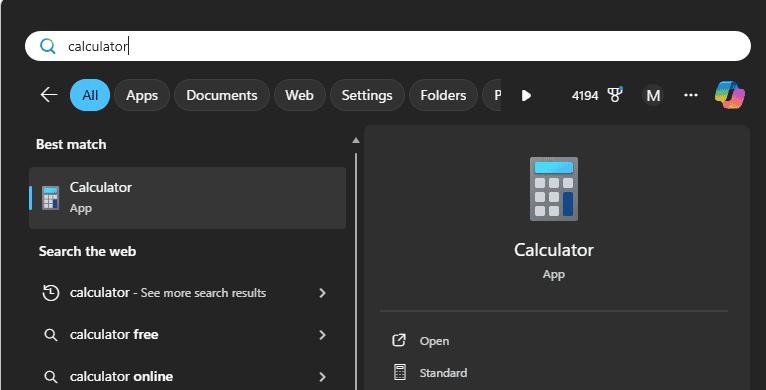
- Нажмите кнопку Пуск и введите «Калькулятор», затем выберите приложение в результатах.
- Нажмите Windows + S, введите Calculator (или «Калькулятор») и нажмите Enter.
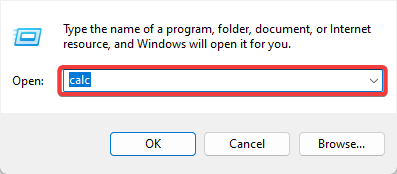
- Нажмите правой кнопкой на кнопку Пуск, выберите «Выполнить», введите calc и нажмите Enter.
- Попросите голосового помощника (если настроен): скажите «Открыть Калькулятор».
- Чтобы закрепить приложение для быстрого доступа, откройте его, затем правой кнопкой по иконке в Пуске или панели задач и выберите «Закрепить на панели задач».
Важно: если приложение не запускается, откройте Параметры → Приложения → Установленные приложения → Калькулятор → Дополнительные параметры и попробуйте «Сброс». Также проверьте обновления Windows и Microsoft Store.
Базовые операции в Калькуляторе
По умолчанию Калькулятор открывается в стандартном режиме — для повседневных вычислений.
- Ввод чисел и операций — клавиатурой или мышью.
- Нажмите Enter или кнопку = для вычисления.
- Esc или кнопка C очищают текущую запись.
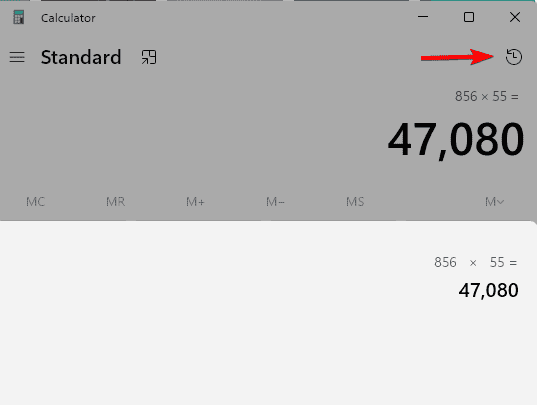
- Нажмите значок истории (часы), чтобы увидеть последние вычисления и скопировать результат.
Совет: используйте клавиши-пробелы с числами и арифметическими операторами для быстрого ввода, а ← и → для редактирования текущего выражения.
Переключение между режимами
Калькулятор в Windows 11 включает несколько режимов под одну задачу — выбирайте в зависимости от цели.
- Откройте меню (иконка с тремя линиями) в левом верхнем углу.
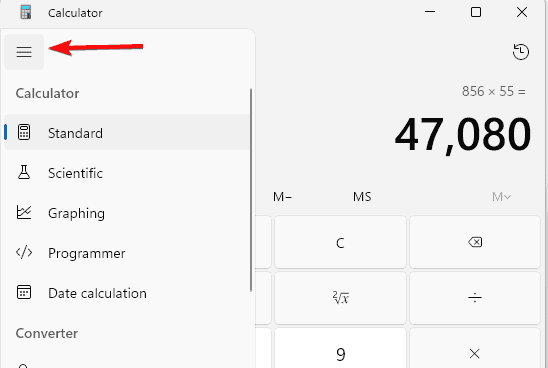
- Доступные режимы и их назначение:
- Standard — стандартная арифметика для повседневных вычислений.
- Scientific — тригонометрия, логарифмы, степень и функции для науки и техники.
- Programmer — операции в двоичной, шестнадцатеричной и восьмеричной системах, битовые сдвиги.
- Date Calculation — вычисление разницы между датами и добавление интервалов.
- Converter — перевод единиц и валют.
Выберите режим и начните ввод — интерфейс адаптируется под задачу.
Конвертация единиц и валют
Конвертер — один из самых полезных инструментов, когда нужно быстро перевести величины.
- Откройте меню и выберите Converter.
- Выберите категорию: Валюта, Объём, Длина, Температура, Масса и др.
- Введите значение в поле слева, выберите исходную и целевую единицы — результат появится справа.
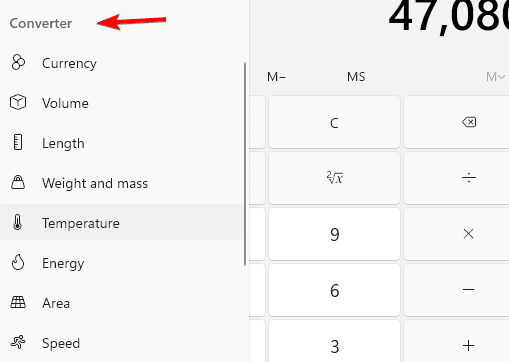
Примечание: для актуальных курсов валют требуется подключение к интернету. Без сети конвертер валют может использовать устаревшие или недоступные данные.
Работа с датами в Калькуляторе
Режим «Date Calculation» помогает быстро найти количество дней или интервал между датами.
- Откройте меню и выберите Date Calculation.
- Выберите «Разница между датами».
- Введите начальную и конечную дату — приложение покажет дни, недели и месяцы между ними.
Используйте это для подсчёта срока аренды, отпуска или времени до дедлайна.
Почему стоит использовать Калькулятор Windows 11
- Несколько инструментов в одном лёгком приложении.
- Оффлайн-режим для большинства функций (кроме онлайн-курсов валют).
- Сохранение истории вычислений для сравнения результатов.
- Поддержка быстрой навигации с клавиатуры и совместимость с экранными считывателями.
Когда Калькулятор не подходит и альтернативы
Важно понимать ограничения и выбирать инструмент в соответствии с задачей.
- Финансовые расчёты с налогообложением и сложными процентами лучше делать в специализированных приложениях или таблицах (Excel, бухгалтерские программы).
- Для инженерных расчётов с точным учётом погрешностей и единиц используйте профессиональные инструменты (Mathcad, MATLAB).
- Для пакетной обработки данных и сложной автоматизации удобнее скрипты или таблицы с формулами.
Альтернативы и дополнения:
- Microsoft Excel или Google Sheets для табличных расчётов и автоматизации.
- Онлайн-конвертеры и финтех-приложения для актуальных курсов и динамических данных.
- Специализированные калькуляторы (научные и инженерные) для профессиональных сценариев.
Контрольный список для продвинутого пользователя
- Закрепите Калькулятор на панели задач для быстрого доступа.
- Проверьте в Параметрах, включено ли автоматическое обновление Microsoft Store.
- Используйте историю для проверки цепочки вычислений.
- При необходимости сбросьте данные приложения через Параметры → Приложения → Калькулятор → Дополнительные параметры → Сброс.
- Если нужна доступность, включите «Экранный диктор» и тестируйте совместимость.
Мини-методология: как выбрать режим за 3 шага
- Определите цель: базовая арифметика, учёт единиц, программирование или даты.
- Выберите соответствующий режим в меню.
- Введите значение и проверьте историю/результаты; при необходимости переключитесь на Scientific или Programmer для детального расчёта.
Быстрые подсказки и эвристики
- Если вы работаете с монетами или курсами — сначала откройте Converter → Currency и убедитесь в подключении к сети.
- Для быстрых процентов используйте Scientific и функцию процента.
- При переводе температур не забывайте про формат ввода (знак минуса и десятичные разделители по региональным настройкам).
Краткий глоссарий
- Standard — стандартный режим для обычных операций.
- Scientific — научный режим для функций и степеней.
- Programmer — режим для работы с системами счисления.
- Converter — инструмент для перевода единиц и валют.
Часто задаваемые вопросы
Включённые ниже ответы краткие и практичные.
Как добавить Калькулятор на панель задач?
Откройте Пуск, найдите Калькулятор, щёлкните правой кнопкой и выберите «Закрепить на панели задач».
Работает ли Калькулятор офлайн?
Да — большинство функций доступны без интернета. Исключение — конвертация валют, которая требует подключения для актуальных курсов.
Можно ли пользоваться Калькулятором только с клавиатуры?
Да. Все основные операции и навигация доступны через клавиши: цифры, +, -, *, /, Enter, Esc, а также стрелки для редактирования.
Как сбросить приложение Калькулятор?
Параметры → Приложения → Установленные приложения → Калькулятор → Дополнительные параметры → Сброс.
Заключение
Калькулятор в Windows 11 — универсальный инструмент для повседневных и специальных задач: от простых вычислений до конвертации единиц и анализа дат. Для большинства сценариев он удобен и лёгок в использовании; если нужны профессиональные расчёты или массовая автоматизация — стоит посмотреть в сторону таблиц или специализированного ПО.
Важно: не полагайтесь на Калькулятор для профессиональных финансовых или инженерных расчётов без проверки результатов специализированными инструментами.

Похожие материалы

Несколько аккаунтов Skype: Multi Skype Launcher

Журнал для работы: повысить продуктивность

Персональные звуки уведомлений на Android

Скачивание шоу Hulu для офлайн‑просмотра

Microsoft Start: персонализированная новостная лента
