
Как использовать альбомную и книжную ориентацию в одном документе Word

Когда использовать альбомную ориентацию
Альбомная ориентация подходит для широких таблиц, диаграмм, изображений и приложений, которые плохо умещаются на странице книжной ориентации. Книжная ориентация лучше для основного текста, отчетов и наборов правил. Чередование ориентаций полезно в смешанных документах: руководства, отчёты, диссертации, дашборды.
Короткое определение терминов:
- Ориентация: положение страницы — книжное или альбомное.
- Раздел: логическая часть документа, к которой можно применить отдельные параметры страницы.
Пошаговая инструкция: смесь альбомной и книжной ориентации
Следуйте этим шагам, если у вас есть таблица или блок, который нужно показать в альбомной ориентации, не меняя остальной документ.
- Выделите таблицу или текст, который должен быть альбомным.
- Щелкните правой кнопкой мыши по таблице и выберите Свойства таблицы.
- В диалоге Свойства таблицы переключитесь на вкладку с обтеканием текста и убедитесь, что Перенос текста установлен в Нет. Если обтекание уже отключено, переходите к следующему шагу.
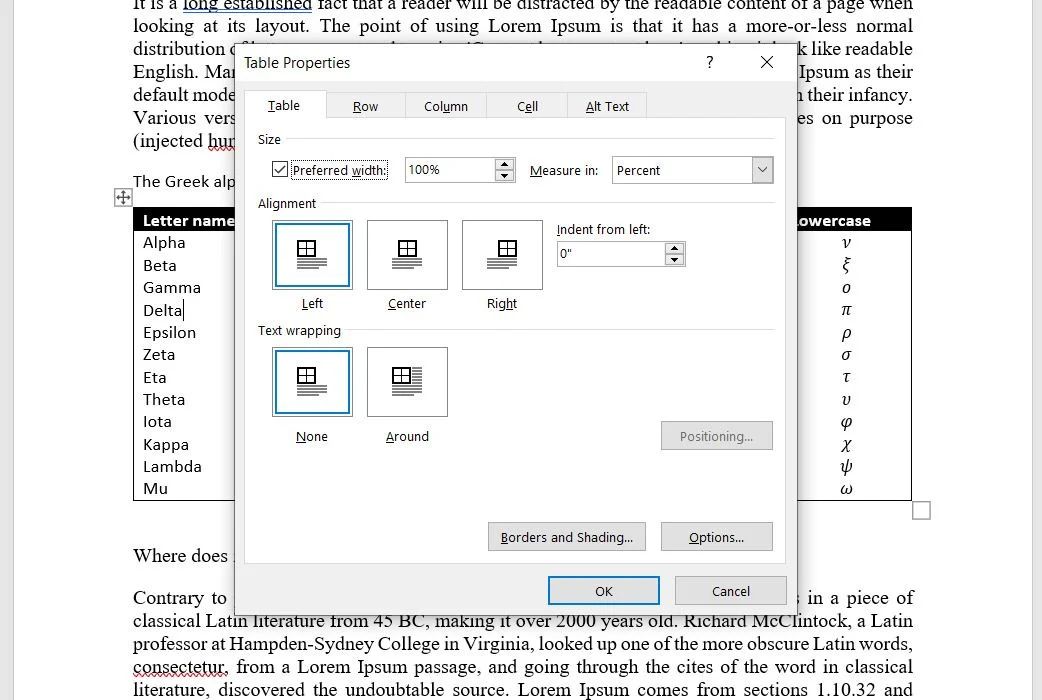
- Нажмите ОК, чтобы сохранить изменения.
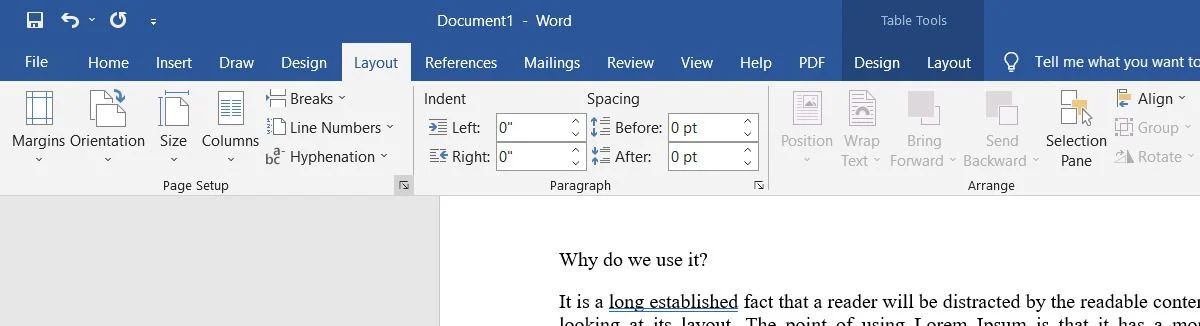
- Убедившись, что таблица не обтекается текстом, выберите таблицу снова и откройте вкладку Макет на ленте.
- В группе Параметры страницы нажмите маленькую кнопку запуска диалогового окна (стрелка вниз вправо). Это откроет окно настроек страницы.
- В окне Параметры страницы в разделе Ориентация выберите Альбомная.
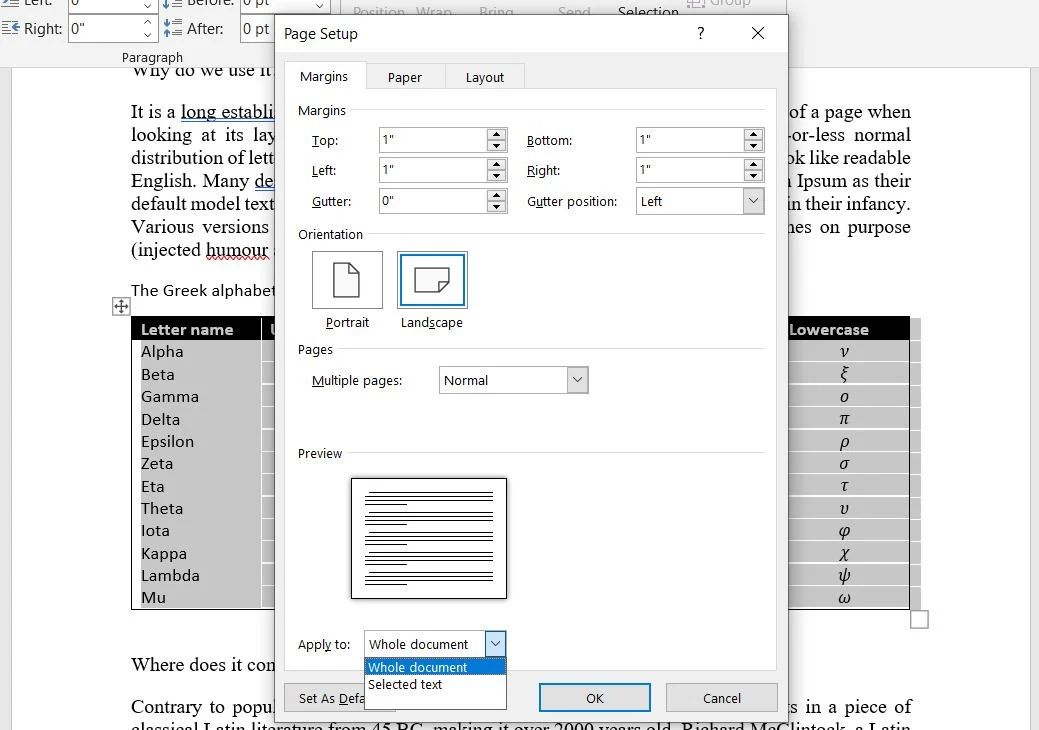
- В выпадающем списке рядом с Применить к выберите Выделенному тексту.
- Нажмите ОК.
Word вставит разрывы разделов до и после выделенного блока и применит к нему альбомную ориентацию. Остальная часть документа останется в исходной ориентации.
Важно: если таблица находится внутри текста с включенным обтеканием или в текстовом поле, сначала уберите обтекание или вынесите таблицу из текстового поля.
Альтернативный метод через разрывы разделов
Если вы предпочитаете полный контроль, используйте ручные разрывы разделов:
- Поместите курсор в начало блока, который должен быть альбомным.
- Вставка → Разрыв → Разрыв раздела → Со следующей страницы.
- Поместите курсор в конец блока и снова вставьте разрыв раздела со следующей страницы.
- Перейдите в раздел между разрывами и в Параметры страницы выберите Альбомная.
Этот способ особенно полезен, если вы готовите шаблон или хотите, чтобы раздел начинался с новой страницы.
Когда это не работает и как исправить
- Если таблица обтекает текст (обтекание включено), опция «Выделенному тексту» не даст желаемого результата. Решение: отключите обтекание (Перенос текста → Нет).
- Таблицы в текстовых полях, колонтитулах и некоторых элементах SmartArt не могут быть переведены в отдельную ориентацию простым выбором. Вынесите содержимое на отдельную страницу.
- Если документ конвертируется в PDF с постобработкой, проверьте настройки экспорта — иногда ориентация секций теряется при сторонних инструментах.
- При использовании старых версий Word (до 2007) интерфейс и пункты меню могут называться иначе.
Советы по проверке и приемке
Критерии приёмки:
- Таблица полностью помещается на странице альбомной ориентации без горизонтальной прокрутки в просмотре печати.
- Нумерация страниц и колонтитулы отображаются корректно.
- Разметка разделов не нарушает структуру оглавления и ссылок.
Чек‑лист перед финальной печатью:
- Все альбомные страницы правильно оформлены.
- Колонтитулы и номера страниц выровнены по необходимости.
- Переходы между ориентациями не ломают формат абзацев.
Роль‑ориентированные рекомендации
Автор документа:
- Используйте метод выделения + «Применить к: Выделенному тексту» для простоты.
- Проверяйте обтекание таблиц.
Редактор / верстальщик:
- Применяйте разрывы разделов вручную для полного контроля.
- Проверяйте номера страниц в каждом разделе.
Дизайнер отчёта:
- Убедитесь, что визуальные элементы (диаграммы, схемы) адаптированы под альбомную страницу и сохраняют читаемость.
Методология быстрой проверки (мини‑метод)
- Определите блок, который должен быть альбомным.
- Проверить обтекание и позиционирование.
- Применить ориентацию к выделенному тексту или вставить разрывы разделов.
- Просмотреть документ в режиме «Разметка страницы» и в печатном виде.
Глоссарий
- Раздел — часть документа с независимыми настройками страницы.
- Обтекание текста — режим, при котором текст обтекает объект (таблицу/рисунок).
- Ориентация — положение страницы: книжная или альбомная.
Короткое резюме
Использование альбомной и книжной ориентации в одном документе Word повышает читаемость больших таблиц и диаграмм, не ухудшая основной текст. Для этого выбирайте «Выделенному тексту» в параметрах страницы или вставляйте разрывы разделов вручную. Проверьте обтекание, колонтитулы и экспорт в PDF.
Примечание: при подготовке сложных документов полезно прогнать контроль качества — проверить нумерацию, оглавление и соответствие макета требованиям печати.

Похожие материалы

Несколько аккаунтов Skype: Multi Skype Launcher

Журнал для работы: повысить продуктивность

Персональные звуки уведомлений на Android

Скачивание шоу Hulu для офлайн‑просмотра

Microsoft Start: персонализированная новостная лента
