
Как пользоваться булевым поиском LinkedIn: полное руководство

Что такое булев поиск LinkedIn?
Булев поиск LinkedIn — это расширенный режим поиска, позволяющий отфильтровывать результаты по точным фразам и логическим условиям. Он полезен, когда обычный общий поиск возвращает слишком много нерелевантных профилей. Булев поиск работает через сочетание пяти основных элементов: кавычки для точной фразы, скобки для группировки, а также операторы NOT, AND и OR для исключения, пересечения и объединения критериев.
Кратко — что делает каждый элемент:
- “” — точная фраза в заданном порядке.
- AND — результат должен содержать все указанные термины.
- OR — результат может содержать любой из терминов.
- NOT — исключает термин из результатов.
- () — группирует логические выражения, чтобы задать порядок вычисления.
Важно: LinkedIn распознаёт только стандартные прямые кавычки (“). Операторы должны быть прописаны заглавными буквами, иначе алгоритм может трактовать их как обычные слова.
Почему стоит использовать булев поиск
- Экономия времени: точные запросы сокращают число нерелевантных профилей.
- Более релевантные контакты: легче найти специалистов с нужным опытом.
- Подготовка к охоте за клиентами или трудоустройству: помогает быстро собрать таргет-лист.
Важные ограничения:
- Алгоритм LinkedIn игнорирует стоп-слова (например, “in”, “by”, “with”).
- У бесплатного аккаунта могут быть ограничения по числу показов и глубине результатов. Для расширенного поиска рассмотрите Sales Navigator или Recruiter.
Как работают операторы — пошаговые примеры

Кавычки “”
Кавычки фиксируют порядок слов. Без кавычек LinkedIn вернёт профили с любым из слов в любом порядке.
Пример:
- Запрос: “SaaS content writer”
- Поведение: найдёт только те профили, где в указанном поле фраза встречается именно в таком порядке.
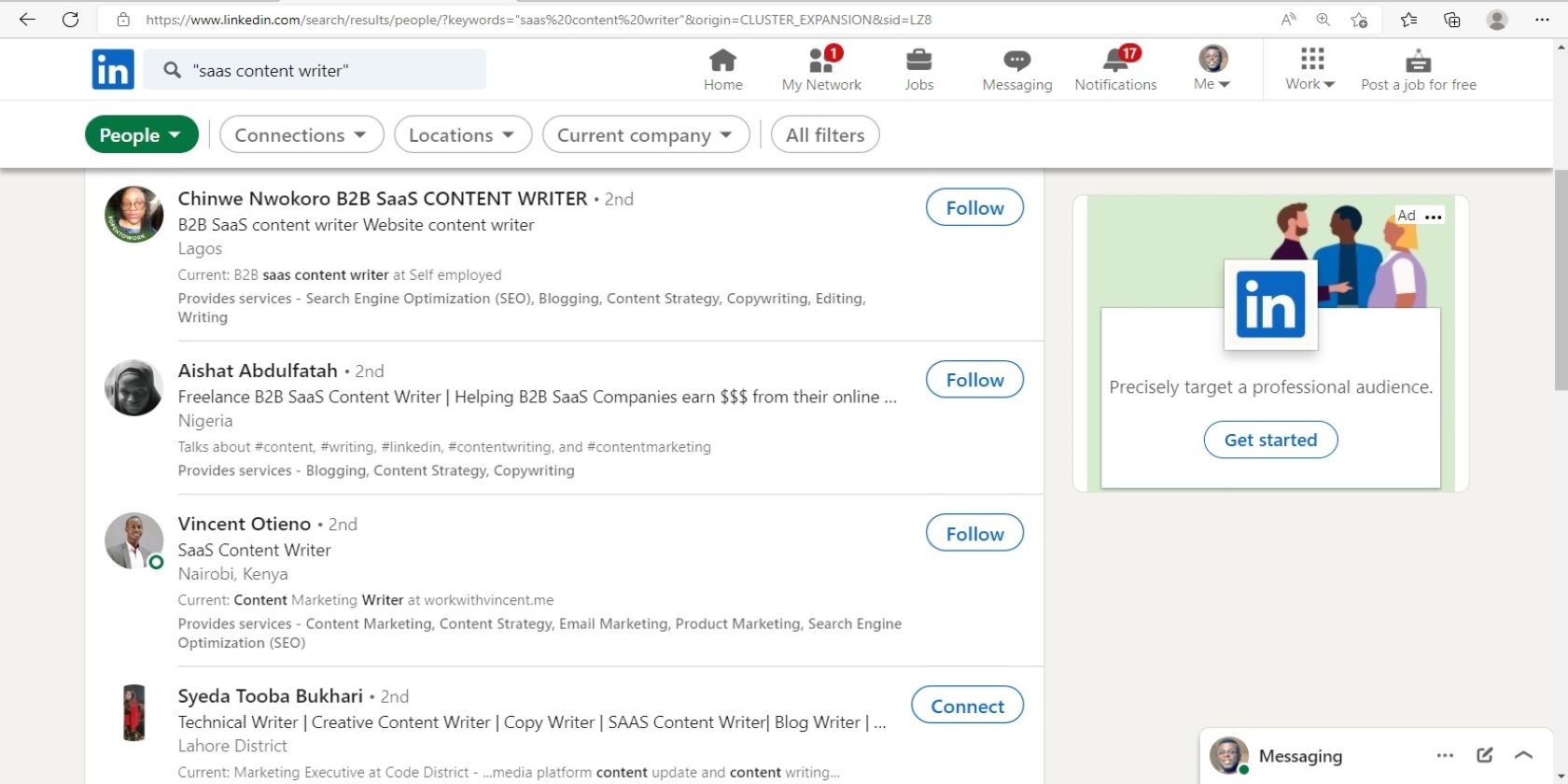
Когда использовать: для точных должностей, брендов, названий программ или сертификаций.
Оператор AND
AND заставляет систему возвращать только те профили, которые содержат все перечисленные термины.
Пример:
- Запрос: talent acquisition specialist AND writer
- Поведение: результаты будут содержать и “talent acquisition specialist”, и упоминания о письменной деятельности.
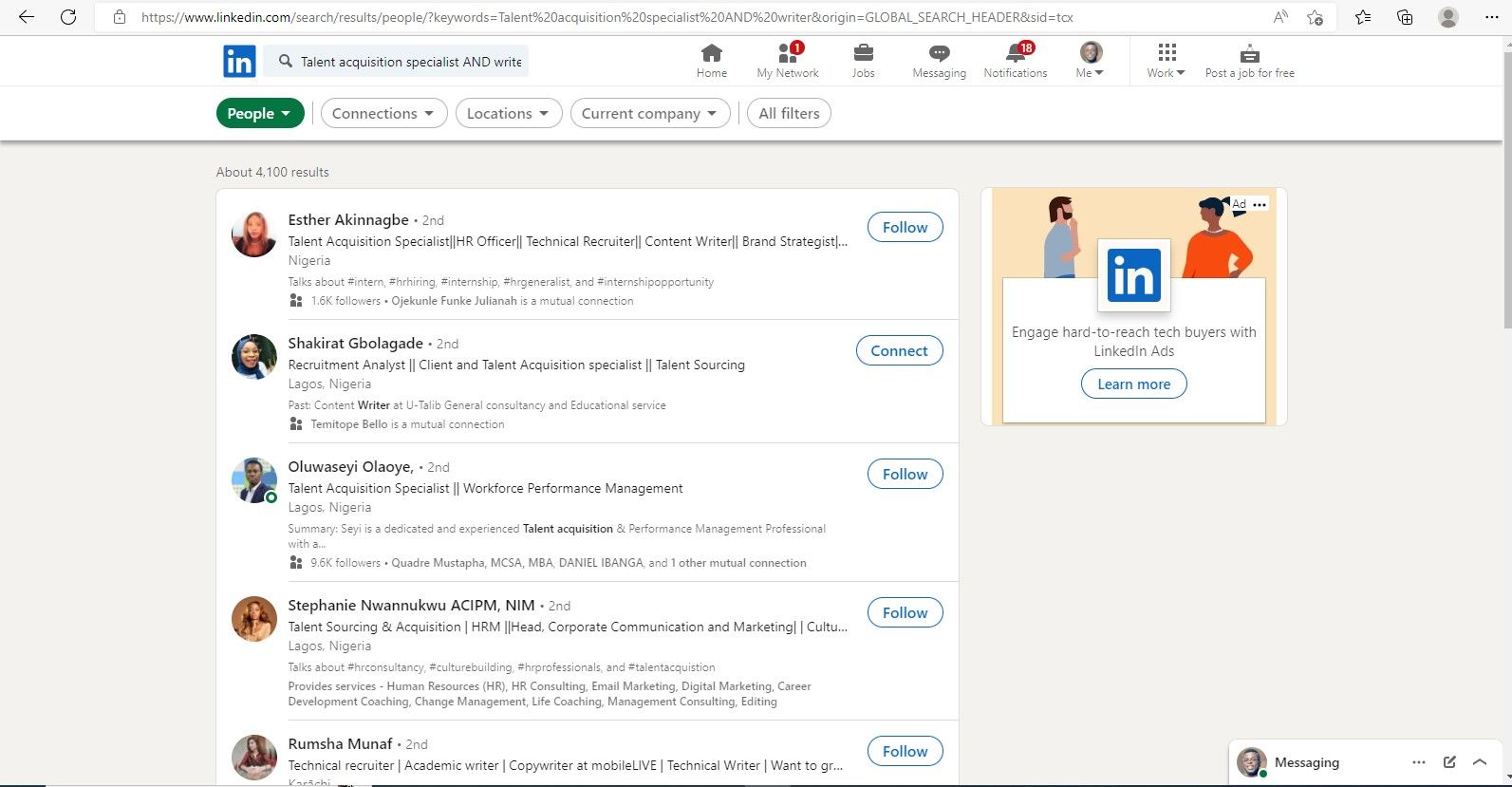
Когда использовать: когда нужен строгий пересечение двух навыков или ролей.
Оператор OR
OR расширяет поиск — вернёт профили, соответствующие любому из перечисленных вариантов.
Пример:
- Запрос: Human resources manager OR “Sales Rep”
- Поведение: вернёт менеджеров по персоналу и/или представителей отдела продаж.
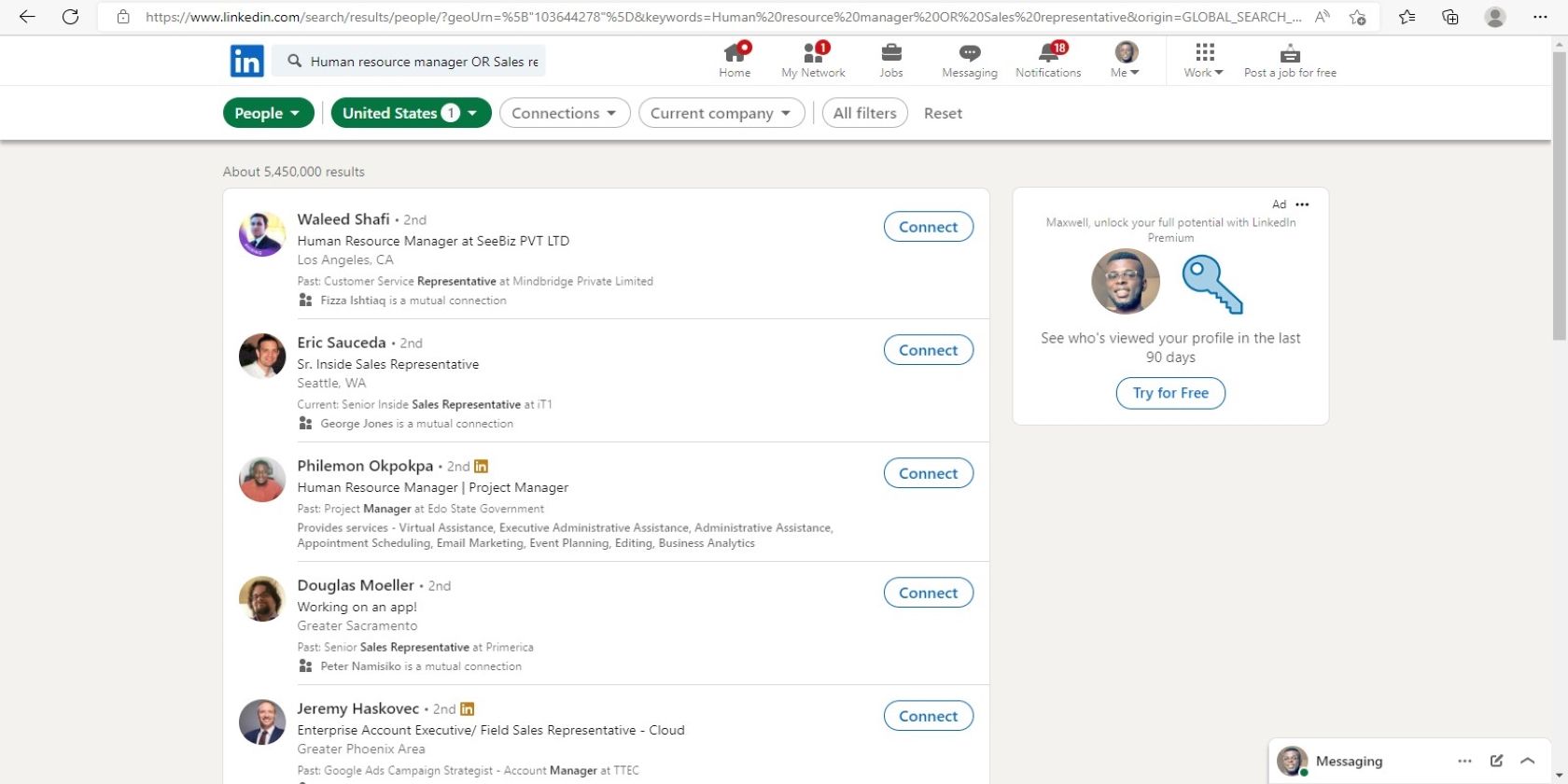
Когда использовать: при поиске синонимов, близких ролей или вариантов написания.
Оператор NOT
NOT исключает термин из результатов.
Пример:
- Запрос: Managers NOT “Managing Directors”
- Поведение: исключит директоров, оставив обычных менеджеров.
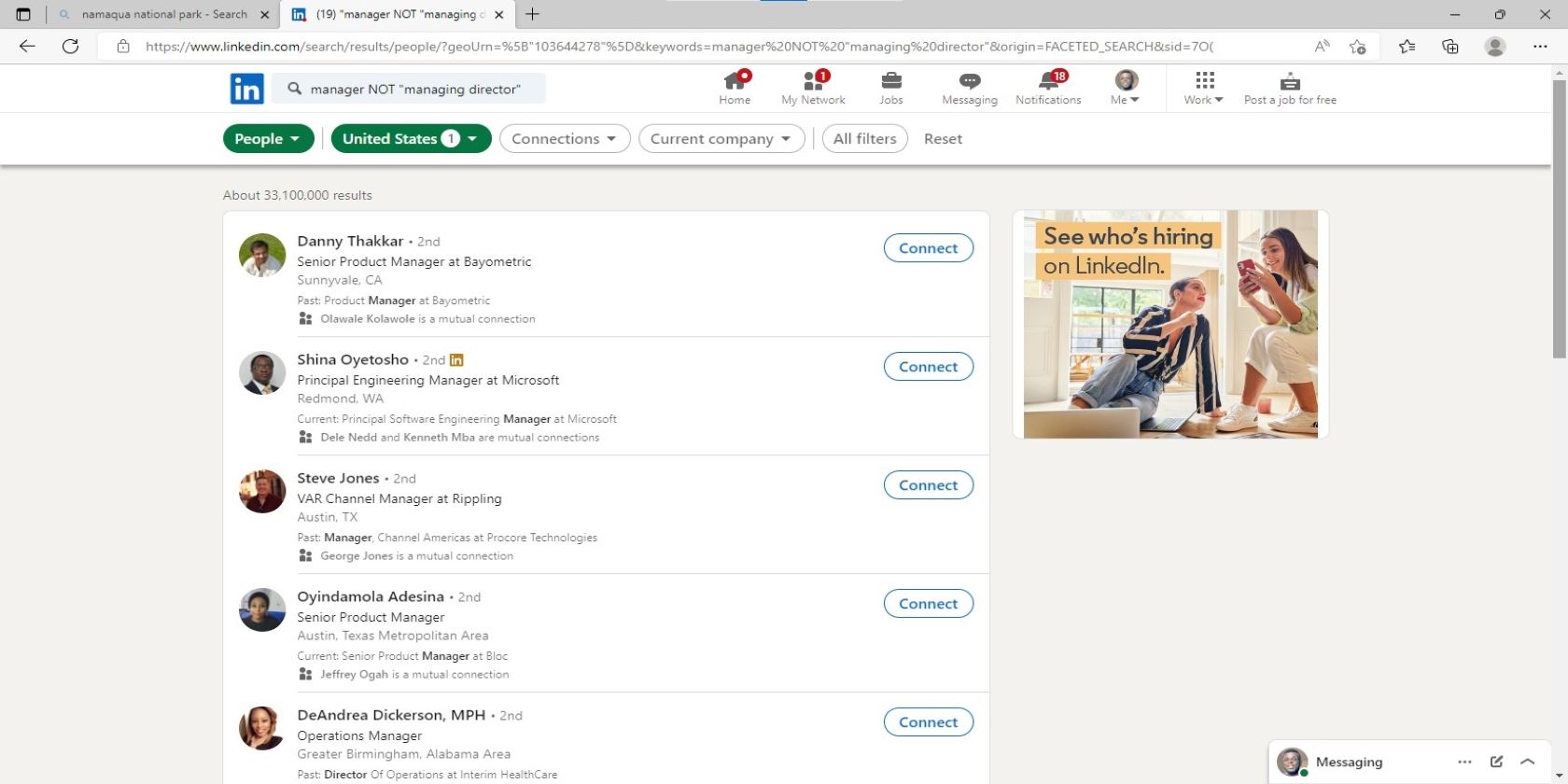
Когда использовать: чтобы убрать шум (часто полезно при большом числе совпадений).
Скобки ()
Скобки отвечают за порядок операций, как и в математике. Используйте их, чтобы комбинировать OR с AND/NOT.
Пример:
- Запрос: copywriter AND “content writer” NOT (Author OR Speaker)
- Поведение: найдёт профили, у которых есть и copywriter, и “content writer”, но исключит людей, помеченных как Author или Speaker.
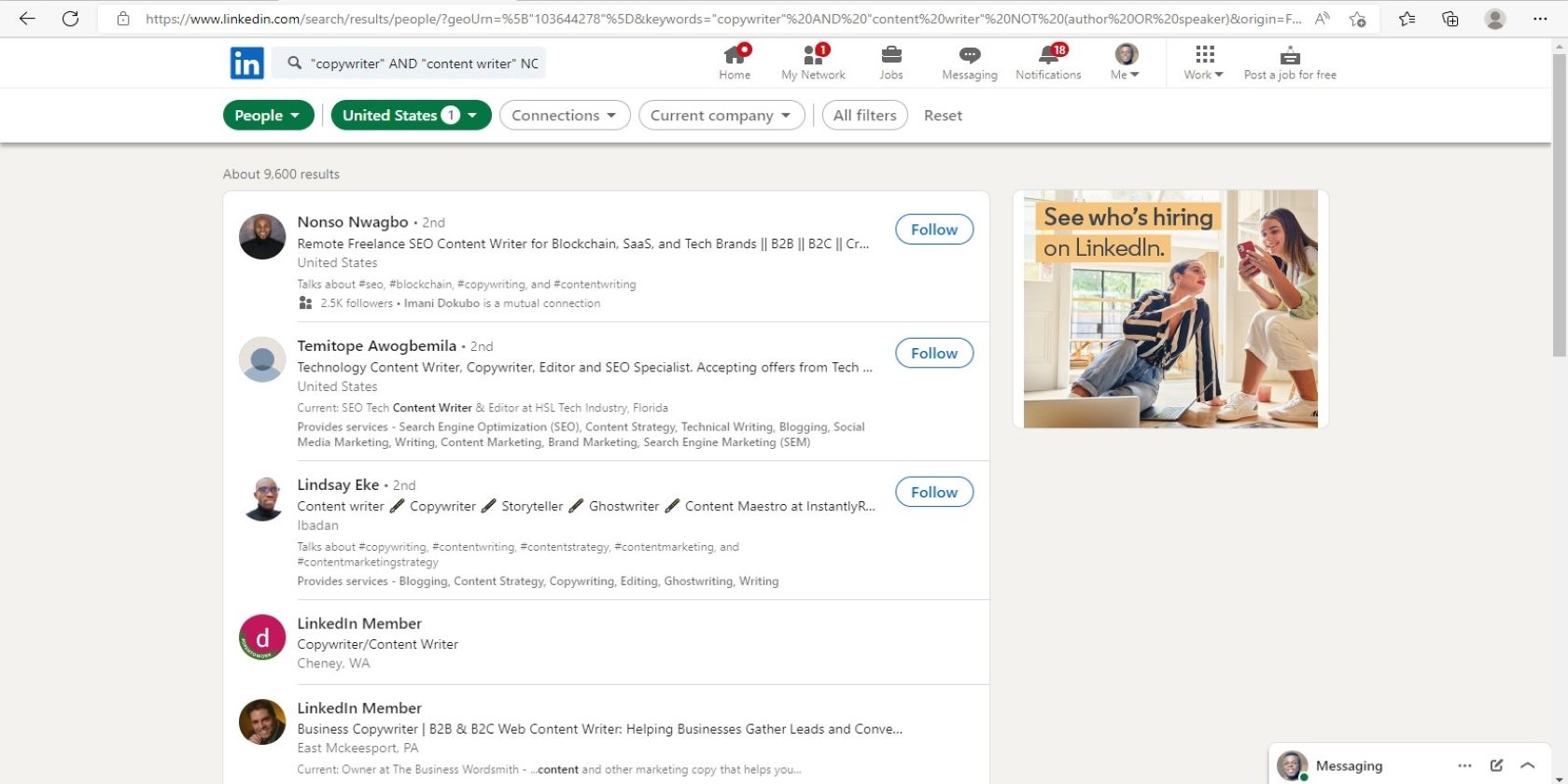
Практическая подсказка: комбинируйте скобки и OR для групп синонимов: (“product manager” OR “pm”) AND (“SaaS” OR “software”).
Шаблоны запросов: готовые примеры
Поиск рекрутёра, который нанимает инженеров в Москве:
“recruiter” AND “software engineer” AND Москва
Поиск менеджеров по продажам в Сан-Франциско с опытом SaaS:
“Sales” AND “SaaS” AND “San Francisco” OR “SF Bay Area”
Поиск фриланс-контент-райтеров, исключая спикеров:
“freelance content writer” NOT (Speaker OR Author)
Поиск выпускников определённой программы:
“MBA” AND “Harvard” AND (Consultant OR “Strategy”)
Совет: адаптируйте запросы под локальные названия компаний и языковые варианты (русский/английский) — LinkedIn индексирует оба языка, если профиль двуязычный.
Чек-лист по ролям: что искать и как формировать запросы
Чек-лист для соискателя (Job-seeker):
- Определите 3 ключевые должности и 3 ключевых навыка.
- Составьте 3 варианта запроса: узкий (AND), широкий (OR), комбинированный с исключениями (NOT).
- Сохраните 5 полезных профилей и подпишитесь/свяжитесь через персонализированное сообщение.
Чек-лист для рекрутёра:
- Подготовьте список ключевых слов по опыту и инструментам.
- Используйте (OR) для синонимов и (AND) для необходимых навыков.
- Фильтруйте по местоположению и текущей компании.
Чек-лист для продаж/BD:
- Ищите владельцев решений и лиц, принимающих решения (DMU).
- Используйте NOT для исключения нерелевантных отраслей.
- Подготовьте шаблон персонализированного первого сообщения на основе найденного профиля.
Чек-лист для студентов/поступающих:
- Ищите admission officers и current students.
- Комбинируйте название программы с региональными фильтрами.
- Используйте кавычки для точных названий грантов или стипендий.
Чек-лист для фрилансера:
- Ищите hiring managers и владельцев продуктов в целевой нише.
- Используйте запросы, которые показывают потребность в услуге (“contract”, “freelance”, “project”).
Мини-методология: 6 шагов для стабильного поиска
- Определите цель поиска (найти работу, клиентов, партнёров).
- Составьте словарь терминов: синонимы, аббревиатуры, региональные названия.
- Постройте 3–5 запросов разного профиля (широкий/средний/узкий).
- Запустите поиск и сохраните профили с высоким приоритетом.
- Адаптируйте запросы по результатам (итеративно).
- Свяжитесь с таргетными контактами, персонализируя сообщение.
Когда булев поиск не помогает (примеры и контрпример)
Контрпримеры / ограничения:
- Новые или плохо заполненные профили: если человек не указывает ключевые слова, он пропадёт из булевого поиска.
- Языковые несоответствия: если вы ищете только по английским терминам, вы можете пропустить русскоязычные профили и наоборот.
- Ограничения аккаунта: бесплатные аккаунты видят ограниченный набор профилей; для масштабного поиска используйте платные продукты LinkedIn.
Альтернативы, когда булев поиск не работает:
- Используйте Google X-ray поиск: site:linkedin.com/in “ваш запрос”.
- Применяйте фильтры LinkedIn (локация, компания, отрасль).
- Sales Navigator/Recruiter для более глубокого таргетинга.
Шпаргалка (cheat sheet)
- Точные фразы: “Project Manager”; без кавычек — Project AND Manager (шире).
- Синонимы: (“CRO” OR “Chief Revenue Officer”)
- Исключения: NOT “Former” NOT “Intern”
- Комбинация: (“product manager” OR “pm”) AND (SaaS OR “software”) NOT (intern OR contractor)
Критерии приёмки — как понять, что поиск успешен
- Первая страница результатов содержит минимум 10 релевантных профилей.
- По крайней мере 3 профиля полностью соответствуют целевой вакансии или роли.
- Есть сгенерированный список из 20–50 контактов для следующего шага (сохранение/сообщение).
Факт-бокс: ключевые моменты
- Основные булевы элементы: 5 (кавычки, скобки, NOT, AND, OR).
- Что нужно помнить: кавычки — для точности; OR — для расширения; NOT — для исключения; скобки — для порядка выполнения.
Приватность и соблюдение правил (GDPR и хорошие практики)
- Собирая контакты, уважайте приватность: не сохраняйте и не рассылайте персональные данные в обход правил платформы.
- При массовой рассылке соблюдайте местное законодательство о спаме и персональных данных.
- Если контакт сообщает, что не хочет получать сообщения — отметьте и не связывайтесь повторно.
Decision tree: выбрать метод поиска
flowchart TD
  A[Нужен контакт или вакансия?] --> B{Точная роль известна?}
  B -- Да --> C[Создать узкий булев запрос 'AND + ''']
  B -- Нет --> D[Создать широкий запрос с OR и собрать кандидатов]
  C --> E{Результаты релевантны?}
  D --> E
  E -- Да --> F[Сохранить список, персонализировать сообщения]
  E -- Нет --> G[Добавить/убрать термины, использовать Sales Navigator или X-ray поиск]
  G --> F
Примеры сообщений после поиска (шаблоны)
Пример короткого сообщения при первом контакте:
Здравствуйте, [Имя] — заметил(а) ваш опыт в области “SaaS product management” и хотел(а) бы обсудить возможность сотрудничества. Могу ли я задать 2 быстких вопроса о вашей текущей задаче?
Пример для рекрутёра:
Здравствуйте, [Имя]. Я ищу специалиста на роль “Senior Backend Engineer” с опытом в Go и микросервисной архитектуре. По вашему профилю вижу сильный релевантный опыт — можно обсудить возможность отклика?
Часто задаваемые вопросы
Как учитывать синонимы при составлении запроса?
Используйте OR в скобках: (“content manager” OR “content strategist” OR “content lead”). Это гарантирует, что поиск охватит разные названия одной и той же роли.
Как исключить текущих сотрудников определённой компании?
Добавьте NOT “Company Name” в запрос. Если нужно исключить несколько компаний, используйте NOT (“Company A” OR “Company B”).
Нужно ли использовать кавычки для одиночных слов?
Нет, кавычки полезны для фраз. Для отдельных слов кавычки не обязательны, но не навредят.
Как масштабировать поиск при большом количестве результатов?
Разбейте общую задачу на несколько нишевых запросов по локации, опыту и специализации и работайте с каждой выборкой отдельно.
Краткое резюме
Булев поиск в LinkedIn даёт контроль над релевантностью результатов и экономит время при подборе контактов и вакансий. Комбинируйте операторы, проверяйте результаты итеративно и применяйте роль-ориентированные чек-листы. Для массового и глубокого рекрутинга рассматривайте платные инструменты LinkedIn.
Важно: тестируйте запросы и сохраняйте те, которые дают наилучшие результаты — так вы постепенно создадите библиотеку эффективных поисковых шаблонов.

Похожие материалы

Несколько аккаунтов Skype: Multi Skype Launcher

Журнал для работы: повысить продуктивность

Персональные звуки уведомлений на Android

Скачивание шоу Hulu для офлайн‑просмотра

Microsoft Start: персонализированная новостная лента
