
Как передать файлы с Android на Windows по Bluetooth
Bluetooth остаётся удобным способом передать небольшие файлы между устройствами без кабелей. В этой статье пошагово показано, как правильно включить модуль, настроить Windows, отправить файлы с Android и решить типичные проблемы. Я поясняю, что работает надёжно, а что стоит избегать.
Зачем этот способ и когда он удобен
- Подходит для небольших файлов: фото, коротких видео, документов.
- Не требует кабелей и интернета.
- Полезен для старых устройств или когда Wi‑Fi/USB недоступны.
Когда не использовать: для больших видео и архивов — Bluetooth медленнее и часто обрывается на старых адаптерах.
Что нужно подготовить
- Android‑устройство с включённым Bluetooth (в примерах использован Android 10). Описание: беспроводной модуль для обмена данными.
- ПК с Windows 7/8/8.1/10 с поддержкой Bluetooth либо USB‑донгл.
- Рабочий USB‑донгл с фирменными драйверами для стабильности.
Важное: если у настольного ПК нет встроенного Bluetooth, покупайте донгл от известного производителя — это снижает риск некорректной работы.
Быстрая памятка: пары действий
- Включите Bluetooth на телефоне.
- На ПК откройте «Приём файла» через значок Bluetooth.
- На телефоне выберите файл → «Поделиться» → Bluetooth → имя ПК.
- На ПК подтвердите приём и нажмите «Готово»/«Finish» после завершения.
Включение Bluetooth на Android
Интерфейс на разных оболочках может отличаться, но общий алгоритм таков:
- Откройте Приложение «Настройки».
- Перейдите в раздел «Подключенные устройства» (на Android 10 и новее).
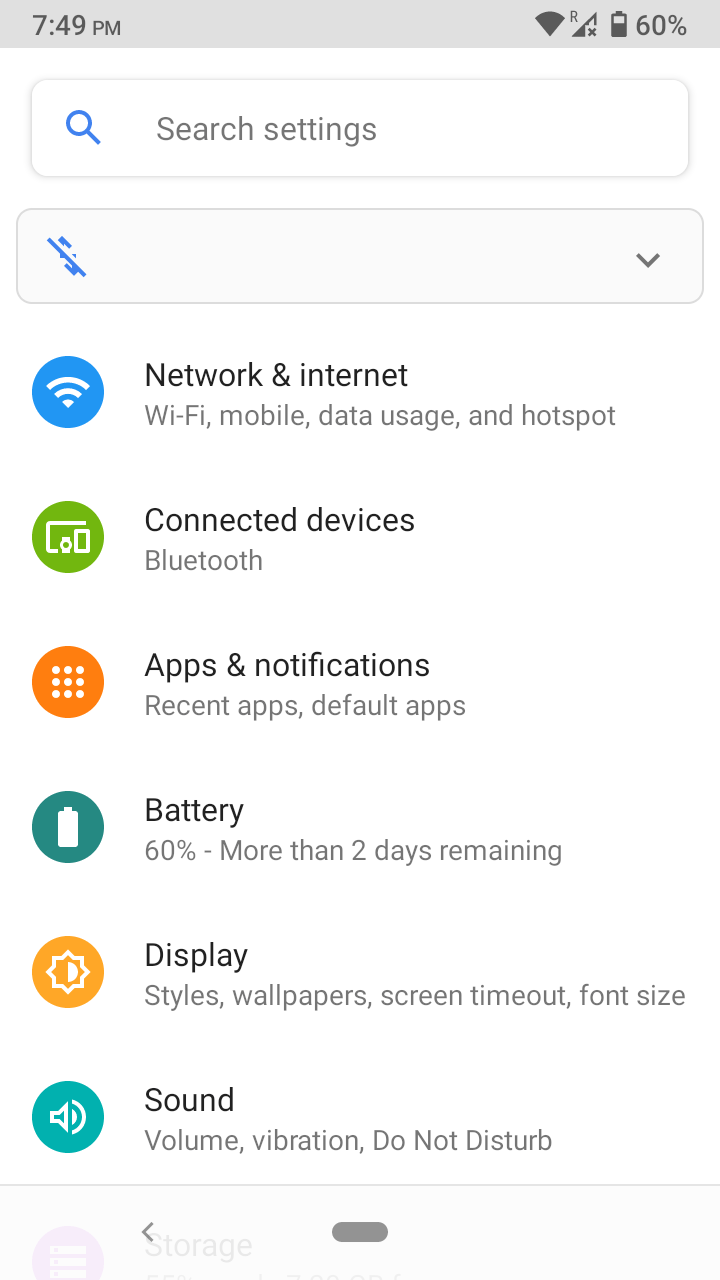
- Нажмите «Параметры подключения» или «Connection preferences».
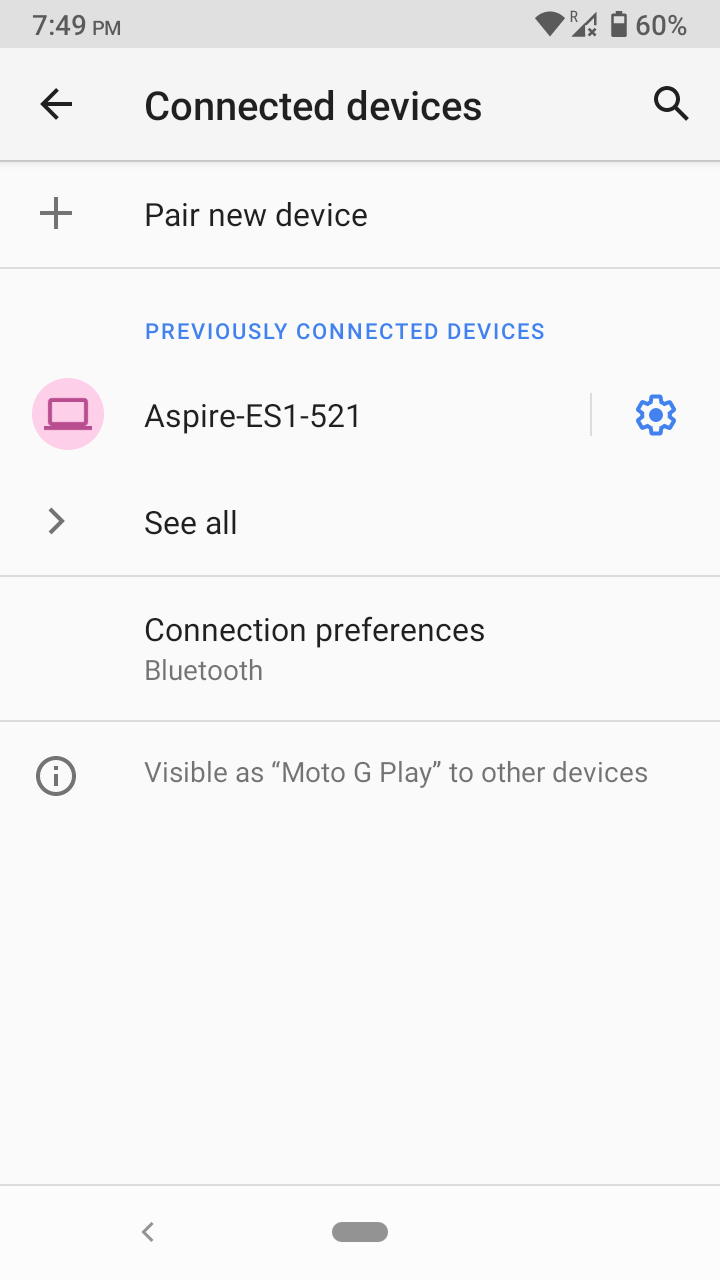
- Выберите «Bluetooth».
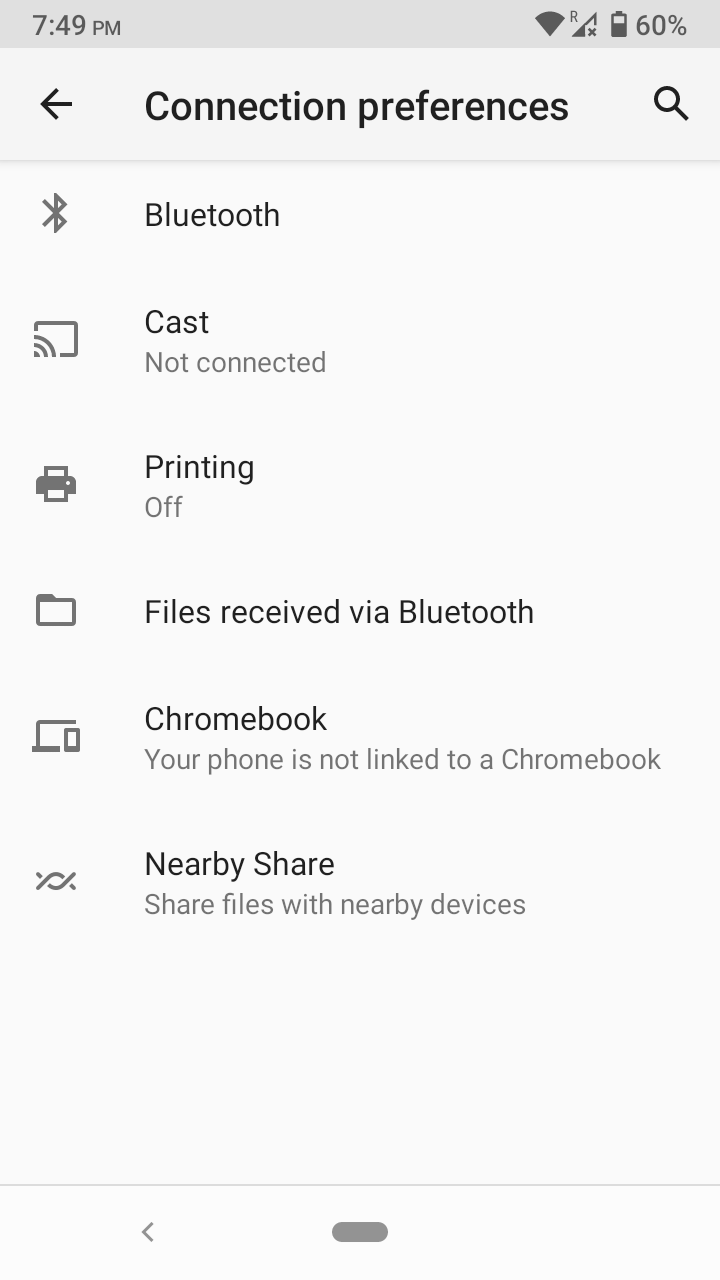
- Включите Bluetooth переключателем.
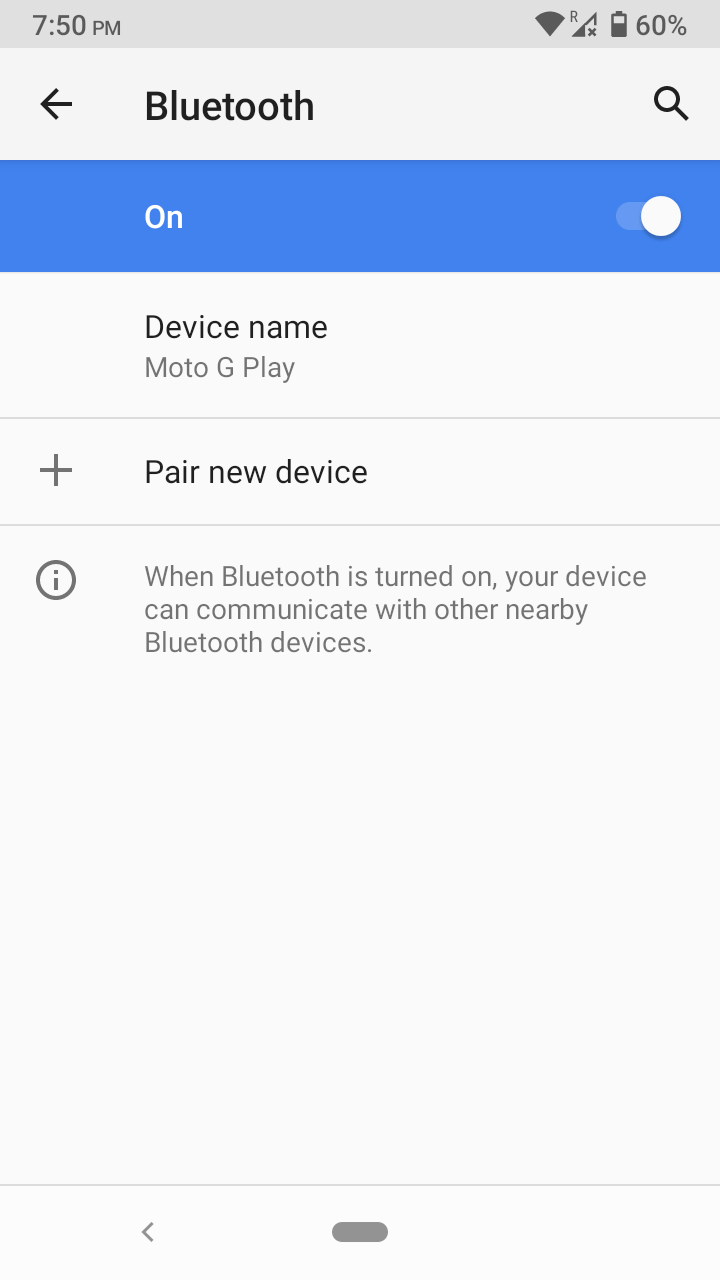
Совет: включайте режим видимости, если планируете парное соединение вручную.
Включение и настройка Bluetooth на Windows
- Нажмите Windows + I, чтобы открыть параметры.
- Перейдите в раздел «Устройства».
- Включите переключатель Bluetooth.
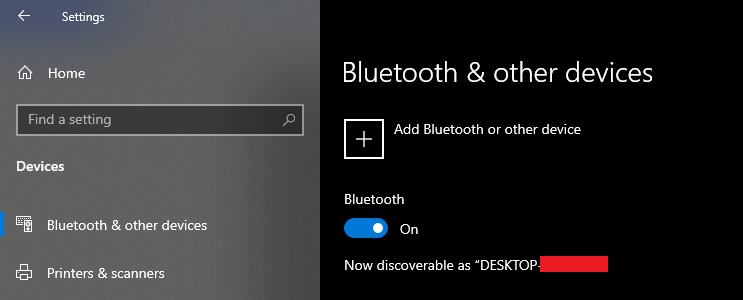
Дополнительно: настройка видимости и уведомлений
- Снова откройте Windows + I → «Устройства».
- Нажмите «Дополнительные параметры Bluetooth» (More Bluetooth Options).
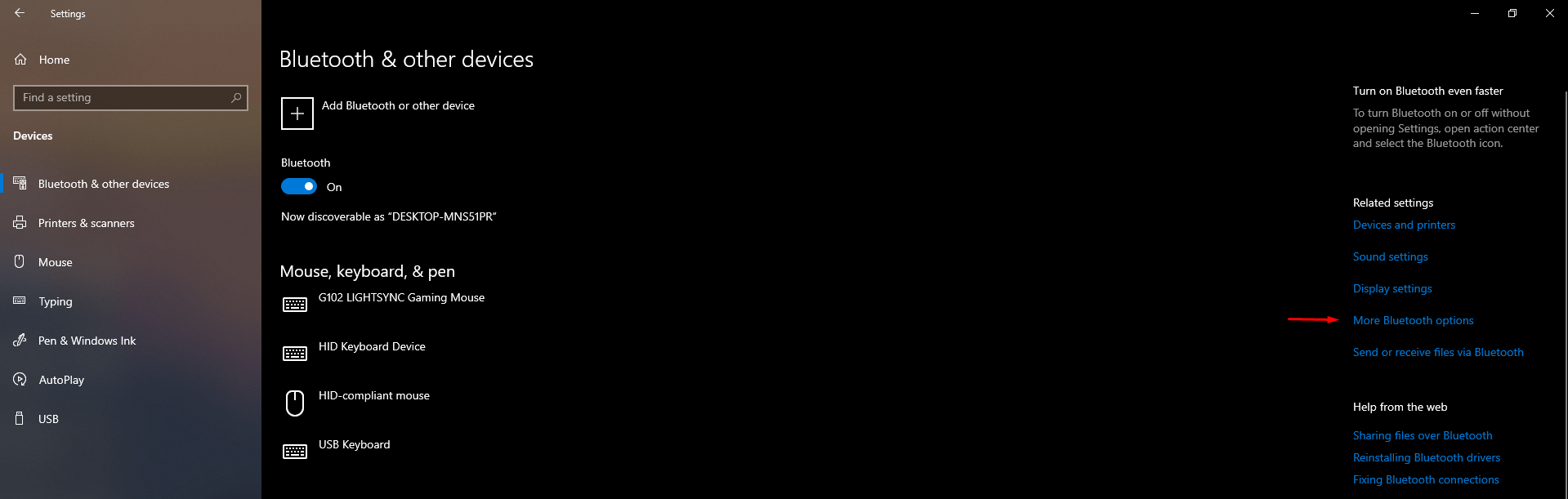
- Установите флаги: разрешить обнаружение, показывать уведомления и значок в области уведомлений.
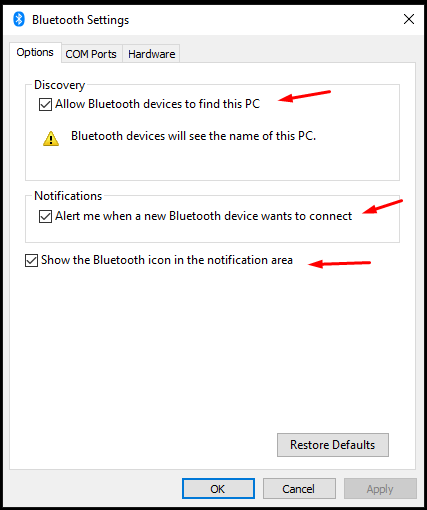
Это упрощает приём файлов и позволяет быстрее увидеть запросы на подключение.
Отправка файла с Android на Windows пошагово
- Включите Bluetooth на телефоне и ПК.
- На ПК в трее найдите значок Bluetooth и выберите «Приём файла» (Receive a file).
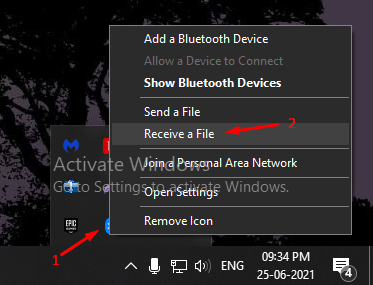
- Откройте на телефоне файловый менеджер или Галерею и выберите файлы для отправки.
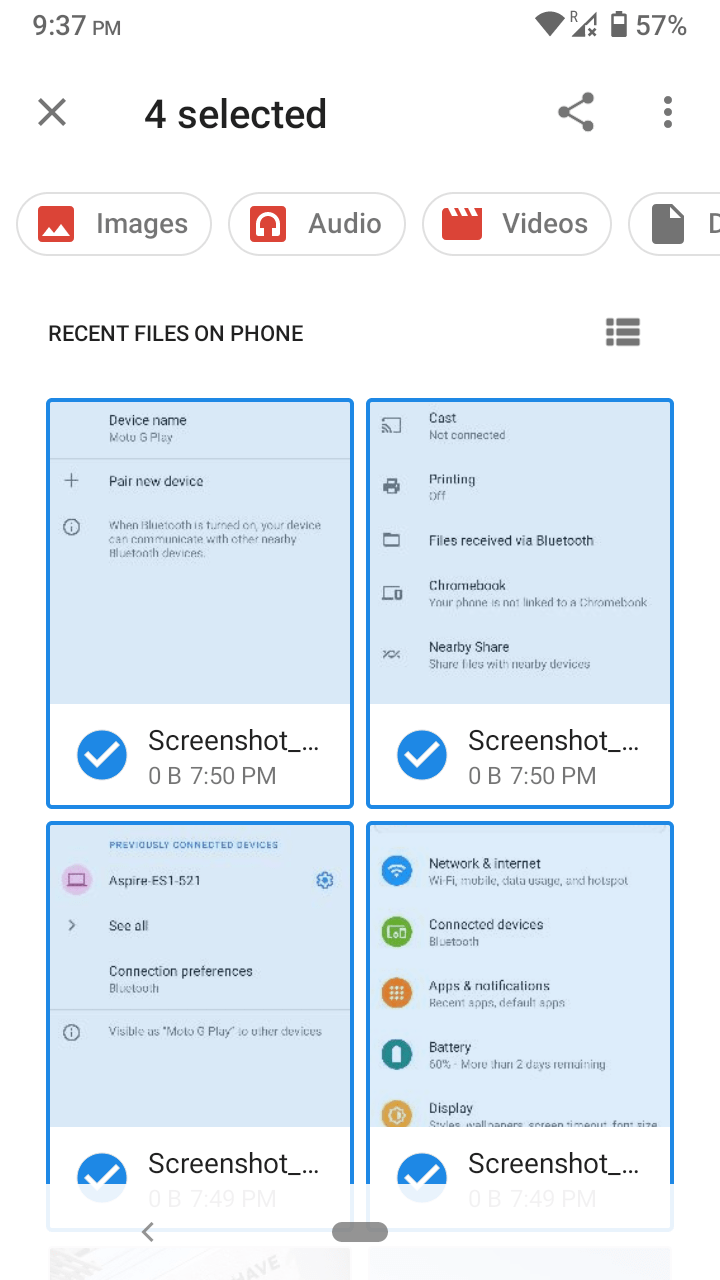
- Нажмите «Поделиться» → Bluetooth.
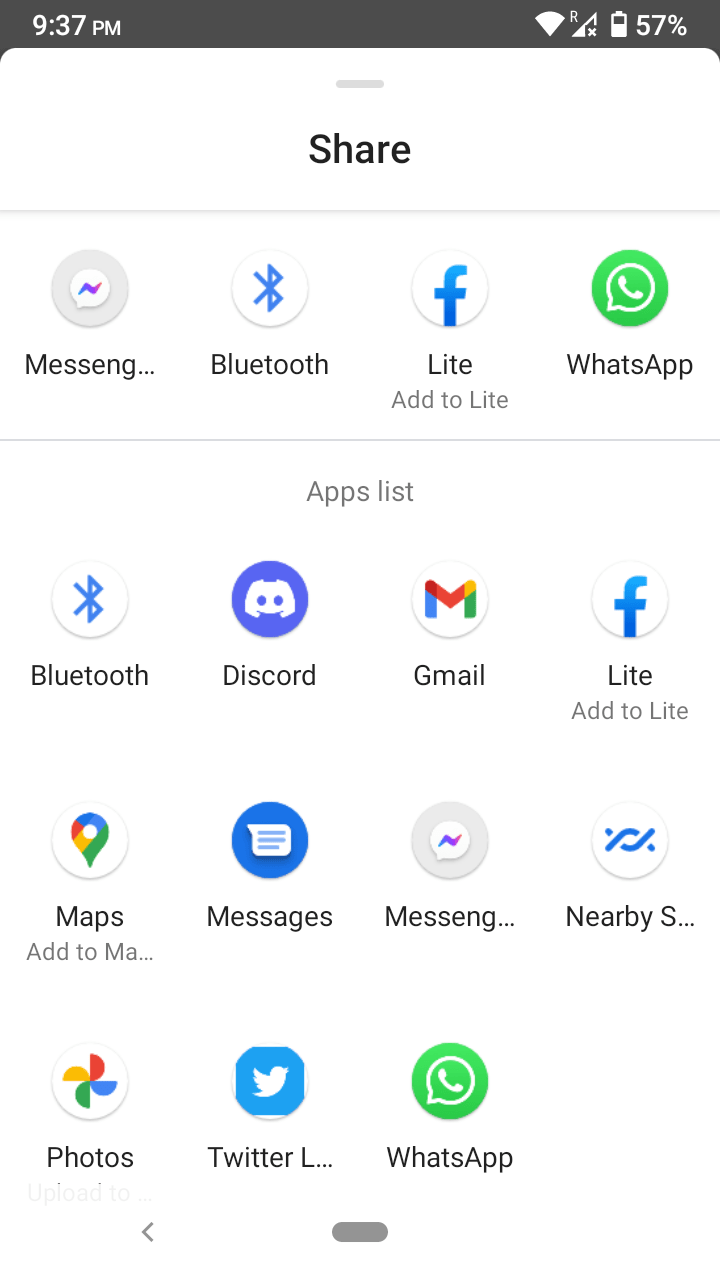
- Устройство просканирует доступные приёмники. Выберите ваше имя компьютера из списка.
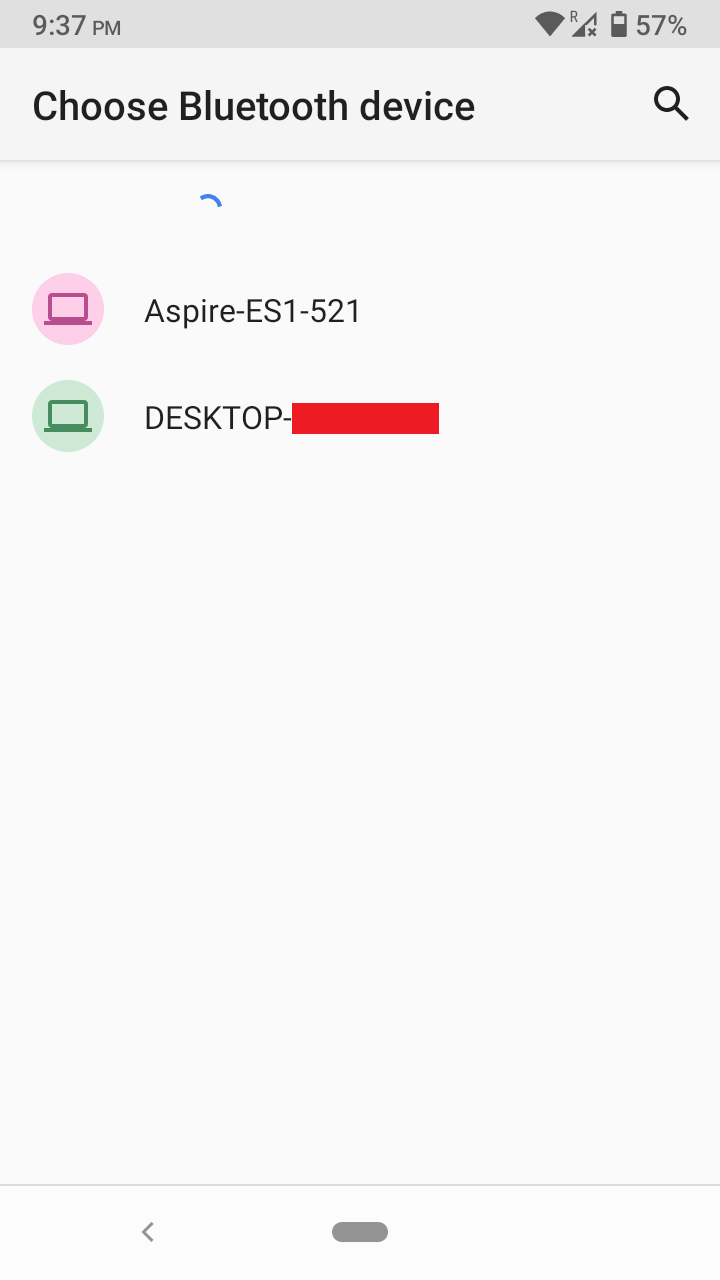
- На ПК вы увидите окно приёма и прогресс передачи.
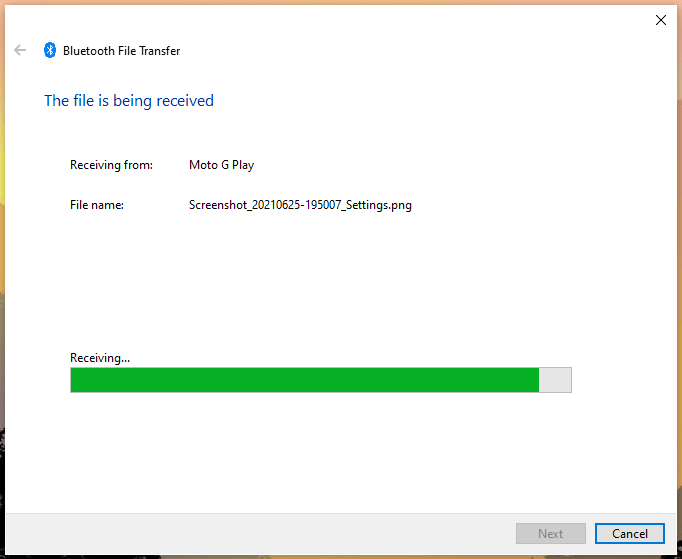
- После завершения нажмите «Готово» (Finish), иначе Windows не сохранит файл.
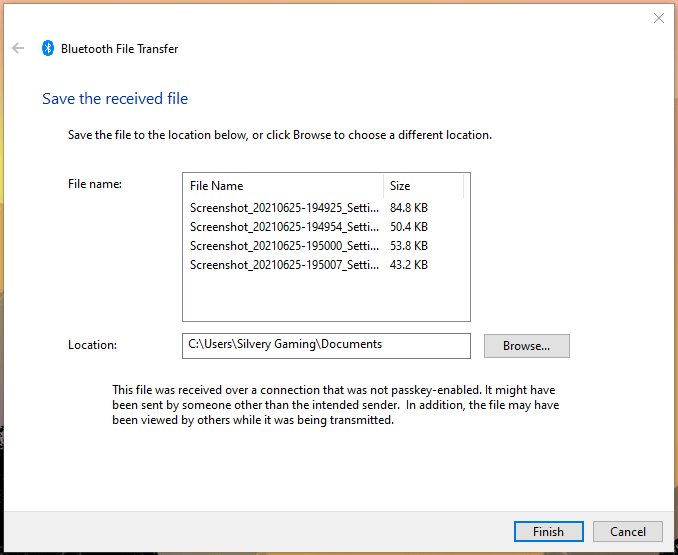
Ключевое требование: не закрывайте окно «Приём файла» на ПК до завершения передачи.
Частые проблемы и как их решать
- Передача обрывается или долго идёт
- Причина: старый адаптер Bluetooth (версии 1.0–2.0). Решение: используйте провод или Wi‑Fi для больших файлов.
- ПК не виден в списке устройств
- Проверьте, включены ли «Дополнительные параметры Bluetooth» → «Разрешить обнаружение». Проверьте драйвер донгла.
- Ошибка драйвера или отсутствие драйвера
- Откройте Диспетчер устройств → Bluetooth → обновите драйвер через Windows Update или сайт производителя.
- Файл не отображается после завершения
- Не нажали «Готово» (Finish). Откройте Проводник в папке «Загруженные через Bluetooth» (обычно %USERPROFILE%\Downloads).
Важно: если используете корпоративный ПК, политика безопасности может блокировать передачу по Bluetooth — обратитесь в IT.
Когда Bluetooth не подойдёт — альтернативы
- USB‑кабель: самый быстрый и надёжный вариант для больших объёмов.
- Wi‑Fi Direct или Nearby Share (Android): быстрее и удобнее, если оба устройства поддерживают.
- Облачные сервисы (Google Drive, OneDrive): удобны при нестабильном соединении и для резервного хранения.
- Сеть SMB/FTP: для регулярной синхронизации между ПК и телефоном.
Совет: для файлов больше 50–100 МБ используйте USB или Wi‑Fi‑решение.
Мини‑методика: быстрая проверка перед передачей
- Убедитесь, что на ПК включён Bluetooth и открыт «Приём файла».
- Включите видимость телефона (если требуется).
- Закройте ненужные приложения, которые могут мешать соединению.
- Отправьте тестовый файл ~100–500 КБ и проверьте приём.
- Если тест прошёл — отправляйте основную группу файлов.
Критерии приёмки
- Файл появился в указанной папке на ПК.
- На ПК нажата кнопка «Готово» и окно приёма закрыто.
- Контрольная проверка: файл открывается и не повреждён.
Проверочные сценарии и тесты приёмки
- Отправка фото 200–500 КБ: ожидаемая передача — успешна.
- Отправка видео 20–50 МБ на старый донгл: возможный таймаут — считать неудачей.
- Отправка серии мелких файлов (10×100 КБ): успешна при стабильном соединении.
Роли и чек‑листы
Пользователь (домашний):
- Включить Bluetooth на обоих устройствах.
- Открыть «Приём файла» на ПК.
- Отправить и нажать «Готово».
IT‑администратор:
- Проверить политику безопасности и доступность служб.
- Установить актуальные драйверы для донглов.
- Документировать стандартные порты и правила использования.
Безопасность и приватность
- Bluetooth видимость включает устройство для всех рядом стоящих. Включайте видимость только на время передачи.
- Не принимайте файлы от незнакомых устройств.
- Для корпоративных данных используйте зашифрованные каналы и одобрение IT.
Совместимость и ограничения
- Новые версии Bluetooth (4.x, 5.x) быстрее и стабильнее. Старые версии склонны к таймаутам и ограниченной скорости.
- Некоторые донглы работают на проприетарных драйверах — обновляйте их на сайте производителя.
Когда Bluetooth «не работает»: галерея типичных причин
- Не включён «Приём файла» на ПК.
- Телефон не видим из‑за режима энергосбережения.
- Донгл конфликтует с другим USB‑устройством.
- Файлы слишком большие для стабильной передачи.
Краткая памятка для публикации в соцсетях
OG Title: Передача файлов Android → Windows по Bluetooth
OG Description: Простая пошаговая инструкция: включите Bluetooth, откройте «Приём файла» в Windows и отправьте файлы с телефона.
Глоссарий (1‑строчные определения)
- Bluetooth: короткодействующая беспроводная технология для обмена данными.
- Донгл: внешний USB‑адаптер для добавления Bluetooth на ПК.
- Видимость: режим, в котором устройство доступно для обнаружения другими устройствами.
Короткое резюме
Bluetooth удобен для быстрых передач мелких файлов без кабеля. Перед началом убедитесь, что на ПК открыт режим приёма, а драйверы донгла актуальны. Для больших файлов выбирайте USB или Wi‑Fi. При проблемах проверьте видимость, драйверы и статус окна приёма на ПК.
Понравился гайд? Напишите в комментариях, какие устройства вы используете и какие проблемы встречали. Подписывайтесь на канал для видео‑демонстраций.

Похожие материалы

Несколько аккаунтов Skype: Multi Skype Launcher

Журнал для работы: повысить продуктивность

Персональные звуки уведомлений на Android

Скачивание шоу Hulu для офлайн‑просмотра

Microsoft Start: персонализированная новостная лента
