
Как безопасно очистить Linux с помощью BleachBit
Кратко
BleachBit сканирует систему на типовые временные и служебные файлы и безопасно удаляет их, освобождая место и повышая приватность. Используйте его для регулярной очистки, но избегайте опций перезаписи на журнальных файловых системах, если вам нужна гарантия полного затирания.
Быстрые ссылки
- Почему не стоит полагаться только на rm?
- Установка BleachBit
- Запуск BleachBit
- Настройки
- Использование BleachBit
- Повторяйте по мере необходимости
BleachBit помогает безопасно удалить ненужные файлы с вашей системы Linux, вернуть место на диске и защитить приватность. Ниже — переведённое и расширенное руководство с практическими советами, когда инструмент уместен и когда стоит выбрать альтернативу.
Почему не стоит полагаться только на rm?
Конечно, можно пользоваться командой
rmдля удаления файлов. Но rm удаляет конкретные пути и файлы, которые вы укажете. Ошибка в пути или опечатка при использовании rm может привести к удалению нужных данных. BleachBit автоматизирует поиск типовых временных и кэширующих файлов, безопасно отмечает их и показывает превью перед удалением.
BleachBit знает, где искать временные файлы для множества приложений, группирует опции по категориям и показывает, какие именно типы файлов будут удалены. Видимые категории зависят от установленного программного обеспечения и дистрибутива: например, на системах Debian/Ubuntu будет категория apt, а на Fedora — dnf или yum. Аналогично, категория Chromium появится только если браузер Chromium установлен.
Удаление таких файлов освобождает место на диске и удаляет следы вашей активности (кэш, история, временные файлы), что улучшает приватность.
Установка BleachBit
На Ubuntu используйте:
sudo apt-get install bleachbitНа Manjaro (Arch-подобные):
sudo pacman -Syu bleachbitНа Fedora:
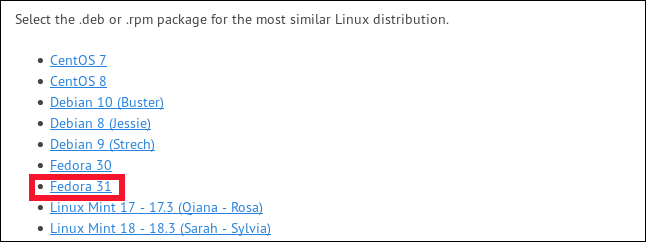
sudo dnf install bleachbitЕсли версия для вашей версии Fedora ещё не доступна в репозитории, можно скачать подходящий пакет с веб‑страницы BleachBit и установить его вручную. Например:
- На странице загрузки выберите версию, совместимую с вашей системой.
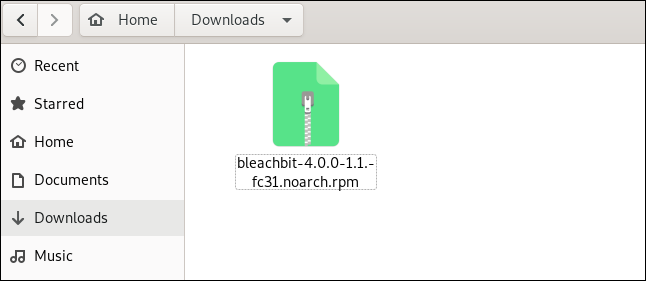
- Дважды кликните скачанный файл в папке «Downloads».
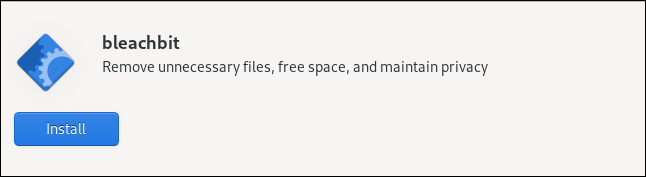
- В приложении для установки пакетов (Software) нажмите «Установить».
Примечание: если вы устанавливаете пакет вручную, используйте подходящие менеджеры пакетов (dnf, rpm, pacman, dpkg) и проверьте зависимости.
Запуск BleachBit
Если запускать BleachBit с правами root через sudo, программа получит доступ к системным временным и логам, а также к файлам root:
sudo bleachbitЗапуск без sudo ограничит область действия текущим пользователем:
bleachbitПри запуске под обычным пользователем BleachBit обычно показывает больше категорий, связанных с пользовательскими приложениями (Firefox, Thunderbird и т. п.). Под root вы получите доступ к системным категориям (логи, временные системные файлы), но некоторые пользовательские профили могут быть скрыты.
Настройки
После первого запуска откроется окно настроек, где можно изменить параметры работы BleachBit. Откройте настройки в любой момент через меню («Preferences» в английской версии). На русском языке в интерфейсе опции обычно называются “Общие”, “Пользовательские”, “Диски”, “Языки”, “Белый список”.
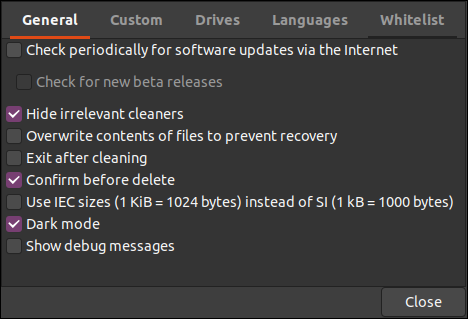
Основные вкладки и настройки:
- Общие — включение проверки обновлений (включая бета), отображение категорий приложений, поведение после очистки, подтверждение перед удалением, выбор единиц измерения (SI/IEC), тёмная тема и отладочная информация.
- Пользовательские — добавить собственные файлы и папки, которые можно включать или исключать из сканирования и удаления. Полезно для нестандартных путей.
- Диски — настройки перезаписи свободного пространства (overwrite free space). Для каждой партиции можно задать путь к перезаписываемой временной папке. При одной партиции значения по умолчанию часто достаточны.
- Языки — список языков интерфейса, доступных в вашей системе; можно включать и выключать.
- Белый список — укажите пути, которые BleachBit должен игнорировать.
Совет: включите подтверждение перед удалением, пока не привыкнете к выбранным опциям.
Использование BleachBit
Главное окно разделено на две панели: слева — список категорий файлов, справа — опции внутри выбранной категории. Поставьте галочку рядом с любым пунктом, чтобы включить его, либо выберите категорию для отметки всех опций.
Если вы выбираете опцию, которая выполняется долго или может повлиять на сохранённые пароли, BleachBit покажет предупреждение. Это не запрет — а напоминание.
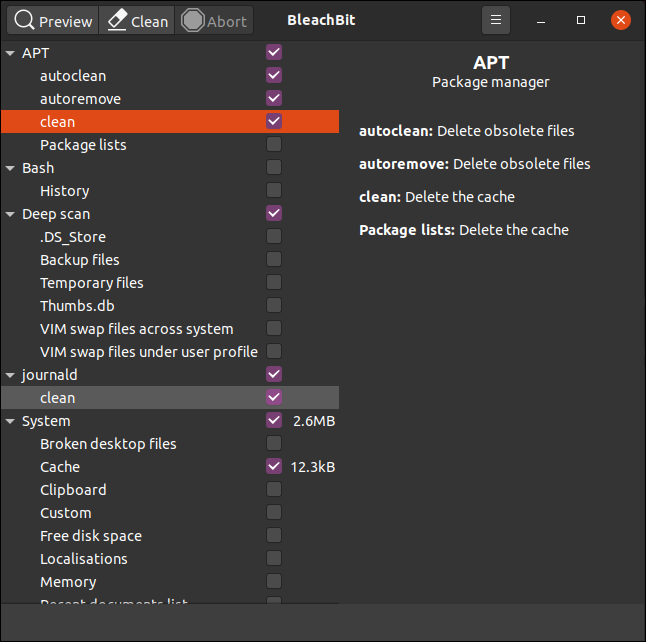
Выделив категорию, вы увидите её описание в правой панели. После выбора опций нажмите “Предпросмотр“ (Preview) — BleachBit выполнит сухой запуск и покажет отчёт, включая ожидаемое число файлов к удалению и предполагаемое освобождение места.
Если результат удовлетворяет, нажмите “Очистить” (Clean). Если в настройках включено подтверждение, появится диалог подтверждения. Нажмите “Удалить” (Delete) для выполнения операции или “Отмена” (Cancel) для возврата.
При включённых опциях безопасного удаления и перезаписи операция может занять длительное время. Учтите, что современные журнальные файловые системы (ext4, btrfs, XFS и др.) и механизмы SSD делают невозможным железобетонное утверждение о полном затирании данных: удалённые данные могут остаться в истории файловой системы или в блоках SSD из-за wear-leveling.
После завершения BleachBit отобразит, сколько файлов удалено и сколько дискового пространства освобождено.
Повторяйте при необходимости
Временные и лог-файлы будут воссоздаваться в процессе использования приложений. Регулярная периодическая очистка BleachBit помогает поддерживать порядок и экономить место.
Когда BleachBit не подходит
- Если вам нужно гарантированно физически перезаписать данные на уровне носителя (например, в нормативных задачах уничтожения данных), BleachBit и опции перезаписи на современных файловых системах не гарантируют полного результата. В таких случаях используйте специализированные методы утилизации носителя (физическое разрушение, сертифицированные сервисы).
- Для выборочного удаления пользовательских файлов по сложным критериям (например, удаление файлов старше N дней с учётом шаблонов имен) лучше использовать скрипты find + rm или специализированные утилиты резервного копирования/очистки.
- Для корпоративных сред с политиками аудита и восстановления файлов удаление через BleachBit должно быть согласовано с отделом ИТ и политиками резервного копирования.
Альтернативы
- rm + find — даёт полный контроль, но требует осторожности и навыков.
- tmpreaper или systemd-tmpfiles — автоматическая очистка временных директорий по правилам и расписанию.
- BleachBit + cron — комбинировать можно: запускать BleachBit в режиме без GUI для регулярных задач, но только после тщательного тестирования настроек.
Пример вызова BleachBit в командной строке для автоматизации:
# Запустить очистку с настройками по умолчанию (без интерактивности)
bleachbit --clean

# Список доступных опций и категорий
bleachbit --list
Пошаговое руководство (SOP)
- Установите BleachBit через пакетный менеджер вашего дистрибутива.
- Запустите BleachBit под обычным пользователем и изучите доступные категории.
- В настройках включите “Подтверждение перед удалением” и оставьте её включённой, пока не будете уверены в выборе.
- Выберите безопасные опции (кэш браузера, временные файлы, логи приложений). Оставьте опции, связанные с паролями или сессиями, отключёнными, если не уверены.
- Нажмите “Предпросмотр“ и внимательно изучите отчёт.
- Если отчёт соответствует ожиданиям — нажмите “Очистить”.
- Проверьте критически важные приложения (вход в браузер, почтовые клиенты) после очистки.
- Для регулярной автоматизации: экспортируйте конфигурацию и протестируйте запуск в неинтерактивном режиме на тестовой машине.
Критерии приёмки
- Превью показывает ожидаемые типы файлов без попадания пользовательских документов.
- Системные логи, необходимые для отладки и аудита, не удалены без подтверждения администратора.
- Очистка не нарушает работоспособность основных приложений.
Контрольный список ролей
- Пользователь: выбирает пользовательские категории, предварительно сохраняет незавершённую работу в браузере и почтовых клиентах.
- Администратор: настраивает системные категории и белый список, определяет политику автозапуска.
- Оператор резервного копирования: проверяет, что очистка не удаляет бэкапы и не изменяет политики хранения данных.
Безопасность и приватность
- BleachBit удаляет кэш, историю и временные файлы, что уменьшает объём данных, доступных для локального анализа активности пользователя.
- Опции перезаписи свободного пространства делают восстановление удалённых файлов сложнее, но не дают абсолютной гарантии на современных SSD и журнальных ФС.
- Для защищённого удаления критичных данных используйте специализированные утилиты и процедуры утилизации носителей.
Important: не включайте опции, которые удаляют сохранённые пароли, если вы не уверены, что у вас есть их резервные копии или альтернативный метод восстановления.
Notes: перед массовой автоматической очисткой протестируйте конфигурацию на тестовой системе.
Мини-методология для безопасной очистки
- Оценка риска: какие приложения и данные важны?
- Выбор политик: какие категории очищать автоматически, какие вручную.
- Тестирование: выполнить превью и проверить систему.
- Автоматизация: после успешного теста добавить в cron или планировщик задач.
- Мониторинг: следить за инцидентами, связанными с удалением данных.
Советы по совместимости и миграции
- На Debian‑производных будет видна категория apt; на Fedora — dnf/yum. Проверьте дистрибутивные отличия перед массовым развёртыванием.
- При обновлении BleachBit проверяйте изменения в списке категорий и опций — новые версии могут добавить или изменить поведение.
Краткий глоссарий
- Кэш — временные данные приложений для ускорения работы.
- Логи — журнал событий работы программ и системы.
- Перезапись свободного пространства — операция записи данных в свободные блоки для затруднения восстановления удалённых файлов.
- Белый список — список путей, которые не будут затронуты.
Примеры тестов и критерии приёмки
- Тест 1: Выберите опции кэша браузера и выполните Preview. Критерий: превью не содержит пользовательских загрузок и документов.
- Тест 2: Включите опции для системных логов, выполните Preview под sudo. Критерий: списанные логи соответствуют ожидаемому объёму и не включают логи аудита, если это запрещено политикой.
Короткое объявление (100–200 слов)
BleachBit — простая утилита для безопасной очистки Linux: удаляет кэш браузеров, временные файлы и логи, освобождая дисковое пространство и повышая приватность. Установка выполняется через стандартный менеджер пакетов: apt, pacman или dnf. Запускайте BleachBit под обычным пользователем для работы с пользовательскими профилями и под sudo для системных логов. Всегда проверяйте результаты с помощью «Предпросмотра», включайте подтверждение перед удалением и будьте осторожны с опциями перезаписи на SSD и журнальных файловых системах. Для регулярных задач можно автоматизировать вызов BleachBit после тщательной проверки конфигурации.
Резюме
BleachBit — удобный инструмент для регулярной очистки и защиты приватности на Linux. Он снижает риск ошибок по сравнению с ручным использованием rm, показывает предварительный отчёт и имеет настройки для гибкой конфигурации. Тем не менее, для гарантированного уничтожения данных и для корпоративных сценариев требуется дополнительная оценка и согласование с политиками безопасности.

Похожие материалы

Несколько аккаунтов Skype: Multi Skype Launcher

Журнал для работы: повысить продуктивность

Персональные звуки уведомлений на Android

Скачивание шоу Hulu для офлайн‑просмотра

Microsoft Start: персонализированная новостная лента
