
Как включить биометрическую аутентификацию в Google Play
С ростом утечек паролей важно защищать учетные записи с помощью двухфакторной аутентификации и биометрии. Google Play — главный магазин для покупок в приложениях, где часто требуется ввод пароля для подтверждения транзакций.
В отличие от пароля, который может быть скомпрометирован, биометрия (отпечаток пальца, распознавание лица) чаще безопаснее и удобнее. В этом руководстве вы узнаете, как включить биометрическую аутентификацию в Google Play и какие есть нюансы и альтернативы.
Что такое биометрическая аутентификация в Google Play?
Биометрическая аутентификация в Google Play подтверждает, что вы — авторизованный владелец аккаунта при покупке приложений и внутриигровых покупок. Если функция не включена, магазин будет запрашивать пароль Google для подтверждения покупок.
Коротко: биометрия связывает вашу уникальную биологическую подпись с разрешениями на оплату в Play Store, упрощая процесс и снижая риск компрометации пароля.
Что потребуется
- Смартфон с включённой блокировкой экрана (PIN, шаблон или пароль) и настроенной биометрией.
- Пароль от аккаунта Google для первоначального подтверждения.
Если эти условия соблюдены, можно перейти к настройке.
Как включить биометрическую аутентификацию в Google Play
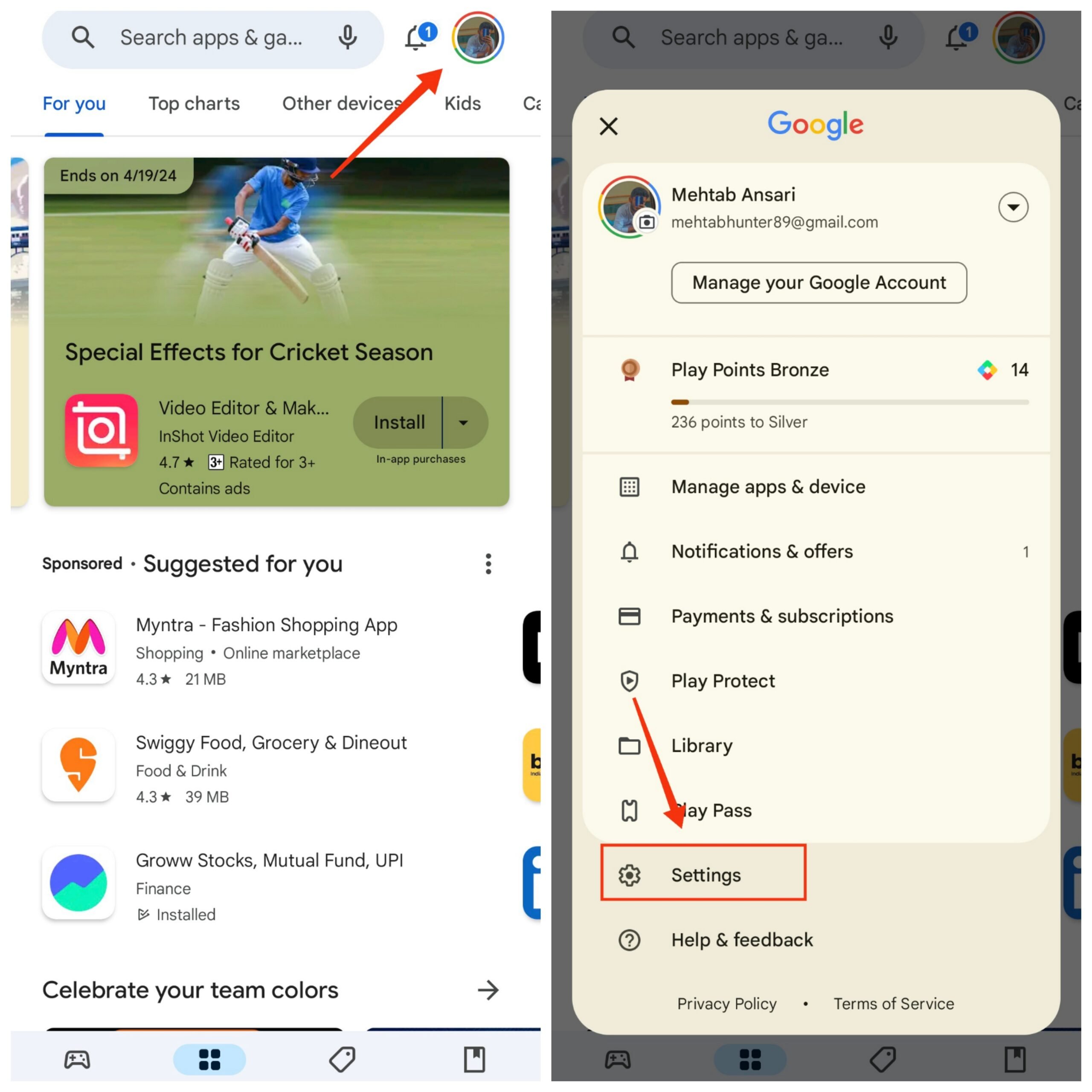
- Откройте приложение Google Play.
- Нажмите на свою аватарку в верхней части экрана.
- Затем нажмите Настройки.
- Разверните раздел Проверка покупки и активируйте переключатель рядом с Проверка по биометрии.
- Введите пароль от аккаунта Google и нажмите OK.
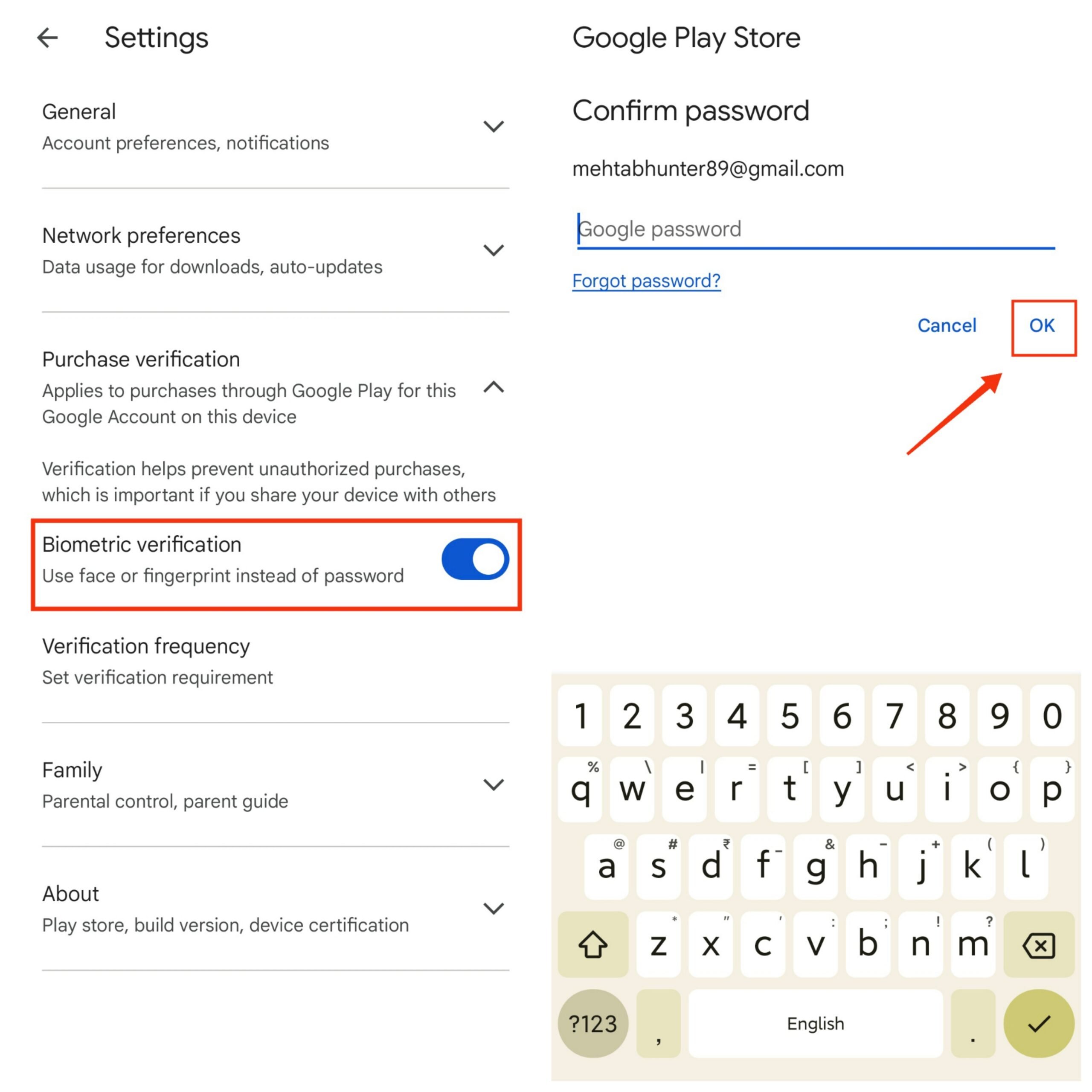
После этого Google Play будет запрашивать биометрическую проверку при покупках (если включена в системе) вместо ручного ввода пароля.
Как изменить частоту проверки
Если вы не хотите подтверждать каждую покупку, можно настроить период, в течение которого подтверждение выполняется автоматически:
- Откройте Google Play.
- Нажмите на свою аватарку вверху.
- Затем нажмите Настройки.
- Разверните Проверка покупки и нажмите Частота проверки.
- Выберите Каждые 30 минут и нажмите OK.
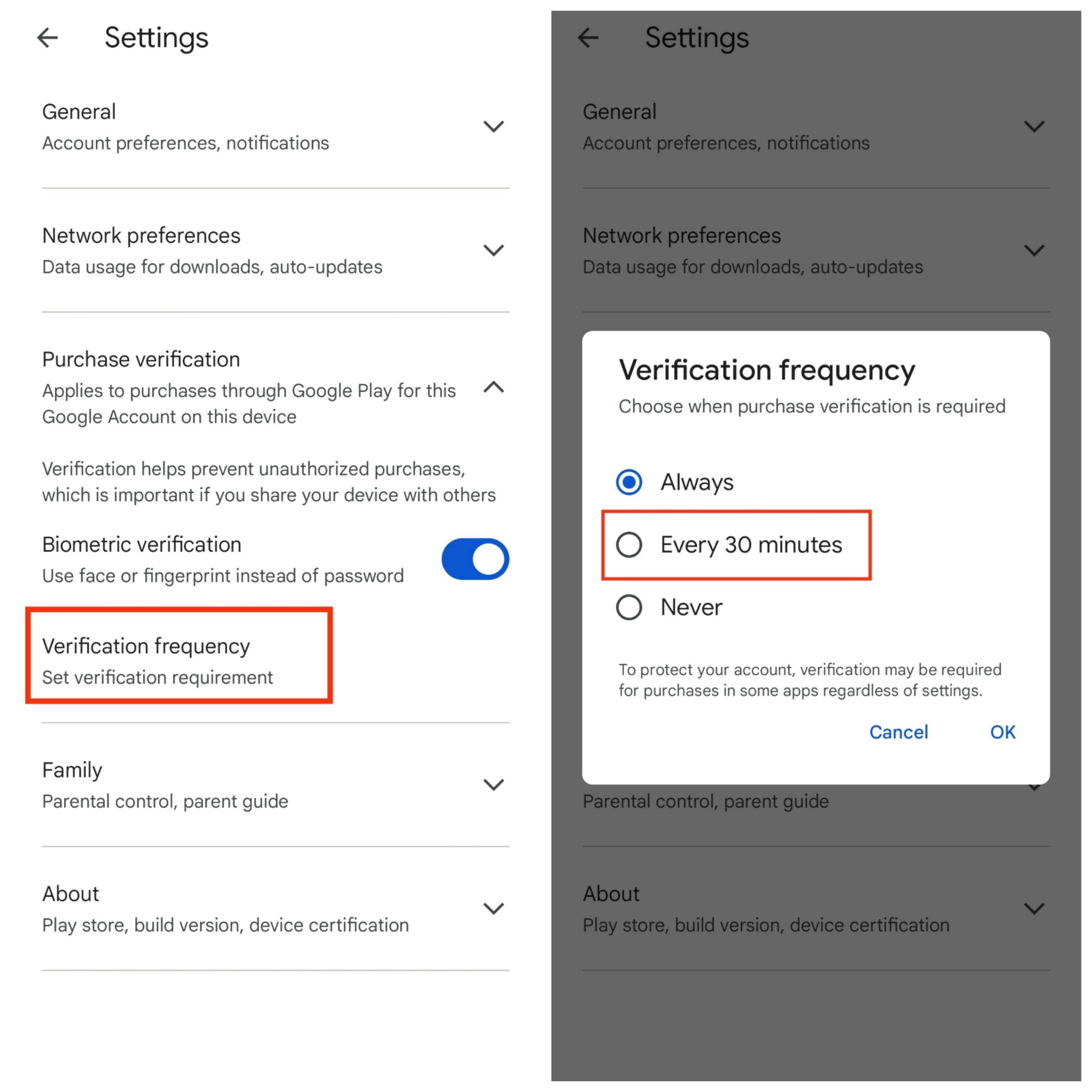
- При выбранной опции в течение следующих 30 минут после первого подтверждения покупки дополнительные покупки в Play Store не потребуют повторной биометрической проверки.
Важно: время отсчитывается от момента последней проверки внутри приложения магазина — если вы выходите из аккаунта или перезагружаете устройство, потребуется повторное подтверждение.
Часто задаваемые вопросы
Где применяется биометрическая аутентификация Google Play?
Биометрия применяется при покупке платных приложений, игр и внутриигровых покупок — везде, где Play Store запрашивает подтверждение транзакции.
Можно ли использовать несколько способов биометрии (отпечаток и распознавание лица)?
Да, если ваше устройство поддерживает оба метода. Android позволяет регистрировать несколько биометрических идентификаторов и использовать их в зависимости от настроек устройства.
Обязательно ли использовать биометрию для покупок в Google Play?
Нет. Биометрия — удобный и безопасный вариант, но вы по-прежнему можете подтверждать покупки паролем аккаунта Google или отключить проверку (не рекомендуется).
Можно ли активировать биометрию без блокировки экрана?
Нет. Сначала требуется настроить блокировку экрана (PIN, шаблон или пароль). Без неё система не позволит добавить биометрические данные по соображениям безопасности.
Когда биометрия может не сработать
- Сенсор отпечатка или камера загрязнены/повреждены.
- Биометрические данные не зарегистрированы или удалены в настройках устройства.
- Системная ошибка или сбой обновления приложения Google Play.
- Устройство не поддерживает нужный тип биометрии.
Если биометрия не срабатывает, Play Store автоматически предложит вариант подтверждения паролем.
Альтернативные подходы
- Использовать двухфакторную аутентификацию (2FA) для аккаунта Google: повышает безопасность независимо от метода подтверждения покупок.
- Ограничить способы оплаты в аккаунте (удалить карты) и использовать подарочные карты Google Play для контролируемых расходов.
- Включить семейный доступ и родительский контроль для управления покупками у детей.
Краткий чеклист перед включением
- Настроена блокировка экрана (PIN/шаблон/пароль).
- Регистраторованы отпечатки/распознавание лица в системных настройках.
- Запомнен пароль от аккаунта Google.
- Установлены последние обновления Google Play.
Рекомендации по безопасности
- Регулярно обновляйте Android и приложение Google Play — исправления закрывают уязвимости.
- Не регистрируйте биометрию на устройстве, которым пользуются другие люди.
- При утере устройства немедленно удалите доступ к аккаунту Google и смените пароль.
- Рассмотрите включение двухфакторной аутентификации для дополнительной защиты.
Конфиденциальность и соответствие (коротко)
Биометрические данные обычно хранятся локально на устройстве в безопасном хранилище (например, Trusted Execution Environment) и не передаются в Google при подтверждении покупок. Если вы работаете с чувствительными данными или подчиняетесь законодательству о защите персональных данных (например, GDPR), проверьте политику конфиденциальности производителя устройства и Google.
Критерии приёмки
- При включённой биометрии Play Store предлагает подтвердить покупку сканером отпечатка или распознаванием лица.
- При успешной биометрической проверке покупка завершается без ввода пароля.
- При неудаче биометрии магазин предлагает ввести пароль аккаунта.
Подводим итоги
Биометрическая аутентификация в Google Play — быстрый и удобный способ защитить покупки и упростить процесс оплаты приложений и внутриигровых покупок. Для включения нужен экран блокировки и зарегистрированные биометрические данные. Не забывайте про обновления, 2FA и осторожное обращение с устройством.
Если у вас есть вопросы или опыт использования биометрии в Google Play, оставьте комментарий ниже. Подписывайтесь на наш канал DigitBin на YouTube для видеоинструкций. Удачных и безопасных покупок!

Похожие материалы

Несколько аккаунтов Skype: Multi Skype Launcher

Журнал для работы: повысить продуктивность

Персональные звуки уведомлений на Android

Скачивание шоу Hulu для офлайн‑просмотра

Microsoft Start: персонализированная новостная лента
