
Как запускать Google Assistant через Back Tap на iPhone с iOS 14

Что такое Back Tap и зачем это нужно
Back Tap — это функция Универсального доступа в iOS 14, которая реагирует на два жеста: двойное и тройное касание задней панели телефона. Она умеет запускать системные команды и ярлыки из приложения Shortcuts. Кратко: это простой способ назначить любое действие на быстрое постукивание по корпусу iPhone.
Короткое определение терминов:
- Back Tap: жесты двойного/тройного касания по задней панели iPhone.
- Shortcuts (Ярлыки): приложение Apple для автоматизации задач и запуска сторонних действий.
Важно: Back Tap находится в разделе Универсальный доступ и может работать даже с чехлом. Сообщается, что функция поддерживается начиная с iPhone X и выше. Точная реализация распознавания касаний использует датчики движения (гироскоп и акселерометр), но Apple не публиковала детальные технические спецификации.
Почему запускать Google Assistant на iPhone может быть полезно
Хотя Siri тесно интегрирована с iOS, Google Assistant часто даёт более точные и контекстные ответы, особенно на вопросы, связанные с поиском и переводом. В одном крупном исследовании Google Assistant показал более высокий процент точных ответов по сравнению с Siri и Alexa. Если вы часто ищете сложные запросы, используете переводчик в реальном времени или предпочитаете голосовой поиск Google, быстрый доступ к Google Assistant через Back Tap ускорит работу.
Примечание: Apple не делает Google Assistant встроенным компонентом iOS, поэтому для запуска понадобится приложение Google Assistant и ярлык в Shortcuts.
Что потребуется перед началом
- iPhone с iOS 14 (рекомендуется iPhone X или новее).
- Установленные приложения: Google Assistant и Shortcuts (Ярлыки).
- Активная учётная запись Google и первоначальная настройка Google Assistant в приложении.
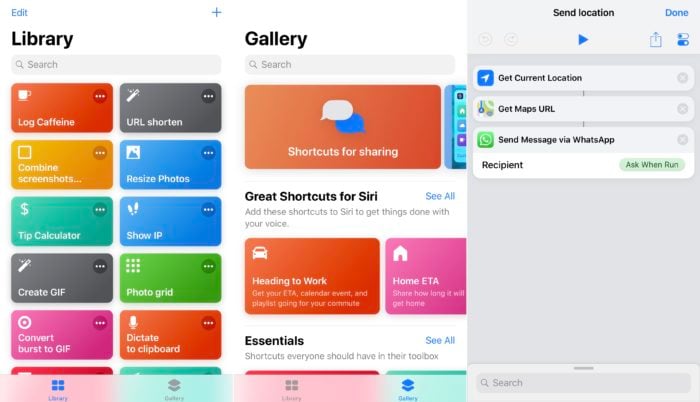
Шаги: как создать ярлык Google Assistant в Shortcuts
- Установите и настройте приложение Google Assistant. Откройте приложение, войдите в свою учётную запись Google и убедитесь, что ассистент отвечает на голосовые команды или нажатия в приложении.
- Откройте приложение Shortcuts (Ярлыки) на iPhone.
- Нажмите “+” для создания нового ярлыка либо в разделе “Мои ярлыки” используйте «Создать ярлык».
- Нажмите “Добавить действие” и в поле поиска введите “Google Assistant”.
- В результатах выберите приложение Assistant и затем действие “Hey Google” или аналогичное действие, которое запускает ассистента в приложении.
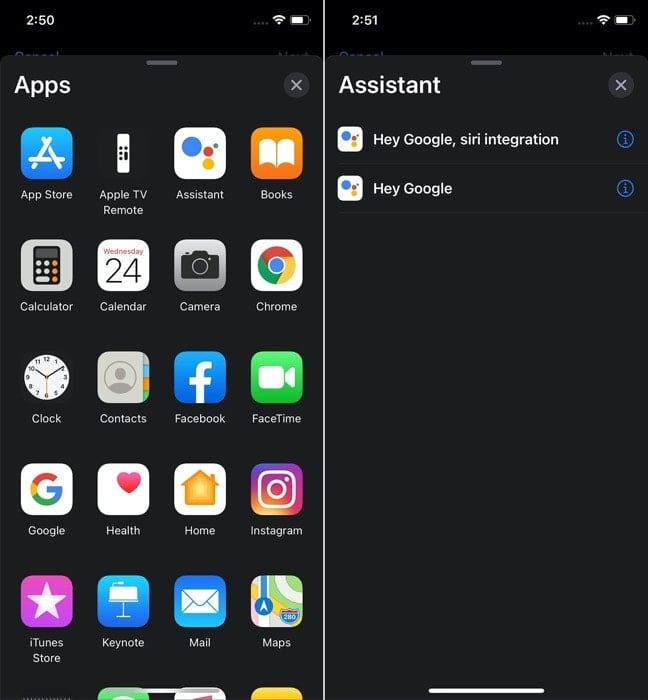
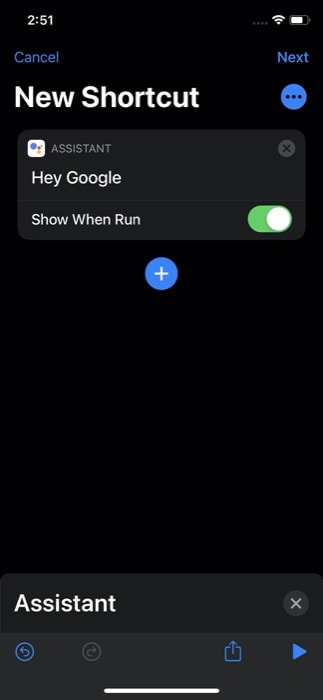
- Отключите опцию “Show When Run” (Показывать при запуске), чтобы ярлык запускал ассистента без лишних всплывающих окон.
- Задайте имя ярлыку и при желании смените иконку. Это поможет быстро узнать ярлык в списке Shortcuts.
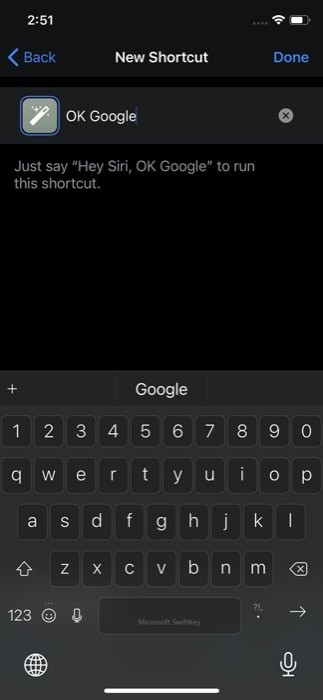
- Нажмите “Готово” и протестируйте ярлык в разделе “Мои ярлыки”: коснитесь ярлыка вручную и убедитесь, что Google Assistant запускается.
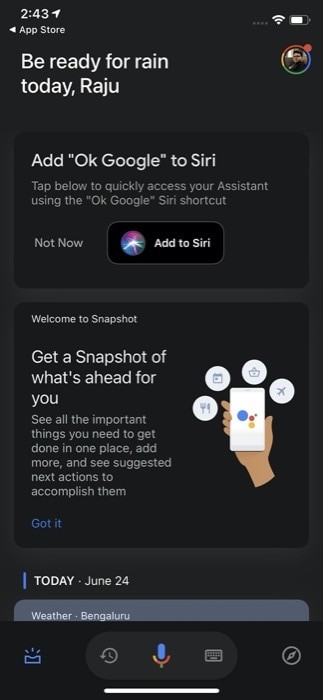
Альтернативный быстрый вариант: при первоначальной настройке Google Assistant приложение может предложить добавить “Ok Google” в Siri. Если увидеть подсказку, нажмите “Add to Siri” — это автоматически создаст ярлык для быстрого запуска.
Шаги: как назначить ярлык на Back Tap
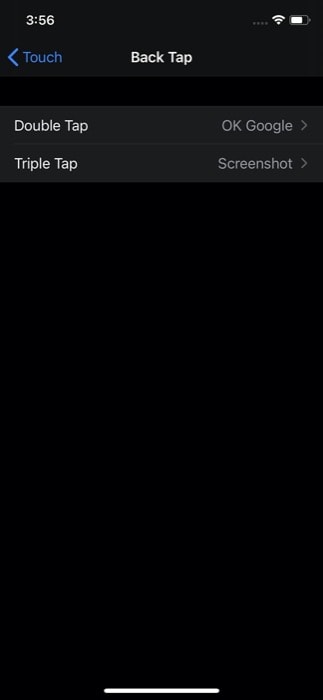
- Откройте Настройки → Универсальный доступ → Касание → Back Tap.
- Выберите жест: Double Tap (двойное касание) или Triple Tap (тройное касание).
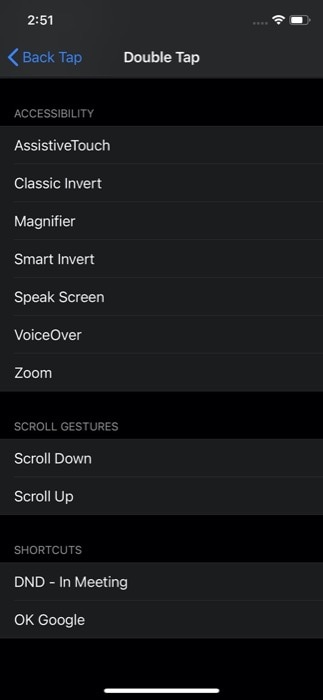
- Пролистайте список действий вниз до секции “Shortcuts” и найдите созданный ярлык Google Assistant. Выберите его.
Теперь при выбранном жесте iPhone будет запускать ярлык, который в свою очередь запускает Google Assistant.
Типичные сценарии использования
- Быстрый перевод фраз «на лету».
- Поиск информации без набора текста.
- Управление умным домом через аккаунт Google.
- Запрос погоды, маршрутов или напоминаний.
Технические замечания и ограничения
- Back Tap доступен через Универсальный доступ и может вести себя по-разному в зависимости от модели iPhone и чехла.
- Некоторые приложения, требующие активного экрана, могут мешать воспроизведению сценария ярлыка.
- Google Assistant запускается как стороннее приложение: некоторые глубокие интеграции, доступные для Siri, недоступны для Google Assistant на iOS.
Когда это может не работать (примеры и контрпримеры)
- Если ярлык в Shortcuts настроен неправильно (например, включена опция “Show When Run”), Back Tap может вызывать подтверждение вместо мгновенного запуска.
- Если Google Assistant не настроен или вы не вошли в аккаунт, ярлык не даст ожидаемого результата.
- На старых моделях iPhone (до iPhone X) функция может быть недоступна.
Устранение неполадок — шаги по проверке
- Проверьте, что ярлык работает вручную в разделе “Мои ярлыки”.
- Убедитесь, что вы выбрали корректный ярлык в разделе Back Tap.
- Перезагрузите iPhone и протестируйте жест заново.
- Попробуйте другой жест (двойной/тройной), возможно, первый конфликтует с системой.
- Уберите чехол и проверьте, меняется ли распознавание — хотя функция поддерживает многие чехлы, плотные или металлические кейсы могут влиять на чувствительность.
Если проблема не исчезла: удалите и заново создайте ярлык, затем перевыберите его в Back Tap.
Альтернативные подходы
- Добавление ярлыка Google Assistant в Siri (Add to Siri) при всплывающем предложении: позволяет вызывать ассистента через голосовой триггер Siri Shortcuts.
- Использование виджетов или центра управления для быстрого доступа.
- Установка сторонних приложений с поддержкой автоматизации (ограничено политикой iOS).
Ментальные модели и лучшие практики
- Держите один жест для часто используемого действия (например, запуск ассистента), другой — для рутинных задач (например, увеличение громкости, запуск камеры).
- Минимизируйте количество шагов в ярлыке: чем короче сценарий, тем меньше вероятность ошибки.
- Тестируйте ярлык в разных условиях (в кармане, в чехле, при движении), чтобы понять поведение сенсоров.
Совместимость и рекомендации по версиям устройств
- iOS: Back Tap появился в iOS 14. Для корректной работы нужен iOS 14 или новее.
- Устройства: официально работает на iPhone X и новее (с учётом особенностей чехлов и физических повреждений устройства).
- Приложения: Shortcuts и Google Assistant должны быть обновлены до последних версий.
Безопасность и приватность
- Google Assistant обрабатывает голосовые запросы в рамках политики Google. Если вы используете личную или рабочую учётную запись, учитывайте, что запросы могут храниться в облаке Google.
- Ярлык Back Tap лишь запускает приложение/действие; он не меняет разрешения приложений. Проверьте разрешения Google Assistant (микрофон, доступ к уведомлениям и т. д.).
- В корпоративной среде уточните правила использования сторонних голосовых ассистентов и синхронизации данных.
Чек-лист перед массовым развёртыванием (IT-администратору)
- Убедиться, что устройства обновлены до iOS 14+.
- Предоставить инструкцию пользователям о создании ярлыка и назначении Back Tap.
- Оценить риски передачи голосовых данных в облако Google.
- Подготовить инструкцию по удалению ярлыков и откату настроек.
Критерии приёмки
- Ярлык запускается вручную в Shortcuts.
- Back Tap успешно вызывает ярлык при двойном/тройном касании.
- Google Assistant отвечает на запросы после запуска.
- Функция надёжно работает в обычных условиях с чехлом и без.
Шаблон быстрой проверки (короткий чек-лист)
- Установлены Google Assistant и Shortcuts.
- Ярлык создан и протестирован вручную.
- Назначен в Back Tap.
- Проверено с чехлом.
- Проверено при блокировке экрана и при разблокированном.
1‑строчный глоссарий
- Shortcuts: приложение Apple для автоматизации задач; ярлык — последовательность действий, которую можно запускать.
Примерный сценарий тестовых случаев
- Тест 1: Запуск ярлыка вручную — ожидаемый результат: Google Assistant запускается.
- Тест 2: Double Tap — ожидаемый результат: ярлык запускается без дополнительных запросов.
- Тест 3: Triple Tap — назначить второе действие, проверить независимость жестов.
- Тест 4: Проверка с чехлом — жест по-прежнему срабатывает.
Что дальше и перспективы
Back Tap открывает гибкие сценарии автоматизации, особенно в сочетании с Shortcuts. Можно назначать не только голосовых ассистентов, но и цепочки действий: запуск музыки, включение режима “Не беспокоить”, запуск таймера и т. д. Ожидается, что Apple будет расширять набор встроенных действий, а разработчики смогут предложить более удобные переходы через Shortcuts.
Краткое резюме
- Back Tap в iOS 14 — простой способ запускать команды с помощью двойного или тройного касания по задней панели.
- Для работы с Google Assistant нужно создать ярлык в приложении Shortcuts и назначить его в настройках Back Tap.
- Проверьте совместимость устройства, обновления приложений и настройки приватности перед массовым использованием.
Важно: если вы хотите дать коллегам или друзьям короткую пошаговую инструкцию, можно распечатать чек-лист из раздела “Шаблон быстрой проверки” и раздать для быстрого старта.

Похожие материалы

Несколько аккаунтов Skype: Multi Skype Launcher

Журнал для работы: повысить продуктивность

Персональные звуки уведомлений на Android

Скачивание шоу Hulu для офлайн‑просмотра

Microsoft Start: персонализированная новостная лента
