
Как записывать звук в Audacity на Windows и Mac
Audacity — отличный инструмент для записи и базового редактирования аудио. Это бесплатная программа, которой пользуются как профессионалы, так и начинающие. Она позволяет получить хороший звук без долгого обучения.
В этой статье подробно описаны рабочие сценарии для записи с микрофона и для захвата звука из системы на Windows и Mac, даны практические советы по качеству, чеклисты для разных ролей, критерии приёмки и руководство по устранению проблем.
Быстрый обзор (что внутри)
- Как записывать с микрофона (универсально для Windows и Mac)
- Три способа захвата системного звука в Windows: MME, WASAPI, loopback-кабель
- Два способа захвата системного звука на Mac: loopback-кабель и виртуальные драйверы
- Экспорт, форматы, лучшие практики и контроль качества
- Чеклисты для подкастера, музыканта и полевого звукорежиссёра
- Критерии приёмки, тесты, диагностика и рекомендации по приватности
Что нужно знать заранее
- Формат проекта Audacity: .AUP — сохраняет дорожки и настройки для последующего редактирования.
- Базовые понятия: sample rate (частота дискретизации) — определяет высоту частот и качество; bit depth (разрядность) — влияет на динамический диапазон.
- Готовьте тихое помещение, проверяйте уровень записи и делайте тестовые дубляжи.
Как записывать в Audacity с микрофона (Windows и Mac)
Шаги, одинаковые для обеих ОС:
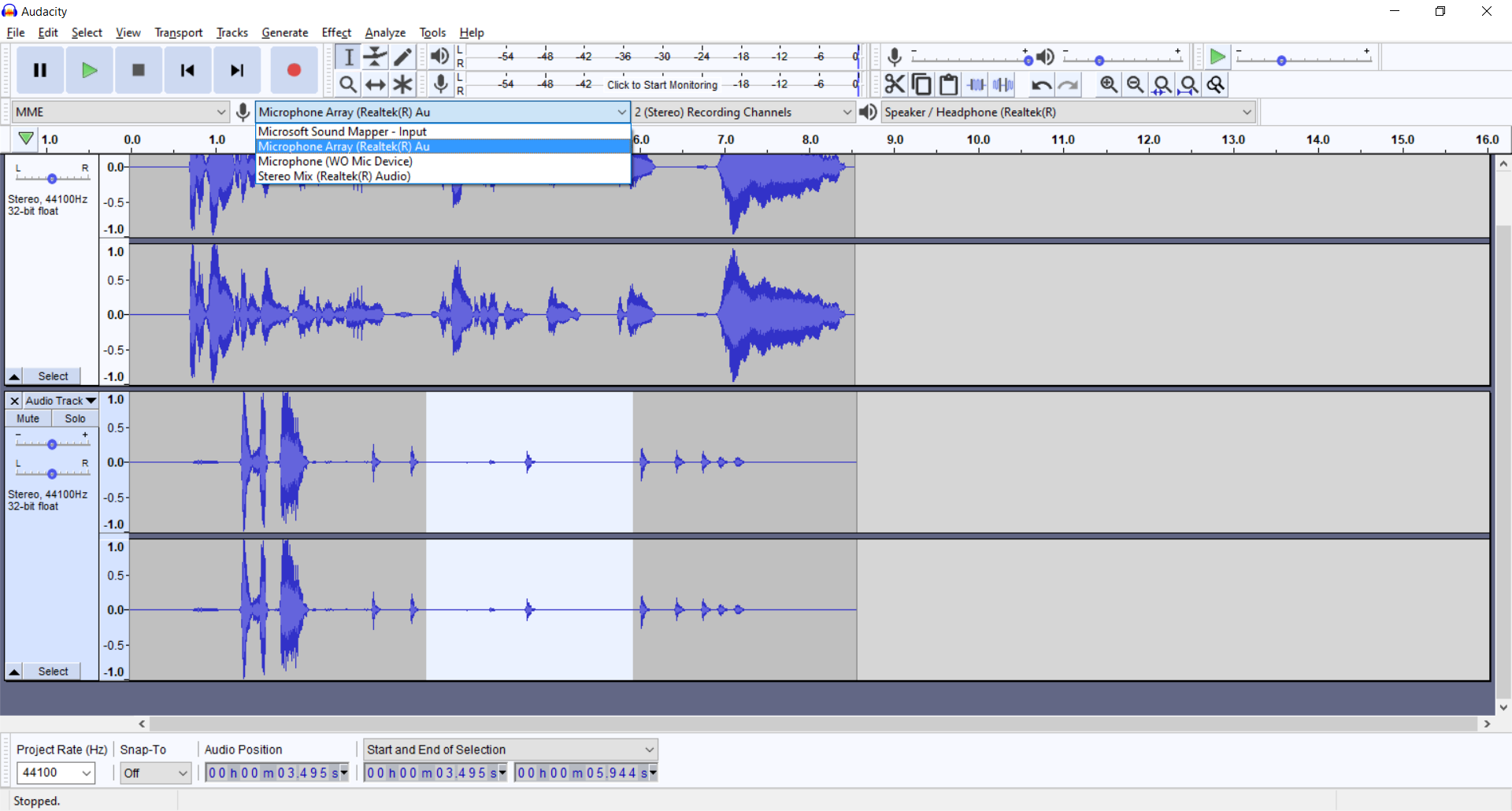
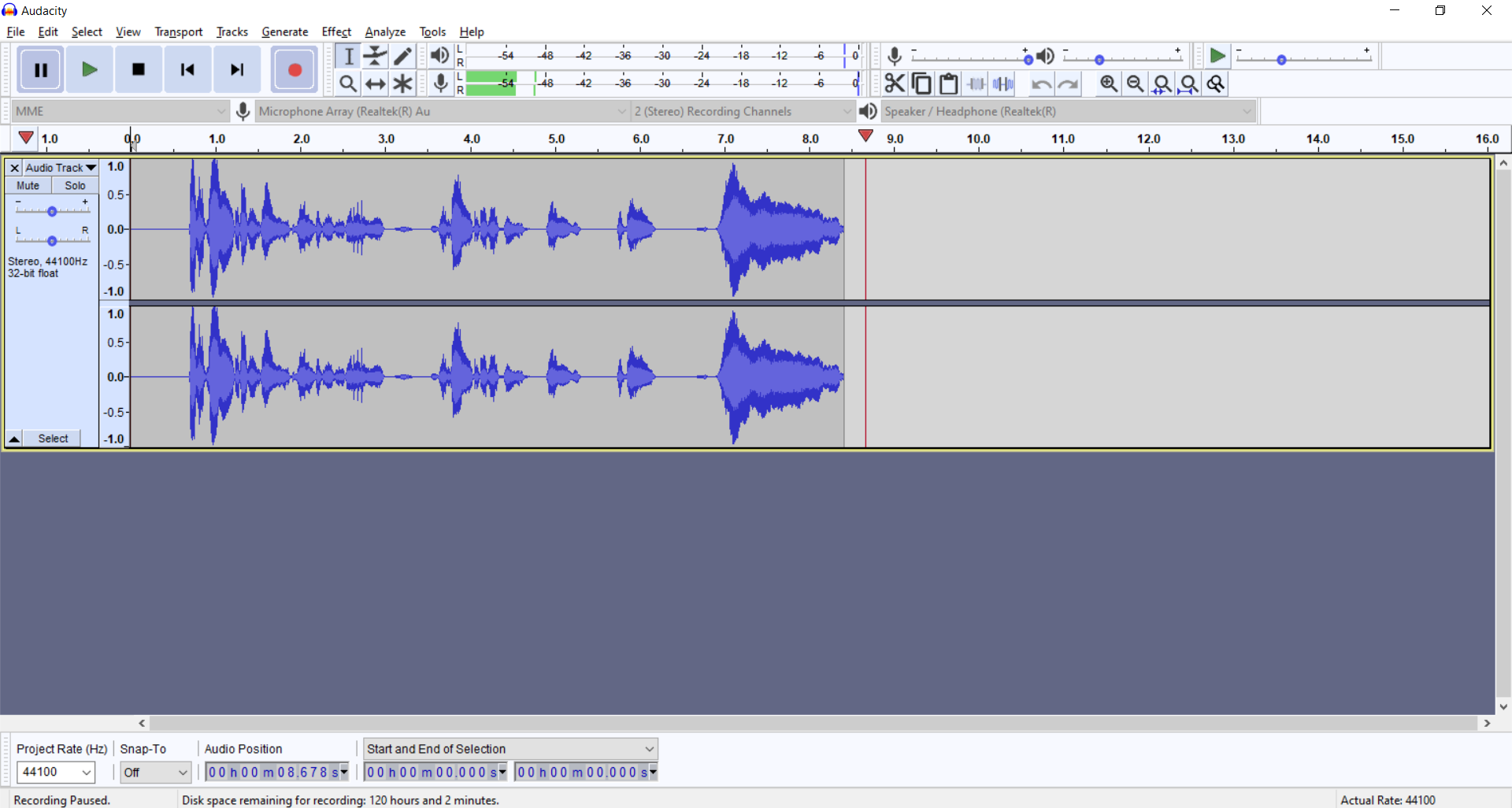
- Откройте Audacity и найдите панель устройств (Device Toolbar) под кнопками воспроизведения. Здесь выбираются Audio Host, устройства записи и воспроизведения.
- Создайте новую дорожку: Tracks > Add New > Stereo Track или Mono Track.
- В выпадающем меню устройства записи (с иконкой микрофона) выберите ваш микрофон.
- Нажмите «Record» для начала.
- Во время записи следите за индикатором уровня (Recording Level) сверху — он показывает, сколько сигнал поступает на вход.
- Нажмите «Stop» для завершения или «Pause» для временной паузы.
Советы по качеству при записи с микрофона:
- Расстояние до микрофона: 10–30 см в зависимости от типа. Конденсаторные микрофоны ближе, динамические — чуть дальше.
- Уровень входа: добивайтесь пиков на уровне −6 … −3 дБFS, избегайте клиппинга (0 dB).
- Записывайте в 44,1 или 48 кГц и 24-бит, если предполагается обработка; для простого подкаста достаточно 44,1 кГц / 16-бит.
- Включите мониторинг, только если задержка (latency) минимальна; иначе используйте аппаратный мониторинг на аудиоинтерфейсе.
Редактирование базовых ошибок:
- Чтобы удалить фрагмент: выделите курсором и нажмите Delete.
- Чтобы удалить всё: Ctrl + A, затем Delete (Cmd + A на Mac).
- Чтобы удалить дорожку целиком: нажмите кнопку X на заголовке дорожки.
Как записывать звук, воспроизводимый на Windows (три подхода)
В Windows обычно проще захватить любой системный звук — от YouTube до проигрывателя музыки. Три основных способа:
1. MME (Audio Host)
- Создайте новую Stereo Track через Tracks > Add New > Stereo Track.
- В панели устройств выберите Audio Host = MME (по умолчанию это может быть уже установлено).
- В поле Recording Device выберите Stereo Mix (иногда называется Wave Out, Loopback или похожим образом).
- Нажмите «Record», затем запустите источник звука.
Плюсы: простота. Минусы: доступность зависит от драйверов матплаты; иногда Stereo Mix отключён производителем.

Когда использовать: быстрое захватывание системного звука без установки дополнительного софта.
2. Windows WASAPI (рекомендуется для цифрового качества)
WASAPI предоставляет качественную цифровую петлю без лишной конверсии в аналог:
- Создайте новую Stereo Track.
- В панели устройств смените Audio Host на Windows WASAPI.
- В списке Recording Device выберите Speaker (loopback) или название ваших динамиков со словом loopback.
- Нажмите «Record» и воспроизведите источник.
Плюсы: запись в цифровом формате, часто лучшее качество и отсутствие аналоговых шумов. Минусы: в некоторых старых системах недоступно.

3. Loopback-кабель (аппаратный способ)
Loopback-кабель — двойной 3.5 мм кабель, подключаемый от выхода к входу:
- Подключите один конец в Input (вход), другой — в Output / Headphone (выход).
- В Audacity в поле Recording Device выберите Line-in.
- Нажмите «Record» и запустите источник.
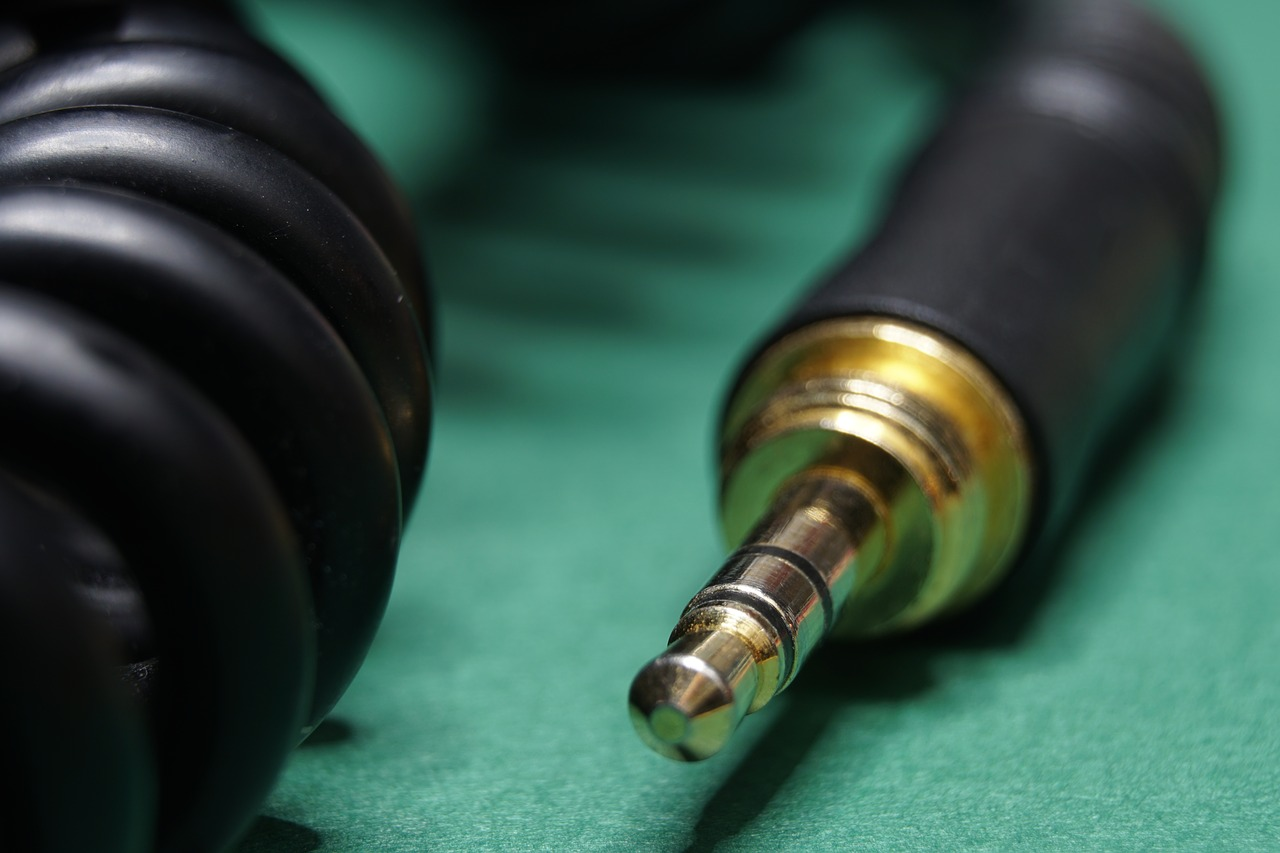
Плюсы: совместим со старыми системами. Минусы: цифровой → аналоговый → цифровой путь ведёт к потерям качества и возможным наводкам.
Совет: если вы используете loopback-кабель, контролируйте громкость источника и входа — избегайте клиппинга и шума.
Как записывать звук, воспроизводимый на Mac (два подхода)
macOS по умолчанию не даёт прямого способа «вытянуть» системный звук в приложение. Есть два рабочих пути.
1. Loopback-кабель
- Подключите loopback-кабель между Input и Output на Mac.
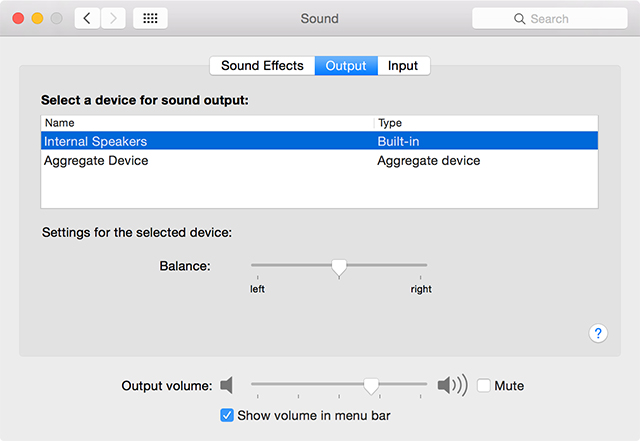
- Откройте «Apple Menu > System Preferences > Sound» и в разделе Output выберите Line Out, в разделе Input — Line Input.
- Установите Input Volume так, чтобы индикатор уровня загорался до верхних, но не до перекраивания (оставьте 2–3 верхних деления пустыми).
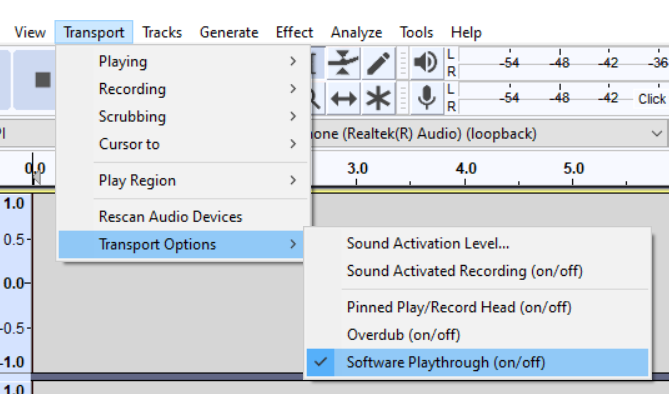
- В Audacity отключите «Software Playthrough» в Transport > Transport Options (чтобы не было эха).
- Выберите Recording Device = Built-in Input и нажмите «Record».
Минусы: как и в Windows, аналоговая петля может ухудшить качество.
2. Виртуальные драйверы (рекомендуем для чистоты сигнала)
Программы вроде iShowU Audio Capture или Soundflower создают виртуальный аудиоинтерфейс, который позволяет перенаправлять вывод системы прямо в Audacity.
iShowU Audio Capture (быстро и просто):
- Скачайте и установите iShowU Audio Capture.
- В macOS создайте устройство Multi-Output и назначьте в нём iShowU Audio Capture.
- В Audacity выберите Recording Device = iShowU Audio Capture.
Soundflower (более универсален, требует настройки):
- Скачайте подходящую версию Soundflower (различные сборки для macOS 10.6–10.8 и для 10.9+).
- В Sound Preferences установите Output и Input на Soundflower (2ch).
- В Sound Effects в пункте «Play sound effects through» выберите Line Out, чтобы системные звуки не мешали.
- В Audacity отключите Software Playthrough и в Recording Device выберите Soundflower (2ch). В Playback Device оставьте Built-in Output (или внешние динамики).
Плюсы виртуальных драйверов: цифровая передача, отсутствие преобразований и шумов. Минусы: требуется установка и базовая настройка.
Экспорт, форматы и советы для публикации
- Для редактируемого проекта сохраняйте .AUP (File > Save Project As…).
- Для финального файла используйте File > Export. Форматы:
- WAV (без сжатия) — наилучшее качество, большой размер.
- MP3 — удобен для подкастов и интернета (сжатие). Audacity попросит LAME encoder для старых сборок, в новых версиях кодек встроен.
- Имя файла: YYYYMMDDprojectверсия_битрейт.ext (например: 20260424_podcast_v1_128kbps.mp3).
Рекомендации по настройке при экспорте:
- Подкасты: MP3 128–192 kbps, 44,1 кГц.
- Музыка: WAV или FLAC, 24 бит, 44,1–48 кГц.
Критерии приёмки (что считать «успешной» записью)
- Отсутствие клиппинга на любой дорожке (никаких спайков до 0 dBFS).
- Средний уровень речь/инструмент в районе −18 … −12 dBFS с кратковременными пиками не выше −6 dBFS.
- Отсутствие посторонних шумов (фон, шипение, гудение) или их уровень под шумовым порогом.
- В Final mix нет слышимых фазовых проблем между дорожками.
- Файл открывается и проигрывается в целевой среде (плеер/платформа/стример).
Чеклисты по ролям
Чеклист для подкастера:
- Тихая комната, закрытые окна и двери
- Тестовый дубль: 30 с речи, проверьте пики
- Микрофон установлен, поп-фильтр на месте
- Audacity: корректный Recording Device, Software Playthrough выключён
- Проект сохранён (.AUP)
- Экспорт в MP3 128–192 kbps
Чеклист для музыканта/домашней студии:
- Интерфейс в правильном режиме (ASIO/WASAPI, если доступно)
- Частота дискретизации 44,1 или 48 кГц, 24 бит
- Мониторинг настроен (аппаратный для нулевой задержки)
- Дубли/компинг сделаны
- Экспорт в WAV/FLAC для мастеринга
Чеклист для полевого звукорежиссёра:
- Запасные кабели и батарейки
- Контроль ветрового экрана (если на улице)
- Контроль уровней на каждом источнике
- Метаданные записаны (место, время, режим)
Диагностика и устранение проблем
Проблема: нет звука в Audacity
- Проверьте, правильно ли выбран Audio Host и Recording Device.
- На Windows: откройте «Звук» в панели управления, включён ли Stereo Mix / loopback.
- На Mac: проверьте Sound Preferences и виртуальные драйверы.
Проблема: звон/гудение
- Отключите ненужные электронные устройства рядом.
- Попробуйте другой кабель или вход/выход.
- Используйте разность фаз (проверка фазы) и фильтры низких частот 60–80 Гц для удаления гудения от сети.
Проблема: эхо при мониторинге
- Отключите Software Playthrough в Transport Options.
- Используйте аппаратный мониторинг на аудиоинтерфейсе.
Настройки качества и примеры пресетов (cheat sheet)
- Подкаст (чистый голос): 44,1 кГц / 16 бит, MP3 128 kbps, моно или стерео по желанию.
- Музыка (многодорожечная): 48 кГц / 24 бит, WAV/FLAC, стерео.
- Быстрая заметка/интервью: 44,1 кГц / 16 бит, WAV для сохранности, потом MP3 для отправки.
Мини-процесс обработки: De-noise → Normalize (−1 dB) → Compressor (умеренно) → EQ (удалить низкие частоты ниже 80–100 Гц) → Export.
Альтернативы и когда Audacity не лучший выбор
Когда Audacity подходит плохо:
- Нужен многодорожечный реальный-time мониторинг с низкой задержкой для живых выступлений — лучше профессиональная DAW (Reaper, Pro Tools).
- Если требуется встроенный удобный инструментарий для мастеринга с автоматическими пресетами — специальное ПО удобнее.
Альтернативные подходы:
- Для стриминга используйте OBS Studio (встроенный захват аудио/видео и виртуальные аудиодевайсы).
- Для многодорожечной записи с интерфейсами ASIO на Windows — Reaper или Ableton Live.
Ментальные модели и правила на практике
- «Записывай сначала в наилучшем качестве, экспортируй ниже» — всегда сохраняйте пресеты и мастеринговые версии в lossless формате.
- «Тест → запись → дубли» — перед основной сессией всегда делай тестовую запись и как минимум одну резервную дорожку.
- «Контроль пиков важнее средней громкости» — пики ломают сигнал и их сложно вернуть.
Decision flow — как выбрать метод записи (Mermaid)
flowchart TD
  A[Нужно записать системный звук?] -->|Нет| B[Записываем с микрофона]
  A -->|Да| C[ОС Windows?]
  C -->|Да| D{Stereo Mix доступен?}
  D -->|Да| E[Использовать MME / Stereo Mix]
  D -->|Нет| F{WASAPI поддерживается?}
  F -->|Да| G[Использовать Windows WASAPI 'loopback']
  F -->|Нет| H[Использовать loopback-кабель]
  C -->|Нет 'Mac'| I{Готовы ставить софт?}
  I -->|Да| J[Установить iShowU / Soundflower]
  I -->|Нет| H
  B --> K[Выбрать микрофон, настроить уровни, Record]
Риски и меры предосторожности
- Нарушение приватности: всегда предупреждайте и получайте согласие перед записью разговора или интервью. В ряде юрисдикций запись без разрешения может быть незаконной.
- Потеря данных: регулярно сохраняйте проект (.AUP) и делайте резервное копирование готовых файлов.
- Плохое качество: проводите контрольные записи, используйте цифровую передачу при возможности (WASAPI, виртуальные драйверы).
Короткая методология (mini-method)
- Подготовка: помещение, микрофон, кабели, тесты.
- Настройка: выбор Audio Host и устройств в Audacity, частоты и битности.
- Тест: 10–30 секунд записи, проверка уровней.
- Запись: основные дорожки, дубли, метки.
- Черновая обработка: шумоподавление, нормализация, базовый мастерин
- Экспорт и резервное копирование.
Примеры тестовых сценариев (acceptance / тесты)
- Тест 1 — Микрофон: записать 30 с речи; результат: нет клиппинга, средний уровень −18 … −12 dBFS.
- Тест 2 — WASAPI: записать прядок воспроизведения музыки; результат: захват без искажений и синхронизации.
- Тест 3 — Loopback: при подключении кабеля проверить отсутствие фонового гудения.
Примечания по приватности и юридические аспекты
- Перед записью интервью или чужого голоса запросите явное согласие. Правила различаются по странам, но безопаснее получить письменное или устное подтверждение на запись.
- Храните записи безопасно: шифрованное хранилище для задач с конфиденциальной информацией.
Краткий глоссарий (1 строка)
- Частота дискретизации: количество сэмплов в секунду (кГц).
- Разрядность (битность): количество бит на сэмпл — влияет на динамический диапазон.
- Loopback: передача звука от выхода обратно на вход.
- WASAPI/MME: интерфейсы аудиодрайвера в Windows.
Социальные превью и объявление
OG title: Как записывать звук в Audacity на Windows и Mac OG description: Полное руководство: от настройки микрофона до захвата системного звука на Windows и macOS, советы по качеству и чеклисты.
Короткое объявление (100–200 слов):
Используете Audacity и хотите улучшить качество записи? Это подробное руководство объясняет, как записывать с микрофона и как захватывать системный звук на Windows и Mac. Вы найдёте пошаговые инструкции для MME, WASAPI и loopback-кабеля, настройки для Mac с iShowU или Soundflower, чеклисты для подкастеров и музыкантов, критерии приёмки и практические советы по обработке и экспорту. Руководство также содержит диагностические шаги, меры по защите приватности и decision flow для выбора оптимального метода записи.
Итоги и ключевые выводы
- Для записи с микрофона достаточно создать дорожку и выбрать устройство записи в Device Toolbar.
- Для системного звука в Windows предпочитайте WASAPI, если доступно; иначе MME или loopback-кабель.
- На Mac используйте виртуальные драйверы (iShowU или Soundflower) для цифровой записи; loopback-кабель — запасной вариант.
- Всегда делайте тестовую запись, контролируйте пики и сохраняйте проект в .AUP.
Спасибо — теперь вы готовы сделать первую (и качественную) запись в Audacity.

Похожие материалы

Несколько аккаунтов Skype: Multi Skype Launcher

Журнал для работы: повысить продуктивность

Персональные звуки уведомлений на Android

Скачивание шоу Hulu для офлайн‑просмотра

Microsoft Start: персонализированная новостная лента
