
Как работает программа Self Service Repair от Apple и стоит ли ей пользоваться
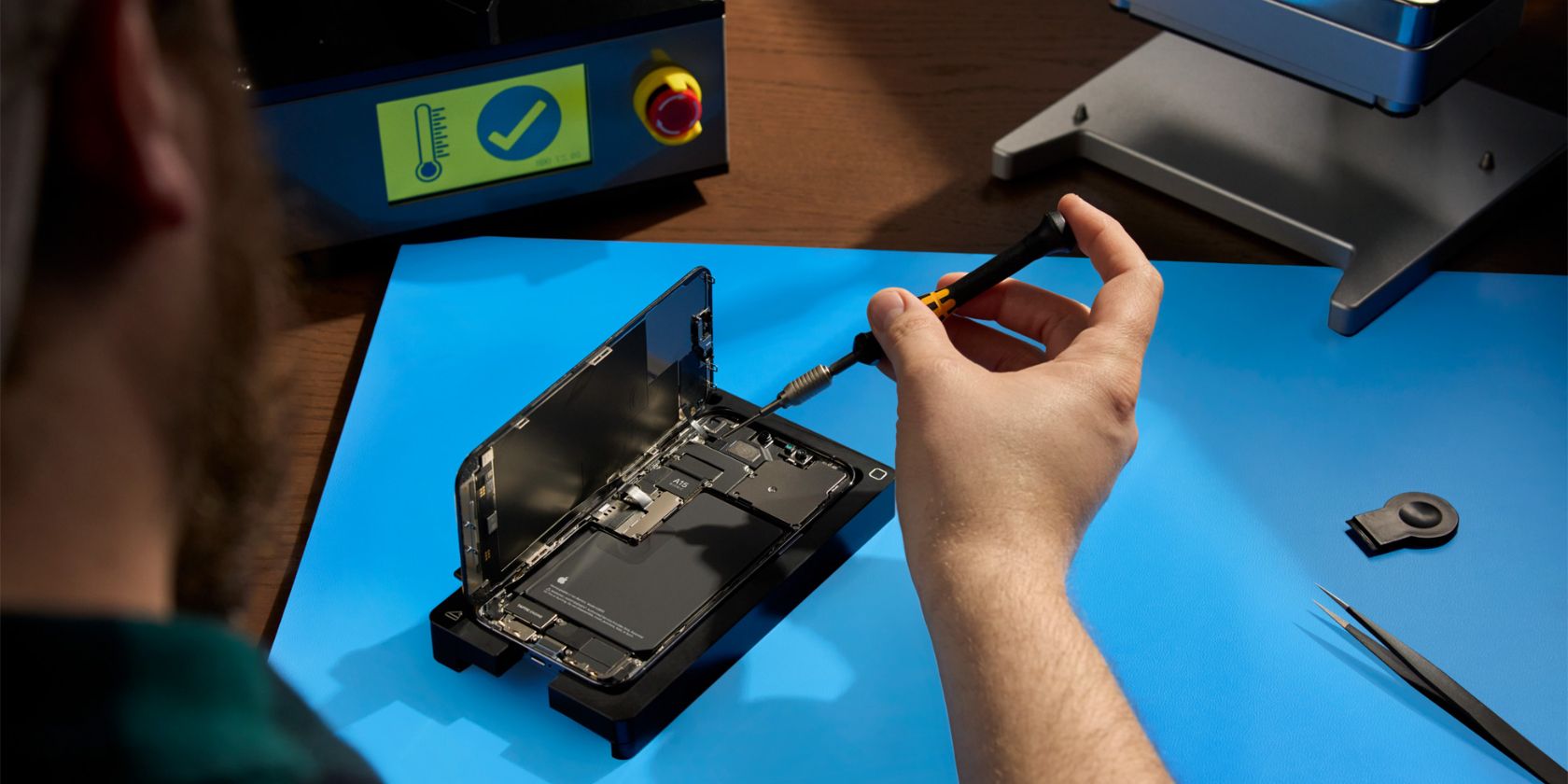
Что такое Self Service Repair
Self Service Repair — это программа Apple, которая открывает доступ к официальным руководствам по ремонту, оригинальным запчастям и специализированным инструментам через авторизованного поставщика. Цель — дать пользователям возможность восстановить устройство самостоятельно и продлить срок его службы.
Краткое определение: Self Service Repair — официальная программа Apple для самостоятельного ремонта с оригинальными частями и инструкциями.
На какие устройства распространяется сейчас
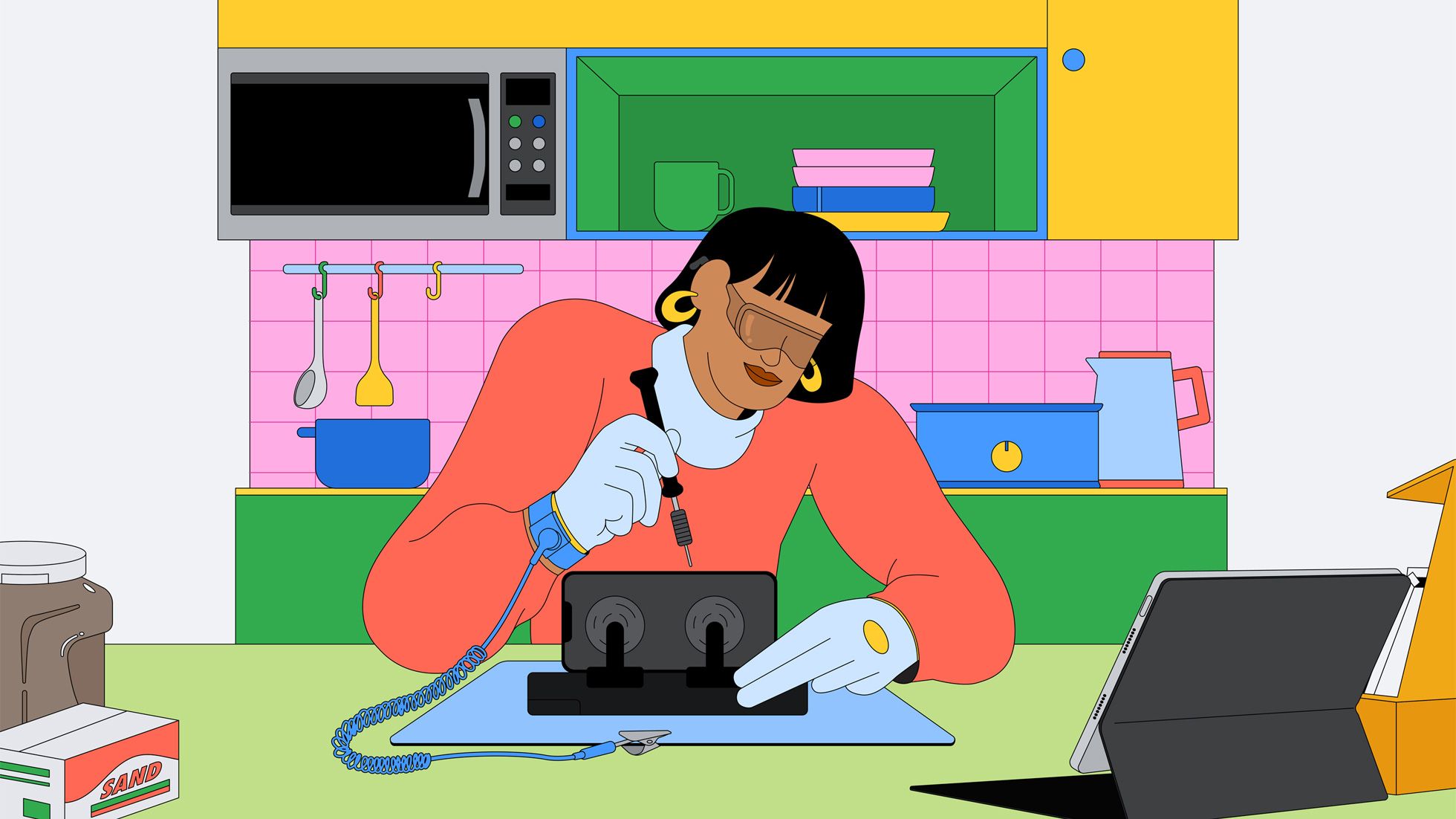
На момент старта программа доступна только в США. Apple объявляла о планах расширения на другие страны, включая страны Европы, но точные сроки зависят от компании.
Поддерживаемые модели на старте:
- iPhone 12
- iPhone 13
- iPhone SE (3‑е поколение)
Типичные заменяемые компоненты: дисплей, аккумулятор, камеры. Apple также анонсировала, что позже добавит руководства, запчасти и инструменты для Mac с чипами Apple Silicon.
Важно: список поддерживаемых моделей и деталей будет расширяться — проверяйте официальную страницу Apple перед покупкой.
Как начать: шаг за шагом
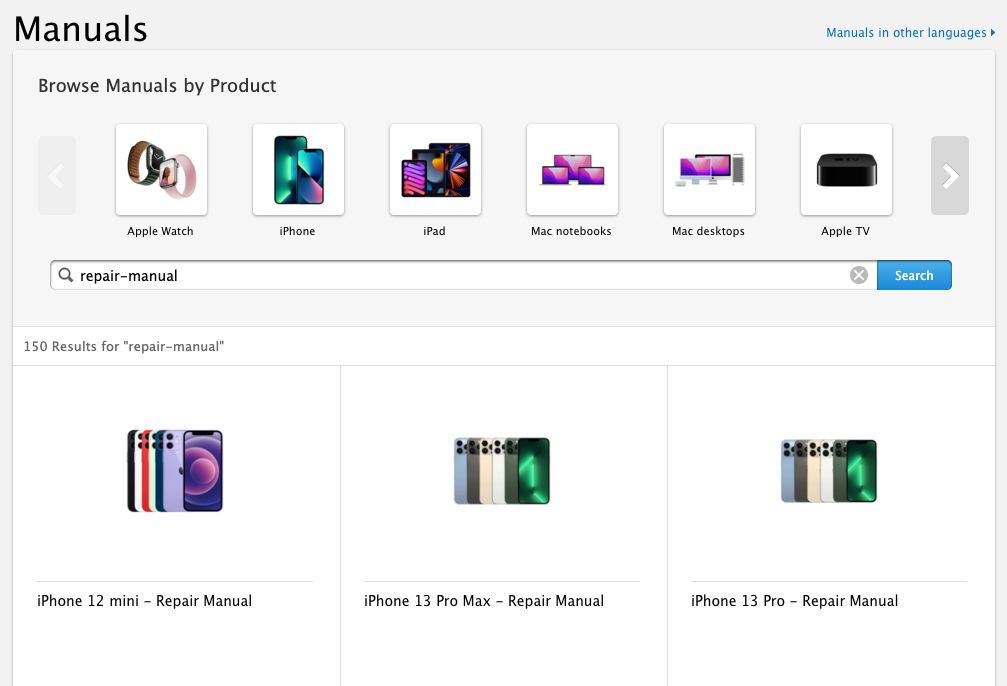
- Перейдите на сайт Apple и найдите руководство по ремонту для вашей модели. Руководство описывает последовательность операций, используемые инструменты и требования к безопасности.
- Зарегистрируйтесь в магазине Self Service Repair. Сам магазин управляется авторизованным третьим лицом, уполномоченным продавать оригинальные части и инструменты Apple.
- Для заказа потребуются IMEI или серийный номер продукта.
- В разделе «Order Parts and Tools» выберите «Start your order» (перевод: начать заказ) и укажите модель и тип ремонта.
- Вы увидите список необходимых деталей и инструментов. Некоторые заменённые детали можно вернуть Apple для переработки и получить кредит.
- Инструменты можно купить или арендовать: аренда фирменного набора Apple Tool Kit стоит $49 на 7 дней. Набор специфичен для модели и включает полный комплект инструментов из магазина. Доставка набора туда и обратно бесплатна; несвоевременное возвращение приводит к списанию стоимости содержимого.
Совет: перед покупкой внимательно изучите руководство и подготовьте рабочее место с хорошим освещением и антистатическим покрытием.
Что нужно учесть перед началом ремонта
- Необходим базовый опыт работы с электроникой. Apple прямо указывает, что программа рассчитана на тех, кто умеет обращаться с мелкими электронными компонентами.
- Неправильная установка или использование неграмотных инструментов может повредить устройство. Оригинальные запчасти снижают риск несовместимости, но не исключают ошибок при сборке.
- Гарантия: в большинстве случаев самостоятельный ремонт не аннулирует гарантию на другие части устройства, но конкретные условия зависят от политики Apple и локальных законов.
Важно: если вы сомневаетесь — лучше обратиться к профессионалам. Малейшая ошибка при ремонте может увеличить стоимость восстановления.
Когда стоит, а когда не стоит использовать Self Service Repair
Когда стоит:
- Вы уверены в навыках пайки, разборки и сборки смартфонов.
- Нужно срочно восстановить устройство, и вы готовы потратить время на работу.
- Важна возможность использовать оригинальные запасные части.
Когда не стоит:
- Устройство имеет существенные повреждения, неочевидные для непрофессионала (например, скрытые трещины плат или повреждённые шлейфы).
- Вы не уверены в последовательности действий или не имеете подходящих условий (антистатический коврик, удобный стол).
- Нужна быстрая и гарантированная диагностика — тогда профессиональный сервис быстрее определит все проблемы.
Практическая мини‑методология ремонта (пошагово)
- Подготовка рабочего места: чистая поверхность, лоток для винтиков, антистатическая защита.
- Ознакомление с руководством: прочитайте весь документ до начала работ.
- Заказ деталей и инструментов: убедитесь, что параметры (модель/номер) совпадают с вашим устройством.
- Разборка: выполняйте шаги по порядку, фотографируйте промежуточные этапы.
- Замена детали: аккуратно извлеките и установите компонент, проверяйте фиксацию шлейфов.
- Сборка и тестирование: подключите аккумулятор и проверьте базовые функции до окончательной сборки.
- Возврат отсортированных компонентов при необходимости для утилизации и получения кредита.
Критерии приёмки
- Устройство полностью включается и загружается.
- Экран реагирует на касания без мерцаний и полос.
- Камера фокусируется и снимает без артефактов.
- Приём и передача сигнала сети/wi‑fi сохраняются.
Контроль рисков и частые ошибки
Риски:
- Повреждение шлейфов и разъёмов при неаккуратной разборке.
- Оставшиеся пылинки под экраном после сборки.
- Неправильная калибровка аккумулятора или датчиков.
Митигаторы:
- Делайте фотографии каждого шага и храните винтики по группам.
- Используйте магнитный лоток или маркеры для винтов.
- Не торопитесь на этапе снятия и подсоединения шлейфов.
Альтернативы самостоятельному ремонту
- Официальный сервис Apple: диагностируют и выполнят ремонт с гарантией.
- Независимые мастерские: часто быстрее и дешевле, но проверьте репутацию и используемые детали.
- Программы обмена и trade‑in: если ремонт нецелесообразен, можно получить частичную стоимость устройства при покупке нового.
Чеклист перед заказом запчастей
- Снял серийный номер или IMEI
- Прочитал руководство по ремонту полностью
- Оценил свои навыки и время на ремонт
- Заказал оригинальную деталь нужной модели
- Решил: аренда набора инструментов или покупка
- Подготовил рабочее место и средства безопасности
Ролевые рекомендации
- Для частного пользователя: выбирайте простые замены (аккумулятор, экран) и аренду набора инструментов.
- Для владельца небольшой мастерской: закупайте наборы инструментов и части оптом (если доступно); ведите учёт возвратных деталей для утилизации.
- Для специалиста по ремонту: используйте оригинальные детали, документируйте процесс и проверяйте совместимость прошивок.
Диаграмма принятия решения
flowchart TD
  A[Сломано устройство] --> B{Имеются навыки ремонта?}
  B -- Да --> C{Поддерживает ли модель Self Service Repair?}
  B -- Нет --> G[Отнесите в сервис]
  C -- Да --> D[Изучить руководство и заказать запчасти]
  C -- Нет --> H[Подождать расширения программы или обратиться в сервис]
  D --> E{Готовы арендовать набор инструментов за $49?}
  E -- Да --> F[Арендовать комплект и выполнить ремонт]
  E -- Нет --> I[Приобрести инструменты и выполнить ремонт]
  F --> J[Тестирование и приёмка]
  I --> J
  J --> K[Вернуть заменённые детали при возможности]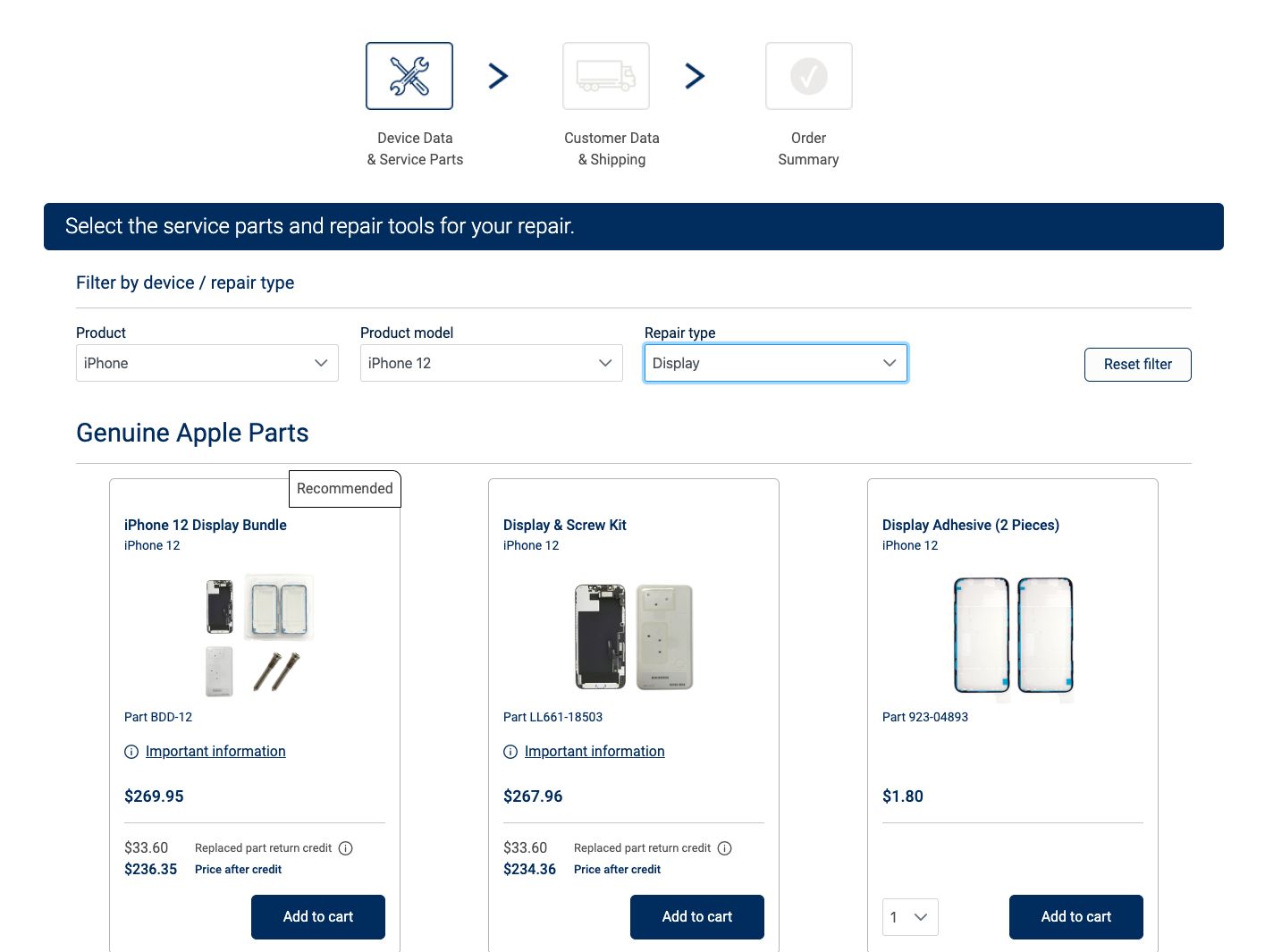
ALT: страница заказа оригинальных запчастей Apple на сайте авторизованного поставщика
Примеры, когда программа не поможет
- Если требуется восстановление после залития жидкостью — нужная работа может быть глубже, чем простая замена модуля.
- Если повреждён системный чип или плата — самостоятельная замена платы редко оправдана.
Часто задаваемые вопросы
Доступна ли программа за пределами США?
Apple планировала расширение на другие регионы, но на старте программа работала только в США. Следите за обновлениями на официальном сайте.
Нужно ли возвращать старые детали?
Для некоторых деталей Apple предлагает опцию возврата с переработкой и начислением кредита. Условия зависят от типа детали и региона.
Снимет ли установка оригинальной детали мою гарантию?
Сам по себе ремонт оригинальной деталью не обязательно аннулирует гарантию на другие части устройства, но конкретные условия зависят от политики Apple и локальных правил.
Короткое резюме
Программа Self Service Repair от Apple даёт прозрачный путь для самостоятельного ремонта с использованием оригинальных запчастей и инструкций. Это полезно для опытных пользователей и небольших мастерских. Но для большинства владельцев смартфонов безопаснее и удобнее доверить ремонт профессионалам.
Важно: перед покупкой компонентов и началом работ внимательно изучайте официальные руководства и оценивайте свои навыки.
Экспертное краткое правило: если вы не уверены в последовательности действий или не можете обеспечить аккуратные условия работы — отдайте устройство в сервис.

Похожие материалы

Несколько аккаунтов Skype: Multi Skype Launcher

Журнал для работы: повысить продуктивность

Персональные звуки уведомлений на Android

Скачивание шоу Hulu для офлайн‑просмотра

Microsoft Start: персонализированная новостная лента
