
Как стримить звук с Ubuntu на AirTunes
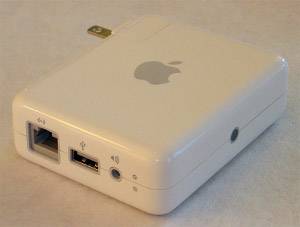

Я в душе — пользователь Ubuntu, но в коллективе иногда встречаются настоящие фанаты Mac. На днях в служебной рассылке объявили, что теперь музыка может идти на нашу стереосистему через «AirTunes». Сначала я презрительно усмехнулся над названием, потом — задался вопросом: можно ли воспроизводить AirTunes с Ubuntu? Вскоре я начал искать решение и нашёл рабочую комбинацию инструментов. Ниже — подробная инструкция (на примере Ubuntu 10.04; подход применим к другим дистрибутивам с Pulseaudio).
Что нужно знать в двух словах
- RAOP — это протокол удалённого вывода аудио, который использует Apple для AirTunes/AirPlay.
- pulseaudio-module-raop добавляет поддержку RAOP в PulseAudio (клиентская часть).
- paprefs — графическая утилита для включения опций Pulseaudio, включая обнаружение AirTunes.
Шаг 1: Установите необходимые пакеты
Установите два пакета: pulseaudio-module-raop и paprefs. Первый добавляет поддержку RAOP в PulseAudio, второй удобен для включения соответствующей опции в GUI.
sudo apt-get install pulseaudio-module-raop paprefs
Если вы используете не-Ubuntu дистрибутив, имена пакетов могут отличаться — ищите пакеты с похожими названиями в менеджере пакетов вашего дистрибутива.
Шаг 2: Включите обнаружение AirTunes (paprefs)
Запустите paprefs из терминала или через Alt+F2 → paprefs. В окне paprefs найдите опцию, отвечающую за обнаружение AirTunes (в английской версии это «Make Discoverable Apple AirTunes sound devices available locally») и включите её.
Важно: для некоторых конфигураций может потребоваться перезапустить Pulseaudio после установки пакетов или включения опции.
Шаг 3: Переключите вывод на AirTunes
Теперь откройте системные настройки звука или клиент Pulseaudio (например, pavucontrol) и во вкладке «Вывод» выберите обнаруженное устройство AirTunes (обычно выглядит как имя Airport Express или другая маркировка Apple).
Если устройство не отображается:
- Перезапустите Pulseaudio: в терминале выполните pulseaudio -k (он обычно автоматически перезапустится), либо pulseaudio –start.
- Убедитесь, что ваш компьютер и AirTunes-устройство находятся в одной сети и не блокируются фаерволом.
- Попробуйте перезагрузить AirPort/роутер или само AirTunes-устройство.
Частые неудобства и их обходы
Важно: это решение — скорее «хак», поэтому есть несколько известных ограничений.
- Задержка: я наблюдал примерно шестисекундную задержку при воспроизведении. Для прослушивания музыки это нормально, но для синхронизации с видео — нет.
- Блокировка сессии: когда Ubuntu подключается к AirTunes, серверная сторона может считать, что устройство занято, и следующий пользователь (например, коллега на Mac) увидит сообщение, что устройство уже используется. Перезагрузка Airport Express обычно решает проблему.
Возможные обходы:
- При появлении задержки попробуйте закрыть лишние сетевые сервисы или снизить загрузку сети. Иногда помогает переключение канала Wi‑Fi на менее загруженный.
- Чтобы освободить «сессию», можно попытаться корректно завершить Pulseaudio-клиент или выполнить pulseaudio -k перед переключением.
Альтернативные подходы
- Shairport‑sync как эмулятор AirPlay-приёмника: если вам нужно, чтобы Linux-приёмник выглядел как AirTunes-устройство, можно использовать shairport-sync (это отдельный проект, реализующий AirPlay-приёмник). Такой подход полезен, если вы хотите, чтобы Ubuntu принимал поток от iPhone/iTunes.
- Использовать беспроводные решения, не зависящие от AirTunes: Bluetooth, DLNA/UPnP-серверы или Spotify Connect (если вы используете Spotify).
- Если вам важна низкая задержка, рассмотрите локальные прямые подключения по кабелю или специализированные аудио-стриминговые протоколы с меньшей буферизацией.
Практические команды и проверки
Перезапустить Pulseaudio:
pulseaudio -k pulseaudio –start
Показать доступные sinks (выходы):
pactl list short sinks
Если pavucontrol не установлен, рекомендую его — он даёт более детальный контрол над потоками и устройствами вывода:
sudo apt-get install pavucontrol
Критерии приёмки
- AirTunes-устройство появляется в списке выходов звука.
- Вы слышите воспроизведение через стереосистему, подключённую к AirTunes.
- Переключение обратно на локальные колонки возможно без перезагрузки приложений (иногда требуется перезапуск Pulseaudio).
Чек‑лист для быстрого запуска
- Установлен pulseaudio-module-raop
- Установлен paprefs (и/или pavucontrol)
- В paprefs включено обнаружение AirTunes
- Pulseaudio перезапущен при необходимости
- В настройках звука выбран AirTunes как выход
Тестовые сценарии
- Тест 1: Воспроизвести трек и убедиться, что звук идёт по AirTunes.
- Тест 2: Остановить воспроизведение и переключиться на локальные колонки.
- Тест 3: Попросить коллегу подключиться с Mac — проверить сообщение об «уже подключённом пользователе».
Небольшой глоссарий
- RAOP — Remote Audio Output Protocol, Apple‑специфичный протокол для AirTunes/AirPlay.
- PulseAudio — звуковой сервер, распространённый в Linux‑дистрибутивах.
- paprefs — графическая утилита для настройки некоторых расширенных опций PulseAudio.
Когда это не сработает
- Если устройство AirTunes использует более новый протокол AirPlay 2 с дополнительными особенностями, совместимость может быть ограничена.
- Если сеть изолирует беспроводные клиенты или включён межсегментный фаервол, открытие RAOP может быть невозможным.
Итог
Этот способ даёт простой путь отправить музыку с Ubuntu на AirTunes‑устройство с минимальными изменениями в системе. Главные плюсы — отсутствие необходимости покупать дополнительное оборудование и использование стандартных пакетов. Главные минусы — возможная задержка и редкие проблемы с «зависшей» сессией. Если вам нужна постоянная, низколатентная система для видео или многопользовательских сценариев, рассмотрите альтернативы (shairport‑sync, проводное подключение или специализированные сетевые аудиорешения).
Если вы попробовали этот метод на Fedora, SUSE или другом дистрибутиве — напишите, какие пакеты заменили pulseaudio-module-raop и paprefs, это поможет другим.
Фото: Jared C. Benedict

Похожие материалы

Несколько аккаунтов Skype: Multi Skype Launcher

Журнал для работы: повысить продуктивность

Персональные звуки уведомлений на Android

Скачивание шоу Hulu для офлайн‑просмотра

Microsoft Start: персонализированная новостная лента
