
ASD для Mac: как запустить и расшифровать Apple Service Diagnostic
Что это за инструмент и зачем он нужен
Apple Service Diagnostic (ASD) — это внутренний комплект диагностического ПО Apple, которым пользуются авторизованные техники для изоляции аппаратных неисправностей. ASD не распространяется массово через App Store: официально доступ к нему получают зарегистрированные специалисты через систему Global Service Exchange (GSX).
ASD даёт гораздо больше данных, чем стандартные Apple Hardware Test или Apple Diagnostics. Стандартные тесты обычно сообщают «есть неисправность / отсутствует», тогда как ASD пытается подробно описать, в каком компоненте и при каких условиях возникла проблема. Но подробность логов делает их менее понятными неподготовленному пользователю: нужно учиться читать коды и понимать, какие тесты имеют приоритет.
Важно: разные поколения Mac используют разные релизы ASD. Для Mac до 2015 года существуют автономные образы DMG, которые можно прописать на USB и запускать офлайн. Для моделей после 2015 года диагностика у Apple частично переведена на онлайн-системы, требующие логина в сервисах Apple и/или специфичных инструментов техподдержки.
Кому это пригодится
- Домашним пользователям, которые хотят сэкономить деньги и готовы исследовать проблему сами.
- Независимым ремонтным мастерским, которые собирают библиотеку образов ASD для разных моделей.
- Владельцам старых Mac (до 2015 г.), которым нужна офлайн-диагностика.
Если вы не готовы тратить время на поиск образов и разбор логов — лучше обратиться в сервис.
Как найти подходящий релиз ASD
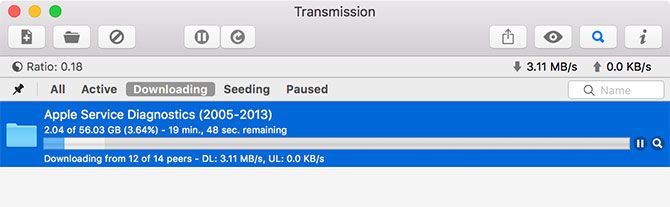
ASD распространяется нелегально вне GSX — в интернете можно найти образы на форумах, в облачных архивах и через торренты. Мы не даём прямых ссылок и не поощряем пиратство. Но важно понимать практику: чтобы тест прошёл корректно, релиз ASD должен точно соответствовать «семейству» вашего Mac (например, MacBookPro10,1 или MacBookAir6,2). Иначе тестирование вернёт ложные срабатывания или вовсе не запустится.
Полезно искать по сочетанию модели Mac и номера ASD (например, «ASD 3S156 MacBookPro10,1»). Блогеры и техники иногда публикуют списки соответствий релизов и моделей; это облегчает поиск нужного образа.
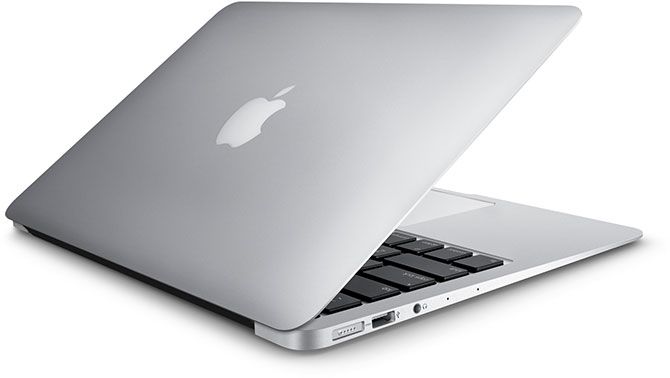
Важная рекомендация: перед загрузкой образа проверяйте целостность файла и источники. Если сомневаетесь в происхождении образа — лучше не использовать его на рабочих машинах с конфиденциальными данными.
EFI и OS тестирование: в чём разница
Каждый релиз ASD обычно содержит два образа: EFI и OS.
EFI — тестирование на уровне прошивки (Extensible Firmware Interface). Тесты выполняются вне операционной системы, что позволяет целенаправленно проверять аппаратные компоненты (например, RAM, низкоуровневые контроллеры). EFI-образ обычно требует очень мало места (30 МБ и выше) и запускается прямо из загрузчика.
OS — тестирование в ограниченной среде macOS, где доступны интерактивные проверки (клавиатура, трекпад, сенсоры). OS-образ занимает значительно больше места (от ~20 ГБ и выше) и полезен, когда нужно воспроизвести проблему, требующую ввода или работы драйверов.
Правило выбора: если проблема связана с памятью, сбоями при загрузке или некорректной работой базовых контроллеров — начните с EFI. Если требуется взаимодействие с периферией, вводом/выводом или вы хотите параллельно запустить несколько сценариев — используйте OS.
Что потребуется перед началом
Физические требования и подготовка:
- Внешний USB-накопитель: для EFI-пользования достаточно флешки на 1 ГБ, но если вы планируете одновременно иметь EFI и OS — берите диск минимум 40 ГБ. Apple рекомендует иметь общий объём не меньше 40 ГБ, чтобы разместить оба образа в отдельных разделах.
- Кабели, адаптеры и, по возможности, комплект инструмента для снятия корпуса (если планируете заменять модульную память/диск).
- Доступ к другому Mac для подготовки загрузочной флешки.
- Базовые навыки работы с Disk Utility (Дисковая утилита), терминалом и поиском в сервисных мануалах.
Факты и ключевые числа:
- EFI-образ: минимум 30 МБ.
- OS-образ: минимум 20 ГБ свободного места на разделе.
- Рекомендуемый общий диск: 40 ГБ или больше.
- Время полного EFI-теста: около 1 часа (зависит от модели и объёма тестов).
Как установить ASD на USB-накопитель
Ниже приведён детальный порядок действий для macOS:
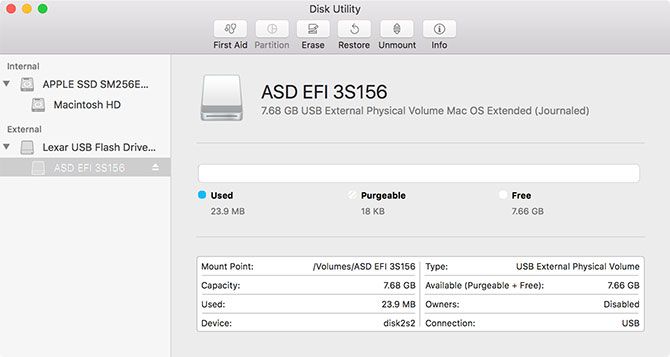
- Подключите внешний диск к Mac и откройте «Дисковую утилиту» (Disk Utility).
- Выберите физический диск (не том) и нажмите «Стереть». Формат — Mac OS Extended (Journaled) или APFS в зависимости от рекомендаций для образа, имя — по желанию.
- С тем же диском выберите «Раздел» (Partition), установите таблицу разделов GUID (GUID Partition Table) и создайте два раздела:
- ASD EFI — минимум 30 МБ
- ASD OS — минимум 20 ГБ Назовите разделы осмысленно, например: ASD_EFI_3S156 и ASD_OS_3S156, чтобы не перепутать.
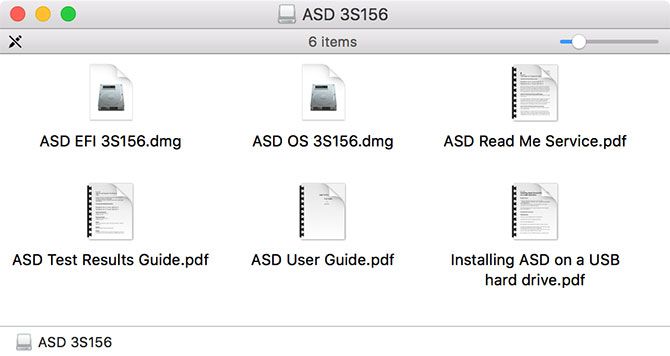
- В Finder дважды кликните на скачанный образ ASD (например, ASD_3S156.DMG), чтобы смонтировать контейнер. Внутри вы найдёте отдельные DMG для EFI и OS и PDF с инструкциями.
- Вернитесь в «Дисковую утилиту», выберите раздел ASD EFI и нажмите «Восстановить» (Restore), указав в качестве источника смонтированный EFI-образ.
- Подождите завершения операции. Повторите процедуру для раздела ASD OS, указав соответствующий образ.
- После восстановления извлеките диск (eject).
Примечание: если у вас маленькая флешка, можно записать только EFI-образ на единственный раздел и запускать EFI-режим. Это удобно для быстрого тестирования оперативной памяти.
Шаблон команд в Терминале (альтернатива GUI, для опытных пользователей):
# Пример: восстановить образ в раздел (внимательно проверьте идентификаторы дисков)
sudo asr restore --source /Volumes/ASD/EFI.dmg --target /Volumes/ASD_EFI --erase
Используйте asr (Apple Software Restore) с осторожностью — неправильный указатель таргета перезапишет нужный диск.
Как запустить ASD на тестируемом Mac
- Полностью выключите Mac.
- Подключите подготовленный ASD USB-диск.
- Нажмите кнопку питания и сразу удерживайте клавишу Option (Alt). Удерживайте, пока не появится меню выбора загрузочного диска.
- В меню выберите раздел ASD_EFI или ASD_OS в зависимости от того, что вы хотите запустить, и нажмите стрелку или Enter.
- Дождитесь, пока ASD инициализируется. На экране появится интерфейс диагностики. Только после полной инициализации нажимайте кнопку «Test».
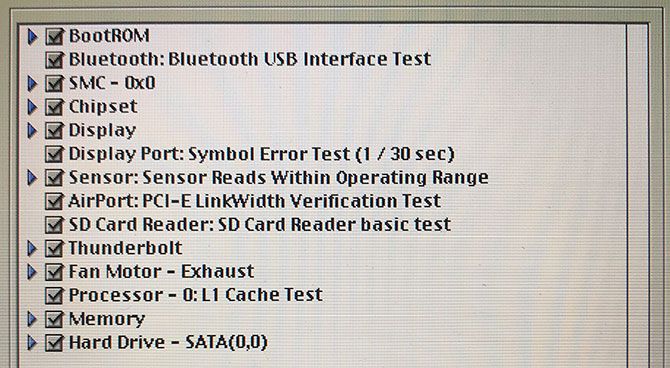
Важно: если нажать «Test» до полной загрузки интерфейса, процесс может зависнуть. Некоторые тесты можно отключать или запускать выборочно — полезно, если отдельный тест вызывает зависание вашего Mac.
Интерпретация результатов: как читать логи и коды
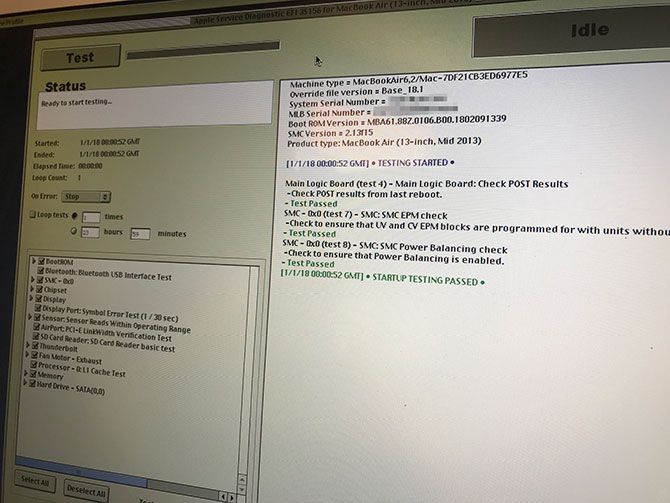
ASD возвращает три вида результатов:
- Пройдено (Passed) — компонент функционирует в пределах ожидаемых параметров.
- Не пройдено (Failed) — выявлена аномалия, часто сопровождается кодом ошибки.
- Предупреждение (Warning) — компонент работает, но есть отклонения в параметрах.
Как действовать с кодами:
- Запишите точный код ошибки и текст сообщения.
- По коду ищите сочетание «ASD error code» + модель вашего Mac. Часто форумы и сервисные мануалы содержат расшифровки.
- Если код относится к модулю памяти, повторите тест с отключёнными/заменёнными планками (если есть доступ) для локализации проблемной планки и слота.
- Если проблема связана с SSD/HDD — проверьте SMART-статус диска стандартными инструментами и выполните бенчмарки производительности.
- При сложных кодах ищите сервисный мануал по вашей модели: в нём часто есть таблицы кодов ASD.
Полезная методика поиска причин по коду (мини-методология):
- Разделяйте программные и аппаратные признаки. Если Mac перезагружается, зависает только в macOS, но ASD проходит — вероятна проблема ПО.
- Используйте изолирующие тесты: отключайте периферийные устройства, меняйте питание, тестируйте диски и память по отдельности.
- Параллельно ищите аппаратные сигнатуры: повышенные температуры, шумы вентиляторов, нестабильное питание.
Что можно и нельзя починить самостоятельно
Когда ремонт возможен и экономически оправдан:
- Замена RAM-модулей (на моделях с доступной планкой) — часто дёшево и продлевает срок службы.
- Замена SSD или HDD на совместимый накопитель — улучшает производительность и надёжность.
- Замена вентилятора, термопасты и чистка системы охлаждения.
- Замена периферийных модулей (Wi‑Fi/Bluetooth модуль на некоторых моделях).
Сложнее и обычно неэффективно для самостоятельного ремонта:
- Ремонт процессора, GPU, материнской платы и BGA-компонентов без специального оборудования.
- Действия, требующие перепайки микросхем и замены чипов на плате.
Если ASD указывает на серьёзную проблему матплаты, логичным решением может быть замена устройства.
Сценарии и тест-кейсы для ASD
Ниже несколько типичных сценариев и что считать критерием приёмки:
Тест-кейс: непредсказуемые перезагрузки
- Подготовка: запустить EFI-тест полный цикл.
- Ожидаемый результат: все базовые тесты пройдены, без ошибок в памяти и питании.
- Критерии приёмки: отсутствие Failed/Warning по модулям RAM, PMIC и SMC.
Тест-кейс: клавиатура/трекпад некорректно работают
- Подготовка: запустить ASD OS и выполнить интерактивные тесты ввода.
- Ожидаемый результат: все интерактивные тесты проходят, регистрируются все нажатия.
- Критерии приёмки: отсутствие артефактов ввода и корректная передача сигналов от контроллера ввода.
Тест-кейс: провал производительности диска
- Подготовка: ASD OS + отдельный SMART-сканер + чтение/запись линейного теста.
- Ожидаемый результат: SMART без критических ошибок; скорость чтения/записи соответствует спецификации.
- Критерии приёмки: скорость не ниже минимально допустимой спецификации производителя.
План действий при инциденте и откате (Runbook)
- Подготовка: снимите резервную копию важных данных (если это ещё возможно).
- Соберите данные: модель Mac, серийный номер, версия ASD, точный код ошибки, снимки экрана логов.
- Попробуйте изолировать компонент: выключите все внешние устройства, выполните EFI-тест.
- Если найден проблемный модуль — замените его временно (если есть запасной) или попробуйте переставить в другой слот.
- Проверьте поведение после замены/перестановки.
- Если ситуация ухудшилась (например, Mac не загружается): извлеките ASD-накопитель, попробуйте восстановиться к последнему известному рабочему состоянию, загрузитесь с внешнего носителя macOS и выполните проверку диска.
- Документируйте весь процесс и, при необходимости, передайте данные в сервис с полным логом и списком предпринятых действий.
Критерии отката:
- Устройство снова загружается в штатную macOS.
- Базовые тесты (RAM, питание, контроллеры) проходят в ASD.
Чек-листы по ролям
Чек-лист для домашнего пользователя:
- Сделать резервную копию данных.
- Найти и записать релиз ASD, соответствующий модели.
- Подготовить USB-накопитель минимум 8–16 ГБ (для EFI хватит и меньшего, но лучше иметь запас).
- Запустить EFI-тест и записать коды ошибок.
- По результатам искать решения на форумах и в руководствах.
Чек-лист для независимого техника:
- Собрать библиотеку ASD-образов по поколениям Mac.
- Вести базу соответствий релизов и моделей.
- Иметь набор запасных модулей (RAM, SSD, вентиляторы).
- Документировать обнаруженные коды и типовые решения.
Чек-лист для авторизованного сервиса:
- Проверить актуальность релиза ASD через GSX.
- Выполнить полную диагностику и сверку с базой ошибок Apple.
- Сохранить лог и записать дефект в систему заявок.
Решение по результатам тестов: рекомендации
- Все тесты пройдены: начните с программной диагностики — переустановки macOS, проверки расширений ядра, перезаписи настроек SMC/NVRAM.
- Ошибка RAM: если возможно — заменить модуль. При несъёмной памяти — оценивать экономику ремонта.
- Ошибка SSD: заменить накопитель и восстановить данные.
- Ошибки CPU/GPU/матплаты: обычно целесообразно рассматривать замену устройства.
Советы по поиску информации и декодированию ошибок
- Используйте точные ключи при поиске: модель Mac + код ошибки + «ASD».
- Поиск по изображениям результатов теста часто ведёт к обсуждениям с расшифровками кодов.
- Сервисные руководства (service manuals) по модели часто содержат таблицы кодов и инструкции по замене деталей.
Риски и безопасность
- Изображения ASD стороннего происхождения могут содержать вредоносные модификации. Работайте с проверенными зеркалами и контролируйте хэши образов.
- В процессе тестов ASD может выполнять нагрузочные тесты, которые приводят к нагреву — следите за температурой и вентиляцией.
- Резервное копирование перед любыми вмешательствами обязательно.
Совместимость и миграция — краткие заметки
- Старые образы ASD для Mac до 2015 года, как правило, работают офлайн и запускаются с USB.
- Модели 2015 и новее часто требуют онлайн-инструментов и авторизации.
- При подготовке библиотеки образов храните метаданные: модель, год, номер ASD-релиза, назначение (EFI/OS).
Краткая галерея вариантов, когда ASD не поможет
- Проблемы исключительно программного характера: баги macOS, драйверов, вредоносное ПО.
- Дефекты, скрытые специфическим окружением (например, разовая перегрузка при конкретном сценарии использования).
- Аппаратные сбои intermittent (прерывистые), которые не воспроизводятся во время теста.
Терминологический словарь (1 строка для каждой записи)
- ASD: Apple Service Diagnostic — набор сервисных тестов Apple для диагностики аппаратуры.
- EFI: Extensible Firmware Interface — низкоуровневая прошивка и среда выполнения тестов.
- OS-образ: ограниченная версия macOS, используемая ASD для интерактивных проверок.
- DMG: образ диска macOS, контейнер с файлами ASD.
Decision tree (Mermaid)
flowchart TD
  A[Начальная жалоба: нестабильность/сбой] --> B{Зависит ли проблема от ПО?}
  B -- Да --> C[Попробуйте переустановить macOS, безопасный режим]
  B -- Нет/Неизвестно --> D[Запустить ASD EFI]
  D --> E{EFI показывает ошибки?}
  E -- Да --> F[Локализовать компонент по коду -> заменить/переставить]
  E -- Нет --> G[Запустить ASD OS -> интерактивные тесты]
  G --> H{OS показывает ошибки?}
  H -- Да --> I[Проверить периферию: трекпад, клавиатура, контроллеры]
  H -- Нет --> J[Вернуться к ПО: глубокая проверка логов, бекапы]
Шаблон отчёта для передачи в сервис
- Модель и серийный номер:
- ASD-релиз (EF I/OS):
- Дата и время теста:
- Краткое описание симптомов:
- Выполненные шаги:
- Снимки экрана/фотографии логов:
- Коды ошибок и их текст:
- Действия/попытки ремонта:
Короткая версия для объявления (100–200 слов)
ASD — это служебный набор тестов Apple, который помогает глубоко проверять аппаратные компоненты Mac. Если ваш Mac ведёт себя нестабильно, ASD может показать, где именно возникает сбой: память, диск, контроллер или периферия. Для моделей до 2015 года доступны автономные образы, которые можно записать на USB и запустить офлайн. Для современных Mac диагностика чаще происходит через онлайн-инструменты сервиса. Домашним пользователям ASD полезен, если вы готовы искать и подготавливать образ, запускать тесты и переводить коды в реальные действия: замену модуля RAM, SSD или обслуживание системы охлаждения. В статье — подробная инструкция по подготовке USB, выбору между EFI и OS режимами, методика декодирования ошибок и чек-листы для домашнего пользователя и техника.
Image Credit: Fotofabrika/ Depositphotos
Итог — что вы должны унести с собой
- ASD даёт детальную аппаратную диагностику, но требует усилий по поиску образа и разбору логов.
- Начинайте с EFI для критичных компонентов и переходите к OS для интерактивных тестов.
- Документируйте ошибки, используйте сервисные мануалы и не рискуйте с сомнительными образами.
- Простые поломки (RAM, SSD, вентилятор) часто можно исправить недорого; серьёзные сбои матплаты обычно ведут к замене устройства.
Критерии приёмки:
- Устройство проходит базовые тесты ASD или диагностический результат подтверждён заменой/ремонтом проблемного модуля.
Готовы начать — следуйте чек-листу, сохраните бэкап и действуйте последовательно.

Похожие материалы

Несколько аккаунтов Skype: Multi Skype Launcher

Журнал для работы: повысить продуктивность

Персональные звуки уведомлений на Android

Скачивание шоу Hulu для офлайн‑просмотра

Microsoft Start: персонализированная новостная лента
