
Как пользоваться Apple Pay: настройка и использование на iPhone, Apple Watch, iPad и Mac
Краткое резюме
- Apple Pay позволяет быстро и безопасно оплачивать покупки в магазинах и в интернете с помощью iPhone, Apple Watch, iPad или Mac.
- Для оплаты требуется аутентификация: Face ID, Touch ID или код устройства.
- Проверить, принимает ли магазин Apple Pay, можно через Apple Maps и визуальные знаки у входа.
Быстрые ссылки
- Что такое Apple Pay?
- Как настроить Apple Pay
- Как платить в магазине с помощью Apple Pay
- Как платить онлайн через Apple Pay
- Как найти продавцов, принимающих Apple Pay
Что такое Apple Pay?
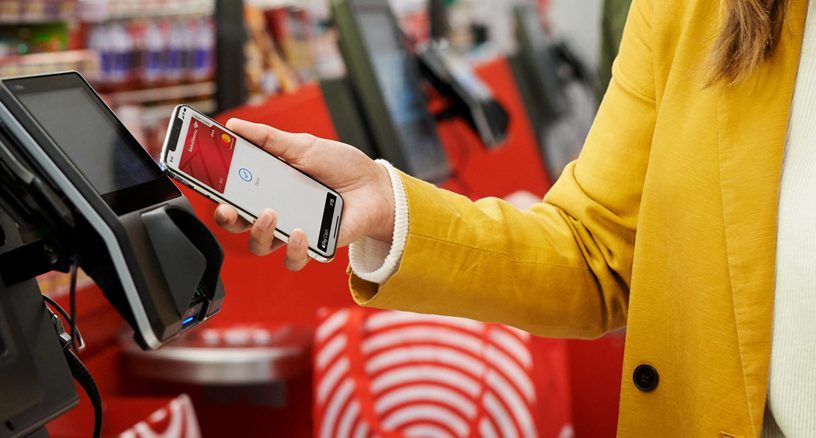
Apple Pay — это цифровой кошелёк и система бесконтактных платежей от Apple. Вместо физической карты данные платежа хранятся безопасно на устройстве и передаются терминалу по NFC (ближняя бесконтактная связь) или через защищённый канал при покупке в приложении или на сайте.
Ключевые понятия в одной строке:
- NFC — технология для передачи данных на коротком расстоянии (используется в терминалах).
- Токенизация — способ, при котором номер карты заменяется уникальным токеном, который безопасно хранится в устройстве.
- Аутентификация — подтверждение личности владельца (Face ID, Touch ID, код).
Почему это удобно: быстрее, безопаснее (номер карты не передаётся продавцу напрямую) и интегрировано с устройствами Apple.
Как настроить Apple Pay
Перед началом: проверьте, поддерживает ли ваш банк/эмитент карт Apple Pay в вашей стране. Список банков различается по регионам; точную информацию можно найти на сайте Apple или на сайте банка.
Настройка на iPhone
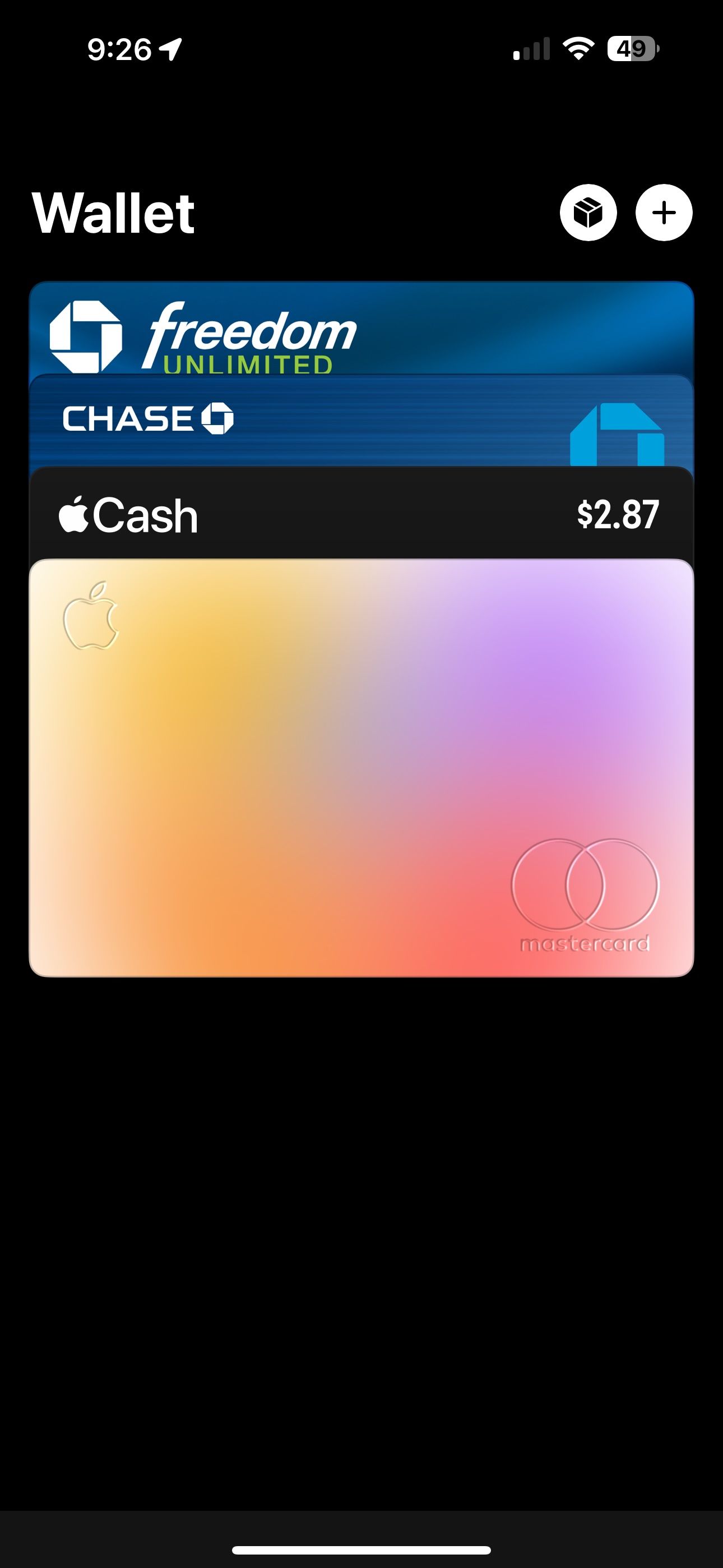
- Откройте приложение Wallet. Убедитесь, что вы вошли в систему под Apple ID.
- Нажмите значок + в правом верхнем углу.
- Выберите тип карты (кредитная, дебетовая, а также некоторые проездные карты доступны в списке).
- Отсканируйте карту камерой или введите данные вручную.
- Дождитесь верификации карты вашим банком — обычно это SMS или уведомление в приложении банка. После подтверждения карта появится в Wallet.
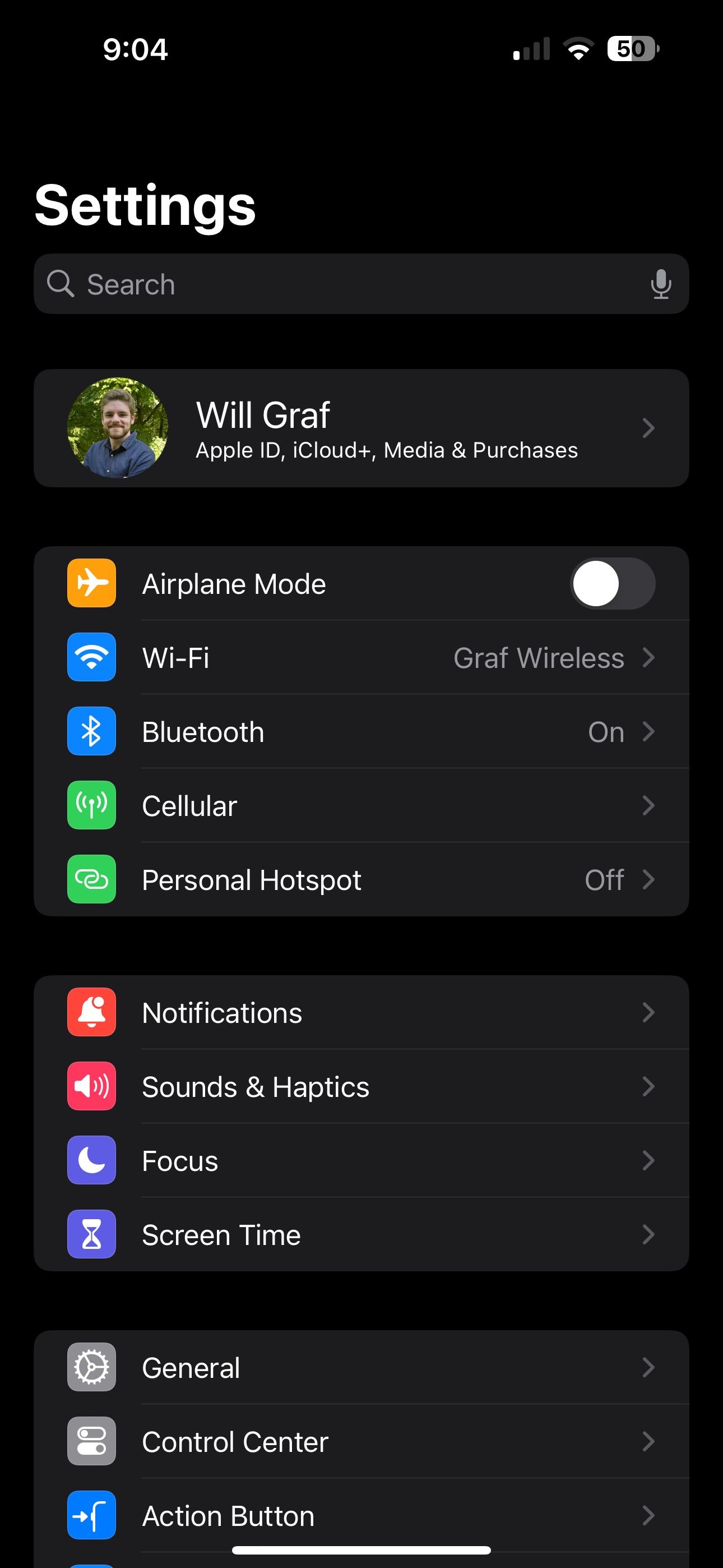
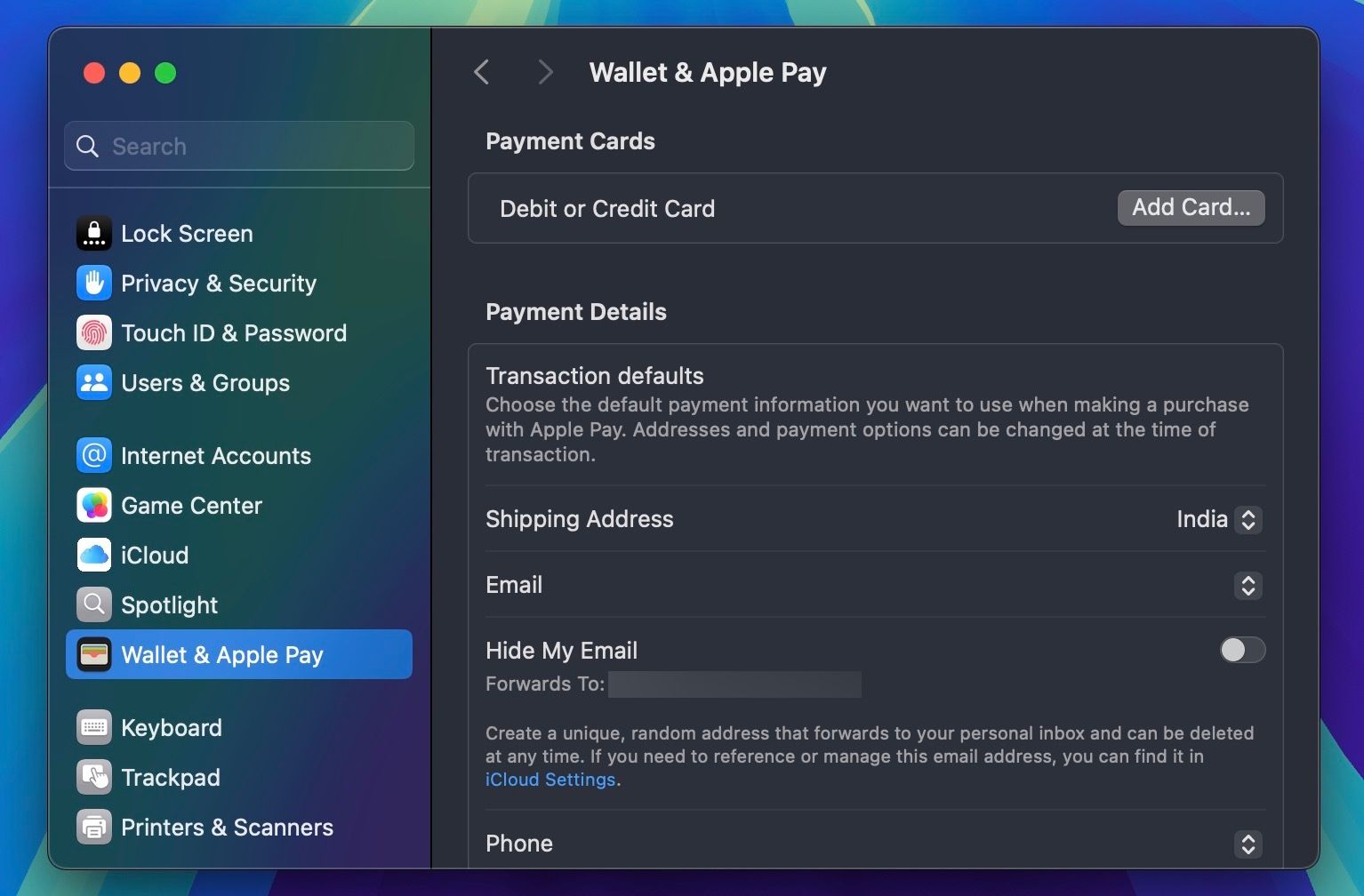
Альтернатива: в Settings > Wallet & Apple Pay нажмите Add Card — этот путь работает как на iPhone, так и на iPad.
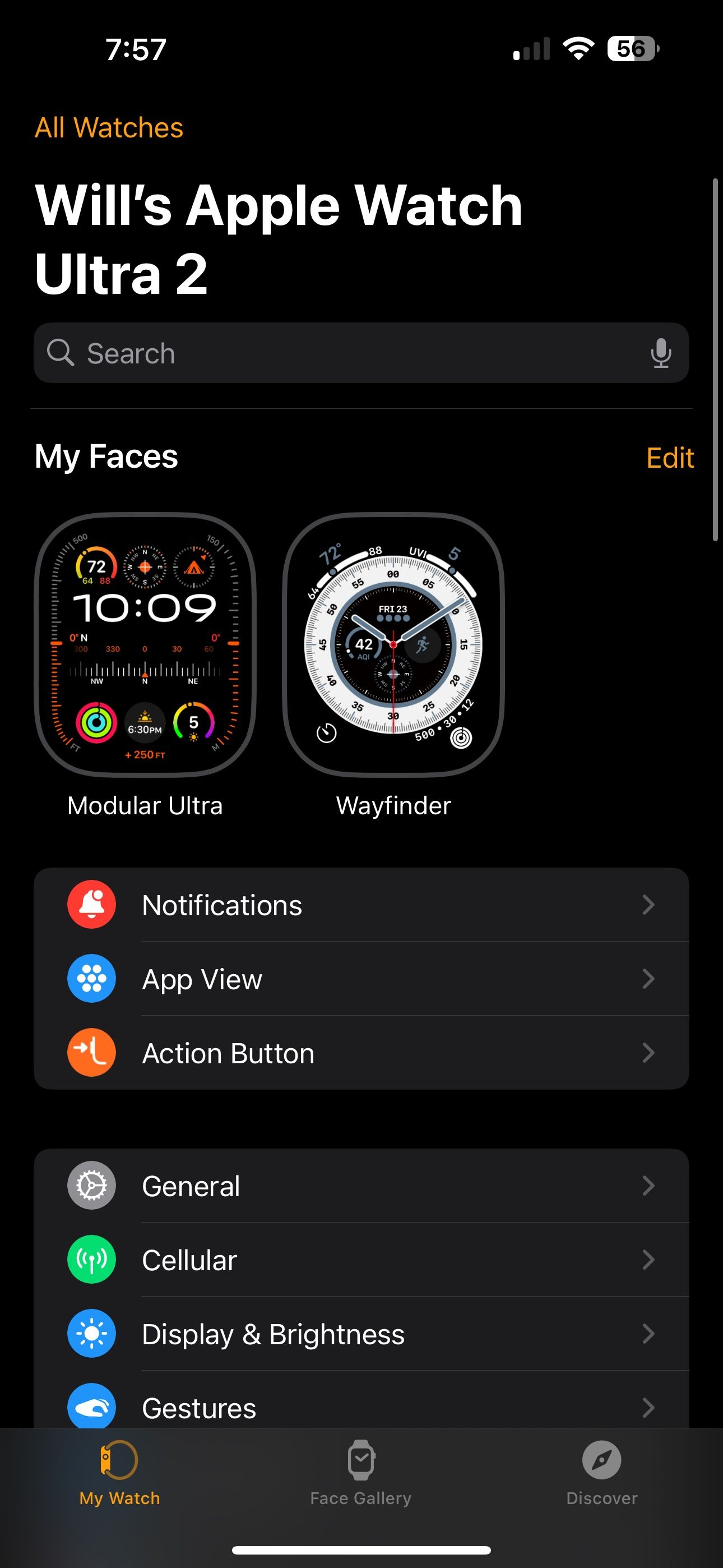
Важно: для Apple Watch карта добавляется отдельно. Откройте приложение Watch на iPhone, перейдите в раздел My Watch > Wallet & Apple Pay и добавьте карту для часов.
Настройка на Mac
Если на Mac нет приложения Wallet, настройка идёт через системные настройки:
- Откройте меню Apple → System Settings > Wallet & Apple Pay.
- Нажмите Add Card. Если система предлагает карту, уже привязанную к вашему Apple ID, подтвердите её или выберите Add a Different Card.
- Подтвердите личность через Touch ID или пароль учётной записи.
- При необходимости отсканируйте карту веб-камерой или введите данные вручную.
Как платить в магазине с помощью Apple Pay
Требуется устройство с NFC (iPhone или Apple Watch). Перед оплатой убедитесь, что на устройстве включены необходимые функции и вы аутентифицированы.
Шаги для iPhone:
- На iPhone с Face ID дважды нажмите боковую кнопку (Side), чтобы открыть Wallet, даже если телефон заблокирован. На устройствах с Touch ID — дважды нажмите кнопку Home.
- Выберите карту по умолчанию или другую карту.
- Подтвердите покупку через Face ID, Touch ID или код устройства.
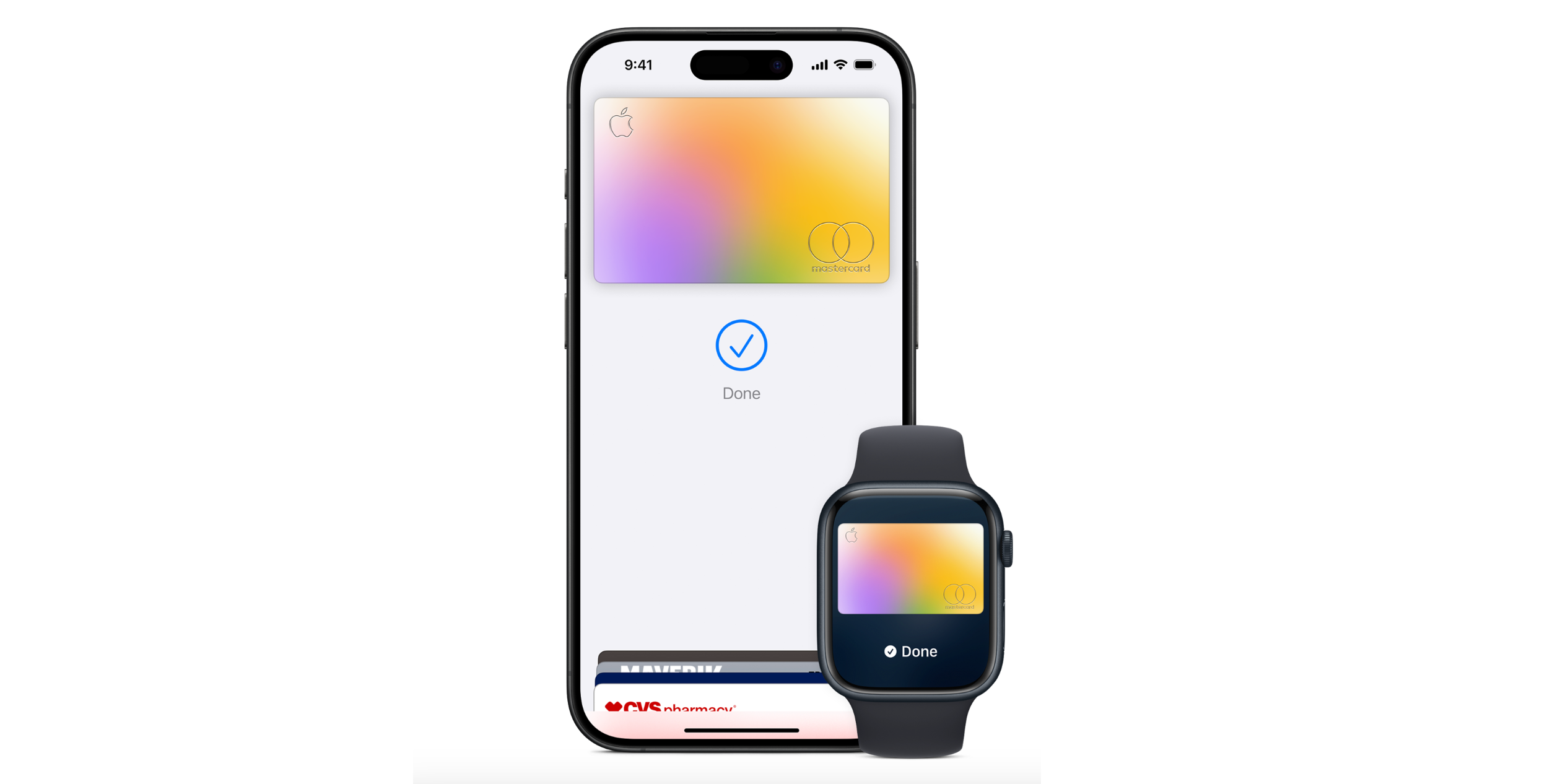
- Поднесите верхнюю часть iPhone к терминалу до появления отметки «Done» и галочки.
Для Apple Watch:
- Дважды нажмите боковую кнопку (Side) на часах.
- Выберите карту и поднесите экран часов к считывателю, пока не почувствуете лёгкое касание — это подтверждение оплаты.
Пара заметок по UX:
- Если терминал запрашивает PIN, то он вводится на терминале как обычно.
- Для крупных сумм система может потребовать подпись или дополнительную проверку согласно правилам банка/терминала.
Как платить онлайн через Apple Pay
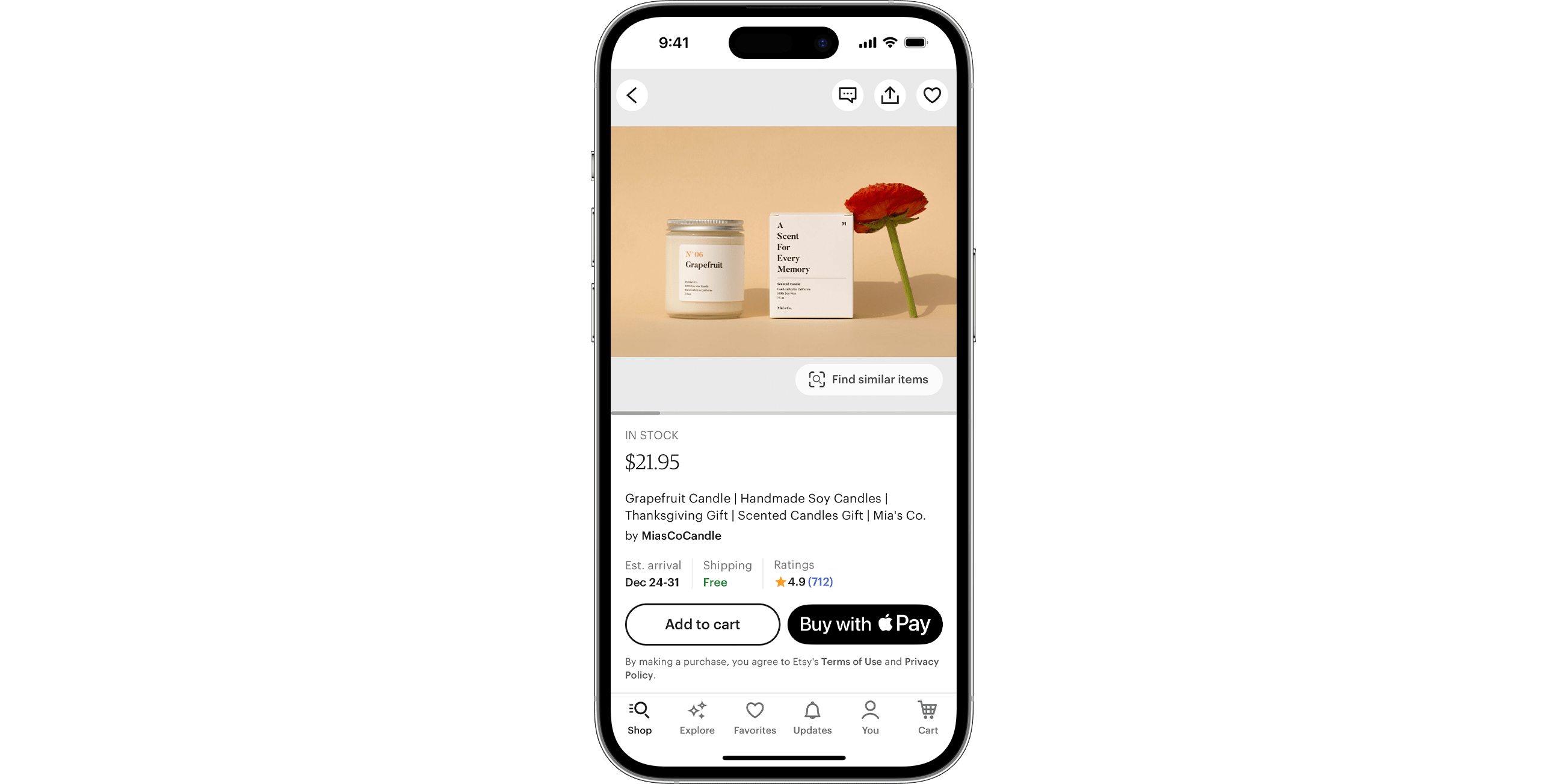
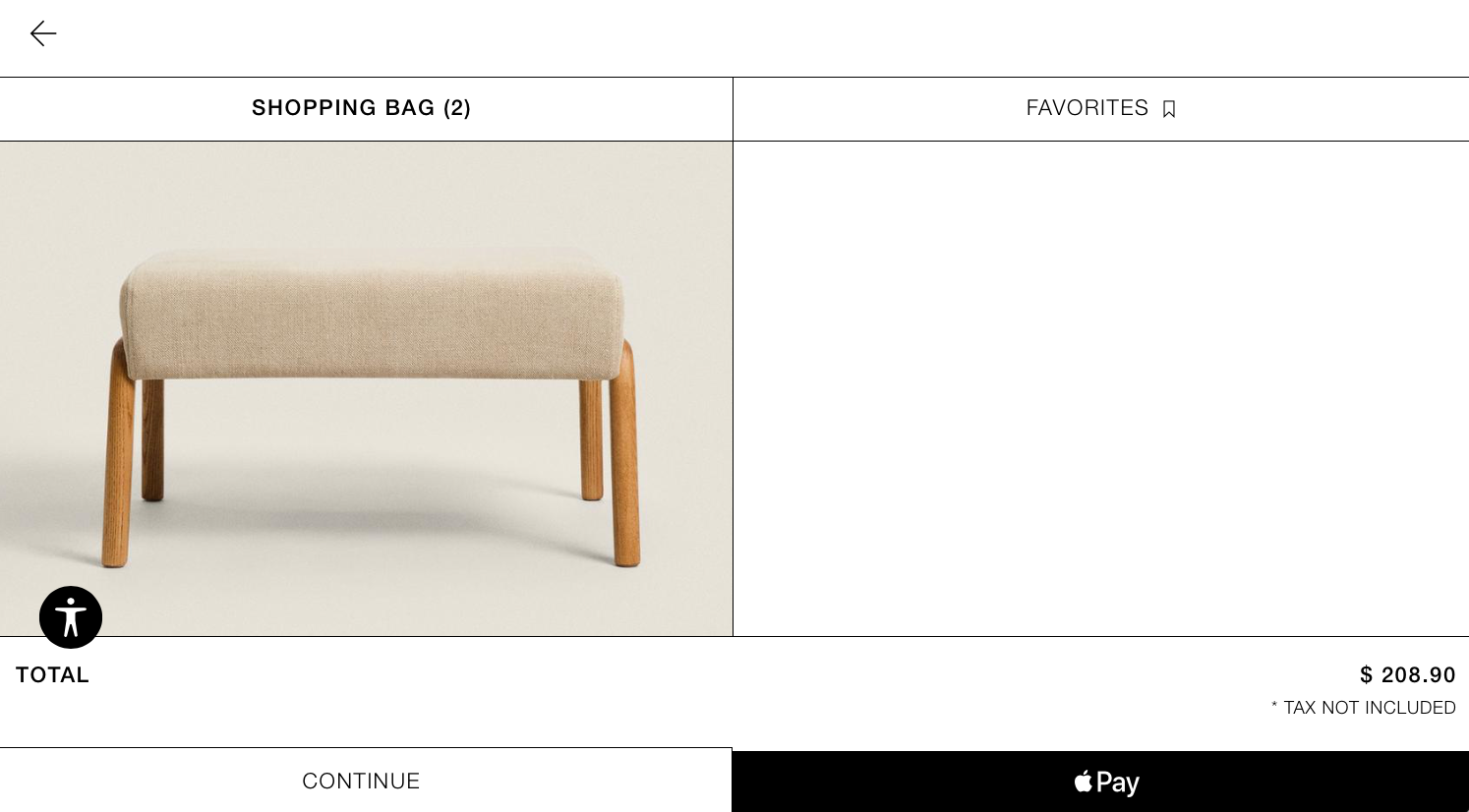
Apple Pay доступен в приложениях и на сайтах, которые интегрировали платёжную кнопку. При оформлении заказа выберите логотип Apple Pay и подтвердите платёж на устройстве.
Подтверждение на iPhone/iPad:
- Устройства с Face ID: дважды нажмите боковую кнопку и подтвердите Face ID или введите код.
- Устройства с Touch ID: используйте отпечаток или код.
На Mac:
- Если у Mac есть Touch ID — подтвердите прикосновением к сенсору.
- Если Touch ID отсутствует, можно разрешить оплату через iPhone: в Settings > Wallet & Apple Pay > Allow Payments on Mac включите эту опцию и используйте Touch ID на iPhone для подтверждения покупок на Mac.
Примечание о браузерах: на iOS 17 и ниже Apple Pay поддерживался в Safari; начиная с iOS 18, Apple расширила поддержку так, что Apple Pay может работать в других браузерах (например, Chrome, Firefox), но это зависит от реализации и браузера в конкретной версии ОС.
Как найти продавцов, принимающих Apple Pay
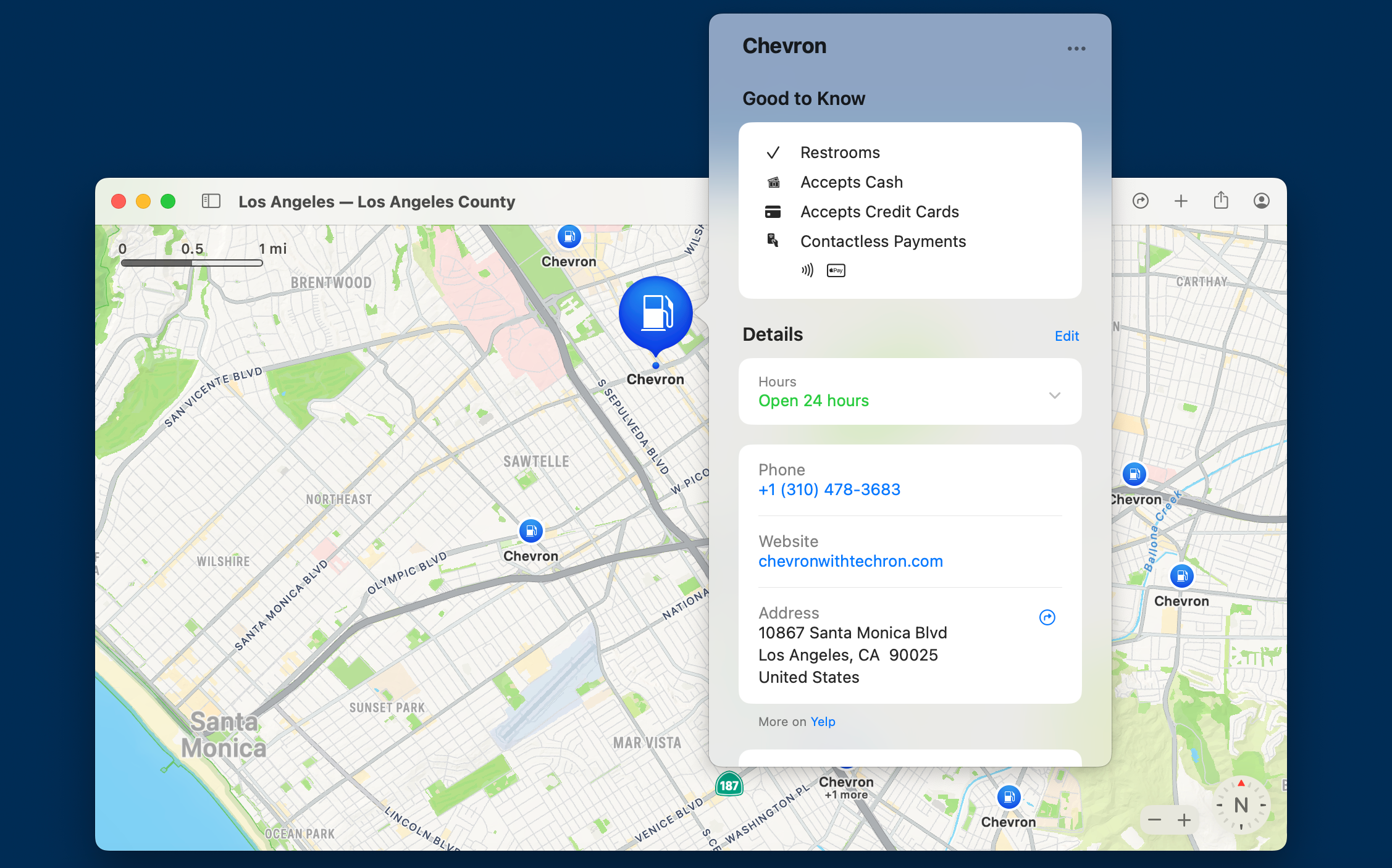
- В Apple Maps откройте карточку магазина и в блоке «Good to Know» (или «Полезно знать») проверьте, есть ли значок Apple Pay.
- В магазине ищите наклейки с логотипом Apple Pay у входа или на кассе.
- Спросите у сотрудника магазина напрямую.
- Попросите Siri: «Покажи ближайшие кафе, которые принимают Apple Pay». Siri покажет подходящие места.
Устранение распространённых проблем
Если Apple Pay не работает, проверьте следующие пункты:
- Устройство обновлено до последней версии iOS/iPadOS/watchOS/macOS.
- Включены Face ID/Touch ID и используется правильный Apple ID.
- Карта валидна, не истёк срок действия и банк поддерживает Apple Pay.
- Для Apple Watch карта добавлена отдельно в приложении Watch.
- Проверьте подключение к интернету при добавлении карты (в момент верификации).
Краткий чек-лист для диагностики (порядок действий):
- Перезапустите устройство.
- Проверьте статус карты в Wallet.
- Удалите и добавьте карту заново, если верификация не завершилась.
- Свяжитесь с банком — иногда они блокируют добавление карт по соображениям безопасности.
Типичные сообщения об ошибках и что они означают
- “Card Not Accepted” / “Карта не принимается”: банк не поддерживает Apple Pay или карта не подходит для бесконтактных платежей.
- “Verification Failed” / “Не удалось подтвердить карту”: проблемы с верификацией у эмитента (проводите подтверждение через банк).
- “Transaction Declined” / “Операция отклонена”: запрос на платёж был отвергнут банком. Причины — недостаточно средств, подозрительная активность, превышен лимит.
Когда Apple Pay не сработает (контрпримеры)
- В старых терминалах, которые не поддерживают NFC, оплата по Apple Pay невозможна.
- В некоторых регионах банки или карты не поддерживают Apple Pay.
- При временных сбоях на стороне банка или массовых проблемах с сетью.
- Когда устройство разряжено ниже критического уровня и не может аутентифицировать пользователя (хотя ограниченные устройства Apple иногда допускают Apple Pay в режиме энергосбережения — это зависит от модели).
Безопасность и конфиденциальность
Apple Pay проектировался с приоритетом безопасности:
- Номер вашей карты не хранится на устройстве или на серверах Apple. Вместо него используется уникальный Device Account Number и токенизация транзакций.
- Каждая транзакция подтверждается одноразовым криптограммой и требует аутентификации владельца.
- При потере устройства можно временно приостановить Apple Pay через iCloud.com, включив режим «Find My iPhone» и отключив платежи или стерев устройство.
Рекомендации по безопасности:
- Включите блокировку экрана и используйте надежный код.
- Не делитесь кодом разблокировки и не давайте устройство посторонним во время совершения платежей.
- Следите за уведомлениями от банка и проверяйте выписки.
Альтернативы и сравнение
- Контактные/чиповые карты: стандартный способ, не требует смартфона, но передача номера карты происходит напрямую продавцу.
- Google Pay: похожая сервисная модель для Android-устройств.
- Samsung Pay: поддерживает бесконтакт и в некоторых моделях имитирует магнитную полосу для старых терминалов.
Что выбрать: Apple Pay удобнее, если вы глубоко интегрированы в экосистему Apple. Для Android-пользователей логично выбрать Google Pay.
Рекомендации продавцам (короткий чек-лист)
- Обеспечьте поддержку терминалов с NFC.
- Разместите стикеры Apple Pay у входа и на кассе.
- Обновите POS-софтк и проведите обучение персонала по обработке бесконтактных платежей и возвратов.
Решение проблем: дерево принятия решения
flowchart TD
  A[Покупатель пытается платить Apple Pay] --> B{Устройство поддерживает NFC?}
  B -- Да --> C{Карта добавлена в Wallet?}
  B -- Нет --> Z[Использовать карту или другой метод]
  C -- Да --> D{Терминал принимает бесконтактные платежи?}
  C -- Нет --> Y[Добавить карту в Wallet, проверить верификацию]
  D -- Да --> E{Аутентификация прошла 'FaceID/TouchID/код'?}
  D -- Нет --> Z
  E -- Да --> F[Оплата выполнена]
  E -- Нет --> X[Проверить настройки биометрии/кода и повторить]
Критерии приёмки (проверка работоспособности)
- Карта успешно добавлена в Wallet и отображается в списке.
- Оплата в магазине проходит и на терминале появляется подтверждение.
- Оплата в приложении/на сайте подтверждается и платёжный провайдер получит статусы “authorized”/“completed”.
- Транзакции отражаются в банковской выписке.
Короткая терминология (глоссарий)
- Wallet — приложение для хранения карт на iPhone.
- NFC — технология для бесконтактной передачи данных.
- Токенизация — замена реального номера карты уникальным токеном.
- Аутентификация — подтверждение личности владельца устройства.
Итог и полезные советы
Apple Pay упрощает оплату и повышает безопасность за счёт токенизации и биометрической аутентификации. Если планируете полноценно перейти на бесконтактные платежи:
- Добавьте в Wallet все часто используемые карты и проездные.
- Настройте Apple Watch как запасной вариант для быстрых оплат.
- Ознакомьтесь с правилами верификации вашего банка — иногда требуется дополнительная проверка через приложение банка или SMS.
Надеемся, этот подробный гид поможет быстро начать пользоваться Apple Pay и решать типичные ситуации, возникающие при настройке и использовании.
Короткий список источников и где искать помощь:
- Официальная поддержка Apple: support.apple.com
- Веб-сайт вашего банка (раздел о поддержке Apple Pay)

Похожие материалы

Несколько аккаунтов Skype: Multi Skype Launcher

Журнал для работы: повысить продуктивность

Персональные звуки уведомлений на Android

Скачивание шоу Hulu для офлайн‑просмотра

Microsoft Start: персонализированная новостная лента
