
Загрузите и синхронизируйте музыку в Apple Music и iTunes
О чём эта статья
Это пошаговое руководство для пользователей, которые хотят:
- добавить локальные файлы в Apple Music или iTunes;
- загрузить личную коллекцию в облако (через Apple Music или iTunes Match);
- синхронизировать музыку между компьютером и мобильными устройствами;
- избежать понижения качества оригинальных файлов и устранить частые проблемы с синхронизацией.
Важно: Apple хранит загруженные вами файлы в облаке, но это не является резервным копированием. Продолжайте регулярно делать локальные бэкапы (Time Machine, внешние диски или облачные хранилища).
Ключевые понятия в одной строке
- Сопоставление (match): Apple пытается сопоставить вашу песню с уже существующей в Apple Music/iTunes; найденные совпадения не загружаются.
- Загрузка (upload): если совпадения нет, файл загружается в облако в исходном качестве.
- Синхронизировать медиатеку: настройка, которая связывает вашу локальную библиотеку с облачной копией, доступной на других устройствах.
Как добавить музыку в Apple Music или iTunes
Даже в эпоху стриминга нередко остаются локальные файлы — рипы с компакт-дисков, студийные заготовки, концертные записи, файлы, скачанные с веб-сайтов. Чтобы добавить такие файлы в библиотеку на компьютере:
- Откройте приложение Apple Music на Mac (или iTunes на macOS Mojave и старее / Windows).
- Перетяните аудиофайлы или папки с музыкой прямо в окно приложения — сбрасывайте их в раздел Библиотека боковой панели.
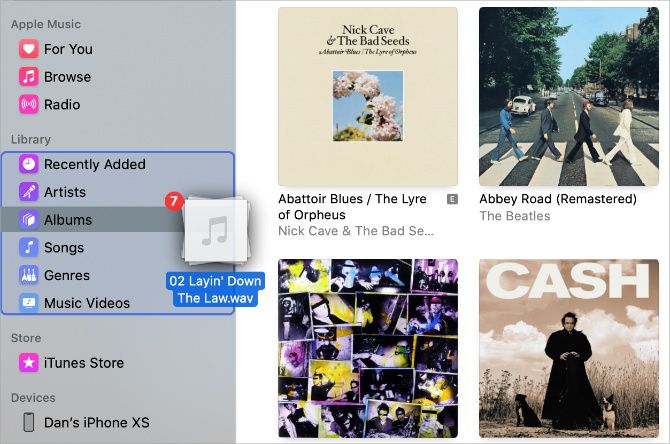
Альтернативный способ: выберите меню File > Import (Файл > Импорт), укажите файлы в диалоге и подтвердите. Система скопирует файлы в папку медиатеки и добавит их в iTunes/Apple Music.
После импорта проверьте метаданные (названия треков, исполнители, альбомы). Для этого откройте раздел Недавно добавлено, правой кнопкой мыши щёлкните трек и выберите Сведения (Get Info), затем исправьте поля.
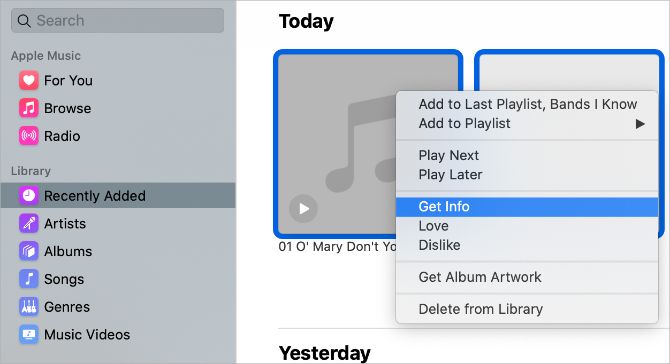
После корректировки метаданных импортированные треки появятся рядом с покупками iTunes и песнями из Apple Music.
Как загрузить свою музыку в облако Apple
Импорт — это только локальная часть. Чтобы получить доступ к музыке на других устройствах, её нужно загрузить в облако. Это работает только при активной подписке Apple Music или iTunes Match.
- Подписка Apple Music: даёт доступ к стримингу миллионов треков и позволяет загружать собственную коллекцию в облако. Подходит тем, кто использует как личные файлы, так и каталоги Apple.
- iTunes Match: стоит дешевле, позволяет загрузить и синхронизировать личную библиотеку, но не предоставляет стриминг каталога Apple. Подходит тем, кто использует только собственные файлы.
Правила работы загрузки и сопоставления:
- Apple пытается сопоставить каждый трек с записями Apple Music / iTunes Store. Если найдено совпадение, файл не загружается — вам доступен трек версии Apple (256 kbps).
- Если совпадения нет, файл загружается в исходном качестве.
- Лимиты: максимум 100 000 загруженных треков на пользователя и ограничение размера файла на загрузку — 200 МБ.
Важно: загрузка в облако не заменяет локальные бэкапы. Храните оригиналы на внешних дисках или в резервных хранилищах.
Качество файлов при сопоставлении и загрузке
- Если трек сопоставлен с записью Apple, вы получите версию Apple в 256 kbps (AAC).
- Если трек не сопоставлен, загружается оригинал в том качестве, в котором он у вас (например, lossless WAV или AIFF останется lossless).
Если у вас есть высококачественные файлы (WAV, AIFF, FLAC), и вы хотите сохранить их без снижения качества, рассмотрите варианты:
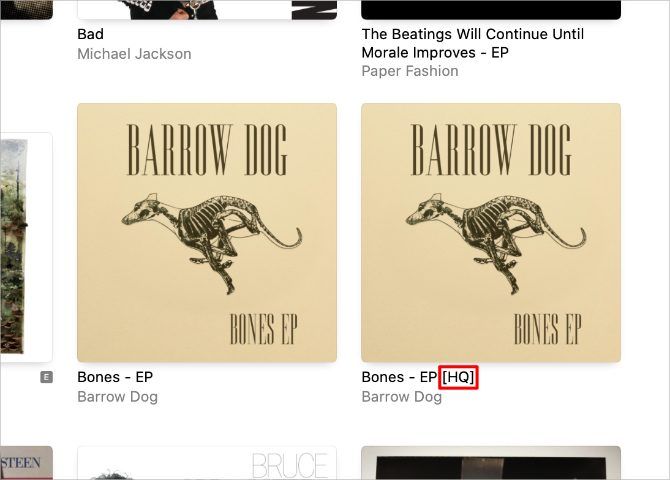
- Изменить метаданные (название трека или альбома) так, чтобы трек не совпал с записью Apple; тогда он будет загружен в исходном качестве.
- Хранить lossless-версии локально и в других облаках — Apple Music по умолчанию даёт 256 kbps для сопоставленных треков.
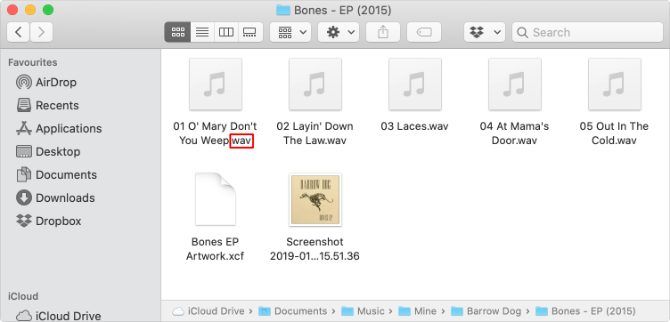
Простой приём: добавьте к названию альбома суффикс вроде [HQ] или (LOSSLESS), чтобы избежать автоматического сопоставления и сохранить оригинал в облаке.
Как включить синхронизацию медиатеки
После добавления и (при необходимости) загрузки музыки в облако нужно включить синхронизацию медиатеки на каждом устройстве.
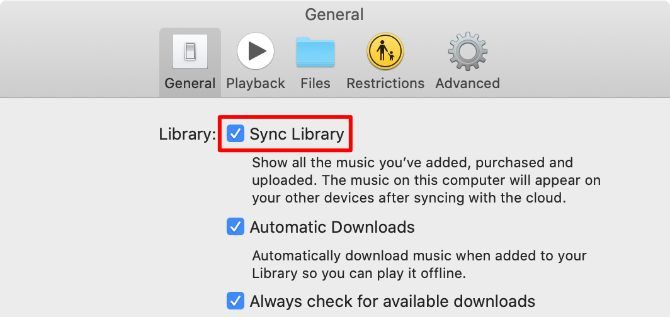
- На Mac: откройте Apple Music (или iTunes на старых macOS), нажмите Cmd + , чтобы открыть «Настройки». На вкладке Общие включите Синхронизировать медиатеку и нажмите OK.
- На Windows: откройте iTunes, выберите File > Preferences (Файл > Настройки). Во вкладке «Общие» включите Синхронизировать медиатеку и подтвердите.
Вы можете синхронизировать медиатеку максимум на 10 устройствах одновременно.
Синхронизация на смартфонах
Добавление собственной музыки в библиотеку возможно только с компьютера. Однако после загрузки в облако вы можете получить музыку на мобильных устройствах:
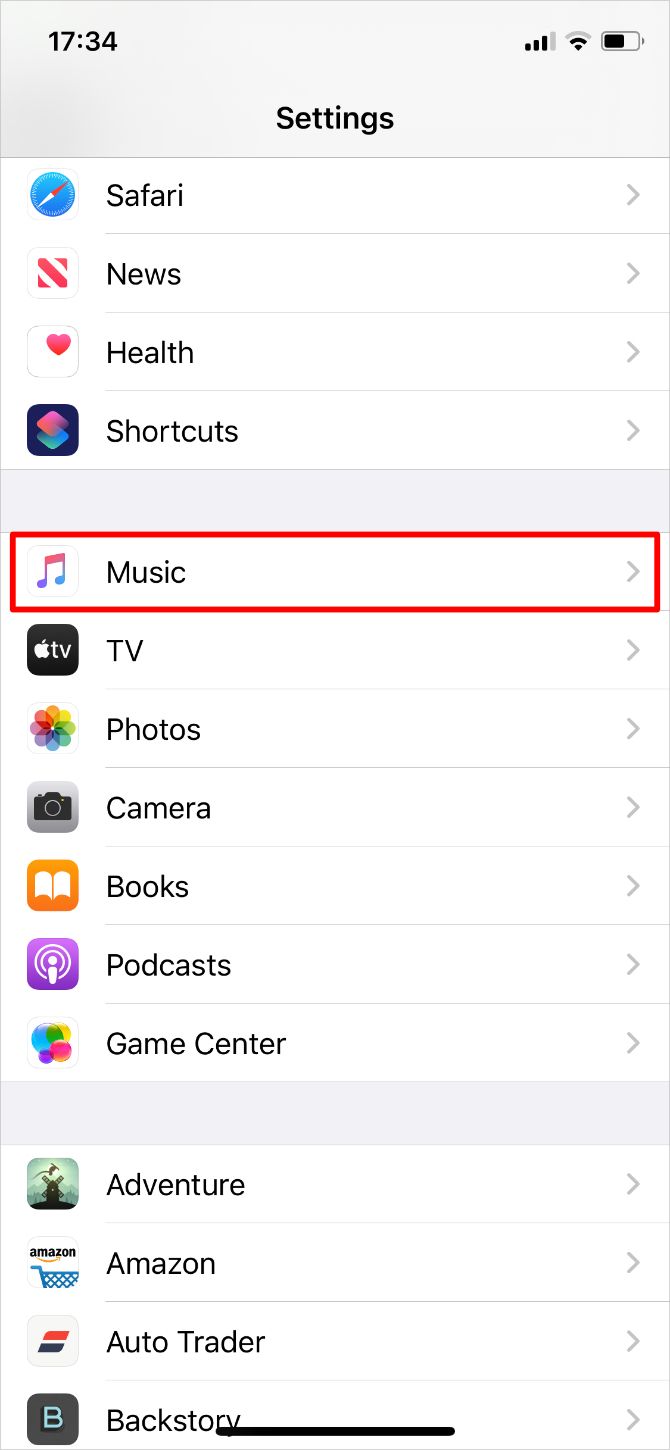
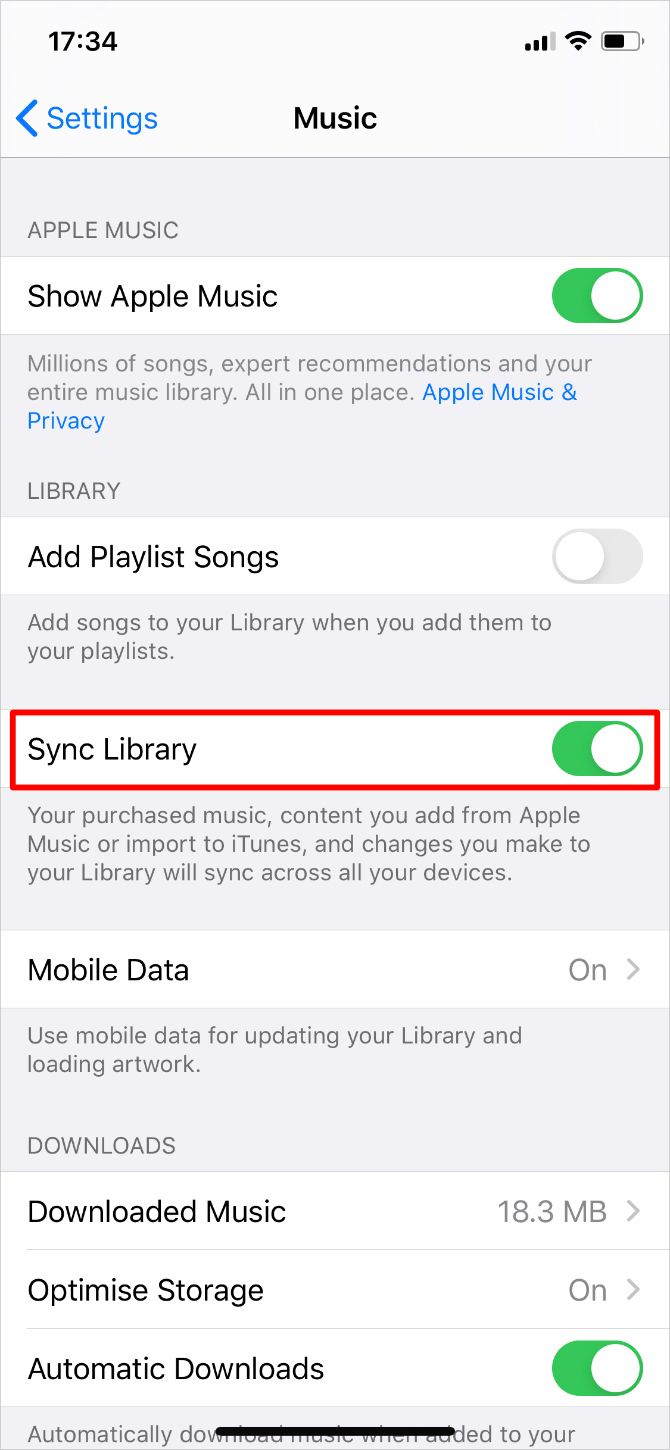
- На iPhone, iPad, iPod touch: откройте Настройки → Музыка и включите Синхронизировать медиатеку.
- На Android: приложение Apple Music автоматически синхронизирует библиотеку при входе в тот же Apple ID.
При включении синхронизации на мобильном устройстве все локальные треки на нём удаляются и заменяются облачной библиотекой. Если вы хотите вернуть локальные файлы, загрузите их снова из iTunes/Apple Music на компьютере, с которого они изначально синхронизировались.
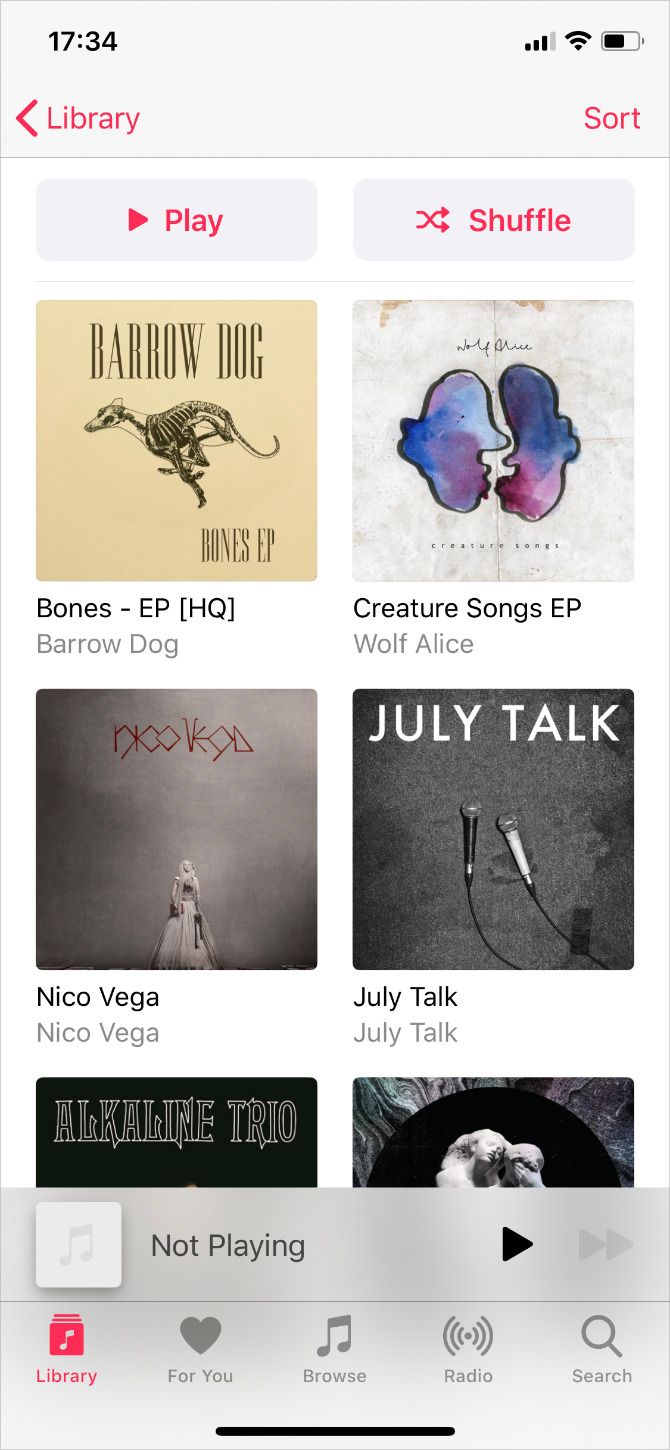
Что делать, если синхронизация не работает — план действий
Ниже — практическая инструкция по диагностике и восстановлению синхронизации. Используйте её последовательно.
Шаг 1 — обновите приложения и ОС
Убедитесь, что на всех устройствах установлены актуальные версии macOS, iOS/Android и iTunes/Apple Music. Различия в версиях могут приводить к несовместимости поведения синхронизации.
Шаг 2 — проверьте подписку и учётную запись
Синхронизация работает только при активной подписке Apple Music или iTunes Match. Откройте iTunes/Apple Music → Account (Учетная запись) → Просмотреть учетную запись → раздел Подписки и убедитесь, что подписка активна и вы вошли под тем же Apple ID на всех устройствах.
Шаг 3 — дождитесь окончания загрузки
Если вы добавили много файлов, загрузка может занять часы. В iTunes используйте File > Library > Update Cloud Library (Файл > Библиотека > Обновить облачную библиотеку). В Apple Music отслеживайте прогресс внизу боковой панели; в iTunes — в круговой индикаторе в правом верхнем углу.
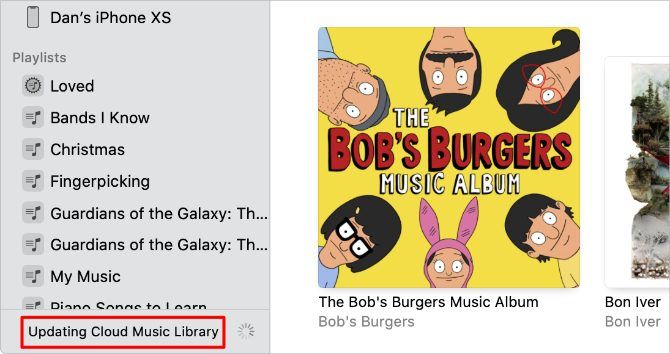
Шаг 4 — выключите и включите Синхронизировать медиатеку
Иногда достаточно выключить опцию Синхронизировать медиатеку на компьютере и мобильных устройствах, подождать 30–60 секунд и включить снова. Это принудительно пересинхронизирует библиотеку.
Шаг 5 — проверьте сетевые ограничения
На некоторых сетях корпоративного или учебного уровня блокируются порты или ресурсы Apple. Попробуйте временно подключить устройство к другой сети (домашней или мобильной), чтобы проверить синхронизацию.
Шаг 6 — выньте конфликтующие треки
Если конкретные файлы вызывают ошибки, временно удалите их из библиотеки и добавляйте по одной группе, чтобы найти проблемные треки (например, файлы с необычными кодеками или повреждённые метаданные).
Шаг 7 — обратитесь в службу поддержки
Если ничего не помогает и вы уверены в подписке и входе в тот же Apple ID, обратитесь в Apple Support. Подготовьте списки проблемных треков и опишите шаги, которые вы уже предприняли.
Быстрые сценарии: когда всё идёт не по плану
- Трек отсутствует на другом устройстве: убедитесь, что синхронизация включена на обоих устройствах и что загрузка завершена.
- Трек появился, но в другом качестве: скорее всего, он был сопоставлен с версией Apple (256 kbps). Чтобы сохранить качество, измените метаданные и повторно загрузите файл.
- На мобильном устройстве удалилось всё: это нормальное поведение при включении синхронизации — облачная библиотека заменяет локальную. Восстановите локальные файлы из компьютера-источника или бэкапа.
Методология загрузки и контроля качества (короткий чеклист)
- Сделайте резервную копию всех исходных файлов.
- Импортируйте треки в Apple Music/iTunes и проверьте метаданные.
- Решите, какие треки должны быть сопоставлены, а какие — загружены в оригинале.
- Пометьте треки, которые хотите сохранить в HQ, например добавив к названию или альбому [HQ].
- Включите Синхронизировать медиатеку и дождитесь завершения загрузки.
- Проверьте на мобильных устройствах, что треки доступны и качество соответствует ожиданиям.
Роль‑ориентированные контрольные списки
Для разных ролей важны разные задачи. Ниже — адаптированные чеклисты.
Пользователь — домашний слушатель:
- Сделать локальный бэкап коллекции.
- Импортировать треки в iTunes/Apple Music.
- Включить Синхронизировать медиатеку на всех устройствах.
- Проверить доступность и качество на смартфоне.
Исполнитель / ди-джей:
- Пометить lossless-файлы и не допустить их сопоставления с Apple.
- Проверить метаданные (ремиксы, лайвы, метки сетов).
- Хранить оригиналы на внешнем диске и на резервном облаке.
Архивариус / независимый лейбл:
- Вести учёт версий треков (master, remaster, edit).
- Создать отдельную библиотеку для релизов и загрузок.
- Проверить юридические права на публикацию и соответствие лицензиям.
Когда стоит использовать iTunes Match вместо Apple Music
- Вы не хотите платить за стриминговый каталог и используете только свои файлы.
- Вам важна возможность загрузить и синхронизировать коллекцию без доступа к функциям Apple Music.
Против iTunes Match:
- Нет доступа к стримингу каталога Apple.
- Нельзя брать плейлисты и рекомендации Apple Music.
Советы по метаданным и кодекам
- ID3/метаданные: корректно заполненные поля Artist, Album, Track Number и Album Artist уменьшают риск неправильного сопоставления и дублирования.
- Форматы: Apple поддерживает обычные форматы — MP3, AAC, WAV, AIFF. FLAC не поддерживается напрямую в iTunes; такие файлы могут потребовать конвертации или хранения отдельно.
- Коды региона/локализации: убедитесь, что язык тегов корректен, чтобы поиск сопоставления работал правильно.
Приёмочные тесты и критерии успеха
Критерии приёмки для проверки корректной загрузки и синхронизации:
- Все выбранные треки отображаются в облачной библиотеке (в iTunes/Apple Music — статус «Загружено» или «Совпадение»).
- На мобильных устройствах доступны те же треки в течение 30 минут после завершения загрузки.
- Для помеченных HQ‑треков облачная версия соответствует исходному качеству (если трек был загружен, а не сопоставлен).
- При выключении и включении синхронизации библиотека восстанавливается без потерь исходных метаданных.
Тестовые сценарии:
- Импорт 10 файлов разного качества и форматов; проверить статусы «Uploaded/Matched».
- Пометить 3 lossless-трека как HQ, загрузить, убедиться в сохранении качества.
- Проверить поведение при синхронизации на iPhone с ограниченным местом: доступны ли треки для стриминга.
Инцидентный план: если синхронизация нарушается (быстрое восстановление)
- Отключите Синхронизировать медиатеку на всех устройствах.
- Сделайте локальную резервную копию медиатеки на компьютере.
- На компьютере включите Синхронизировать медиатеку, дождитесь индикатора загрузки и проверки.
- Если проблема не исчезла — экспортируйте список «Проблемные треки» (список названий/исполнителей) и обратитесь в поддержку Apple с описанием и логами.
- Восстановите локальные файлы из бэкапа при необходимости.
Альтернативные подходы и перенос коллекции с других сервисов
Если вы переходите с другого сервиса (например, Spotify), существуют инструменты для переноса плейлистов и метаданных: TuneMyMusic, Soundiiz и другие. Эти сервисы копируют треки и плейлисты в Apple Music, но учтите, что перенос требует наличия соответствующих треков в каталоге Apple или наличия ваших локальных файлов для загрузки.
Сценарий: перенос с Spotify
- Экспортируйте плейлисты через выбранный сервис переноса.
- Сопоставьте/загрузите отсутствующие треки вручную в iTunes/Apple Music.
- Включите Синхронизировать медиатеку и дождитесь обновления.
Совет: проверяйте результаты переноса в небольших партиях, чтобы избежать дублирования.
Конфиденциальность и хранение данных
- Apple хранит ваши загруженные треки в облаке для синхронизации, но это не замена резервному копированию. Храните оригиналы в личном бэкапе.
- Если в музыкальных файлах содержатся конфиденциальные данные (черновики, unreleased-треки), оцените риски хранения в облаке и рассмотрите шифрованные хранилища для мастер-файлов.
- Для коммерческих релизов убедитесь, что у вас есть права на распространение треков, прежде чем загружать их в облако.
Краткая памятка по совместимости
- macOS: Apple Music на новых версиях, iTunes на Mojave и старее.
- Windows: iTunes через официальный установщик (Microsoft Store или сайт Apple).
- iOS/Android: мобильные приложения Apple Music; Android‑версия автоматически синхронизирует медиатеку.
- Форматы lossless: WAV/AIFF сохраняют качество при загрузке, FLAC не поддерживается напрямую.
Ментальные модели: когда Apple сопоставляет, а когда загружает
- Модель «Поиск совпадения»: Apple сначала пытается найти идентичную запись в своей базе — это быстрый путь к доступу без загрузки.
- Модель «Загрузить оригинал»: если совпадение не найдено или вы намеренно мешаете совпадению (изменив метаданные), файл загружается в исходном виде.
Эта простая парадигма помогает решать вопросы качества и управления коллекцией.
Небольшой справочник терминов
- Сопоставление — попытка Apple найти эквивалент вашего трека в своей библиотеке.
- Загрузка — передача исходного файла в облако Apple.
- Синхронизация — обновление и отображение облачной библиотеки на других устройствах.
Решающее дерево — выбрать правильное действие
flowchart TD
  A[Есть локальные файлы музыки?] -->|Да| B{Есть подписка Apple Music или iTunes Match?}
  A -->|Нет| Z[Импорт не нужен]
  B -->|Нет| C[Оформите iTunes Match или Apple Music]
  B -->|Да| D[Импортируйте файлы в Apple Music/iTunes]
  D --> E{Хотите сохранить оригинальное качество?}
  E -->|Да| F[Измените метаданные 'добавьте [HQ]' и загрузите]
  E -->|Нет| G[Разрешите сопоставление — получите 256 kbps версию]
  F --> H[Включите Синхронизировать медиатеку на всех устройствах]
  G --> H
  H --> I[Проверьте доступность на мобильных устройствах]
Заключение
Добавление и синхронизация собственной музыки в Apple Music и iTunes даёт гибкость: вы сохраняете коллекцию и получаете доступ к ней на всех устройствах. Ключевые моменты — тщательно работать с метаданными, понимать разницу между сопоставлением и загрузкой и всегда иметь локальные бэкапы оригинальных файлов.
Важно: если вы храните важные или коммерческие мастера, не полагайтесь только на облачную библиотеку Apple как на единственный источник истины.
Краткое резюме и полезные ссылки:
- Проверьте подписку (Apple Music / iTunes Match).
- Импортируйте файлы в Apple Music / iTunes, исправьте метаданные.
- Решите — сопоставить (экономия места) или загрузить оригиналы (сохранение качества).
- Включите Синхронизировать медиатеку на всех устройствах и дождитесь завершения загрузки.
Авторский совет: прежде чем массово менять метаданные для сохранения качества, протестируйте на нескольких треках, чтобы убедиться в ожидаемом поведении системы.

Похожие материалы

Несколько аккаунтов Skype: Multi Skype Launcher

Журнал для работы: повысить продуктивность

Персональные звуки уведомлений на Android

Скачивание шоу Hulu для офлайн‑просмотра

Microsoft Start: персонализированная новостная лента
