
Как пользоваться подсказками Apple Mail для событий и контактов
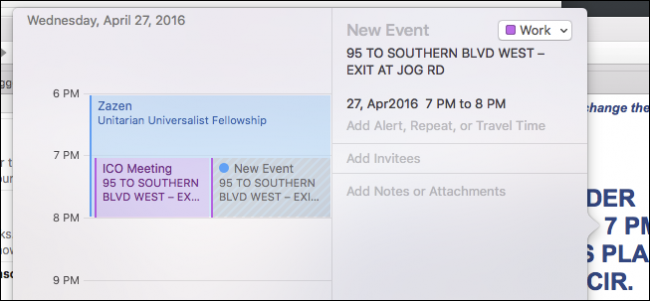
Что это и зачем
Подсказки Apple Mail автоматически обнаруживают в тексте письма контактную информацию (имя, телефон, адрес) и данные для событий (дата, время, место). Появляются небольшие стрелки и кнопки «Добавить», которые позволяют создать контакт или запись календаря, не открывая отдельные приложения.
Определение: Smart Mailboxes — «умные» почтовые папки, которые автоматически группируют письма по правилам, не перемещая их из исходного места.
Важно: подсказки упрощают рутинную работу, но не заменяют проверку данных — всегда сверяйте адреса и время перед сохранением.
Как добавить контакт из письма
- Откройте письмо, в котором есть адрес или контактная информация.
- Наведите курсор на строку с адресом или именем. Появится стрелка вниз или небольшая подсказка.
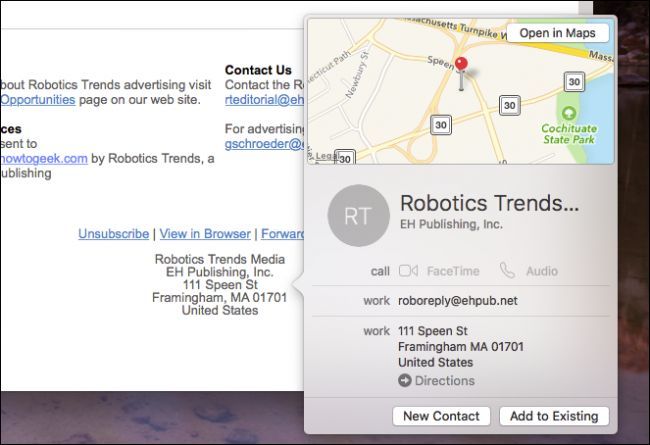
- Нажмите на стрелку и выберите «Создать новый контакт» или «Добавить к существующему контакту».
- Заполните поля (имя, телефон, адрес электронной почты) и подтвердите сохранение.
Примечание: добавление контакта через подсказку обычно не открывает приложение Контакты — всё делается в окне Mail.
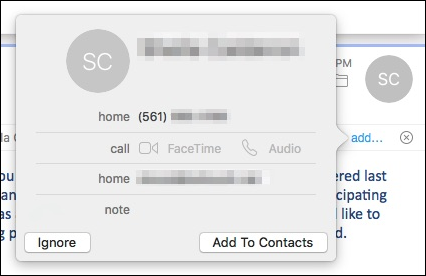
Если Mail уже распознал контакт автоматически, вверху письма появится уведомление с кнопкой «Добавить». Нажмите её, чтобы быстро сохранить данные.
Как добавить событие из письма
- Найдите в письме дату и время события.
- Наведите курсор на дату/время — появится стрелка или подсказка.
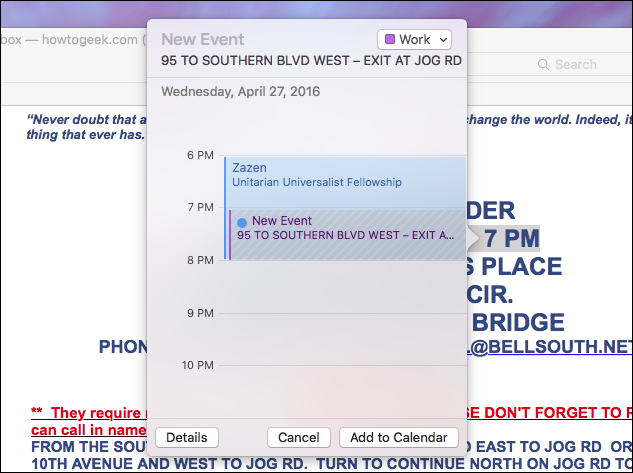
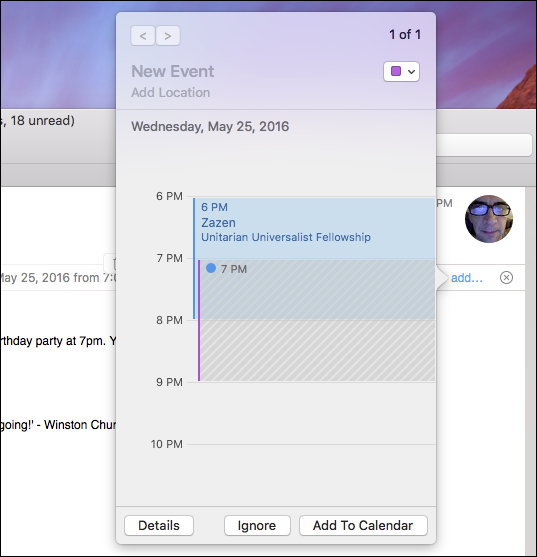
- Нажмите на стрелку и выберите «Добавить в Календарь».
- При необходимости задайте название, место и календарь, в который сохранить событие.

После выбора можно быстро внести базовую информацию.
Если нажать «Детали», откроется расширенное окно, где можно добавить уведомления, список приглашённых, заметки и вложения.
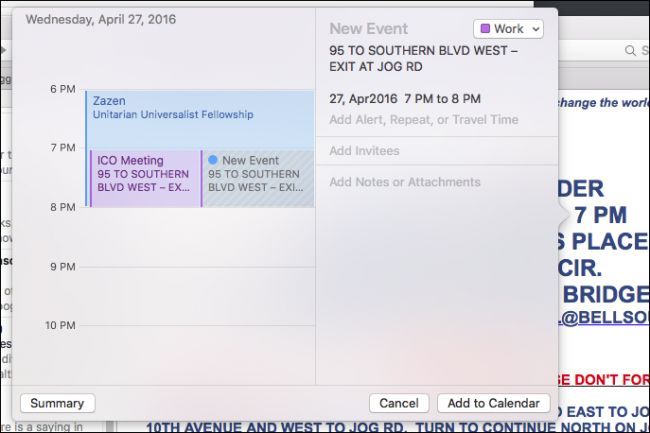
Когда Mail обнаруживает дату и предлагает добавить событие, вверху письма также появится уведомление с кнопкой «Добавить».
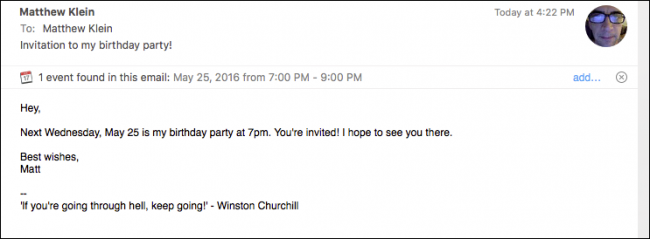
Итоговый диалог для сохранения выглядит как обычное создание события в Календаре.
Когда подсказки не сработают
- Текст в письме отформатирован нестандартно (скриншот, изображение текста) — Mail не распознаёт данные.
- Даты написаны в редком формате или с опечатками.
- Контактная информация разделена по нескольким строкам и не очевидна как единый блок.
- Письмо использует язык/кодировку, плохо поддерживаемую системой распознавания.
Контрпример: если адрес написан как «ул. Пушкина, д. 10, второй этаж, оф. 5», Mail может не корректно выделить все данные и предложить только часть.
Альтернативные подходы
- Ручной ввод: скопируйте и вставьте данные в Контакты или Календарь.
- Siri и «Быстрые команды»: используйте ярлык, который извлекает текст из письма и создаёт запись или контакт.
- Сторонние приложения для CRM или задач: интегрируйте почту с CRM, если нужно массово сохранять контакты.
Плюс подсказок Mail — скорость и отсутствие переключений между приложениями. Минус — ограниченная гибкость при сложных или плохо отформатированных данных.
Чеклист по ролям
- Для менеджера по продажам:
- Всегда проверяйте телефон и e‑mail перед сохранением.
- Добавляйте тег в заметки контакта: источник — «почта».
- Для ассистента:
- Сохраняйте приглашённых и добавляйте напоминание за 24 часа.
- При массовых съёмках используйте шаблон в заметках.
- Для личного использования:
- Сохраняйте адреса и события сразу, чтобы не теряться во входящих.
Критерии приёмки
- При наведении на контакт/дату появляется стрелка или подсказка.
- Нажатие «Добавить» открывает окно с предзаполненными полями.
- Сохранённый контакт отображается в приложении Контакты с корректными полями.
- Сохранённое событие появляется в указанном календаре с правильным временем.
Тестовые сценарии:
- Письмо с корректной датой: подсказка должна предложить событие.
- Письмо с адресом в теле и в подписи: подсказка должна предложить контакт.
- Письмо с изображением визитки: подсказки не появляются, требуется OCR/ручной ввод.
Быстрая методика внедрения в рабочем процессе
- Проверьте настройки Mail и синхронизацию Контактов и Календарей с iCloud или корпоративным аккаунтом.
- Обучите команду: покажите 3 примера добавления контакта и события.
- Включите правило Smart Mailboxes для важной корреспонденции, чтобы не пропускать письма с контактами/событиями.
- Внедрите невысокий стандарт проверки (имя, телефон, e‑mail) перед массовым импортом в CRM.
Безопасность и конфиденциальность
- Данные сохраняются в ваших Контактах и/или Календаре, которые синхронизируются через выбранный аккаунт (iCloud, корпоративный). Убедитесь в настройках синхронизации, если хранение в облаке нежелательно.
- Для чувствительных данных рассмотрите локальное хранение и отключение автоматической синхронизации с облаком.
- Соответствие местным правилам о персональных данных: перед переносом массовых контактов проверьте правовую базу обработки персональных данных в вашей юрисдикции.
Важно: Mail не отправляет распознанные данные третьим лицам просто так. Тем не менее, подключённые сервисы (например, корпоративный Exchange) могут иметь собственные политики хранения.
Модель принятия решения — добавить контакт или событие
flowchart TD
  A[Найден текст в письме] --> B{Это адрес/имя или дата/время?}
  B -- Контакт --> C[Наведите курсор и нажмите Добавить]
  B -- Событие --> D[Наведите курсор и нажмите Добавить]
  C --> E[Проверьте поля и сохраните]
  D --> F[При необходимости откройте Детали и добавьте приглашённых]
  E --> G[Контакт сохранён]
  F --> H[Событие сохранено]
Краткое резюме
Подсказки Apple Mail помогают быстро сохранять контакты и события прямо из писем. Это ускоряет работу и уменьшает количество ошибок при переносе данных между приложениями. Однако проверяйте автоматически заполненные поля и учитывайте требования конфиденциальности при работе с персональными данными.
FAQ
В: Нужно ли включать что‑то в настройках, чтобы подсказки работали?
О: Обычно подсказки включены по умолчанию. Убедитесь, что синхронизация Контактов и Календарей активна в настройках системы или в настройках учётной записи Mail.
В: Распознаёт ли Mail информацию в прикреплённых изображениях?
О: Нет, подсказки работают с текстом в теле письма. Для изображений потребуется OCR‑инструмент или ручной ввод.
Короткая заметка: теперь, когда вы знаете, где искать подсказки в письмах, вы можете быстрее добавлять контакты и события и реже переключаться между приложениями.

Похожие материалы

Несколько аккаунтов Skype: Multi Skype Launcher

Журнал для работы: повысить продуктивность

Персональные звуки уведомлений на Android

Скачивание шоу Hulu для офлайн‑просмотра

Microsoft Start: персонализированная новостная лента
