
Как пользоваться Apple Check In в iOS 17 — подробное руководство

Что такое Check In и зачем он нужен
Check In — это новая функция в iOS 17, встроенная в Сообщения (iMessage). Она решает простую, но важную задачу: автоматически уведомлять выбранные контакты о том, что вы благополучно добрались до места назначения. Функция особенно полезна для тех, кто возвращается домой поздно, путешествует в одиночку или хочет дать семье уверенность без постоянного обмена сообщениями.
Краткое определение: Check In автоматически отслеживает ваше прибытие и при срабатывании отправляет собранные данные (местоположение, маршрут, уровень батареи, сила сигнала) выбранным контактам.
Важные особенности:
- Интеграция с iMessage: все данные отправляются внутри зашифрованного сообщения.
- Автоматическое обнаружение прибытия: система определяет момент достижения указанной точки.
- Гибкая степень передачи данных: можно выбрать «Ограниченные» данные или «Полные» данные.
- Возможность редактирования пункта назначения и таймера после отправки.
Требования и совместимость
Перед тем как использовать Check In, убедитесь, что выполнены технические условия:
- На обоих устройствах (отправителя и получателя) установлена iOS 17 или новее.
- Включены Службы геолокации (Location Services) и Сообщения (iMessage) имеют доступ к местоположению.
- На устройстве включены мобильные данные (функция не работает через Wi‑Fi, если мобильные данные отключены).
- Устройство должно поддерживать iOS 17 — список совместимых моделей приведён в разделе «Совместимые устройства» ниже.
Короткая проверка перед отправкой:
- iOS обновлена?
- Мобильные данные включены?
- Разрешения на местоположение даны для Сообщений?
Совместимые устройства
Check In доступен на iPhone, которые получили iOS 17 и позже. Включая, но не ограничиваясь, моделями после iPhone XS:
- iPhone 14 / 14 Plus / 14 Pro / 14 Pro Max
- iPhone 13 / 13 mini / 13 Pro / 13 Pro Max
- iPhone 12 / 12 mini / 12 Pro / 12 Pro Max
- iPhone 11 / 11 Pro / 11 Pro Max
- iPhone XS / XS Max / XR
- iPhone SE (2-го поколения и новее)
Если у вас устройство старше iPhone XS или iOS 17 не поддерживается — функция не будет доступна.
Пошаговая инструкция: как отправить Check In
Ниже — подробный шаг за шагом процесс отправки уведомления о прибытии.
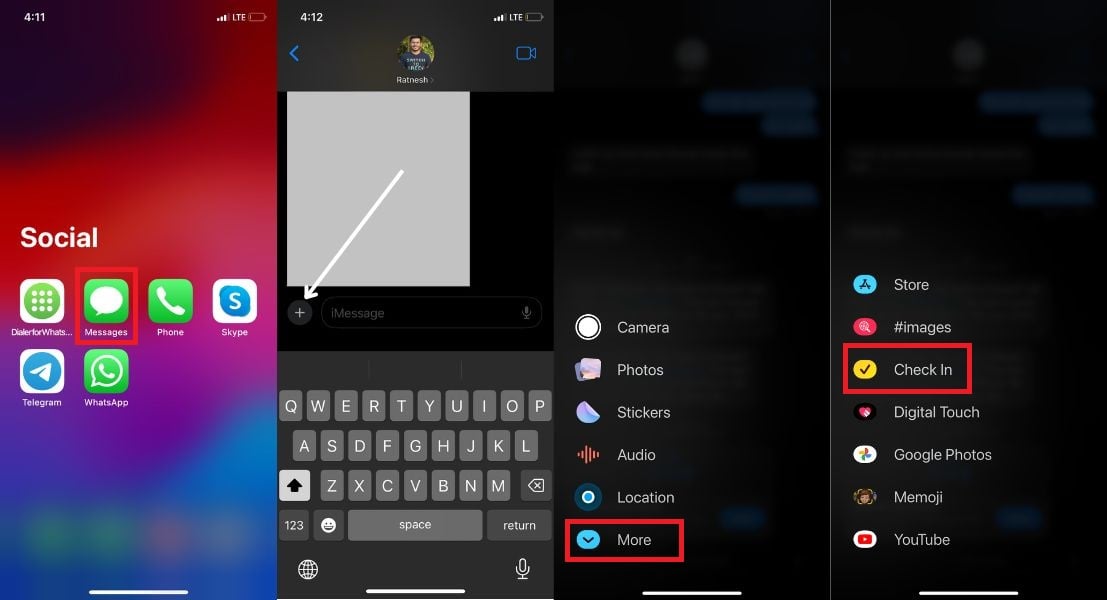
- Откройте приложение «Сообщения» (iMessage) на iPhone.
- Перейдите в разговор с тем контактом или группой, которым хотите отправить уведомление о прибытии.
- Нажмите плюс (+) слева от поля ввода сообщения.
- В появившемся меню выберите «Ещё» (More).
- В списке функций нажмите «Check In».
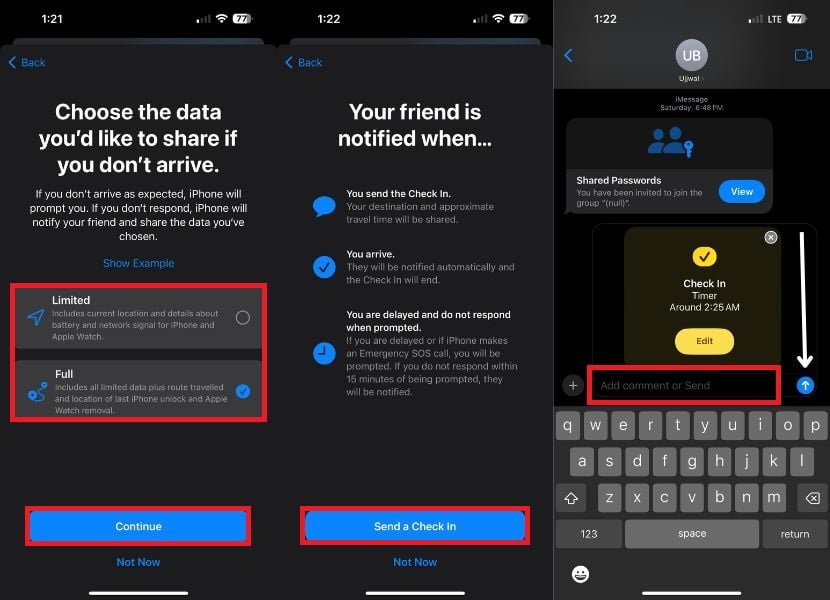
- Если вы впервые используете Check In, нажмите «Далее» (Next) дважды, чтобы пройти вводную подсказку.

- Выберите уровень данных для передачи в случае, если вы не доберётесь до места:
- Ограниченные: текущее местоположение iPhone и Apple Watch, уровень батареи и сила сигнала.
- Полные: всё из «Ограниченных» плюс записанный маршрут и место последней разблокировки iPhone/Apple Watch.
- Нажмите «Отправить уведомление о прибытии» (Send a Check In).
- Добавьте при желании комментарий и нажмите стрелку вверх для отправки.
Примечание: если вы подключены только к Wi‑Fi, а мобильные данные отключены, вы получите уведомление о необходимости включить мобильные данные — приоритет у передачи через мобильную сеть.
Как работает обнаружение прибытия и что именно отправляется
Механика в двух словах:
- Вы указываете пункт назначения (по умолчанию — «Дом») и предполагаемое время прибытия.
- Система постоянно оценивает прогресс по маршруту, используя GPS, датчики движения и исторические данные о маршруте.
- Если вы достигаете пункта назначения, Check In автоматически помечает событие как «прибытие» и отправляет заранее выбранный пакет данных вашим контактам.
Передаваемые данные (в зависимости от выбранного уровня):
- Текущее местоположение (точка на карте);
- Последний зафиксированный маршрут (если выбран «Полный»);
- Уровень заряда батареи вашего iPhone/Apple Watch;
- Сила сотового сигнала в последние моменты перед прибытие;
- Место последней разблокировки устройства (при «Полных» данных).
Все данные защищены шифрованием iMessage и доступны только получателю(ям) сообщения.
Редактирование таймера и пункта назначения после отправки
По умолчанию пункт назначения — «Дом», но вы можете изменить его и время прибытия уже после отправки:
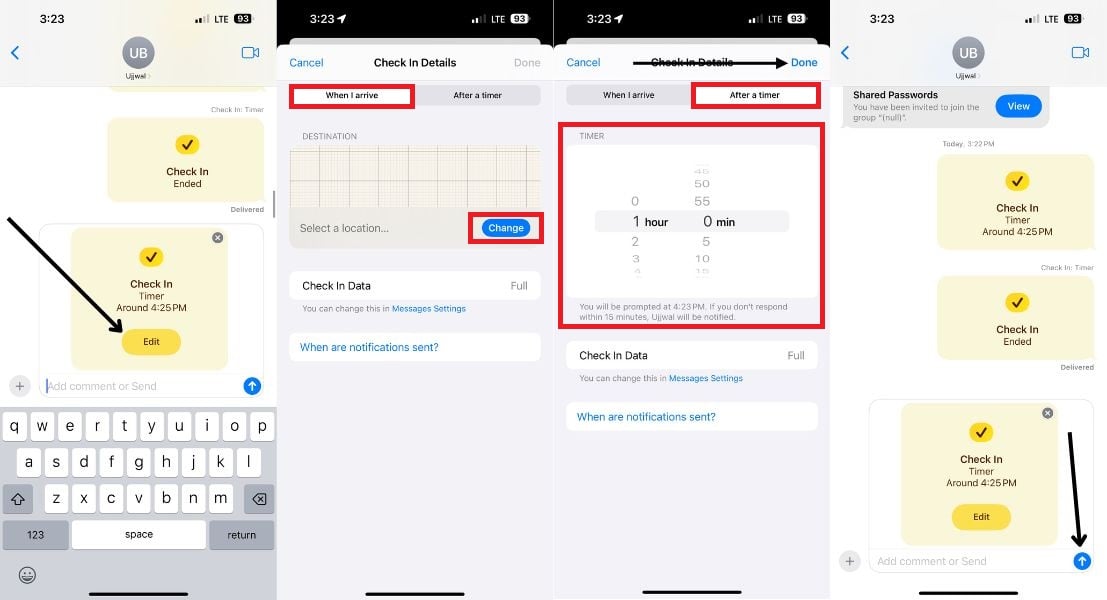
- Откройте диалог, где вы отправили Check In.
- Нажмите «Редактировать» (Edit) в карточке Check In.
- В разделе «Когда я доберусь» (When I arrive) нажмите «Изменить» (Change) и укажите новый пункт назначения.
- Выберите режим передвижения: «Автомобиль», «Транспорт» или «Пешком» — приложение пересчитает время в зависимости от выбранного способа.
- В разделе «Через таймер» (After a Timer) можно выставить период, после которого система напомнит вам обновить прогресс (если в течение заданного времени вы не подтвердите прибытие, контакт получит уведомление).
- Нажмите «Готово» (Done) и снова отправьте обновлённую карточку стрелкой вверх.
Частые проблемы и как их решать
Когда Check In может не сработать:
- Мобильные данные отключены. Проверьте настройки «Сотовая связь» и убедитесь, что у приложения есть разрешение на использование мобильных данных.
- Отключены Службы геолокации. Включите Службы геолокации для «Сообщений» в настройках приватности.
- Плохой GPS/слабый сигнал. В тоннеле, под землёй или в здании с плотными стенами GPS может не определять положение.
- Неправильная точка назначения. Убедитесь, что точка назначения задана корректно (адрес/место на карте).
- Устаревшая версия iOS на устройстве получателя. Получатель не увидит интерактивную карточку, если не обновил iPhone до iOS 17.
Советы по отладке:
- Проверьте, что у вас стабильный мобильный интернет хотя бы в момент отправки.
- Для теста отправьте Check In близкому человеку и попросите подтвердить получение.
- Если вы используете VPN или профиль корпоративной сети с ограничениями, временно отключите, чтобы проверить работу.
Приватность и безопасность
Как и другие функции iOS, Check In проектировали с учётом приватности:
- Данные отправляются через iMessage и шифруются.
- Вы сами выбираете уровень данных: минимум (текущая позиция, батарея, сигнал) или максимум (маршрут и место последней разблокировки).
- Контакты, которые получают Check In, видят эти данные только в рамках сообщения; это не функция непрерывного обмена локацией.
Рекомендации по приватности:
- Используйте «Ограниченные» данные, если не хотите отправлять маршрут или место последней разблокировки.
- Отправляйте Check In только тем, кому вы доверяете (семья, близкие друзья).
- Регулярно проверяйте разрешения приложений в Настройках > Конфиденциальность > Геолокация.
Влияние на батарею
Check In использует GPS и периодически опрашивает положение устройства. Это потребляет энергию, но в обычных условиях влияние невелико. Тем не менее:
- Если поездка длительная, и вы хотите минимизировать расход батареи, выбирайте «Ограниченные» данные.
- Подключение к зарядке при длительных поездках исключит вероятность разряда устройства до момента прибытия.
Когда Check In не подходит — альтернативы
Сценарии, когда нужна другая функция:
- Нужна непрерывная совместная отслеживаемая локация — используйте «Найти» (Find My) или сторонние приложения для обмена местоположением в реальном времени.
- Требуется передача детальной телеметрии (скорость, точные треки) — специальные трекеры/приложения для спорта и путешествий.
- Нет доступа к мобильным данным — попросите партнёра отправлять SMS или используйте офлайн-доступные способы (звонок при появлении связи).
Чек-листы для ролей
Чек-лист для путешествующего (отправитель):
- Обновить iPhone до iOS 17.
- Включить мобильные данные.
- Включить Службы геолокации и разрешить их для Сообщений.
- Выбрать уровень данных перед отправкой (Ограниченные/Полные).
- Добавить комментарий, если нужно вспомогательное сообщение для получателя.
Чек-лист для получателя:
- Проверить, что устройство обновлено до iOS 17.
- Иметь рабочую сим‑карту / доступ в интернет.
- При получении — прочитать карточку и подтвердить получение при необходимости.
Чек-лист для семейного администратора (тот, кто организует группы):
- Настроить семейный доступ или сохранить контакты членов группы в избранное.
- Объяснить принцип работы Check In и какие данные будут отправляться.
- Договориться о правилах использования (когда отправлять, кому и в каких ситуациях).
Тест-кейсы и критерии приёмки
Минимальный набор тестов перед массовым использованием:
Базовый сценарий «прибытие домой»:
- Шаги: отправить Check In до короткой поездки; дойти до пункта назначения; проверить, что получатель получил уведомление и корректные данные.
- Ожидаемый результат: получатель видит местоположение, батарею и сигнал.
Сценарий с редактированием пункта назначения:
- Шаги: отправить Check In, изменить пункт назначения в процессе, добраться до нового места.
- Ожидаемый результат: система определяет прибытие в новом месте и уведомляет.
Сценарий с плохим сигналом:
- Шаги: отправить Check In в зоне со слабым GSM, попытаться получить уведомление об отсутствии точного местоположения.
- Ожидаемый результат: приложение корректно сообщает о затруднении в определении места, и при восстановлении связи отправляет предупреждение.
Сценарий отказа мобильных данных:
- Шаги: выключить мобильные данные перед отправкой.
- Ожидаемый результат: приложение предупреждает о необходимости включить мобильные данные и не отправляет Check In через Wi‑Fi.
Критерии приёмки:
- Уведомление своевременно приходит при достижении пункта назначения в ≥90% предсказуемых ситуаций (зависит от окружающих условий).
- Передаваемые данные соответствуют выбранному уровню (Ограниченные/Полные).
- Шифрование и защита данных не нарушаются (нет утечек).
Ментальные модели: как думать о Check In
- Check In — это «электронное обещание»: вы сигнализируете близким, что доберётесь вовремя и в безопасности.
- Не путайте Check In с трекером в реальном времени: это однократное уведомление о достигнутой цели, а не постоянное отслеживание.
- Вы сами контролируете подробность данных: это баланс между удобством и приватностью.
Примеры использования и сценарии
- Возвращение домой после вечеринки: быстро отправьте Check In и спокойная семья получит уведомление.
- Поездка в аэропорт: отправьте Check In, и близкие узнают, что вы благополучно добрались до терминала/отелях.
- Пешеходная прогулка в удалённых районах: при слабом сигнале система может не прислать точную точку, но уведомит при восстановлении связи.
Частые вопросы (FAQ)
Какие устройства совместимы с Check In?
Совместимость описана в разделе «Совместимые устройства»: функция доступна на iPhone, получивших iOS 17, начиная с моделей после iPhone XS.
Можно ли использовать Check In для группы людей?
Да. Вы можете отправлять Check In в групповой чат, и все участники группы получат уведомление и связанные данные в зависимости от уровня доступа.
Будет ли Check In работать без Служб геолокации?
Нет. Службы геолокации необходимы для определения местоположения. Без них функция не сможет корректно работать.
Сильно ли Check In расходует батарею?
Check In использует GPS и периодическое отслеживание, поэтому небольшое потребление батареи есть, но оно обычно не критично. Для длительных поездок рекомендуются зарядные устройства или выбор «Ограниченных» данных.
Работает ли Check In при плохом сигнале?
При слабом сигнале точность определения местоположения снижается, и уведомление может быть задержано или некорректно заполнено. После восстановления связи данные обычно отправляются.
Отправляет ли Check In реальное время местоположение?
Нет. Check In сообщает о достижении пункта назначения и отправляет последнее сохранённое местоположение и маршрут (если включено). Для постоянного обмена локацией используйте «Найти» (Find My) или сторонние приложения.
Советы и лучшие практики
- Перед длительной поездкой убедитесь в зарядке телефона и наличия мобильного интернета.
- Если не хотите делиться маршрутом — выбирайте «Ограниченные» данные.
- Обсудите с близкими, в каких ситуациях отправлять Check In, чтобы не перегружать друг друга уведомлениями.
- Используйте тестовые отправки для проверки работы функции перед реальными поездками.
Краткое резюме
Apple Check In — простой и надёжный способ автоматически уведомлять близких о вашем безопасном прибытии. Функция интегрирована в Сообщения (iMessage), передаёт выбранный набор данных и защищает их шифрованием. Проверьте требования (iOS 17, мобильные данные, службы геолокации), настройте уровень передачи данных и используйте предложенные чек-листы и тест-кейсы для уверенной работы.
Важно: Check In не заменяет полноценное отслеживание в реальном времени — это инструмент для уведомления о прибытии и передачи ключевой диагностической информации.
Дополнительное чтение:
- How to Use Apple Maps Offline [iOS 17]
- How to Create Safari Profiles on iPhone [iOS 17]
- How to Enable and Use StandBy Mode on iPhone [iOS 17]

Похожие материалы

Несколько аккаунтов Skype: Multi Skype Launcher

Журнал для работы: повысить продуктивность

Персональные звуки уведомлений на Android

Скачивание шоу Hulu для офлайн‑просмотра

Microsoft Start: персонализированная новостная лента
