
Как использовать Apache Guacamole для VNC-подключений на Linux
Кому пригодится это руководство
- Системным администраторам, которые хотят удалённый доступ к GUI-серверу через Guacamole.
- Инженерам, которые разворачивают VNC в облаке и хотят безопасный доступ через SSH-тоннелирование.
- Тем, кому нужно централизованно управлять рабочими столами без установки клиентского ПО.
Основные варианты решения
Primary intent: создать VNC-подключение к Linux через Apache Guacamole Related variants: подключение VNC через SSH-туннель, настройка TigerVNC на systemd, безопасность VNC, настройка Xfce для удалённого доступа
Предварительные требования
- Сервер с одной из ОС: Rocky Linux, CentOS, AlmaLinux, Ubuntu или Debian.
- Apache Guacamole должен быть уже установлен на машине, где вы будете открывать подключения (сервер Guacamole). Следуйте соответствующим инструкциям по установке Guacamole.
- На целевом сервере должен быть доступен непривилегированный пользователь с sudo.
- Рекомендуемые ресурсы для комфортной работы через VNC: минимум 2 CPU и 4 ГБ ОЗУ на удалённом сервере.
- Система обновлена.
Для CentOS / Rocky Linux / AlmaLinux выполните:
$ sudo dnf update
Для Ubuntu / Debian выполните:
$ sudo apt update && sudo apt upgrade
Установите базовые утилиты (некоторые из них уже могут быть установлены).
Для CentOS / Rocky Linux / AlmaLinux:
$ sudo dnf install wget curl nano unzip yum-utils -y
Для Ubuntu / Debian:
$ sudo apt install wget curl nano unzip -y
Шаг 1 — Установка графической среды на сервер
В этом руководстве мы используем Xfce как лёгкую и стабильную графическую среду. Можно выбрать другую среду по вкусу.
Для CentOS / Rocky Linux / AlmaLinux выполните:
$ sudo dnf install -y epel-release
$ sudo dnf groupinstall -y "Xfce" "base-x"
$ sudo systemctl set-default graphical
$ sudo reboot
Примечание: если вы уже устанавливали EPEL ранее (например, при установке Guacamole), первый шаг можно пропустить.
Для Ubuntu / Debian выполните:
$ sudo apt install xfce4 xfce4-goodies
$ sudo systemctl set-default graphical
$ sudo reboot
Почему Xfce: компактная, быстрая и хорошо работает в VNC-сессиях; хорошая отправная точка для серверных GUI.
Шаг 2 — Установка TigerVNC
Мы будем использовать TigerVNC — популярную и активно поддерживаемую реализацию VNC.
Для CentOS / Rocky Linux / AlmaLinux:
$ sudo dnf install tigervnc-server
Для Ubuntu / Debian:
$ sudo apt install tigervnc-standalone-server
Альтернативы: TightVNC (легковесный), RealVNC (коммерческий), x11vnc (для существующей сессии X11). Выбор зависит от потребностей по безопасности, производительности и лицензированию.
Шаг 3 — Создание системного пользователя для VNC
Создайте пользователя (в примерах используется vncuser). Используйте безопасный пароль и отдельную учётную запись для удалённых GUI-сессий.
Для CentOS / Rocky Linux / AlmaLinux:
$ sudo adduser vncuser
$ sudo passwd vncuser
Затем переключитесь на пользователя и задайте VNC-пароль:
$ sudo su - vncuser

$ vncpasswd
Password:
Verify:
Would you like to enter a view-only password (y/n)? y
Password:
Verify:
Опция view-only полезна для демонстрации: пользователь видит экран, но не может управлять мышью и клавиатурой.
Выйдите из оболочки пользователя:
$ exit
Для Ubuntu / Debian процесс создания пользователя аналогичен:
$ sudo adduser vncuser
# Следуйте подсказкам для ввода пароля и данных
$ sudo su - vncuser
$ vncpasswd
Настройте стартовый скрипт для сессии Xfce.
Откройте файл ~/.vnc/xstartup:
$ sudo nano ~/.vnc/xstartup
Вставьте:
#!/bin/sh
unset SESSION_MANAGER
unset DBUS_SESSION_BUS_ADDRESS
exec startxfce4
Сохраните и закройте. Сделайте файл исполняемым при необходимости:
$ sudo chmod +x ~/.vnc/xstartup
Можно задать дополнительные параметры в ~/.vnc/config:
$ sudo nano ~/.vnc/config
geometry=1024x768
dpi=96
depth=24
Тест запуска VNC:
$ vncserver
/usr/bin/xauth:  file /home/vncuser/.Xauthority does not exist

New 'vncdesktop:1 (vncuser)' desktop at :1 on machine vncdesktop

Starting applications specified in /home/vncuser/.vnc/xstartup
Log file is /home/vncuser/.vnc/vncdesktop:1.log

Use xtigervncviewer -SecurityTypes VncAuth -passwd /home/vncuser/.vnc/passwd :1 to connect to the VNC server.
Просмотреть список сессий:
$ vncserver -list
TigerVNC server sessions:

X DISPLAY #     RFB PORT #      PROCESS ID
:1              5901            1029
При необходимости остановите сессию перед созданием systemd-сервиса:
$ vncserver -kill :1
Killing Xtigervnc process ID 1029... success!
Шаг 4 — Создание systemd unit для VNC
Для CentOS / Rocky Linux / AlmaLinux в системе уже может быть unit-файл в /lib/systemd/system. Скопируйте его в /etc/systemd/system и подгоните под пользователя и дисплей.
$ sudo cp /lib/systemd/system/[email protected] /etc/systemd/system/vncserver@:1.service
Обратите внимание: VNC использует порты от 5900, где :1 соответствует 5901, :2 — 5902 и т.д.
Отредактируйте файл /etc/tigervnc/vncserver.users, чтобы назначить display пользователю:
$ sudo nano /etc/tigervnc/vncserver.users
Добавьте строку:
:1=vncuser
Для Ubuntu / Debian установщик обычно не создаёт systemd unit автоматически. Создайте файл /etc/systemd/system/[email protected] со следующим содержимым:
[Unit]
Description=Remote desktop service (VNC)
After=syslog.target network.target

[Service]
Type=simple
User=vncuser
PAMName=login
PIDFile=/home/%u/.vnc/%H%i.pid
ExecStartPre=/bin/sh -c '/usr/bin/vncserver -kill :%i > /dev/null 2>&1 || :'
ExecStart=/usr/bin/vncserver :%i -geometry 1440x900 -alwaysshared -fg
ExecStop=/usr/bin/vncserver -kill :%i

[Install]
WantedBy=multi-user.target
После создания или изменения unit-файлов перезагрузите демон systemd:
$ sudo systemctl daemon-reload
Советы по кастомизации unit-файла:
- Задавайте User=<имя> и при необходимости Group=<группа>.
- Если хочется передавать дополнительные параметры (dpi, глубина цвета), добавьте их в ExecStart.
- Для устранения проблем логируйте stdout/stderr в отдельный файл через StandardOutput/StandardError или используйте journalctl.
Шаг 5 — Запуск и проверка сервиса VNC
Для CentOS / Rocky Linux / AlmaLinux:
$ sudo systemctl start vncserver@:1
$ sudo systemctl enable vncserver@:1
$ sudo systemctl status vncserver@:1
Для Ubuntu / Debian:
$ sudo systemctl start [email protected]
$ sudo systemctl enable [email protected]
$ sudo systemctl status [email protected]
Проверьте логи при помощи journalctl:
$ sudo journalctl -u vncserver@:1 -f
# или для Ubuntu/Debian
$ sudo journalctl -u [email protected] -f
Если процесс не запускается, проверьте:
- владельца и права на ~/.vnc и файлы внутри;
- корректность ~/.vnc/xstartup и её исполняемость;
- что DISPLAY не конфликтует с другими сессиями;
- логи в /home/vncuser/.vnc/*.log и через journalctl.
Шаг 6 — Настройка файрвола
Откройте порты VNC или разрешите сервис по имени.
Для CentOS / Rocky Linux / AlmaLinux (firewalld):
$ sudo firewall-cmd --permanent --add-service=vnc-server
$ sudo firewall-cmd --reload
Для Ubuntu / Debian (ufw):
$ sudo ufw allow 5901:5910/tcp
$ sudo ufw reload
Рекомендация по безопасности: по возможности не открывайте порты VNC в публичный интернет. Используйте SSH-тоннель или VPN.
Шаг 7 — Добавление VNC-подключения в Guacamole (локальный или тот же хост)
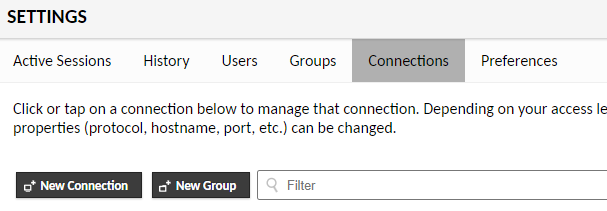
Откройте веб-интерфейс Guacamole, войдите и перейдите в вкладку настроек Connections.
- Нажмите New Connection.
- Введите имя подключения.
- В поле протокола выберите VNC.
- В параметрах укажите hostname — IP вашего сервера (пример 167.172.46.187) и порт 5901.
- В разделе Authentication введите системную учётную запись vncuser и пароль VNC (или оставьте пустым и вводите пароль при подключении).
- Нажмите Save.
ALT: Интерфейс Guacamole — создание нового подключения
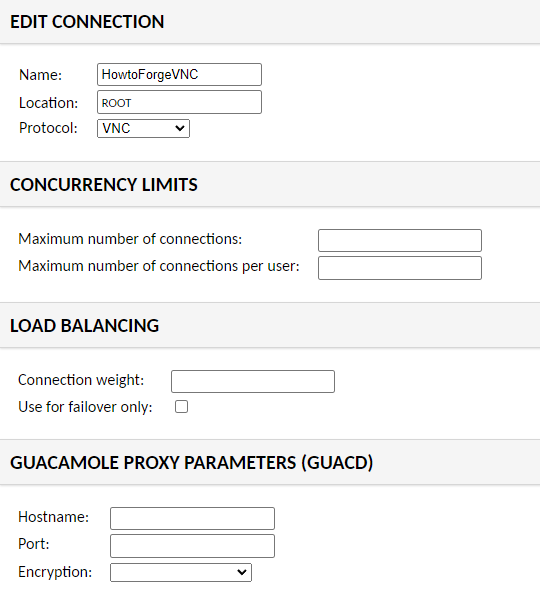
ALT: Параметр выбора типа подключения — VNC
После сохранения подключение появится на дашборде Guacamole в разделе All Connections. При клике откроется экран блокировки или окно ввода пароля VNC, введите учётные данные и продолжите.
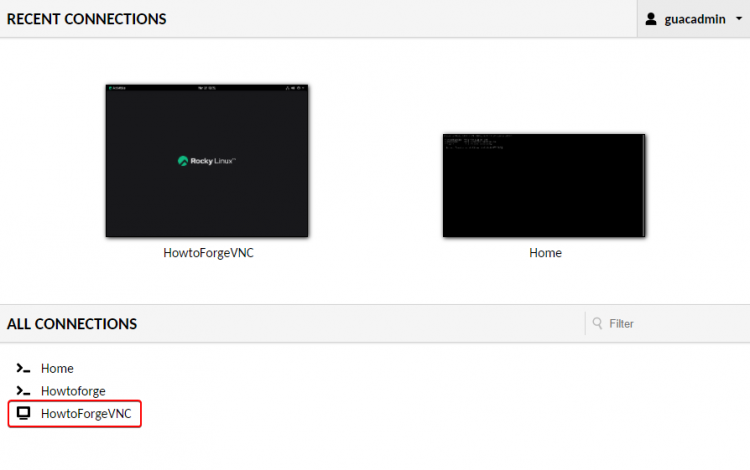
ALT: Список доступных подключений в Guacamole
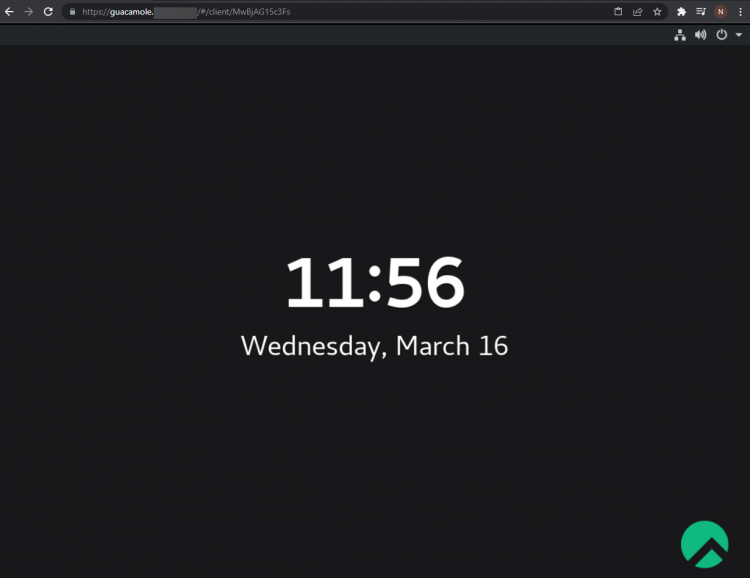
ALT: Экран блокировки удалённого рабочего стола через VNC
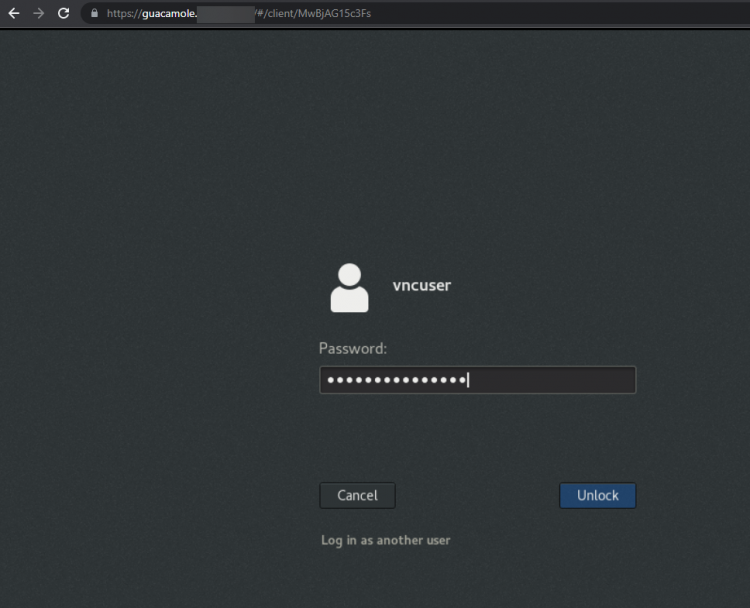
ALT: Окно авторизации пользователя VNC
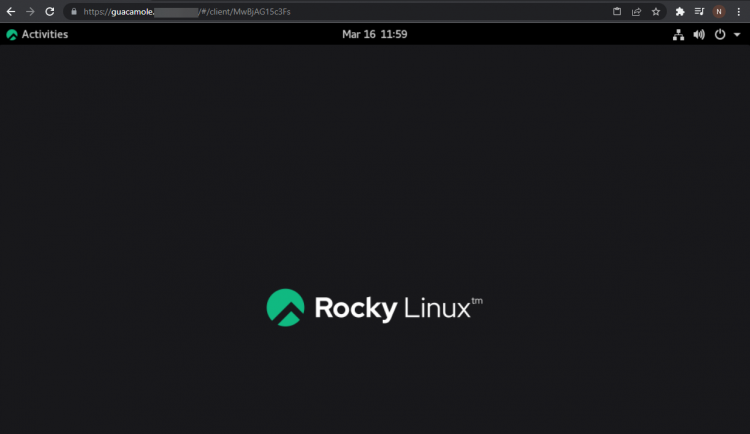
ALT: Настроенный рабочий стол Rocky Linux, доступный через Guacamole
Шаг 8 — Подключение к удалённому Ubuntu/Debian через SSH-тоннель
Если Guacamole и целевой рабочий стол находятся на разных хостах, рекомендуется использовать SSH-тоннель (Local Port Forwarding) для защиты трафика.
В Guacamole:
- Создайте новое VNC-подключение.
- В качестве хоста укажите localhost и порт 5001 (локальный порт на машине Guacamole).
- Оставьте Authentication пустым (или укажите, если хотите), так как доступ будет проксироваться через туннель.
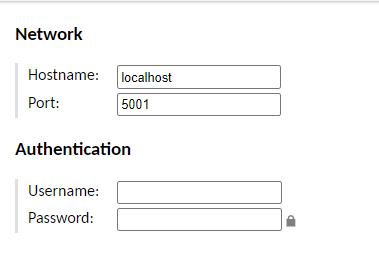
ALT: Параметры VNC-подключения в Guacamole для SSH-туннелирования
Создайте SSH-туннель с машины, где запущен Guacamole (выполняется командой на этой машине):
$ ssh -L 5001:localhost:5901 [email protected]
Что здесь происходит:
- -L указывает локальное перенаправление порта.
- 5001 — локальный порт на машине Guacamole, куда будет подключаться Guacamole.
- localhost:5901 — адрес и порт VNC-сервера на удалённой машине (для SSH они видны как localhost с удалённой стороны).
- [email protected] — SSH-учётная запись и IP/домен удалённого Ubuntu/Debian.
Туннель будет работать, пока открыта SSH-сессия. Чтобы подключение было постоянным, используйте systemd unit или autossh для поддержания туннеля.
Доступ через Guacamole: выберите подключение — Guacamole соединится с localhost:5001, трафик пойдёт через SSH на удалённую машину и попадёт на 5901.
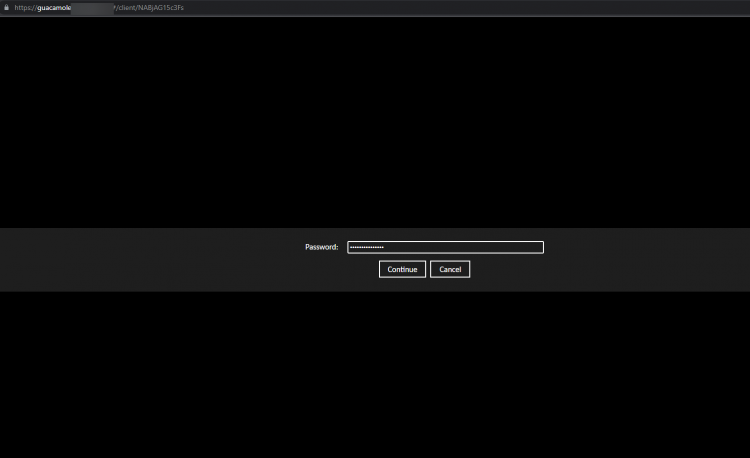
ALT: Окно запроса VNC-пароля в Guacamole при подключении через туннель
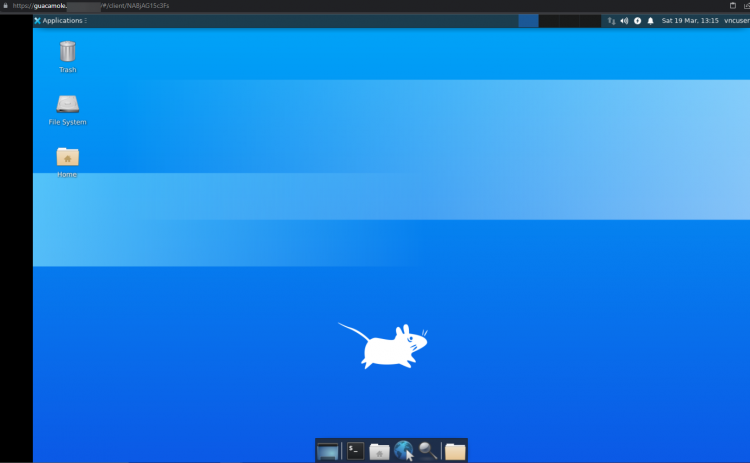
ALT: Рабочий стол Ubuntu, доступный через Guacamole и SSH-туннель
Безопасность и жёсткая настройка
Советы по повышению безопасности VNC:
- Не открывайте порты 5900+ напрямую в интернет. Используйте SSH-туннели или VPN.
- Ограничьте доступ по IP на уровне брандмауэра (firewalld/ufw).
- Используйте сложные пароли VNC и отдельных системных аккаунтов для каждой сессии.
- По возможности включите шифрование транспортного уровня (для некоторых реализаций VNC есть опции TLS); если нет — используйте SSH.
- Обновляйте TigerVNC и систему безопасности регулярно.
- Логи: ведите аудит логов доступа (systemd/journalctl и /home//.vnc/.log).
Рекомендации по безопасному хранению паролей:
- Храните пароли в менеджерах паролей или в Vault.
- Не сохраняйте пароли в скриншотах или незащищённых конфигурационных файлах.
GDPR/конфиденциальность:
- При работе с личными данными через удалённый рабочий стол обеспечьте шифрование канала и минимизируйте хранение персональных данных в логах.
Отладка и распространённые ошибки
Проблема: VNC не запускается, ошибка “file /home/user/.Xauthority does not exist”.
- Решение: запустите vncserver один раз от имени пользователя, чтобы создать файлы, проверьте права на домашнюю директорию.
Проблема: чёрный экран при подключении.
- Решение: проверьте ~/.vnc/xstartup — убедитесь, что вызывается корректный startxfce4 или другой оконный менеджер. Сделайте xstartup исполняемым.
Проблема: авторизация не проходит в Guacamole.
- Решение: проверьте, сохраняли ли вы параметры авторизации в подключении Guacamole или вводите ли пароль вручную; проверьте, совпадает ли VNC-пароль в /home/vncuser/.vnc/passwd.
Проблема: конфликт портов DISPLAY.
- Решение: используйте другой дисплей (:2 — порт 5902) и обновите vncserver.users и systemd unit соответствующим образом.
SSH-туннель не работает.
- Решение: проверьте, доступен ли SSH с машины Guacamole до удалённого хоста; проверьте нет ли локального процесса, занимающего 5001; используйте netstat/ss для диагностики.
Тесты приёмки и контроль качества
Критерии приёмки
- Сервис vncserver@:1 запускается и остаётся в активном состоянии после перезагрузки хоста.
- Guacamole успешно подключается к VNC и отображает рабочий стол Xfce.
- При подключении через SSH-туннель трафик зашифрован и стабильность соединения выдерживает 10 минут активной работы.
- Права доступа в домашней директории пользователя настроены корректно; нет ошибок в логах /home/vncuser/.vnc/*.log.
Тестовые сценарии
- Попытка подключения с корректными учётными данными — ожидаемый результат: рабочий стол доступен.
- Попытка подключения с неверным паролем — ожидаемый результат: отказ в подключении, логирование события.
- Прерывание SSH-тоннеля — ожидаемый результат: VNC-сессия разрывается.
Рекомендации по эксплуатации и масштабированию
Развёртывание для нескольких пользователей
- Для каждого пользователя создавайте отдельный системный аккаунт vncuserN и назначайте дисплей :N.
- Автоматизируйте создание unit-файлов с шаблоном [email protected] и записью в /etc/tigervnc/vncserver.users.
- При увеличении числа пользователей наблюдайте за CPU/памятью; рассмотрите горизонтальное масштабирование рабочих столов (несколько хостов с Guacamole-connector).
Использование autossh для постоянного SSH-туннеля
- Для устойчивых туннелей используйте autossh или systemd unit, который поддерживает рестарт SSH при обрыве.
Частые альтернативы и когда они уместны
- TightVNC — прост для лёгких задач, но может уступать в производительности на современных рабочих столах.
- x11vnc — когда нужно подключиться к уже существующей локальной X-сессии (полезно для удалённого администрирования текущей пользовательской сессии).
- RealVNC — коммерческое решение с дополнительными возможностями по безопасности и управлению.
Когда VNC НЕ подходит
- Если нужны приложения с высокой частотой обновления графики (видео/3D), VNC может работать плохо; лучше использовать RDP или протоколы с аппаратным ускорением.
Минитехники и чек-листы по ролям
Администратор — быстрый чек-лист перед включением в прод:
- Обновлена ОС и пакеты TigerVNC.
- Создана отдельная учётная запись для каждой VNC-сессии.
- systemd unit настроен и включён.
- Открыты минимально необходимые порты или настроен SSH-туннель.
- Логи собираются и мониторятся.
Пользователь — что проверить перед подключением:
- Наличие пароля VNC.
- Наличие доступа к Guacamole и правильное подключение к нужному соединению.
- Если используется SSH-туннель — SSH-сессия активна.
Короткий плейбук развёртывания (SOP)
- Обновите систему и установите утилиты.
- Установите Xfce и перезагрузите.
- Установите TigerVNC.
- Создайте пользователя vncuserN и задайте vncpasswd.
- Настройте ~/.vnc/xstartup и ~/.vnc/config.
- Создайте/адаптируйте systemd unit и назначьте дисплей в /etc/tigervnc/vncserver.users.
- systemctl daemon-reload && systemctl enable –now vncserver@:N
- Настройте файрвол и проверьте подключение через Guacamole.
- Настройте мониторинг и резервирование конфигурации.
Мини-совет по производительности
- Используйте меньшую глубину цвета (depth=16) и более низкое разрешение для экономии пропускной способности.
- Отключайте ненужные визуальные эффекты в Xfce.
- Для медленных соединений установите более высокое значение компрессии на клиенте VNC (если доступно).
Набор часто используемых команд (cheat sheet)
- Запустить VNC: vncserver
- Остановить сессию: vncserver -kill :1
- Список сессий: vncserver -list
- Просмотр логов systemd: sudo journalctl -u vncserver@:1 -f
- Проверка портов: ss -tln | grep 590
Часто задаваемые вопросы
Можно ли подключиться к VNC без Guacamole?
Да. Вы можете использовать любой VNC-клиент (TigerVNC viewer, RealVNC, Remmina) и напрямую подключиться к порту 5901, если он открыт в файрволе. Guacamole предоставляет преимущество в виде доступа через браузер и центрального управления.
Нужно ли ставить GUI на сервер, если я хочу только запускать сервисы?
Нет. Графическая среда нужна только если вы хотите удалённый доступ к рабочему столу. Для командного управления достаточно SSH.
Как сделать туннель постоянным?
Используйте autossh или systemd unit, который перезапускает SSH при падении и поддерживает опцию -N -f для фоновой работы.
Краткое резюме
- Установите Xfce и TigerVNC на нужном дистрибутиве.
- Создайте пользователя и задайте VNC-пароль.
- Настройте systemd unit и назначьте дисплей через /etc/tigervnc/vncserver.users.
- Используйте SSH-туннели или VPN для безопасного доступа.
- Добавьте подключение в Guacamole и проверьте доступность рабочего стола.
Если остались вопросы — опишите шаг, на котором возникла проблема, и приложите вывод systemctl или логи из /home/vncuser/.vnc/*.log.

Похожие материалы

Несколько аккаунтов Skype: Multi Skype Launcher

Журнал для работы: повысить продуктивность

Персональные звуки уведомлений на Android

Скачивание шоу Hulu для офлайн‑просмотра

Microsoft Start: персонализированная новостная лента
