
Wallpaper Engine — живые и интерактивные обои для Windows
Что такое Wallpaper Engine?
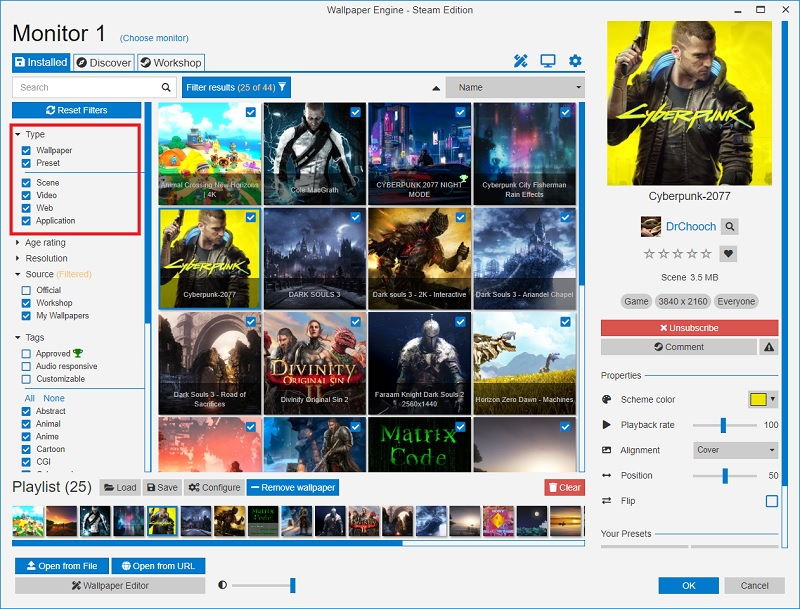
Wallpaper Engine — это небольшое приложение в Steam, доступное за 3,99 $ (USD). Оно позволяет использовать и создавать живые обои для рабочего стола Windows. Приложение даёт доступ к тысячам бесплатных обоев сообщества через Steam Workshop и поддерживает несколько типов обоев:
- Анимированные обои: 2D или 3D анимации, эффекты курсора, физические эффекты вроде ряби воды и дождя.
- Видео-обои: полноэкранные или фоновые видео в различных разрешениях.
- Обои-приложения: интерактивные виджеты, визуализаторы музыки, часы и мини‑игры.
- Веб-обои: страницы или веб-приложения, встроенные в обои.
Wallpaper Engine также предлагает:
- Настройки цвета и параметров рендера.
- Поддержку разных соотношений сторон и мультиэкранных конфигураций.
- Автоприостановку при запуске игр для экономии ресурсов.
- Интеграцию с подсветкой периферии (Razer Chroma, Corsair iCUE и др.).
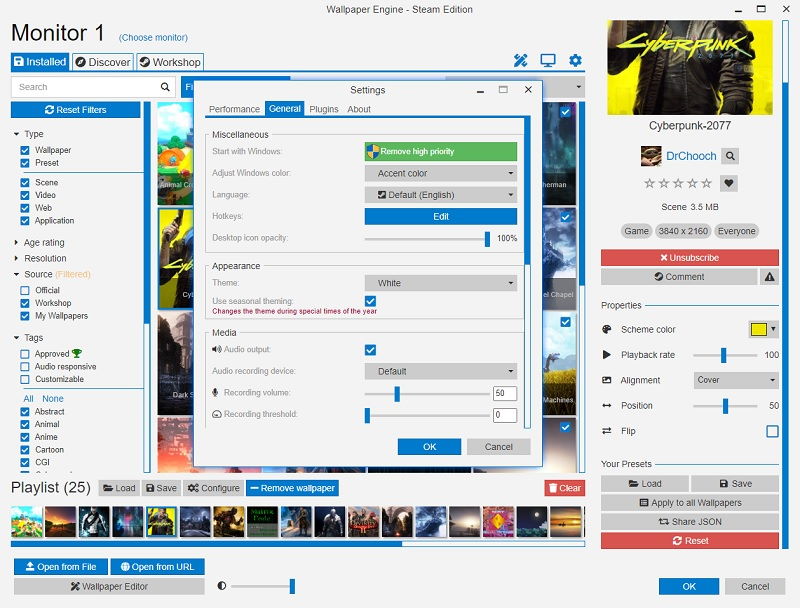
Важно: Wallpaper Engine не только отображает красивые фоны, но и даёт контроль над производительностью. Если у вас слабый ПК, можно уменьшить частоту кадров или отключить эффекты.
Как установить и запустить Wallpaper Engine
- Купите и скачайте Wallpaper Engine в Steam. После установки запустите приложение.
- Откроется главный экран с библиотекой ваших обоев и предложениями сообщества.
- Нажмите на любой элемент в центральной сетке, чтобы выбрать обои.
- Управление плейлистом находится внизу экрана: поставьте галочки рядом с обоями, которые хотите включить в плейлист.
- Нажмите Configure у элементов управления плейлистом, чтобы задать порядок и параметры смены обоев.
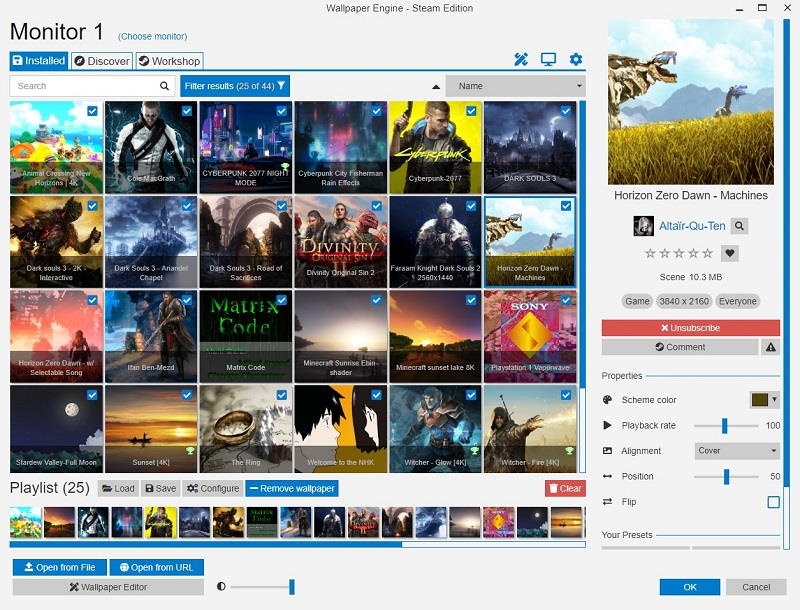
Когда выбран обои, справа появятся его свойства: разрешение, частота кадров, параметры интерактивности. Измените их для оптимального баланса между качеством и производительностью.
Как найти и скачать обои из Workshop
- Перейдите на вкладку “Workshop” в приложении (сверху слева).
- В поле поиска введите ключевые слова или используйте фильтры по разрешению, типу и рейтингу.
- Откройте страницу понравившегося обоя и нажмите кнопку “Subscribe” (кнопка подписки). Обои начнут автоматически скачиваться.
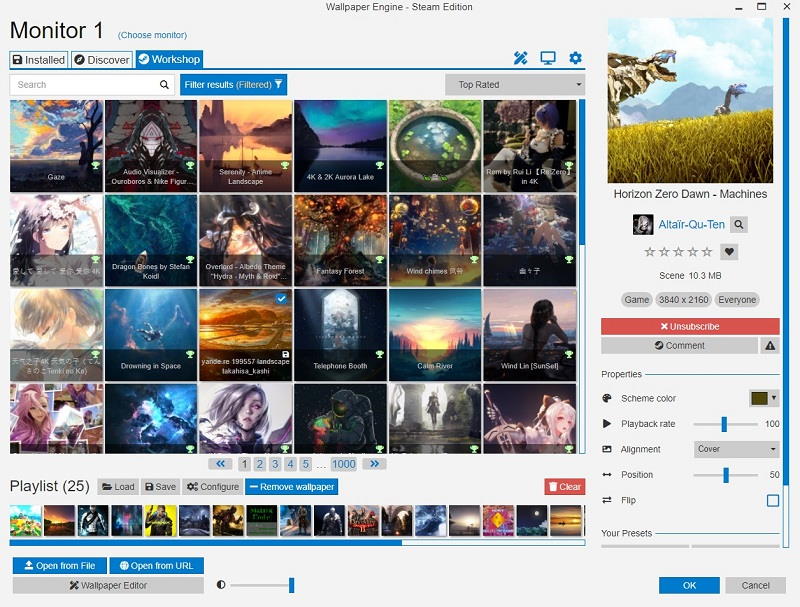
Совет: обращайте внимание на разрешение и соотношение сторон. Для нескольких мониторов ищите обои с пометкой multi-monitor или расширением «span».
Быстрый SOP: установка живых обоев за 5 минут
- Откройте Wallpaper Engine.
- Выберите вкладку Workshop → найдите обои → нажмите Subscribe.
- Перейдите на вкладку Библиотека и кликните скачанные обои.
- Настройте свойства справа: разрешение, FPS, звуки, интерактивность.
- Добавьте в плейлист, если хотите автоматическую смену.
Критерии приёмки:
- Обои отображаются корректно на нужном мониторе.
- Частота кадров не вызывает падения производительности в играх.
- Звуковые и интерактивные элементы работают как ожидается.
Настройки производительности и советы
- Уменьшите частоту обновления (FPS) для экономии ресурсов.
- Включите опцию «Pause on full-screen apps», чтобы обои автоматически останавливались в играх.
- Для ноутбуков используйте настройки экономии энергии и снижайте разрешение обоев.
- Если обои используют много ОЗУ или GPU, закройте тяжёлые приложения.
Важно: тестируйте обои на практике — привычный рабочий набор (браузер + редактор) должен оставаться отзывчивым.
Когда Wallpaper Engine может не подойти
- На очень слабых ПК и старых интегрированных видеокартах обои могут тормозить.
- В корпоративных средах с политиками безопасности использование сторонних приложений и Workshop может быть запрещено.
- Если нужна строгая экономия энергии на ноутбуке, простое статическое изображение будет предпочтительнее.
Альтернативы Wallpaper Engine
- Rainmeter — больше подходит для виджетов, метрик и пользовательских скинов, но не так удобен для анимации сцены.
- Native Windows Spotlight или стандартный фон рабочего стола — минимум ресурсов и простота.
- Платформы с видеофонами и скринсейверами — если нужно только видео на фоне.
Рекомендации для разных ролей
Для геймеров:
- Включите автовыключение при полноэкранных приложениях.
- Держите FPS обоев низким (например, 30 FPS).
Для авторов и дизайнеров:
- Экспериментируйте с обоями-приложениями и HTML/JS-шаблонами.
- Используйте экспорт из движков (Blender, Unity) для сложных сцен.
Для владельцев слабых ПК:
- Выбирайте статические подходящие изображения или минимальные анимации.
- Отключайте звуки и сложные шейдеры.
Совместимость и миграция
- Поддержка нескольких мониторов: убедитесь, что выбранный файл поддерживает span или отдельные разрешения для каждого дисплея.
- Интеграция с подсветкой периферии: включайте нужные плагины для Razer Chroma и Corsair iCUE в настройках.
- При переходе на новый ПК — используйте аккаунт Steam для синхронизации подписок Workshop.
Мини-методология выбора обоев
- Определите цель: эстетика, продуктивность, информативность (визуализатор музыки).
- Проверьте требования: разрешение, FPS, использование CPU/GPU.
- Протестируйте 24 часа в обычной рабочей нагрузке.
- Корректируйте настройки под реальную производительность.
Термины в одну строку
- Живые обои: фон рабочего стола с анимацией или интерактивностью.
- Workshop: хостинг пользовательского контента в Steam.
- Плейлист: последовательность обоев для автоматической смены.
Краткое резюме
Wallpaper Engine — мощный и гибкий инструмент для тех, кто хочет оживить рабочий стол. Он сочетает в себе простоту поиска и установки через Workshop и глубокие настройки для оптимизации производительности. Подходит большинству пользователей, но требует осторожности на слабых компьютерах и в корпоративных окружениях.
Важно: всегда проверяйте системные требования и тестируйте обои в реальном рабочем цикле, чтобы избежать падения производительности.
Дополнительные ресурсы:
- Встроенный Workshop в Wallpaper Engine для поиска контента.
- Сообщества и гайды по созданию собственных обоев (форумы Steam, Discord).

Похожие материалы

Несколько аккаунтов Skype: Multi Skype Launcher

Журнал для работы: повысить продуктивность

Персональные звуки уведомлений на Android

Скачивание шоу Hulu для офлайн‑просмотра

Microsoft Start: персонализированная новостная лента
