
Как использовать режим разделённого экрана (Split Screen) на Android
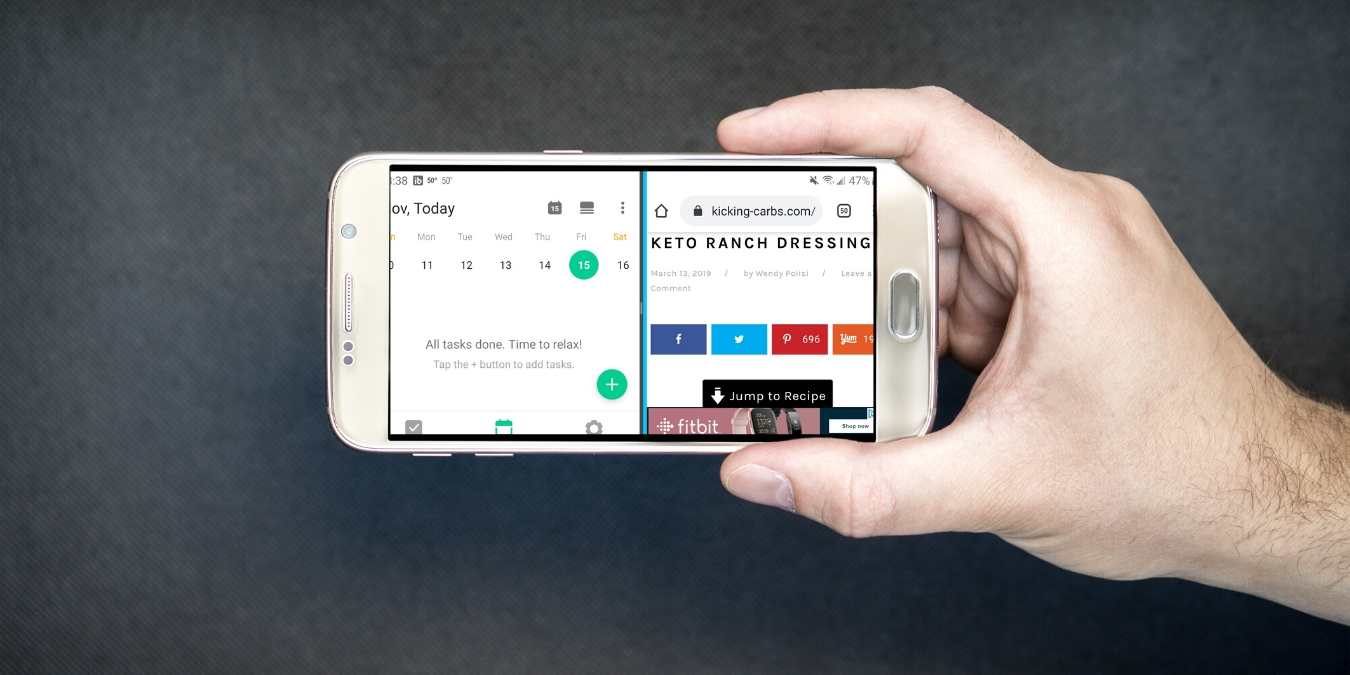
Разделённый экран (split screen) — это стандартная функция Android с 2016 года, которая экономит время при одновременной работе с двумя приложениями. Она полезна, когда вы хотите смотреть видео и делать заметки, переносить адреса в карты или проверять почту, не закрывая медиаплеер.

Для чего это удобно
- Смотреть видео на YouTube и одновременно делать заметки — плеер не закрывается.
- Смотреть сериал и параллельно проверять почту.
- Копировать адрес с сайта и вставлять в Google Maps.
Важно: не все приложения поддерживают разделённый экран. Например, некоторые видеоплатформы или игры могут требовать полноэкранного режима.
Как включить разделённый экран
Ниже приведены универсальные шаги. Конкретные надписи и жесты могут отличаться в зависимости от оболочки производителя (Samsung One UI, Pixel, MIUI и т.д.).
- Откройте первое приложение, которое хотите поместить в верхнюю (или первую) часть экрана.
- Откройте обзор последних приложений (Recent apps). Это может быть кнопка внизу (три линии), свайп снизу вверх и задержка жеста, или специальное меню.
- В обзоре последних приложений нажмите и удерживайте иконку приложения вверху карточки или тапните меню (⋮) — появится опция «Открыть в режиме разделённого экрана» или «Split screen».
- Выберите эту опцию: выбранное приложение закрепится в верхней половине экрана.
- В нижней части списка приложений коснитесь второго приложения — оно откроется во второй половине экрана.
- Чтобы изменить размер окон, нажмите и удерживайте разделительную линию (чёрная или светлая полоса) и перетащите вверх/вниз.
Пояснение для жестовой навигации: если у вас включены жесты (без кнопок), вместо нажатия на кнопку недавних приложений используйте свайп снизу и задержку; затем те же шаги применимы.
Как выйти из режима разделённого экрана
- Перетащите разделительную линию полностью вверх или вниз. Один из двух приложений закроется, а другое займёт весь экран.
- В некоторых версиях можно удерживать иконку переключения приложений, чтобы автоматически закрыть второе приложение.
- Чтобы заменить одно из окон: откройте обзор приложений и выберите другое приложение — оно заменит текущее в соответствующей половине.
Когда режим не работает и что делать
- Приложение не поддерживает split screen: у некоторых приложений (видеопроигрыватели, игры, камера) нет режима многозадачности. Решения: искать альтернативное приложение, использовать поп‑ап‑окна (см. ниже) или сторонний лаунчер.
- Проблемы с жестами/кнопками: проверьте настройки навигации (Кнопки/Жесты) в Системе → Жесты.
- Низкая производительность: закройте фоновые приложения или уменьшите качество видео.
Важно: некоторые DRM‑защищённые потоки (например, Netflix в некоторых сборках) могут блокировать показ в маленьком окне.
Альтернативные способы многозадачности
- Поп‑ап‑окна / свободные окна: некоторые оболочки (Samsung, Xiaomi) поддерживают плавающие окна — удобны для быстрых ответов.
- Картинка‑в‑картинке (PiP): для видео и видеозвонков — окно поверх других приложений.
- Внешний экран / DeX: для длительной работы подключите устройство к монитору.
- Сторонние приложения: например, плавающие утилиты или сторонние лаунчеры с расширенной мультиоконностью.
Быстрые советы и «чек‑лист» для разных ролей
Чек‑лист для студентов / заметок:
- Откройте приложение для заметок первым.
- В режиме разделённого экрана поставьте браузер/видео во второе окно.
- Перетащите разделитель, чтобы иметь достаточно места для набора текста.
Чек‑лист для менеджеров / деловой переписки:
- Первая половина: почта или мессенджер.
- Вторая: календарь или документ.
- Используйте копирование между окнами — Android поддерживает drag & drop в поддерживающих приложениях.
Чек‑лист для медиапотребления:
- Если видео подтормаживает — уменьшите качество в плеере.
- Для постоянного просмотра используйте PiP если доступно.
Методология быстрого принятия решения (Mental model)
Правило 3‑S: Simultaneous, Small, Simple
- Simultaneous — нужны ли вам действительно два приложения одновременно?
- Small — достаточно ли места в разделённых окнах для полезной работы?
- Simple — можно ли выполнить задачу проще (копировать ссылку и открыть позже)?
Если на все три ответа «да», включайте split screen.
Шаблон действий — SOP для включения и тестирования
- Убедитесь, что навигация корректно работает (кнопки/жесты).
- Откройте приложение A → обзор приложений → «Открыть в режиме разделённого экрана».
- Выберите приложение B.
- Протестируйте перетаскивание текста/ссылок между окнами.
- Измерьте удобство: если рабочая область неудобна — используйте PiP или поп‑ап.
Критерии приёмки
- Оба приложения открываются и работают без заметных лагов.
- Разделитель двигается плавно.
- При перетаскивании элементов (если поддерживается) данные корректно перемещаются.
Отладка и распространённые вопросы
- Экран не делится: проверьте, не включён ли «Не беспокоить» (иногда влияет на поведение окон) и нет ли ограничений в параметрах батареи.
- Приложение закрывается при переключении: возможно, система выгружает фоновые процессы — проверьте настройки оптимизации батареи.
- Нет опции «Открыть в режиме разделённого экрана»: обновите систему или проверьте, использует ли производитель кастомную оболочку с другим интерфейсом.
Меры безопасности и конфиденциальность
- Внимание к приватности: если вы показываете конфиденциальную информацию в одном окне, убедитесь, что второе окно не записывается приложением для записи экрана.
- При работе с банковскими приложениями лучше избегать параллельного общего доступа экрана.
Быстрая шпаргалка (cheat sheet)
- Включение: Обзор → иконка приложения → Открыть в режиме разделённого экрана.
- Управление размером: удерживать и двигать разделитель.
- Закрыть: перетащить разделитель в край экрана.
- Если не поддерживается: попробуйте PiP или поп‑ап.
Факт-бокс
- Год появления в Android: 2016.
- Поддержка: большинство современных приложений, но не все.
Глоссарий (1 строка)
- Split Screen — режим, в котором экран делится на две области для одновременного отображения двух приложений.
- PiP (Picture-in-Picture) — маленькое плавающее окно поверх других приложений для видео или вызовов.
Сводка
Режим разделённого экрана — простой способ повысить продуктивность на телефоне. Он особенно полезен для заметок рядом с видео, навигации и многозадачности. Если приложение не поддерживает split screen, попробуйте поп‑ап, PiP или внешние инструменты. Следуйте чек‑листам и правилам 3‑S, чтобы решить, подходит ли вам этот режим.
Важно: интерфейс и названия пунктов меню могут незначительно отличаться в зависимости от вашего производителя и версии Android.

Похожие материалы

Несколько аккаунтов Skype: Multi Skype Launcher

Журнал для работы: повысить продуктивность

Персональные звуки уведомлений на Android

Скачивание шоу Hulu для офлайн‑просмотра

Microsoft Start: персонализированная новостная лента
