
Настройки Android Wear: изменить циферблат и уведомления
1. Настройки на часах
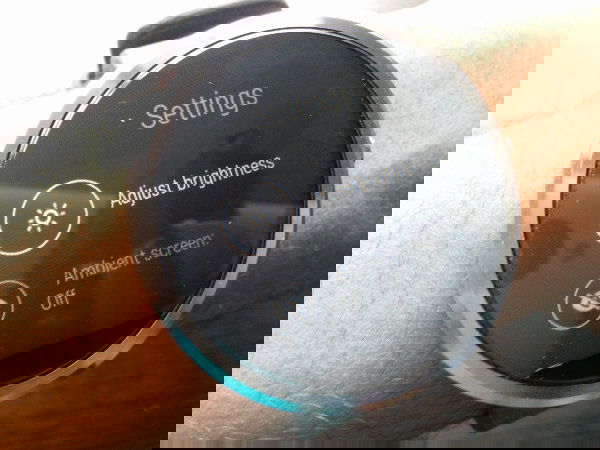
На самих смарт-часах доступен базовый набор опций. Откройте меню настроек, коснувшись циферблата и проведя вверх, пока не дойдёте до конца списка, либо скажите «OK Google» и затем «Settings». На экране настроек обычно встречаются пункты:
- Регулировка яркости
- Переключатель режима Ambient (экран затемняется или гаснет в простое)
- Включение режима «Экран всегда включён»
- Авиарежим
- Смена циферблата
- Сброс до заводских настроек
- Выключение устройства
Описание изображения: общий экран настроек Android Wear с опциями яркости, Ambient и сброса.
Важно: точный набор пунктов может отличаться в зависимости от модели часов и версии Android Wear.
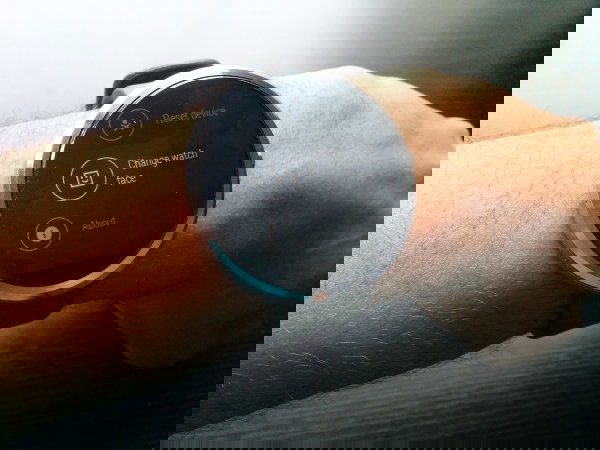
Описание изображения: интерфейс с дополнительными настройками (смена циферблата, перезагрузка, выключение).
2. Приложение Android Wear на смартфоне
Приложение Android Wear — основной инструмент для парирования часов с телефоном и управления расширенными настройками. В нём удобно:
- Выбирать, какие приложения отправляют уведомления на часы
- Включать автоматическое беззвучное состояние телефона при подключённых часах
- Включать или отключать «Экран всегда включён» (если часы поддерживают)
- Управлять назначениями голосовых команд и приложениями, отвечающими на запросы (пока в основном поддерживаются сервисы Google)
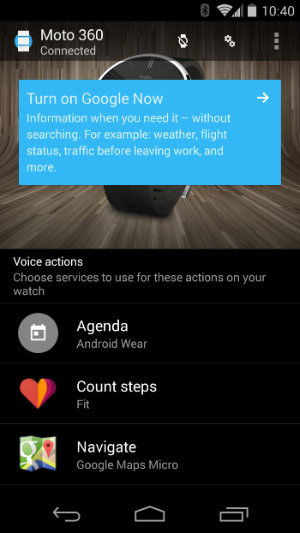
Описание изображения: интерфейс приложения Android Wear с перечнем подключённых часов и настройками уведомлений.
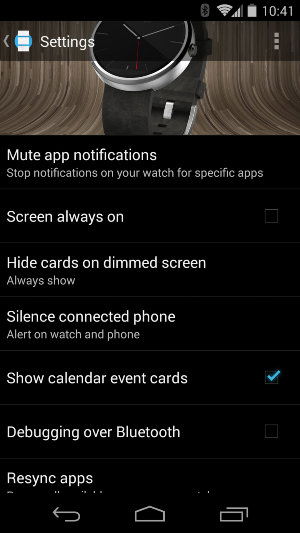
Описание изображения: экран настроек приложения Android Wear с опциями уведомлений и поведения телефона при подключении часов.
Примечание: решение о включении «Экран всегда включён» стоит принимать с учётом конкретной модели. Например, LG G Watch и Samsung Gear Live обычно выдерживают сутки с экраном всегда включённым, тогда как Moto 360 заметно теряет заряд быстрее.
3. Дополнительные приложения от производителя
Некоторые производители реализуют дополнительные настройки через собственные приложения. Пример — Moto 360 и приложение Motorola Connect: с его помощью можно глубже настраивать циферблаты, менять цвета элементов и управлять специфичными функциями.
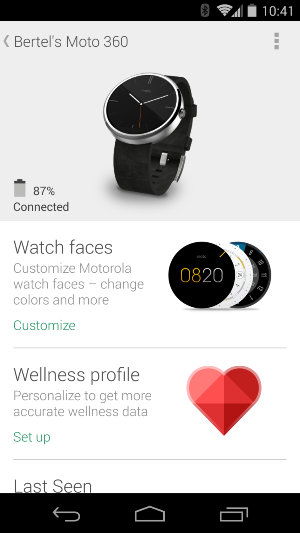
Описание изображения: экран Motorola Connect с параметрами кастомизации циферблата.
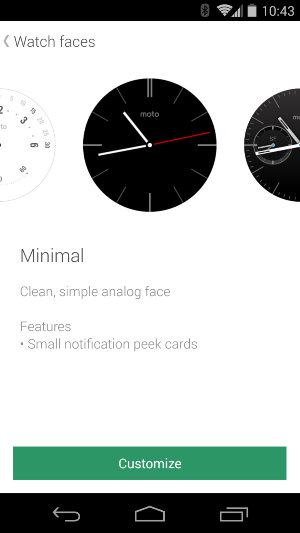
Описание изображения: интерфейс изменения цветов и элементов стандартного циферблата для Moto 360.
Когда это не работает
- Батарея быстро разряжается при включённом «Экран всегда включён», особенно на моделях с небольшими аккумуляторами.
- Некоторые функции могут отсутствовать из-за устаревшей версии Android Wear или несовместимости конкретной модели с обновлением.
- Уведомления могут не доходить, если в телефоне включены ограничения фоновой активности или энергосбережения.
Контрмеры: обновите приложение Android Wear и прошивку часов, проверьте настройки энергосбережения на смартфоне, временно отключите «Экран всегда включён» для теста.
Альтернативные подходы
- Сторонние лаунчеры и приложения для циферблатов — позволяют установить кастомные лица и дополнительные виджеты.
- Использование ADB/команд разработчика — для опытных пользователей: включает тонкую настройку и доступ к скрытым опциям (риск потери гарантии).
- Переход на другую платформу часов — если нужны более глубокие кастомизации, некоторые альтернативные ОС предлагают расширенные возможности.
Быстрый метод: как за 5 минут сменить основные настройки
- Коснитесь циферблата -> проведите вверх -> откройте «Настройки». Измените яркость и режим Ambient.
- На телефоне откройте приложение Android Wear -> выберите устройство -> Управление уведомлениями.
- Если требуется больше опций (цвета циферблата и т. п.), установите приложение производителя (например, Motorola Connect) и следуйте инструкциям.
Матрица совместимости (типичные модели)
| Модель часов | Поддержка «Экран всегда включён» | Нужны дополнительные приложения |
|---|---|---|
| LG G Watch | Да, обычно 1 день | Нет |
| Samsung Gear Live | Да, обычно 1 день | Нет |
| Moto 360 | Ограниченно, заметный рост расхода батареи | Да — Motorola Connect для расширенной настройки |
Ролевые чек-листы
Для повседневного пользователя:
- Включите уведомления только для важных приложений
- Отключите «Экран всегда включён», если не нужен постоянный просмотр часов
- Включите автоматическое беззвучье телефона при подключённых часах
Для продвинутого пользователя:
- Установите сторонние циферблаты и протестируйте влияние на батарею
- Используйте приложение производителя для тонкой настройки
- Проверьте наличие обновлений прошивки и приложения Android Wear
Для разработчика / интегратора:
- Тестируйте поведение уведомлений при активном энергосбережении телефона
- Документируйте сценарии совместимости для разных прошивок
- Подготовьте инструкции по откату на заводские настройки в случае проблем
Глоссарий
- Android Wear — операционная система Google для смарт-часов.
- Ambient — режим энергосбережения, при котором экран затемняется или частично отключается в простое.
- Циферблат — графический интерфейс, который отображает время и дополнительные данные на экране часов.
- Парирование — процесс соединения часов со смартфоном через приложение.
Краткое объявление
Android Wear становится удобнее: в этой статье мы подробно разобрали, где найти и как изменить основные настройки — как на самих часах, так и через приложение на смартфоне. Если вы владелец Moto 360 — установите Motorola Connect для расширенной кастомизации циферблатов; если аккумулятор быстро садится — отключите «Экран всегда включён». Следите за обновлениями: экосистема часов продолжает расти, и новые приложения скоро расширят возможности вашего устройства.
Заключение
Android Wear предлагает баланс между простотой и возможностью тонкой настройки: большинство простых действий удобнее выполнять прямо на часах, а более сложные — через приложение на телефоне или дополнительные утилиты производителя. Подходите к выбору настроек практично: взвесьте удобство постоянного отображения информации и реальное влияние на время работы батареи.
Ключевые выводы:
- Меняйте базовые опции на часах; используйте телефон для расширённых настроек.
- Moto 360 требует дополнительного приложения для полной кастомизации.
- «Экран всегда включён» влияет на время автономной работы; тестируйте на своей модели.
- Обновляйте ПО и проверяйте настройки энергосбережения телефона, если уведомления не доходят.

Похожие материалы

Несколько аккаунтов Skype: Multi Skype Launcher

Журнал для работы: повысить продуктивность

Персональные звуки уведомлений на Android

Скачивание шоу Hulu для офлайн‑просмотра

Microsoft Start: персонализированная новостная лента
