
Switch Access на Android: настройка и руководство

У большинства людей есть смартфон. Но что делать тем, кто не может или затрудняется взаимодействовать с сенсорным экраном? Для таких пользователей существует функция Switch Access. Она позволяет управлять устройством Android с помощью переключателя вместо прямого касания экрана.
Включение Switch Access
Откройте «Настройки» на телефоне и прокрутите список вниз до раздела «Доступность». Этот раздел создан для того, чтобы интерфейс устройства стал более адаптивным. Если трудно найти нужный пункт, введите в строку поиска слово доступность.
Прокрутите до пункта «Switch Access» и откройте его.
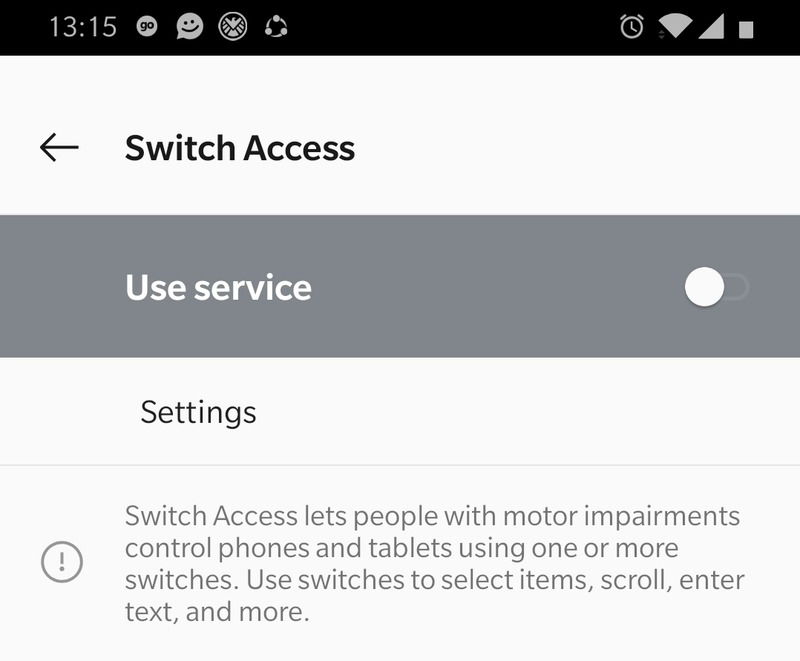
Вы увидите страницу с описанием сервиса Switch Access и предложением включить его.
- Включите Switch Access.
- Появится страница с запросом разрешений: приложение объяснит, какие данные оно будет читать для навигации по экрану. Нажмите OK, если соглашаетесь.

- Выберите способ подключения переключателя: USB или Bluetooth.
- Выберите тип схемы переключения и скорость сканирования. Система предложит короткий обучающий пример (обычно игровая демо‑сессия вроде «Крестики‑нолики”).
Основные режимы работы при сканировании:
- Auto Scan / Linear Scanning — высоколайтер последовательно перебирает элементы. Для выбора нажмите переключатель второй раз.
- Step Scan / Row‑Column Scanning — нужен минимум два переключателя: один перемещает фокус, второй подтверждает выбор.
- Group Selection — при двух и более переключателях можно выбирать группы элементов сразу; быстрее при сложных экранах.
Настройка скорости сканирования важна: она должна соответствовать реакции пользователя. Скорость можно выбрать из предустановленных значений или задать вручную.
Как это работает
Инструмент анализирует элементы, видимые на экране, и выделяет их по очереди. Когда фокус на нужном элементе, пользователь подтверждает выбор с помощью переключателя.
Есть три основных источника переключателя:
Внешний переключатель
Это отдельное аппаратное устройство, которое посылает сигнал на Android при активации. Производители предлагают разные модели, поддерживающие USB или Bluetooth. Внешние переключатели часто предназначены для пользователей с моторными ограничениями.
Внешняя клавиатура
Стандартная USB‑ или Bluetooth‑клавиатура может работать как переключатель: клавишам назначают действия навигации и выбора.
Кнопки на устройстве
Физические кнопки на боковых частях смартфона можно назначить как переключатели через настройки разработчика или специализированные приложения.
Ограничения и ситуации, когда это может не подойти
- Сложные динамические интерфейсы (интерактивные игры, приложения с произвольной анимацией) могут быть неудобны для сканирования.
- Если на экране много мелких элементов, автосканирование может потребовать длительного времени на поиск нужного пункта.
- Пользователи с нестабильным моторным контролем могут испытывать трудности с синхронизацией нажатий и скорости сканирования.
- Не все внешние переключатели совместимы с каждым устройством; могут потребоваться драйверы или адаптеры.
Важно: при серьезных когнитивных затруднениях или визуальных проблемах следует рассмотреть другие методы доступности, например голосовое управление.
Альтернативные подходы
- Голосовое управление (Google Assistant) — удобно для голосовых команд и диктовки.
- Экранная лупа и высококонтрастные темы — для слабовидящих пользователей.
- Специальные лаунчеры с упрощённым интерфейсом — для тех, кому нужна минимальная навигация.
Ментальные модели и эвристики выбора
- Если у пользователя есть точный контроль одной конечности — подойдет автосканирование с одним переключателем.
- Если пользователь может выполнять два разных действия — выбирайте step scan (Row‑Column).
- Для максимальной скорости на экранах с большими группами элементов используйте Group Selection.
Конфиденциальность и разрешения
Функция запрашивает доступ для чтения структуры экрана. Это необходимо для определения элементов интерфейса. Разрешения не предназначены для сбора личных данных, но администраторы и пользователи должны учитывать общую политику конфиденциальности приложений и системы.
Чек‑лист по настройке (роли)
Пользователь:
- Убедиться, что батарея устройства заряжена и Bluetooth/USB работает.
- Выбрать физический переключатель и протестировать связь с телефоном.
- Настроить скорость сканирования под свою реакцию.
- Пройти встроенное обучение.
Опекун/родственник:
- Помочь с подключением внешнего переключателя или клавиатуры.
- Отрегулировать чувствительность и способ навигации.
- Обучить пользователя и записать оптимальные настройки.
IT‑администратор/реабилитолог:
- Проверить совместимость выбранного устройства с версией Android.
- Настроить политикой MDM необходимые разрешения, если устройство корпоративное.
- Документировать конфигурацию для восстановления в случае сброса.
Мини‑методика тестирования и критерии приёмки
Мини‑методика:
- Подключите переключатель (USB/Bluetooth).
- Включите Switch Access и выберите схему сканирования.
- Пройдите встроенное обучение и сыграйте тестовую партию.
- Пробуйте основные сценарии: открытие настроек, набор текста, совершение звонка.
Критерии приёмки:
- Пользователь может с уверенностью перейти между пунктами меню.
- Пользователь подтверждает выбор с первого‑второго нажатия в 80% случаев (оценка на основе наблюдений, не статистическая).
- Система не теряет связь с переключателем в обычных сценариях использования.
Тестовые сценарии (пример)
- Сценарий: Открыть и запустить приложение «Сообщения» — ожидается: фокус переходит к «Сообщения», выбор подтверждается переключателем.
- Сценарий: Набор короткого текста в текстовом поле через виртуальную клавиатуру/сканирование — ожидается: курсор появляется, ввод возможен.
- Сценарий: Прерывание связи (выключение Bluetooth) — ожидается: устройство уведомляет об утере подключения и предлагает повторное подключение.
Советы по совместимости и миграции
- Проверьте версию Android перед покупкой стороннего переключателя. Некоторые старые модели требуют драйверов.
- Если вы переходите с одного переключателя на другой, сохраните заметки о конфигурации (скорость, режим, назначенные клавиши).
- Используйте официальную документацию производителя переключателя и раздел «Доступность» на сайте производителя телефона.
Быстрый факт‑бокс
- Что делает Switch Access: заменяет касание экрана физическим переключателем.
- Основные способы подключения: USB и Bluetooth.
- Подходит для: людей с моторными ограничениями, ограниченной подвижностью кистей или пальцев.
Резюме
Switch Access даёт реальную возможность людям с нарушениями моторики полноценно использовать Android‑устройство. Правильный выбор типа переключателя и настройка скорости сканирования существенно повышают удобство. Если Switch Access не подходит, рассмотрите голосовое управление или упрощённые лаунчеры.
Важное: тестируйте настройки в реальных сценариях и документируйте конфигурацию для восстановления.
Краткое резюме:
- Включите Switch Access через «Настройки» → «Доступность».
- Выберите тип подключения и режим сканирования.
- Протестируйте и адаптируйте скорость под пользователя.

Похожие материалы

Несколько аккаунтов Skype: Multi Skype Launcher

Журнал для работы: повысить продуктивность

Персональные звуки уведомлений на Android

Скачивание шоу Hulu для офлайн‑просмотра

Microsoft Start: персонализированная новостная лента
