
Как использовать Android‑телефон как веб‑камеру для Windows с Iriun

Если у вас нет рабочей или исправной встроенной веб‑камеры на ноутбуке/ПК, Android‑телефон легко заменит её. Iriun Webcam — одно из удобных решений: бесплатное приложение на Android и сопутствующее ПО для Windows/macOS/Ubuntu. В этой статье подробно разберём установку, варианты подключения (Wi‑Fi и USB), тонкую настройку качества видео и практические сценарии использования.
Почему стоит выбрать Iriun Webcam
Iriun — лёгкое приложение, которое быстро соединяет телефон и компьютер. Ключевые преимущества:
- Бесплатно и без навязчивых ограничений в базовой версии.
- Работает по Wi‑Fi и по USB (через режим отладки).
- Совместимо с большинством программ для видеосвязи: Zoom, Skype, Google Meet, Microsoft Teams, Discord и др.
- Поддерживает переключение между фронтальной и основной камерами, ориентацию портрет/ландшафт.
Важно: качество видео зависит от камеры телефона и условий освещения. Iriun не «улучшает» физические характеристики камеры, но даёт гибкость и удобство использования.
Что понадобится
- Android‑телефон с камерами (фронтальная и/или основная).
- ПК или ноутбук под управлением Windows (версия Windows 10/11 рекомендована) или macOS/Ubuntu.
- Установленное приложение Iriun на телефоне и программа Iriun Webcam на компьютере.
- Для USB‑подключения: кабель USB и включённый режим «Отладка по USB» на телефоне.
Краткая проверка совместимости и требований:
- Минимальные требования к ОС: Android 6.0+ (зависит от модели), Windows 7/8/10/11 или актуальная macOS/Ubuntu.
- Свободный USB‑порт или надёжный Wi‑Fi с малой потерей пакетов.
Alt: Android‑телефон, использующийся как веб‑камера рядом с ноутбуком
Установка и пошаговая настройка
Ниже — расширенная инструкция, включающая возможные проблемы и как их решать.
Шаг 1. Установка Iriun на смартфон
- Откройте Google Play и скачайте приложение Iriun Webcam.
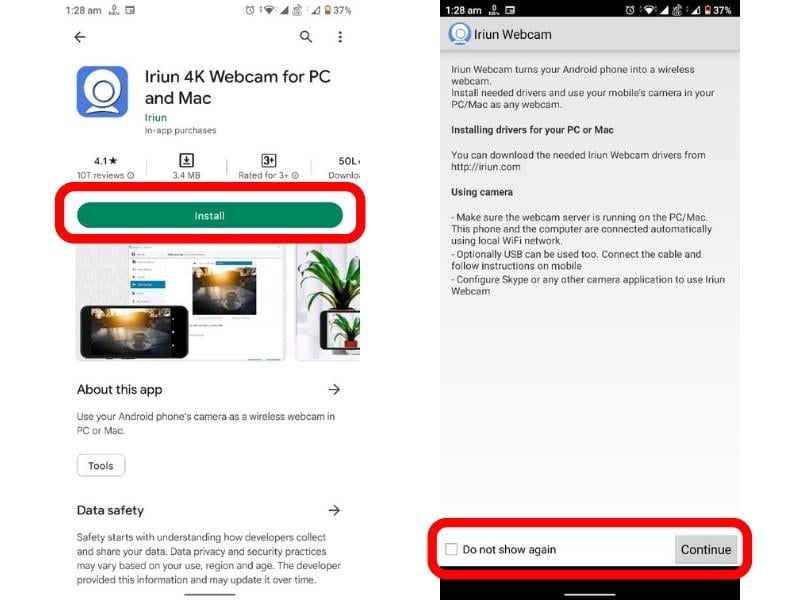
Alt: Экран Google Play с приложением Iriun Webcam
- Запустите приложение и предоставьте необходимые разрешения для камеры и микрофона. Без разрешений приложение не сможет передавать видео и звук.
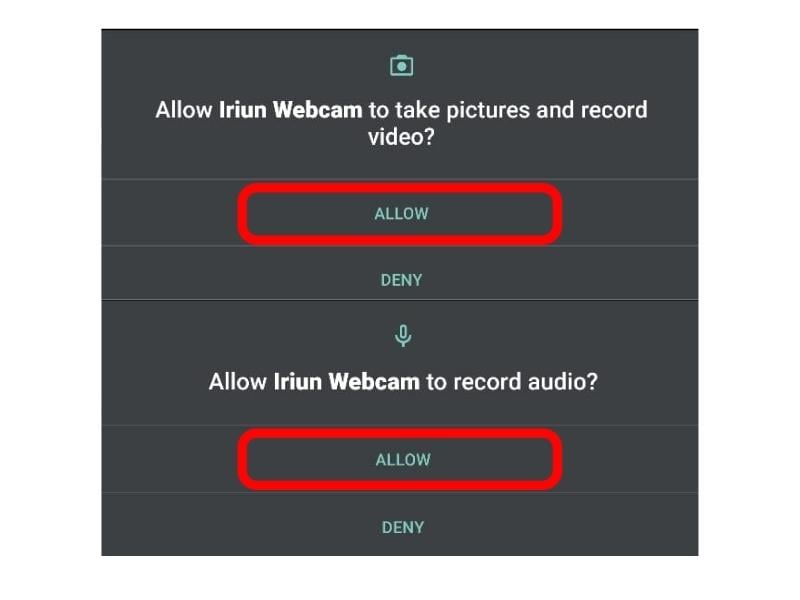
Alt: Диалог разрешений Android для доступа к камере и микрофону
Совет: если вы не видите запросы на доступ, откройте «Настройки»→«Приложения»→Iriun и включите разрешения вручную.
Шаг 2. Установка Iriun на Windows
- Перейдите на http://iriun.com и скачайте версию «Webcam for Windows».
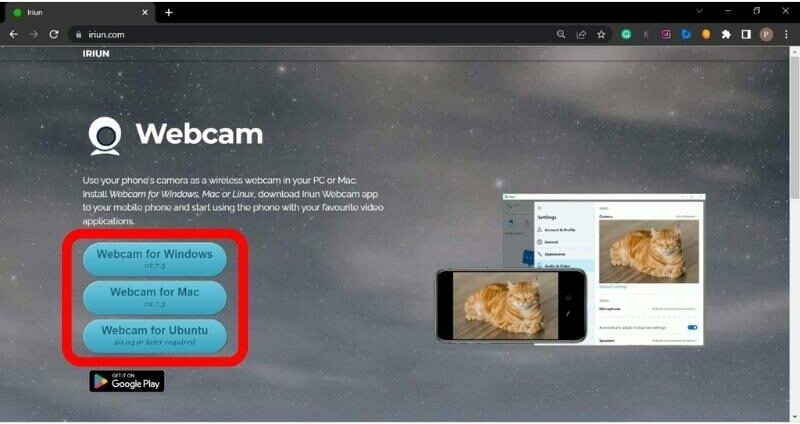
Alt: Сайт Iriun с кнопкой загрузки для Windows
- Запустите установщик и примите лицензионное соглашение, нажав кнопку «Я принимаю соглашение».

Alt: Окно установки Iriun с выбором принятия соглашения
- Оставьте путь установки по умолчанию и нажмите «Далее», затем «Установить».

Alt: Окно выбора пути установки Iriun на Windows
Примечание: при установке на Windows возможны предупреждения от SmartScreen или антивирусов. Разрешите установку, если вы скачали пакет с официального сайта.
Шаг 3. Подключение по Wi‑Fi (рекомендуется для простоты)
- Подключите телефон и компьютер к одной локальной сети Wi‑Fi (одной точке доступа или роутеру). В качестве альтернативы можно подключить ноутбук к хотспоту телефона.
- Запустите Iriun на компьютере.
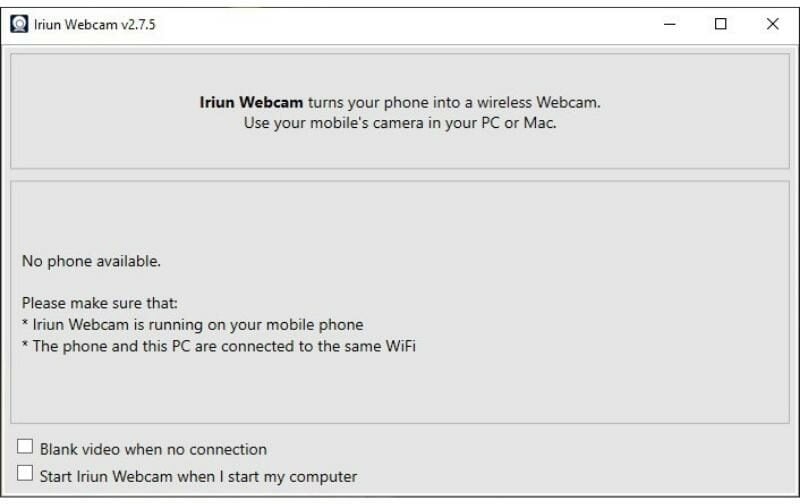
Alt: Программа Iriun Webcam запущена на Windows
- Запустите приложение Iriun на телефоне — через несколько секунд приложение должно найти ПК и подключиться автоматически.
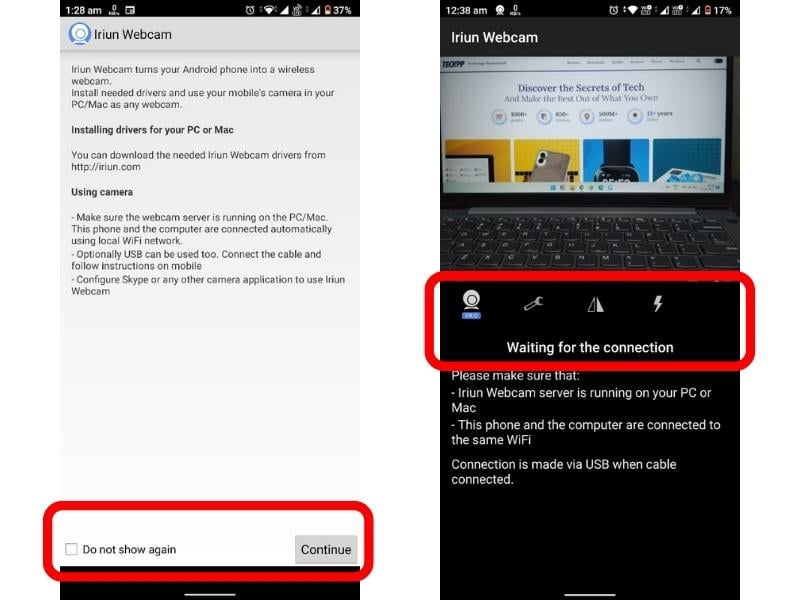
Alt: Экран приложения Iriun на Android с подсказками по подключению
- В приложении есть опция «Не показывать снова» для подсказок — можете включить, если уже знакомы с процессом.
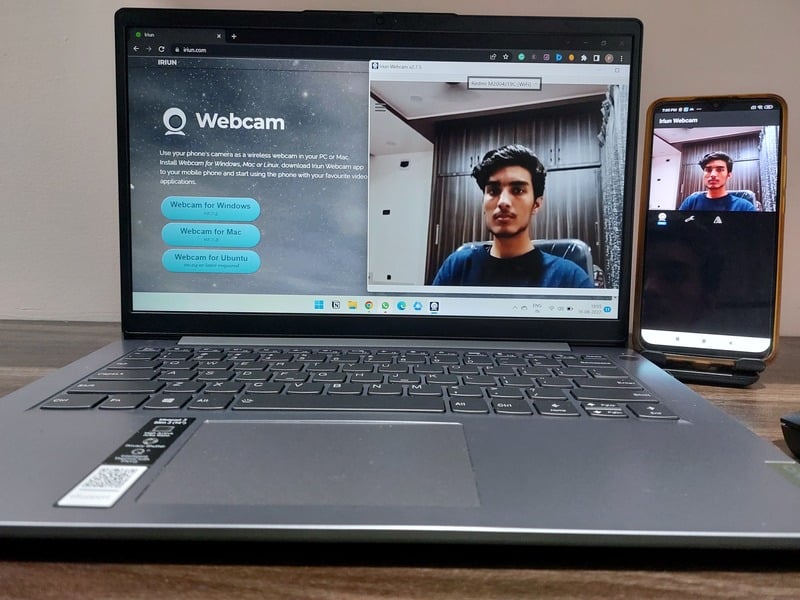
Alt: Телефон в режиме веб‑камеры, превью видео в приложении Iriun
После подключения устройство появится в списке камер в виде “Iriun Webcam” и будет доступно в любом приложении, которое использует камеру.
Подключение по USB (для нестабильных сетей)
USB полезен, когда Wi‑Fi с высокой задержкой или нестабилен. Процесс требует включения режима разработчика и отладки по USB.
- Откройте «Настройки» телефона, найдите «Номер сборки» (Build number) и тапните по нему 8–10 раз, чтобы включить режим разработчика.
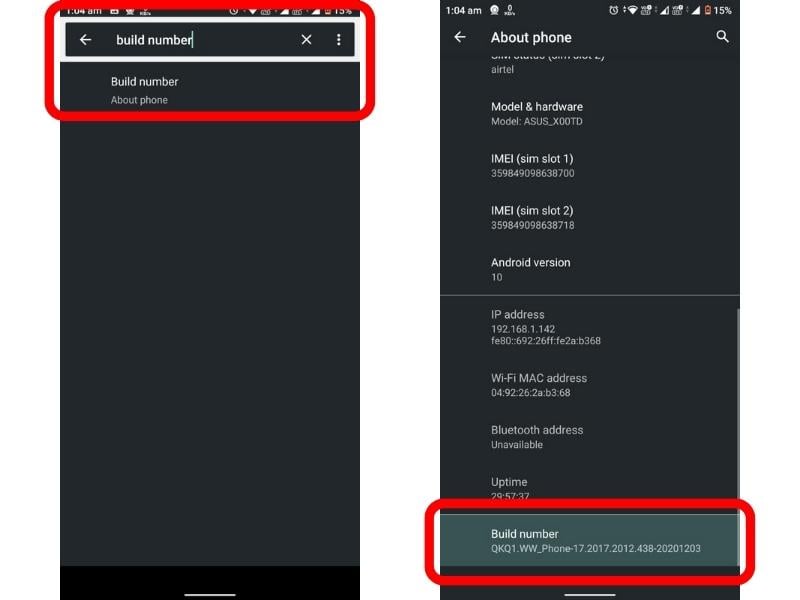
Alt: Экран «О телефоне» с подсказкой, как активировать режим разработчика
- В настройках найдите «Параметры разработчика» и включите «Отладку по USB» (USB debugging).
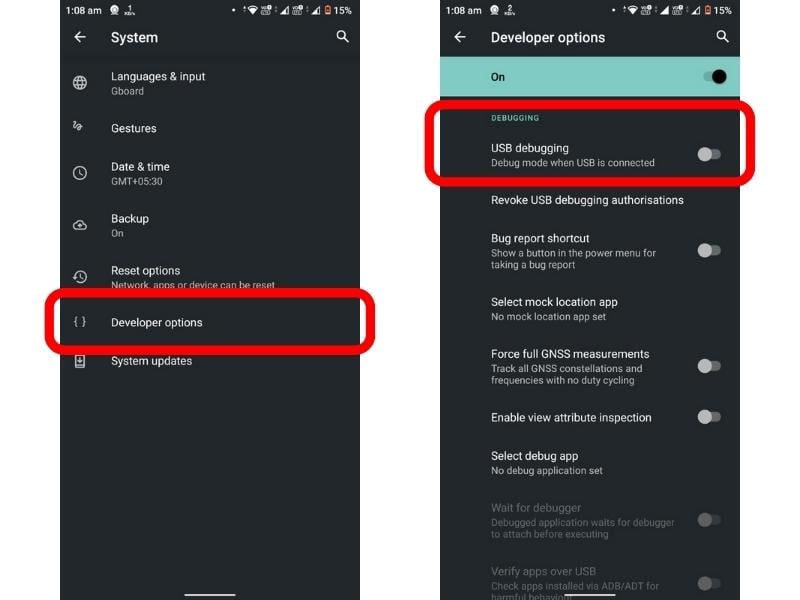
Alt: Параметры разработчика Android с переключателем USB отладки
- Подключите телефон к ПК кабелем USB. На телефоне появится запрос «Разрешить отладку по USB» — нажмите «Разрешить». После этого Iriun должен переключиться на USB‑режим и отобразиться в приложениях на ПК.
Важно: при первом подключении Windows может устанавливать драйверы ADB. Подождите, пока установится пакет, и перезагрузите компьютер при необходимости.
Основные настройки в Iriun
- Камера: переключение между Front (фронтальной) и Back (основной) камерой.
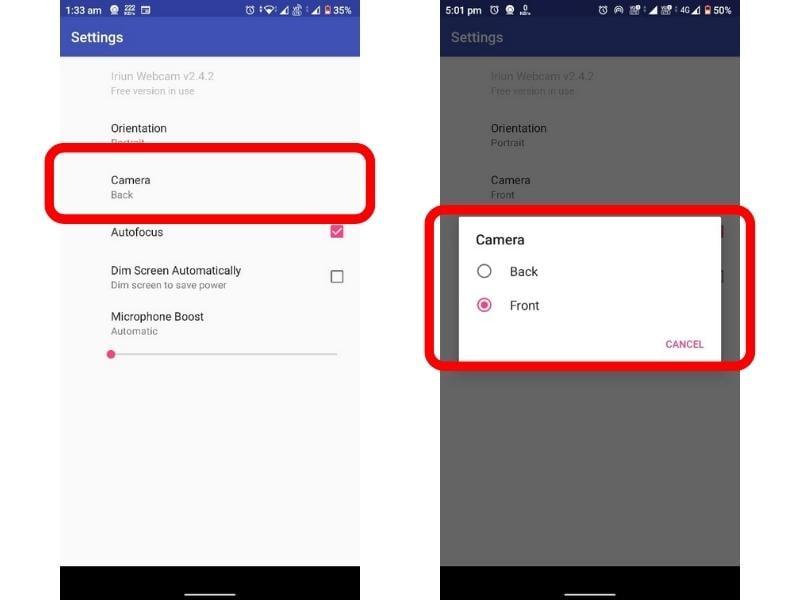
Alt: Настройки Iriun с выбором Front/Back камеры
- Ориентация: выбор Landscape или Portrait.
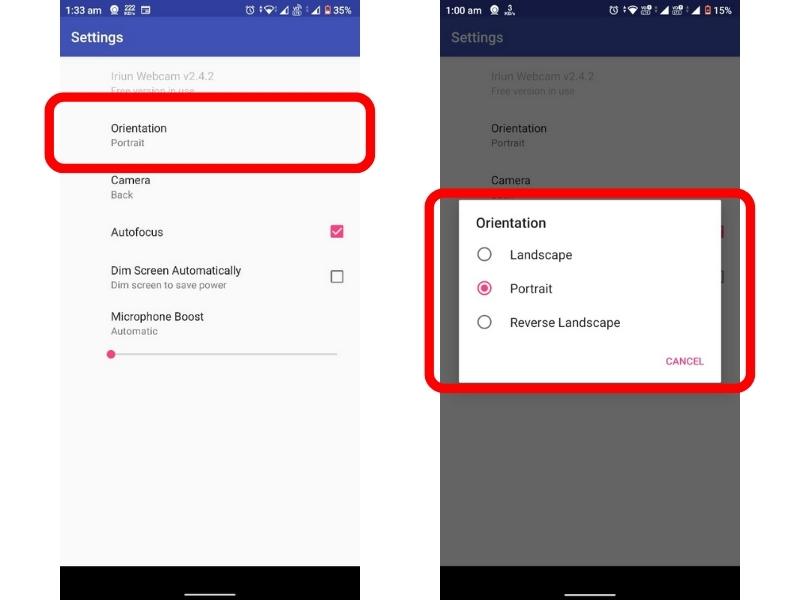
Alt: Параметры ориентации в приложении Iriun
- Качество: в приложении на ПК есть опции для разрешения и частоты кадров. Выставляйте значение исходя из пропускной способности сети — высокая частота кадров и разрешение требуют больше трафика и CPU.
Совет по освещению: добавьте фронтальное освещение (лампу за монитором, светильник), чтобы улучшить картинку в условиях слабого света.
Как использовать Iriun с Google Meet и другими сервисами
Iriun интегрируется со стандартным списком камер в приложениях. Пример для Google Meet:
- Откройте Google Meet в браузере.
- Нажмите три точки → Настройки → Видео.
- Выберите «Iriun Webcam» в списке камер.
Аналогично выбирайте Iriun в Zoom (Настройки → Видео), Skype и других приложениях.
Запись видео через Windows Camera и Iriun
Iriun передаёт поток в систему как виртуальную камеру. Чтобы записывать:
- Подключите телефон и запустите Iriun.
- Откройте приложение «Камера» (Camera) в Windows — оно автоматически подхватит Iriun как источник.
- Записывайте видео, делайте снимки и используйте HDR‑функции Windows Camera.
Преимущество: вы сохраняете видео на ПК, где удобнее редактировать и хранить файлы.
Частые проблемы и их решения
Телефон не подключается к ПК по Wi‑Fi:
- Проверьте, что телефон и ПК в одной подсети (один роутер, одинаковая сеть 2.4/5 ГГц). Иногда разные диапазоны могут быть изолированы.
- Отключите VPN на обоих устройствах.
- Временно отключите брандмауэр Windows или добавьте Iriun в исключения.
Задержка (лаг) и низкое качество:
- Уменьшите разрешение/частоту кадров в настройках Iriun на ПК.
- Используйте USB‑подключение.
- Закройте лишние сетевые приложения, которые потребляют трафик.
Приложение не видит камеру в видеоконференции:
- Перезапустите приложение видеоконференции после старта Iriun.
- Проверьте, не занята ли камера другим приложением.
- Убедитесь, что браузеру (Chrome/Edge) разрешён доступ к камере.
Отсутствует звук:
- Iriun передаёт только видео (в базовой конфигурации). Для звука используйте встроенный микрофон ноутбука или подключите внешний микрофон.
В Windows драйвер камеры удаляется или конфликтует:
- Переустановите Iriun с официального сайта и перезагрузите ПК.
- Проверьте менеджер устройств и обновите драйверы USB, камеры и ADB.
Советы для улучшения качества видео
- Используйте основную (rear) камеру телефона — она обычно лучше фронтальной.
- Зафиксируйте телефон на штативе или подставке для стабильного кадра.
- Включите «Не беспокоить» на телефоне, чтобы уведомления не прерывали трансляцию.
- Для серверной нагрузки: закройте фоны и уменьшите количество фоновых приложений на ПК.
Сравнение альтернатив
| Приложение | Платформа телефона | Поддержка USB | Цена | Примечания |
|---|---|---|---|---|
| Iriun | Android / iOS | Да | Бесплатно (базовый) | Простой интерфейс, хорошая совместимость |
| DroidCam | Android | Да | Бесплатно / платно | Популярно, есть платная версия с функциями |
| EpocCam | iOS / Android | Да | Бесплатно / платно | Часто используется со смартфонами Apple |
Выбор зависит от нужд: если нужна максимальная гибкость и простая настройка — Iriun подойдёт. Если критична поддержка определённых фич (маски, эффекты) — сравните платные версии других приложений.
Решения для специфических ролей
Ниже — чеклисты «быстрой настройки» под роль пользователя.
Чеклист для удалённого сотрудника:
- Установить Iriun на телефон и ПК.
- Подключиться по Wi‑Fi, проверить видео в Zoom.
- Включить «Не беспокоить» на телефоне.
- Проверить звук (использовать внешний микрофон при необходимости).
Чеклист для преподавателя/лекторa:
- Использовать основную камеру для лучшего качества.
- Фиксировать телефон на штативе на уровне глаз.
- Проверить угол обзора и фон.
- Подключить внешнюю лампу для равномерного освещения.
Чеклист для стримера/контент‑креатора:
- Использовать USB‑подключение для минимальной задержки.
- Установить разрешение и FPS через настройки Iriun.
- Записать тестовый ролик и оценить качество на ПК.
- Подключить внешний микрофон и настроить синхронизацию аудио/видео.
Критерии приёмки (тесты для проверки корректной работы)
- Подключение Wi‑Fi: телефон и ПК видят друг друга и отображают поток видео в приложении видеоконференции в течение 10 секунд.
- Подключение USB: после включения отладки по USB ПК обнаруживает устройство и видео появляется в списке камер.
- Задержка: задержка видео минимальна для выбранного режима (≤ 300 мс по USB, зависит от сети по Wi‑Fi).
- Стабильность: непрерывная трансляция не прерывается на протяжении 30 минут при условии стабильной сети.
Мини‑методология настройки для команды IT
- Скачивание и проверка подписи установочного файла с официального сайта.
- Развёртывание на тестовой машине и проверка работы с Zoom/Meet/Teams.
- Создание инструкций для конечных пользователей по включению режимов разработчика и отладки USB.
- Обучение и документирование: готовые чеклисты и FAQ, публикация в базе знаний.
Безопасность и конфиденциальность
- Iriun передаёт мультимедийный поток по локальной сети. При использовании общедоступных сетей (кофейни) избегайте передачи конфиденциальных данных.
- Отключайте доступ для сторонних сетей и не используйте открытые Wi‑Fi в режиме «Доверие».
- Для корпоративной среды рекомендуется использовать USB‑подключение и ограничивать доступ к приложению через политики безопасности.
- Проверьте политику конфиденциальности приложения в официальном источнике перед развёртыванием в организации.
Таблица совместимости и миграционные заметки
| Компонент | Рекомендации | Что проверить при переходе |
|---|---|---|
| Android | 6.0+ предпочтительно | Разрешения камеры, стабильность ADB для USB |
| Windows | Windows 10/11 лучше | Совместимость с брандмауэром и драйверами USB |
| macOS | Совместимо | Разрешить доступ к камере в системных настройках |
Миграция: при переходе с DroidCam или EpocCam удалите старые драйверы, чтобы избежать конфликтов.
Решение в виде дерева принятия решений
flowchart TD
  A[Нужна веб‑камера?] --> B{Телефон Android есть?}
  B -- Да --> C{Нужна низкая задержка?}
  B -- Нет --> Z[Купить внешнюю веб‑камеру]
  C -- Да --> D[Использовать USB + включить отладку]
  C -- Нет --> E[Подключиться по Wi‑Fi]
  D --> F[Настроить Iriun и тестировать]
  E --> F
  F --> G{Проблемы с подключением?}
  G -- Да --> H[Проверить сеть, брандмауэр, перезапустить сервис]
  G -- Нет --> I[Готово к использованию]
Часто задаваемые вопросы
Можно ли использовать Android‑телефон как веб‑камеру для ПК?
Да. С помощью приложений вроде Iriun, DroidCam или EpocCam можно подключить телефон к компьютеру и использовать его камеру в качестве веб‑камеры.
Как использовать телефон как веб‑камеру в Windows 10?
Установите Iriun на телефон и программу Iriun Webcam на Windows 10, запустите оба приложения и подключите устройства по Wi‑Fi или по USB (с включённой отладкой). Затем выберите “Iriun Webcam” в настройках видео в нужном приложении.
Какие приложения превращают телефон в веб‑камеру?
Iriun, DroidCam, EpocCam — популярные варианты. У каждого есть свои преимущества; Iriun прост в использовании и поддерживает USB.
Безопасно ли использовать DroidCam?
DroidCam широко распространён и считается безопасным, однако проверяйте отзывы и источник загрузки. Для корпоративного использования обсуждайте внедрение с отделом безопасности.
Можно ли использовать телефон как проводную веб‑камеру?
Да. Для проводного подключения включите отладку по USB на телефоне и подключитесь кабелем. Это уменьшает задержки и делает трансляцию стабильнее.
Краткое резюме
Iriun дает быстрый и удобный способ превращать Android‑телефон в веб‑камеру для Windows. Простая установка, поддержка USB и Wi‑Fi, совместимость с популярными платформами видеосвязи — основные плюсы. Для надёжной работы следуйте чеклистам, пользуйтесь USB при нестабильной сети и обязательно проверьте разрешения и настройки безопасности.
Важно: при использовании в корпоративной среде согласуйте развертывание с ИТ‑отделом и соблюдайте внутренние политики безопасности.
Ключевые рекомендации:
- Сначала пробуйте подключение по Wi‑Fi; для минимальной задержки используйте USB.
- Фиксируйте телефон на штатив; используйте основную камеру для лучшего качества.
- При проблемах проверяйте сеть, брандмауэр и настройки разрешений.
Дополнительные ресурсы: официальный сайт Iriun (https://iriun.com), справочные статьи по USB‑драйверам и настройкам камеры в Windows.
Авторский опыт: для меня Iriun стал спасением, когда встроенная камера ноутбука часто теряла драйверы — телефон подключается за секунды и даёт стабильный поток.
Факто‑бокс:
- Поддержка платформ: Android / iOS, Windows / macOS / Ubuntu
- Основные варианты подключения: Wi‑Fi, USB
- Рекомендации по качеству: использовать основную камеру, штатив и дополнительное освещение
Словарь 1‑линией:
- Отладка по USB: режим Android для связи с ПК через ADB.
- Виртуальная камера: программный источник видео, который приложения видят как обычную веб‑камеру.
Спасибо за прочтение — если нужно, могу подготовить короткую версию инструкции для рассылки или поста в блоге.

Похожие материалы

Несколько аккаунтов Skype: Multi Skype Launcher

Журнал для работы: повысить продуктивность

Персональные звуки уведомлений на Android

Скачивание шоу Hulu для офлайн‑просмотра

Microsoft Start: персонализированная новостная лента
