
BlueStacks для Mac: обзор бета‑эмулятора Android
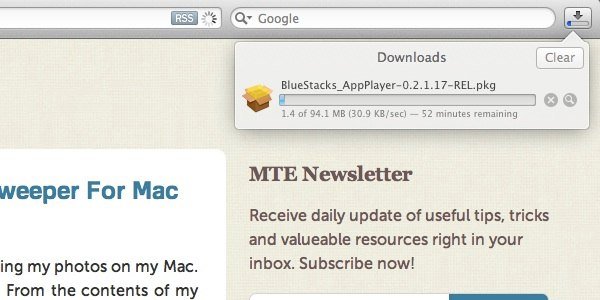
Краткое содержание
- Что это: эмулятор Android для macOS в бета‑статусе.
- Установка: загружается только с сайта разработчика, не в Mac App Store.
- Интерфейс: простая оболочка с «Android Apps» в Dock и App Player.
- Производительность: заметная задержка ввода и мелкие глитчи, но стабильность — без частых аварийных закрытий.
Зачем читать этот обзор
Если вы хотите запустить Android‑приложение на Mac — ради тестирования, игры или доступа к мобильным сервисам, — этот обзор поможет понять сильные и слабые стороны текущей бета‑версии BlueStacks, а также даст практические советы по использованию и альтернативы.
Скачивание и установка
В текущем бета‑этапе приложение не доступно в Mac App Store. Ссылка единственная — официальный сайт BlueStacks. После скачивания вы получаете стандартный .dmg/.pkg установщик; приложение ведёт себя как обычная macOS‑программа. Особенность интерфейса — иконка «Android Apps» представлена как папка, в которой можно запускать установленные приложения прямо из Dock или Finder. В комплекте идёт App Player — окно с сеткой всех загруженных приложений.
Важно: проверяйте цифровую подпись пакета и источник загрузки. Бета‑сборки чаще обновляются; сохраняйте резервные копии важных данных перед экспериментами.
Интерфейс и юзабилити

App Player прост и понятен: вверху показывается текущее время, в центре — сетка приложений, внизу — навигационные кнопки (назад, опции, центр). Иконка «Android Apps» в Dock открывает нужное приложение напрямую. Сам интерфейс — мобильная версия, растянутая под десктопный экран: это удобно, но визуально может быть размыто и пикселизировано, поскольку нет управления масштабом или сменой ориентации окна.
Плюсы:
- Быстрый доступ к приложениям через Dock и Finder.
- Обычная навигация Android: кнопки «Назад», «Домой», «Меню».
Минусы:
- Нельзя менять размер окна или ориентацию экрана.
- Мобильная верстка выглядит растянутой на большом мониторе.
Какие приложения доступны сейчас
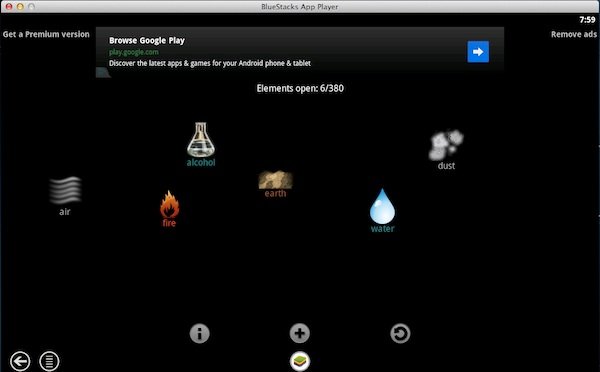
На момент теста каталог ограничен. Среди доступных приложений были:
- Alchemy
- Drag Racing
- Pulse
- Air Control Lite
- Basketball Shot
- Elastic World
- Glow Hockey
- Guns’n’Glory
- Paper Toss
- Robo Defense
- Seesmic
- Zebra Paint
Примечание: список со временем расширится, но сейчас пользователям macOS доступно заметно меньше приложений, чем на Windows‑версии BlueStacks.
Производительность и опыт использования
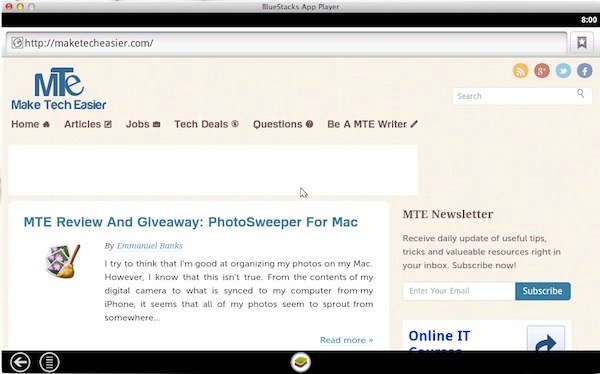
Поскольку это бета‑версия, я столкнулся с несколькими проблемами:
- Задержка ввода при наборе текста — символы появляются с небольшой задержкой.
- Нестабильная реакция на клики по нижним кнопкам (центру, назад) — требуется повторный клик.
- Из‑за растянутого мобильного интерфейса графика может выглядеть зернистой.
При этом приложение не падало в процессе теста — и это положительный момент. Веб‑браузер внутри эмулятора работал адекватно: страницы загружались достаточно быстро, навигация похожа на мобильную.
Ожидаемо: с выпуском обновлений и более зрелой версии большая часть лагов должна быть устранена. Пока это инструмент для экспериментов, а не повседневной работы.
Когда BlueStacks на Mac может быть полезен (и когда нет)
Полезно:
- Быстрые тесты мобильных интерфейсов на macOS.
- Запуск простых Android‑игр и приложений, недоступных в Mac App Store.
- Доступ к мобильным мессенджерам и сервисам без телефона.
Не подходит:
- Для производительного гейминга с высоким FPS и точной графикой.
- Для приложений, критичных к вводу/задержке (ритмические игры, быстрые шутеры).
- Для замены нативных macOS‑приложений при высоких требованиях к интерфейсу.
Альтернативы
- Официальный Android‑эмулятор из Android Studio — больше ориентирован на разработчиков, поддерживает настройку AVD, ориентацию, разрешение, но требует ресурсов.
- Genymotion — коммерческий эмулятор с хорошей производительностью (есть бесплатные опции для разработчиков).
- Использовать реальное устройство и подключаться через USB или по сети (лучший вариант для реальных тестов).
Практические советы и чек‑лист перед использованием
- Скачайте BlueStacks только с официального сайта.
- Закройте тяжёлые приложения перед запуском эмулятора (браузер, видеоредактор).
- Разрешите доступ к диску/микрофону/камере в системных настройках, если приложение этого требует.
- Если ввод текста «задерживается», попробуйте переключиться на другой метод ввода или перезапустить эмулятор.
- Делайте резервные копии данных, если используете эмулятор для авторизаций с приватной информацией.
Короткий чек‑лист для установки:
- Скачан дистрибутив с сайта BlueStacks
- Проверена цифровая подпись или источник
- macOS разрешила установку (Security & Privacy)
- Перезагрузка при необходимости
- Проверено подключение к интернету
Критерии приёмки (как проверить, что всё работает)
- Приложение запускается без аварийного завершения в течение 10 минут.
- Ввод текста работает с задержкой не более 1 секунды при обычном наборе.
- Страницы в браузере внутри эмулятора загружаются корректно и без искажений.
- Навигационные кнопки (Назад/Домой) реагируют на один клик.
Мини‑методология тестирования эмулятора (для QA/разработчиков)
- Установить чистую сборку BlueStacks на macOS с последними обновлениями.
- Запустить набор стандартных приложений: браузер, мессенджер, простая игра.
- Измерить субъективную задержку ввода и фиксировать кол‑во кликов для срабатывания навигации.
- Тестировать на нескольких Mac‑конфигурациях (M‑series, Intel) и с разными версиями macOS.
- Составить отчёт с логами и шагами воспроизведения ошибок.
Роль‑ориентированные чек‑листы
Для обычного пользователя:
- Установить, запустить, проверить доступ к Internet и аккаунту Google.
- Открыть пару приложений и проверить отображение интерфейса.
Для тестировщика:
- Проверить реакции на ввод (клавиатура, мышь), масштабирование, ошибки рендера.
- Записать время отклика и частоту подвисаний.
Для администратора/ИТ:
- Оценить требования к безопасности: какие разрешения запрашивает эмулятор.
- Контролировать доступ к сети и интеграции с корпоративными сервисами.
Технические ограничения и риски
- Бета‑статус означает повышенный риск багов и несовместимости с некоторыми приложениями.
- Некоторые приложения могут блокироваться политиками Apple или разработчиков (DRM‑ограничения).
- Производительность зависит от аппаратной платформы (Intel vs Apple Silicon), и оптимизации для M‑чипов может ещё не быть.
Ответы на частые вопросы
Поддерживает ли BlueStacks передачу файлов между macOS и Android‑окружением?
Да, есть базовые возможности обмена файлами через общую папку/монтирование, но поведение зависит от бета‑версии — проверяйте доступы в настройках.
Можно ли увеличить размер окна или переключиться в полноэкранный режим?
В текущей бете нет гибкой настройки размера окна; полноэкранный режим может быть доступен, но масштаб остаётся мобильным.
Есть ли у BlueStacks требование к аккаунту Google?
Для доступа в Google Play и некоторых сервисов может потребоваться учётная запись Google.
Заключение
BlueStacks для Mac — интересный эксперимент: он даёт возможность запускать Android‑приложения на macOS и подойдёт для быстрого доступа к мобильным сервисам и простым играм. Однако из‑за бета‑статуса пользователи столкнутся с лагами ввода, ограниченным каталогом приложений и визуальными компромиссами из‑за растянутого интерфейса. Если вам нужен стабильный инструмент для серьёзного тестирования или ресурсоёмкого гейминга — рассмотрите Android‑эмулятор из Android Studio или Genymotion, либо используйте реальное устройство.
Important: перед массовым развёртыванием проверьте совместимость с вашей версией macOS и позаботьтесь о безопасности учётных данных.
Краткие выводы в одну строку: BlueStacks — отличный инструмент для экспериментов и развлечений на Mac, но пока не готов заменить нативные приложения или профессиональные эмуляторы.
FAQ
Будет ли BlueStacks попадать в Mac App Store?
Пока BlueStacks доступен только как скачиваемый дистрибутив с официального сайта. Попадание в Mac App Store зависит от соответствия приложения строгим требованиям Apple.
Стоит ли использовать BlueStacks как основной способ запуска Android‑приложений на Mac?
Нет — сейчас это удобный вспомогательный инструмент, но не замена нативным решениям из‑за производительности и ограничений UI.
Как сообщать об ошибках?
Используйте встроенные в саму бета‑сборку механизмы обратной связи или форум поддержки на сайте BlueStacks, прикладывая логи и шаги воспроизведения.
BlueStacks

Похожие материалы

Несколько аккаунтов Skype: Multi Skype Launcher

Журнал для работы: повысить продуктивность

Персональные звуки уведомлений на Android

Скачивание шоу Hulu для офлайн‑просмотра

Microsoft Start: персонализированная новостная лента
