
Как использовать встроенный файловый менеджер Android 6.0
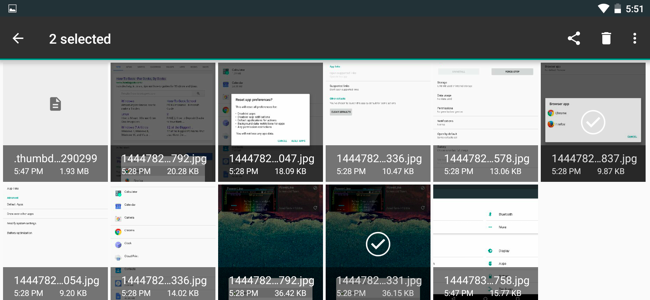
В Android 6.0 (Marshmallow) есть скрытый, но полный файловый менеджер. Он доступен через Настройки → Хранилище и USB → Просмотреть (Explore). Менеджер позволяет просматривать, открывать, копировать, удалять, искать и передавать файлы между внутренней памятью и SD-картой. Для доступа к системным (root) каталогам или сетевым ресурсам нужны сторонние приложения.
Быстрые ссылки
- Доступ к скрытому файловому менеджеру Android 6.0
- Как пользоваться встроенным файловым менеджером Android
Краткое описание
Android по умолчанию предоставляет доступ к файловой системе устройства, включая поддержку сменных SD-карт. Однако до версии 6.0 у системы не было заметного штатного файлового менеджера: производители и пользователи устанавливали собственные приложения. В Android 6.0 появился встроенный, но скрытый файловый менеджер. Он не виден в общем списке приложений — его цель не дать неопытным пользователям прямой доступ к системным файлам, но при этом обеспечить базовый набор функций для работы с пользовательскими файлами.
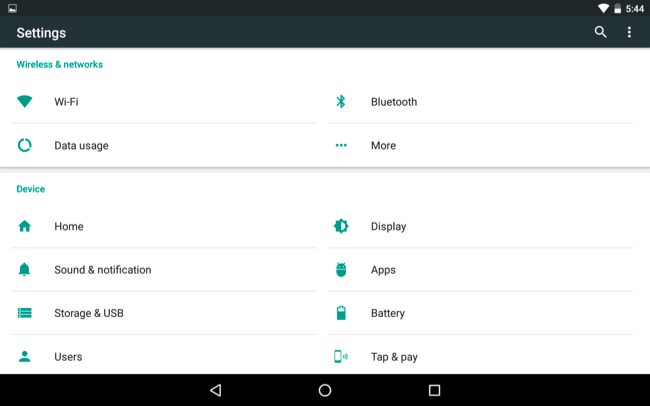
Как открыть скрытый файловый менеджер Android 6.0
- Откройте приложение “Настройки” на телефоне или планшете.
- Перейдите в раздел “Хранилище и USB” (Storage & USB).
- Вы увидите графический обзор использования места: Приложения, Изображения, Видео, Аудио и Другое.
- Прокрутите вниз и нажмите “Просмотреть” (Explore) — эта кнопка открывает встроенный файловый менеджер.
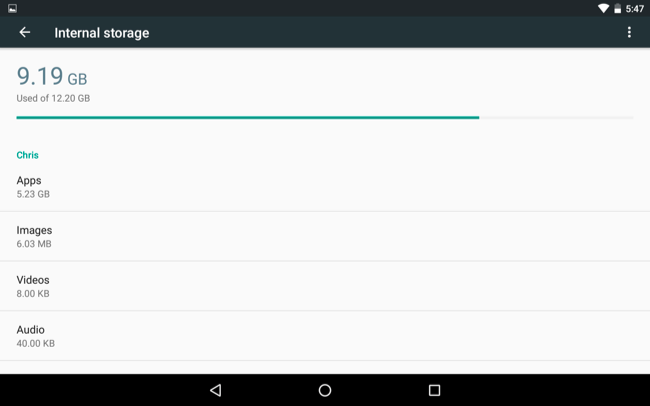
Этот интерфейс показывает ту же файловую систему, которую видят сторонние файловые менеджеры. Тем не менее доступ к корневым каталогам (/system и прочим) закрыт без root-права и специализированных приложений.
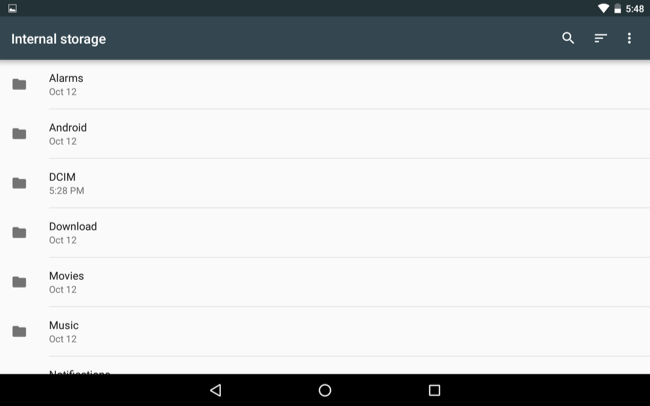
Что умеет встроенный файловый менеджер
Ниже — перевод и пояснения основных действий, которые вы можете выполнять.
- Просмотр файлов: коснитесь папки, чтобы открыть её и просмотреть содержимое. Чтобы подняться на уровень вверх, нажмите имя папки в верхнем левом углу и выберите родительский каталог.
- Открытие файлов: тап по файлу откроет ассоциированное приложение, если оно установлено на устройстве (например, PDF откроется в стандартном просмотрщике PDF).
- Выбор файлов: длительное нажатие на файл или папку переводит режим в множественный выбор. После этого можно поочередно отмечать элементы.
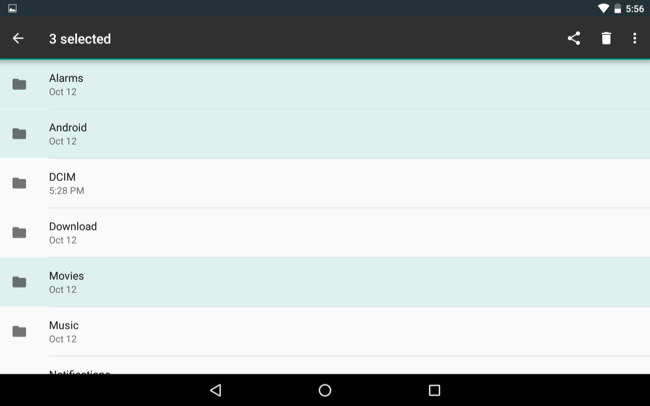
- Отправка (Share): после выбора файлов нажмите кнопку Поделиться, чтобы отправить их в другое приложение или облачный сервис (Dropbox, Google Drive и т. д.).
- Удаление: иконка корзины удаляет выбранные элементы.
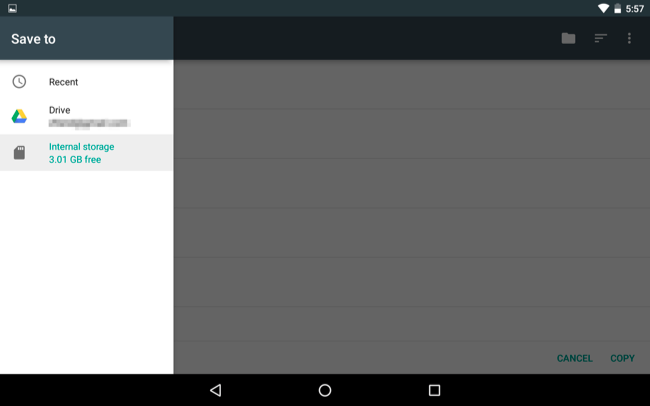
- Копирование: нажмите меню и выберите “Копировать в” (Copy to), затем укажите папку назначения. При необходимости включите “Показать внутреннюю память” (Show internal storage) для перехода на корень внутренней памяти и создания новых папок.
- Перемещение: явной функции “Переместить” нет — чтобы переместить файл, скопируйте его в новое место и удалите оригинал.
- Поиск: кнопка с изображением лупы ищет файлы в текущем каталоге и ниже.
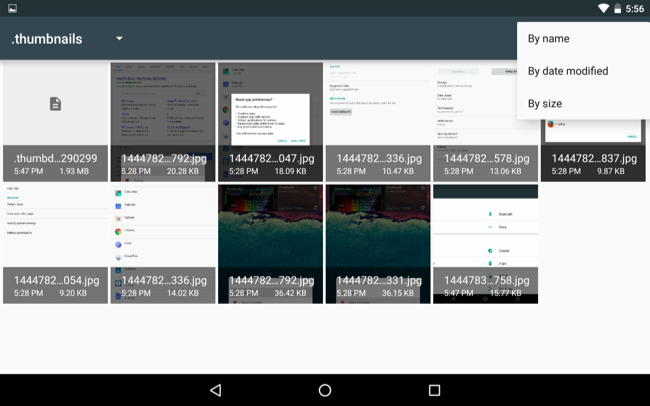
- Вид: в меню можно переключиться между списком и сеткой (List view / Grid view).
- Сортировка: кнопка сортировки позволяет упорядочить по имени, дате изменения или размеру.
Важно: встроенный менеджер минимален. Для доступа к сетевым шарам, FTP, продвинутым поискам по метаданным, архивации с шифрованием или работе с root-доступом лучше использовать сторонние приложения.
Пошаговая методика: как безопасно переместить и организовать файлы
- Создайте резервную копию важных данных (облако или локально).
- Откройте “Настройки” → “Хранилище и USB” → “Просмотреть”.
- Перейдите в папку-источник, долгим нажатием выберите файлы.
- Нажмите меню → “Копировать в” → “Показать внутреннюю память” при необходимости.
- Выберите папку назначения или создайте новую и подтвердите копирование.
- После проверки корректности файлов вернитесь и удалите оригиналы при необходимости.
Совет: всегда проверяйте целостность и открываемость файлов до удаления оригиналов.
Когда встроенный менеджер не подходит (примеры)
- Нужно подключиться к сетевым хранилищам (SMB/NAS, FTP, WebDAV).
- Требуется доступ к системным папкам и файлам (root).
- Нужны продвинутые операции над архивами (пароли, многотомные архивы).
- Необходимо массовое переименование по шаблону или пакетная обработка медиа.
В этих сценариях используйте надёжный сторонний файловый менеджер (Solid Explorer, MiXplorer, FX File Explorer и т. п.).
Альтернативные подходы
- Установить сторонний файловый менеджер из Google Play: даст расширенные функции и плагины.
- Подключить устройство к компьютеру по USB (MTP) и управлять файлами с ПК.
- Использовать облачные клиенты для синхронизации (Google Drive, Dropbox) вместо прямой работы с файловой системой.
Мини-плейбук для разных ролей
Для рядового пользователя
- Ориентируйтесь на папки Downloads, Pictures и DCIM.
- Пользуйтесь кнопкой Share для отправки файлов в облако.
- Удаляйте только те файлы, в которых уверены.
Для администратора устройства
- Используйте сторонние инструменты для инвентаризации и массовой очистки.
- Убедитесь, что важные логи и данные пользователей сохраняются перед очисткой.
Для разработчика мобильных приложений
- Тестируйте, как ваше приложение обрабатывает файлы, когда системный файловый менеджер открыт как “Save To” диалог.
- Обрабатывайте разрешения Runtime Permissions (READ_EXTERNAL_STORAGE, WRITE_EXTERNAL_STORAGE) корректно.
Check-листы (контроль) перед удалением больших данных
Для обычного пользователя
- Файл не нужен ближайшее время.
- Есть резервная копия важных документов/фотографий.
- Проведена проверка открытия файлов после копирования.
Для администратора
- План резервного копирования согласован.
- Уведомлены пользователи при массовой очистке.
- Тесты восстановления выполнены.
Примерный алгоритм принятия решения (Mermaid)
flowchart TD
  A[Нужно управлять файлами?] -->|Да| B{Требуется сеть или root?}
  A -->|Нет| Z[Ничего не делать]
  B -->|Да| C[Использовать сторонний менеджер]
  B -->|Нет| D[Использовать встроенный менеджер]
  C --> E[Подключиться к NAS/FTP или получить root]
  D --> F[Выполнить копирование/удаление/передачу]
Безопасность и конфиденциальность
Important: встроенный менеджер не шифрует файлы и не предлагает управление разрешениями на уровне пользователя. Если вы храните чувствительные данные, используйте шифрование (встроенное шифрование Android или сторонние приложения) и храните резервные копии в надёжном зашифрованном хранилище. При передаче файлов в облако проверяйте настройки доступа и политику конфиденциальности сервиса.
Факты и подсказки
- Android 6.0 (Marshmallow) впервые представил этот скрытый интерфейс управления хранилищем.
- Встроенный менеджер покрывает базовые нужды по просмотру, копированию и удалению пользовательских файлов.
- Для сетевых функций, root-доступа и расширенных операций используйте сторонние приложения.
Краткий глоссарий
- SD-карта — сменный носитель данных, используемый для расширения хранилища.
- MTP — протокол передачи медиафайлов между устройством и ПК.
- Root — привилегированный доступ к корневой файловой системе Android.
Заключение
Встроенный файловый менеджер Android 6.0 прост и функционален для повседневных задач. Он удобен, когда нужно быстро найти, открыть, скопировать или поделиться файлами без установки дополнительных приложений. Если вам нужны сетевые подключения, расширенные функции управления или доступ к системным каталогам, стоит выбрать проверённый сторонний файловый менеджер.
Дополнительные рекомендации
- Перед массовыми операциями делайте резервные копии.
- Используйте облачные сервисы для автоматического бэкапа важных фото и документов.
- При хранении конфиденциальных данных применяйте шифрование.

Похожие материалы

Несколько аккаунтов Skype: Multi Skype Launcher

Журнал для работы: повысить продуктивность

Персональные звуки уведомлений на Android

Скачивание шоу Hulu для офлайн‑просмотра

Microsoft Start: персонализированная новостная лента
