
Меню Быстрых действий Windows 11 — обзор и настройка
Что такое меню Быстрых действий в Windows 11?
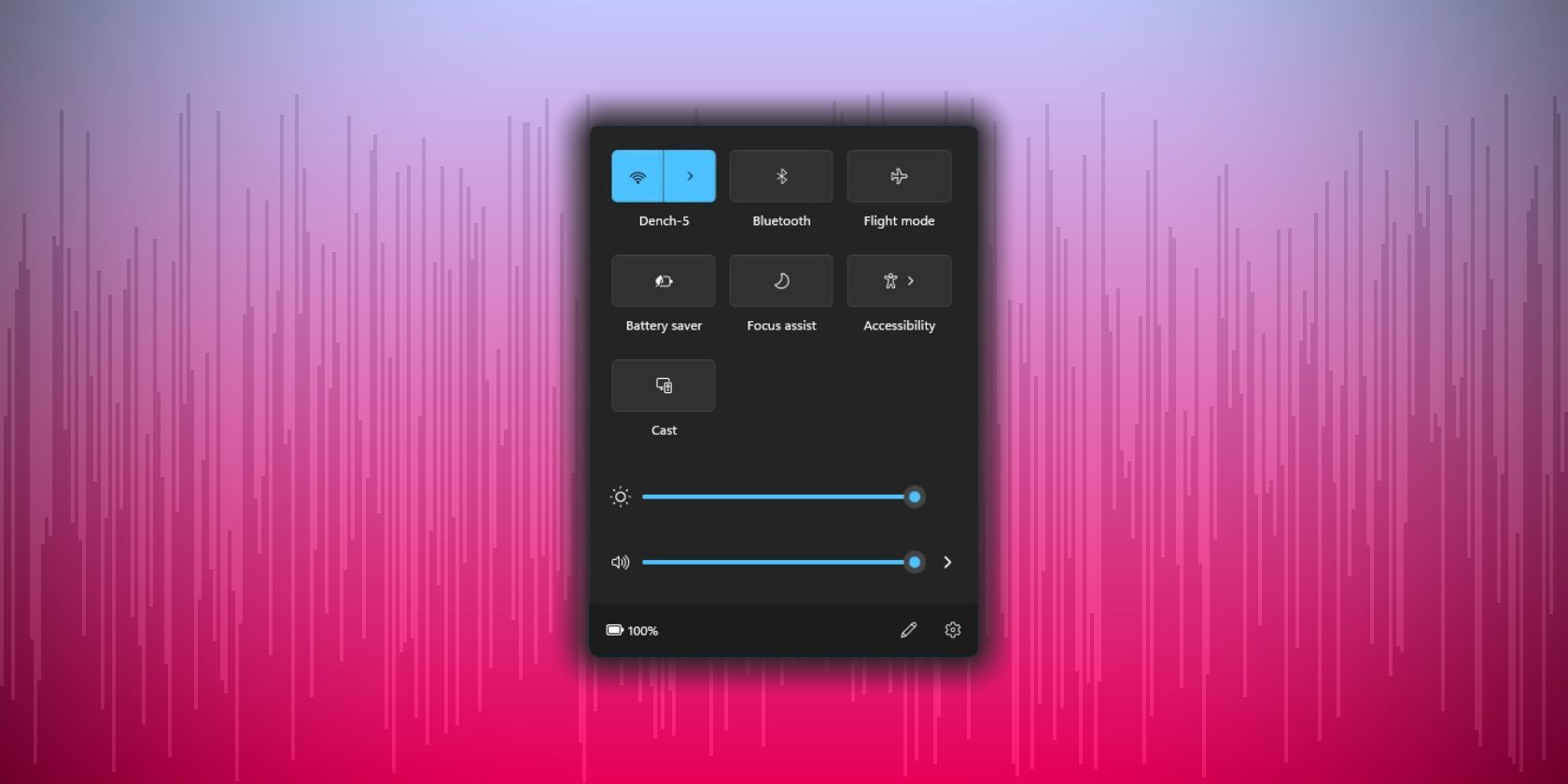
Меню Быстрых действий (Quick Settings) — это компактный интерфейс для оперативного управления часто используемыми системными функциями: подключением к Wi‑Fi, Bluetooth, режимом полёта, режимом «Фокусировка», доступностью и трансляцией (Cast). По дизайну оно напоминает Центр управления macOS и заменяет устаревший Action Center из Windows 10.
Определение в одну строку: меню Быстрых действий — это панель быстрого доступа к переключателям и ползункам системы, вынесенная из общего окна уведомлений.
Как открыть и использовать меню
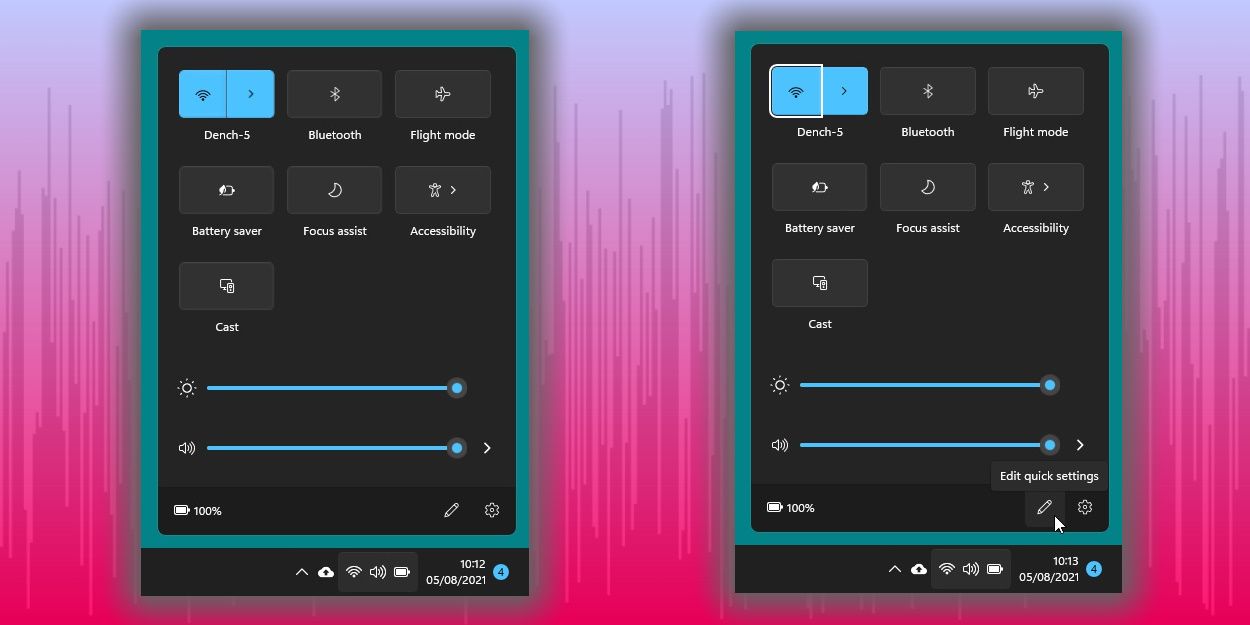
- Нажмите на область состояния в правом нижнем углу панели задач (значки Wi‑Fi, батарея, звук).
- Или используйте сочетание клавиш: Win + A — оно открывает меню Быстрых действий.
По умолчанию в меню отображаются основные переключатели (Wi‑Fi, Bluetooth, Режим «Фокусировка», Авиарежим, Параметры доступности, Cast) и два ползунка внизу: громкость и яркость.
Некоторые пункты разворачиваются в подменю: например, «Доступность» открывает дополнительные опции (Лупа, Чтец и т. п.), а «Wi‑Fi» показывает список доступных сетей.
Важные поведенческие детали
- Кнопка Wi‑Fi обычно подключает к ранее использованной сети; если нужна другая — откройте подменю.
- Bluetooth попытается подключиться к ранее сопряжённому устройству или отобразит список доступных устройств.
Важно: меню Быстрых действий отделено от панели уведомлений и календаря — уведомления и быстрые настройки теперь показываются в отдельных контейнерах, что экономит место на экране.
Как настроить меню Быстрых действий
- Откройте меню Быстрых действий.
- Нажмите на иконку карандаша.
- Нажмите Добавить.
- Выберите нужные элементы из списка.
Доступные опции, которые можно добавить или удалить:
- Раскладки клавиатуры
- Мобильная точка доступа
- Обмен по близости
- Ночной режим (Night Light)
- Проектор (Project)
- Блокировка ориентации
- Подключение (Connect)
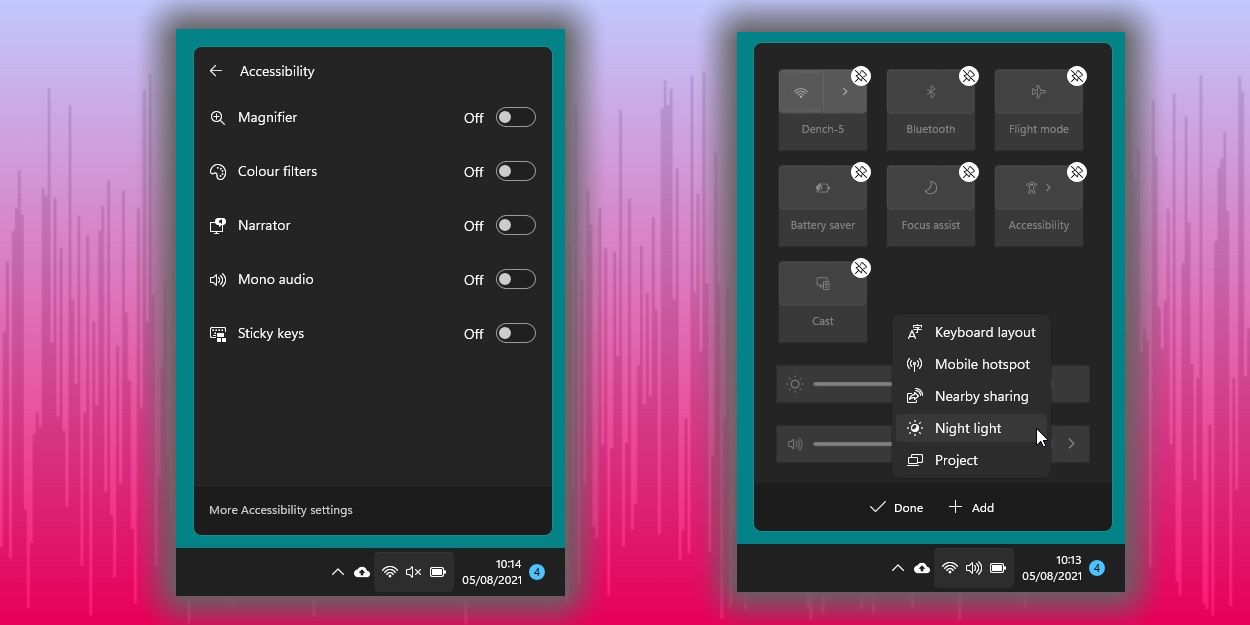
Чтобы удалить элемент: откройте меню, нажмите иконку карандаша, затем нажмите значок булавки/отсоединения у нужного переключателя. Удалённый пункт вернётся в список доступных опций, если вы захотите добавить его снова.
Практическая методология персонализации (мини‑руководство)
- Перечислите 3–5 функций, которые вы используете чаще всего (например, Wi‑Fi, Bluetooth, Режим «Фокусировка», Яркость, Мобильная точка доступа).
- Откройте меню Быстрых действий и добавьте только их — меньше элементов ускоряет поиск.
- Расставьте приоритет: первые места должны занимать те, что вы переключаете чаще всего.
- Тестируйте в течение дня и при необходимости изменяйте набор.
Критерии приёмки
- Нужные функции открываются за 1–2 клика или одно нажатие «Win + A».
- Меню не загромождено; время доступа к нужной функции минимально.
- Подменю открываются и показывают ожидаемые параметры (например, список сетей для Wi‑Fi).
Когда меню не подойдёт или не сработает
- Если требуется глубокая настройка компонента (например, детальные параметры Bluetooth или сложные параметры уведомлений), нужно открыть приложение «Параметры». Меню предназначено для быстрых включений/выключений, а не для тонкой конфигурации.
- На некоторых сборках Insider или при нестабильных драйверах элементы могут работать нестабильно (например, Bluetooth не подключается автоматически).
- Если вы пользуетесь сторонними тулбар‑расширениями панели задач, они могут конфликтовать с открытием меню по клику на область состояния.
Альтернативы и советы
- Центр «Параметры» Windows (Settings) — когда нужно изменить подробные настройки или политики.
- Комбинация клавиш и горячие клавиши для конкретных задач (например, сочетания для яркости/громкости на ноутбуке).
- Сторонние утилиты для контроля звука/яркости, если нужны расширенные функции (например, тонкая настройка эквалайзера).
Ментальная модель
Представьте меню Быстрых действий как компактный «ящик инструментов» для повседневных переключений: если задача занимает меньше минуты и не требует глубокой настройки — решайте её здесь.
Факты в цифрах
- По умолчанию в меню — шесть основных переключателей и два ползунка (громкость и яркость).
- Список добавляемых опций содержит стандартные системные функции: от раскладок клавиатуры до трансляции (Cast).
Роль‑ориентированные чек‑листы
Обычный пользователь
- Добавить Wi‑Fi и громкость
- Оставить Режим «Фокусировка» и Ночной режим
Путешественник / работающий в дороге
- Добавить Режим «Авиарежим», Мобильную точку доступа, Яркость
Системный администратор
- Оставить видимыми только необходимые переключатели, чтобы предотвратить случайные изменения
- Использовать политику групп (GPO) для стандартизации интерфейса на корпоративных устройствах
Совместимость и миграция с Windows 10
Меню Быстрых действий — эволюция Action Center. В Windows 10 похожая функциональность была внутри Action Center; в Windows 11 элементы разделены: уведомления, календарь и быстрые настройки — в отдельных панелях. При переходе с Windows 10 предусмотрите, что привычные сочетания и расположение элементов могут измениться.
Сравнение: Меню Быстрых действий vs Action Center
- Отдельные контейнеры: уведомления и быстрые настройки теперь разнесены — экономия пространства.
- Подменю: многие быстрые функции получили быстрое раскрытие и доступ к дополнительным опциям без открытия «Параметров».
- Визуал: более современный дизайн с закруглёнными углами и плавными анимациями.
Вывод: для повседневного использования меню Быстрых действий удобнее и быстрее, чем Action Center, особенно для пользователей, которым важна оперативность.
Часто задаваемые вопросы
Как быстро открыть меню Быстрых действий?
Win + A или клик по области состояния (значки Wi‑Fi/звук/батарея) в правом нижнем углу панели задач.
Можно ли вернуть Action Center из Windows 10?
Нет, в Windows 11 Action Center заменён новой системой контейнеров; полная обратная замена штатными средствами невозможна.
Как добавить или убрать элемент из меню?
Откройте меню, нажмите иконку карандаша, затем «Добавить» или используйте значок булавки/отсоединения для удаления.
Меню не отображает нужные пункты — что делать?
Проверьте, не применяются ли политики (GPO), попробуйте обновить Windows и драйверы, перезапустите проводник (explorer.exe) при необходимости.
Краткое объявление для команды или пользователей (100–200 слов)
Windows 11 получила компактное и удобное меню Быстрых действий, которое объединяет часто используемые системные переключатели и ползунки громкости/яркости. Теперь уведомления, календарь и быстрые настройки отображаются в отдельных контейнерах, что делает интерфейс чище и экономит место на экране. Для пользователей это значит: быстрый доступ к Wi‑Fi, Bluetooth, режиму «Фокусировка» и другим функциям в один клик или по сочетанию клавиш Win + A. Администраторы могут стандартизировать набор видимых переключателей через политики, а обычные пользователи легко добавляют или удаляют элементы через иконку карандаша.
Итог
Меню Быстрых действий — небольшое, но полезное улучшение Windows 11. Оно ускоряет выполнение рутинных задач и делает доступ к основным настройкам более интуитивным. Настройте меню под свои сценарии, оставив только те элементы, которыми вы пользуетесь чаще всего, и вы получите заметное улучшение удобства.

Похожие материалы

Несколько аккаунтов Skype: Multi Skype Launcher

Журнал для работы: повысить продуктивность

Персональные звуки уведомлений на Android

Скачивание шоу Hulu для офлайн‑просмотра

Microsoft Start: персонализированная новостная лента
