
Как пользоваться и настраивать Air Actions и жесты S Pen
Введение
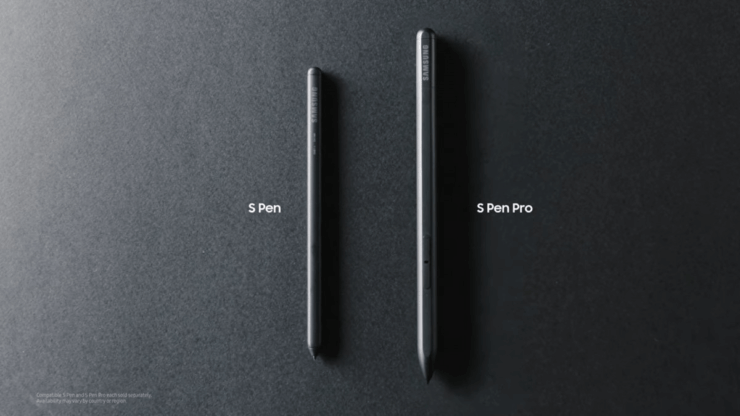
S Pen с поддержкой Air Actions превращает перо в удаленный контроллер для устройства. Жесты в воздухе работают через Bluetooth и дают быстрый доступ к управлению мультимедиа, камере, заметкам и другим функциям без касания экрана. В этом руководстве вы найдёте пошаговые инструкции, примеры использования в конкретных приложениях, настройки кастомизации и готовые чеклисты для различных ролей пользователей.
Краткое определение: Air Actions — набор жестов, выполняемых S Pen при удержании кнопки и движении пера в воздухе; они передаются устройству по Bluetooth и превращают S Pen в дистанционный контроллер.
Важно: функции и набор доступных жестов зависят от модели S Pen и устройства. Некоторые старые S Pen или устройства могут не поддерживать Air Actions.
Что в этой статье
- Как включить Air Actions
- Базовые и универсальные жесты
- Жесты в популярных приложениях (YouTube, Spotify, Камера, Галерея, Chrome и др.)
- Настройка через настройки S Pen и модуль Pentastic
- Устранение неполадок и тестовые сценарии
- Рекомендации по безопасности, приватности и совместимости
- Готовые чеклисты, SOP и decision tree для быстрого развёртывания
Как включить Air Actions
- Откройте приложение Настройки на устройстве.
- Перейдите в Дополнительные функции.
- Выберите S Pen.
- Нажмите Air actions и включите переключатель рядом с этой опцией.
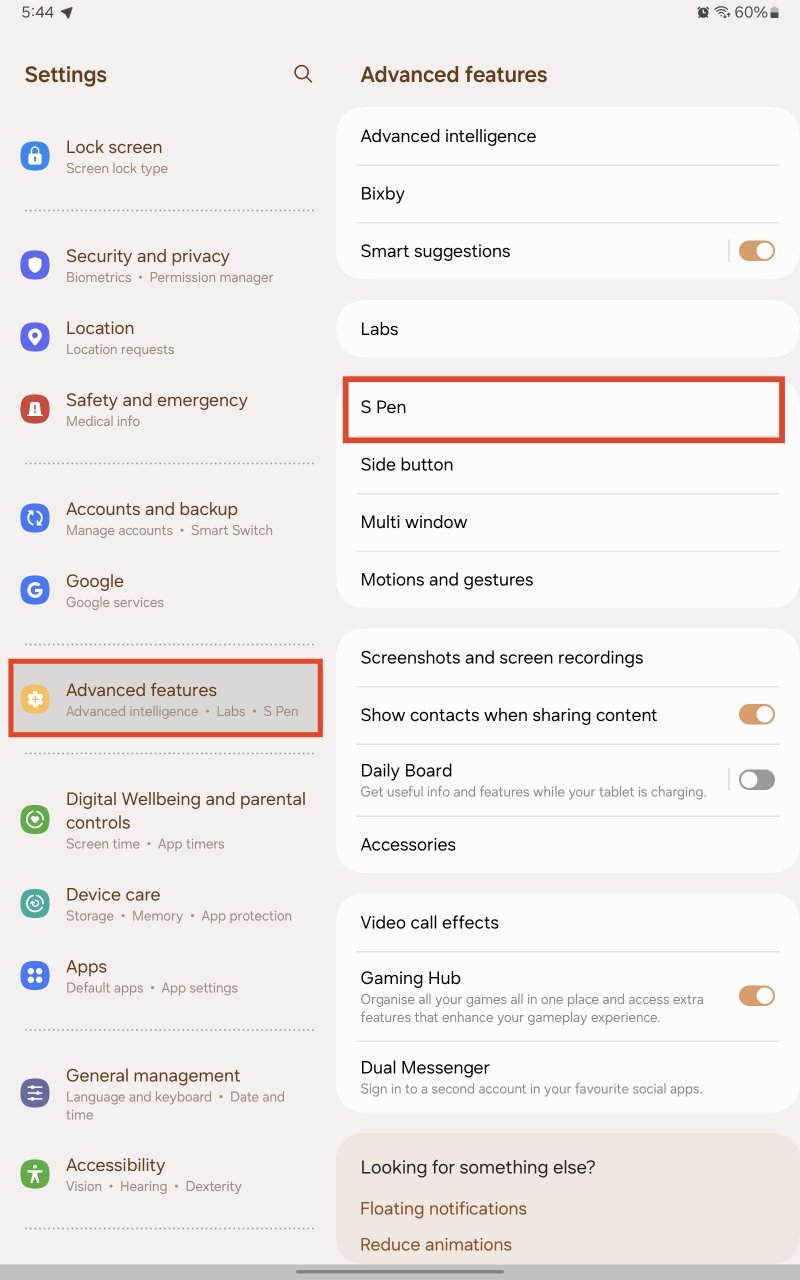
После включения функции устройство начнёт принимать команды от S Pen по Bluetooth. Убедитесь, что S Pen заряжен.
Важно: не все версии S Pen поддерживают Air Actions. Проверьте спецификации вашего устройства и модели пера.
Как выполнять жесты в воздухе
- Держите S Pen на расстоянии от устройства, так чтобы верхняя часть пера была направлена к экрану.
- Нажмите и удерживайте кнопку на S Pen.
- Выполните нужный жест в воздухе: свайп, круг, зигзаг или одиночное/двойное нажатие на кнопку.
- Отпустите кнопку, чтобы подтвердить действие (в большинстве сценариев действие выполнится при отпускании).
Вы можете пройти встроенный туториал на устройстве: Настройки > Дополнительные функции > S Pen > Air actions > Изучить > Попробовать.
Универсальные жесты, работающие в любом приложении
Ниже перечислены жесты, которые можно использовать на домашнем экране и внутри большинства приложений. Всегда удерживайте кнопку S Pen при выполнении жеста.
- Нажать и удерживать кнопку S Pen: открыть Камеру
- Свайп влево с небольшим наклоном вниз: назад
- Свайп вправо с небольшим наклоном влево: назад
- Свайп влево с небольшим наклоном вниз: перейти на главный экран
- Свайп вправо с небольшим наклоном вниз: открыть недавние приложения
- Свайп вверх с лёгким наклоном вправо: открыть Умный выбор (Smart Select)
- Нарисовать зигзаг в воздухе: открыть экран для рукописного ввода
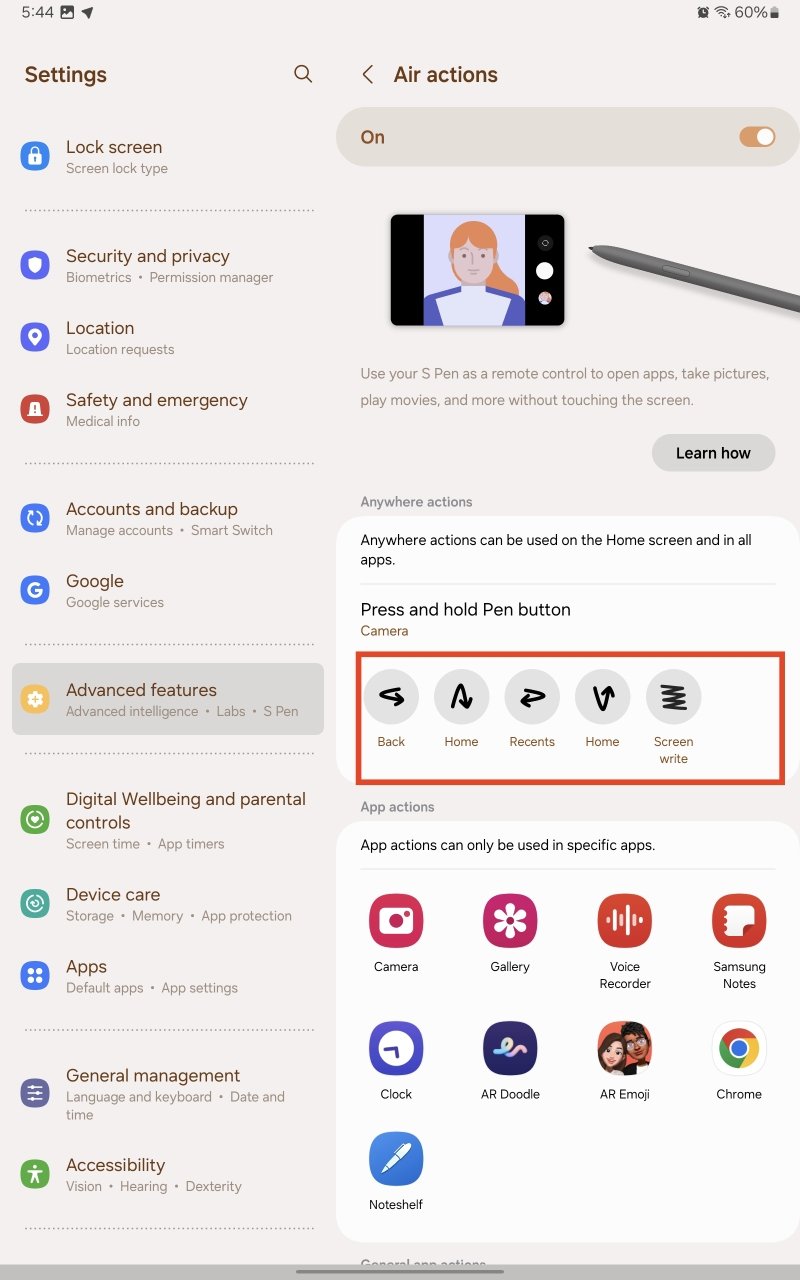
Каждый из этих жестов можно переназначить в меню Air actions — тапните на жест в списке и выберите нужное приложение или ярлык.
Жесты в конкретных приложениях
Ниже — список жестов по приложениям и типичным сценариям. Эти настройки отражают стандартные назначения, которые можно изменить.
YouTube, Spotify и другие медиаплееры
Медиа-плееры поддерживают набор жестов для управления воспроизведением и громкостью.
- Одинарное нажатие: воспроизведение / пауза
- Двойное нажатие: следующий трек / видео
- Свайп вверх перпендикулярно к устройству: увеличить громкость
- Свайп вниз перпендикулярно к устройству: уменьшить громкость
- Свайп влево горизонтально: предыдущий трек / видео
- Свайп вправо горизонтально: следующий трек / видео
Samsung Notes
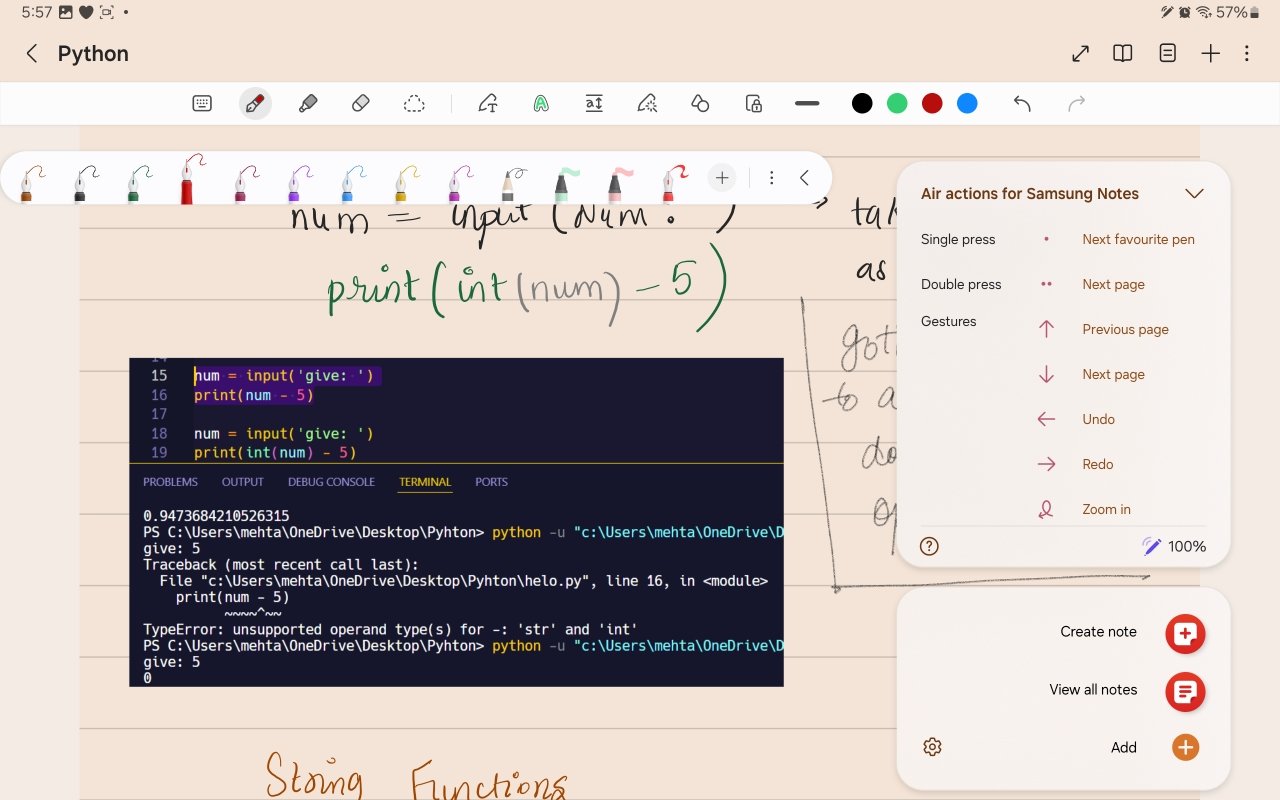
Для заметок Air actions ускоряют навигацию и редактирование.
- Одинарное нажатие: переключить на следующий предпочитаемый инструмент (перо)
- Двойное нажатие: перейти на следующую страницу
- Свайп вверх перпендикулярно: перейти на предыдущую страницу
- Свайп вниз перпендикулярно: перейти на следующую страницу
- Свайп влево горизонтально: отменить последнее действие
- Свайп вправо горизонтально: повторить отменённое действие
- Нарисовать круг по часовой: увеличить масштаб
- Нарисовать круг против часовой: уменьшить масштаб
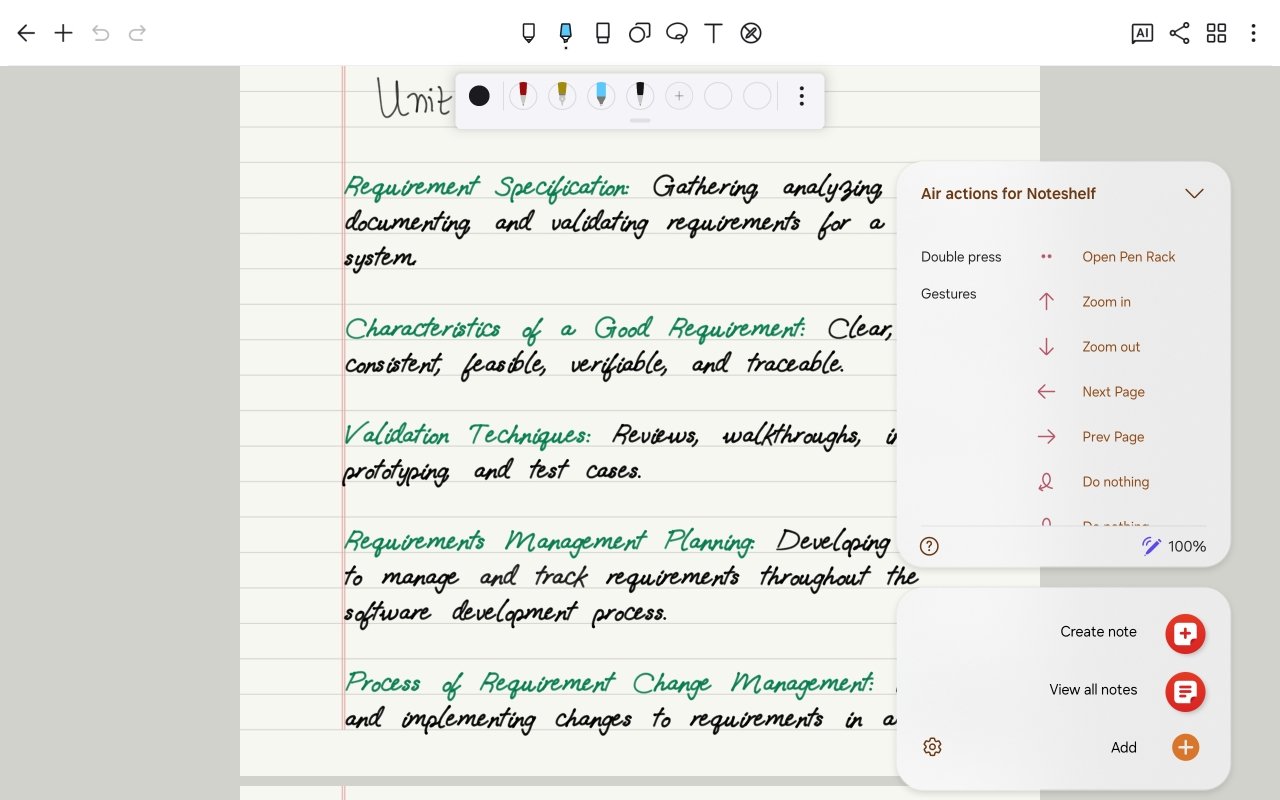
Noteshelf (третье приложение для заметок)
- Одинарное нажатие: переключиться между маркером и пером
- Двойное нажатие: открыть выбор пера
- Свайп вверх перпендикулярно: увеличить масштаб
- Свайп вниз перпендикулярно: уменьшить масштаб
- Свайп влево горизонтально: следующая страница
- Свайп вправо горизонтально: предыдущая страница
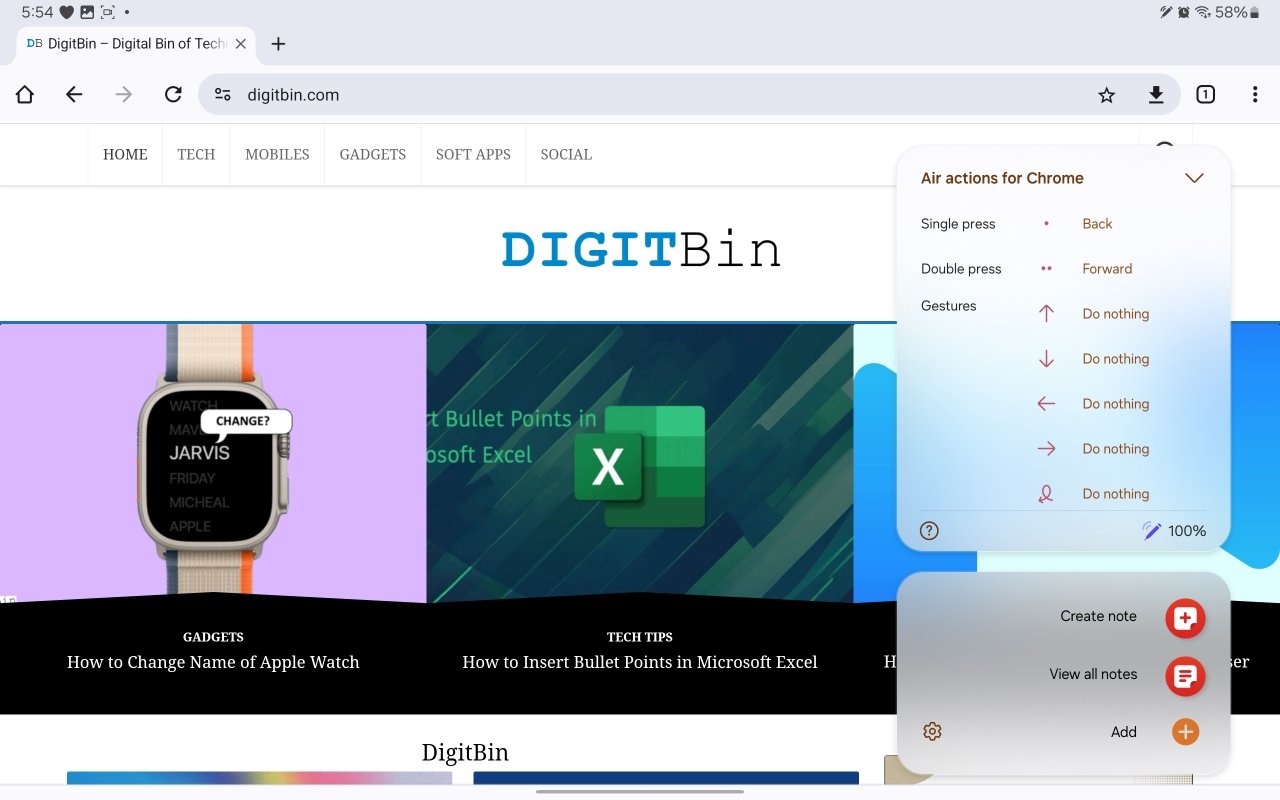
Chrome
- Одинарное нажатие: назад на предыдущую страницу
- Двойное нажатие: вперёд на следующую страницу
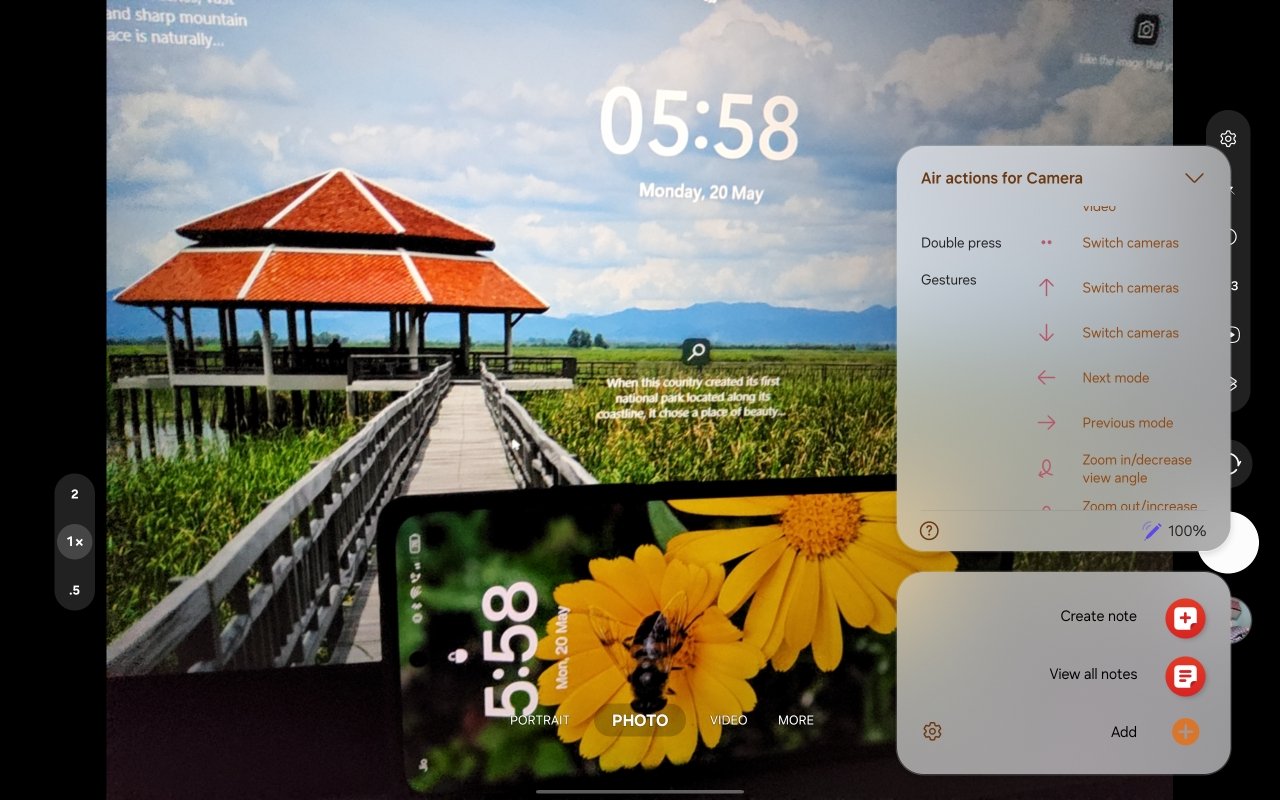
Камера
Камера — одна из самых удобных областей применения Air Actions. Идеально для съёмки без прикосновений, когда устройство установлено на штативе или держится в другом месте.
- Одинарное нажатие: сделать фото / начать или остановить запись видео
- Двойное нажатие: переключение между фронтальной и тыльной камерами
- Свайп вверх перпендикулярно: переключение камеры (еще вариант)
- Свайп вниз перпендикулярно: переключение камеры
- Свайп влево горизонтально: перейти к следующему режиму съёмки
- Свайп вправо горизонтально: перейти к предыдущему режиму
- Круг по часовой: приближение
- Круг против часовой: отдаление
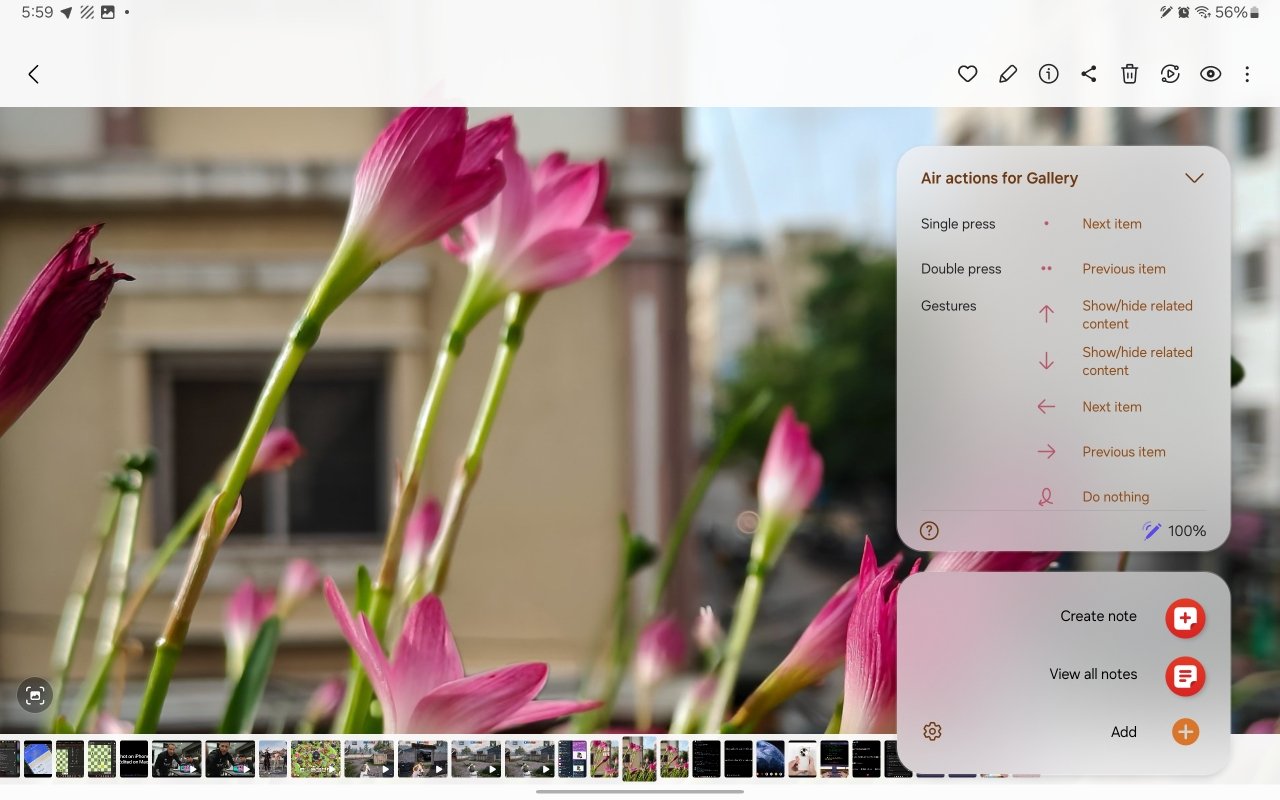
Галерея
Управление просмотром фото и запуском слайдшоу.
- Одинарное нажатие: следующая фотография/видео
- Двойное нажатие: предыдущая фотография/видео
- Свайп вверх перпендикулярно: показать или скрыть детали фото
- Свайп вниз перпендикулярно: показать или скрыть детали
- Свайп влево/вправо горизонтально: навигация между элементами
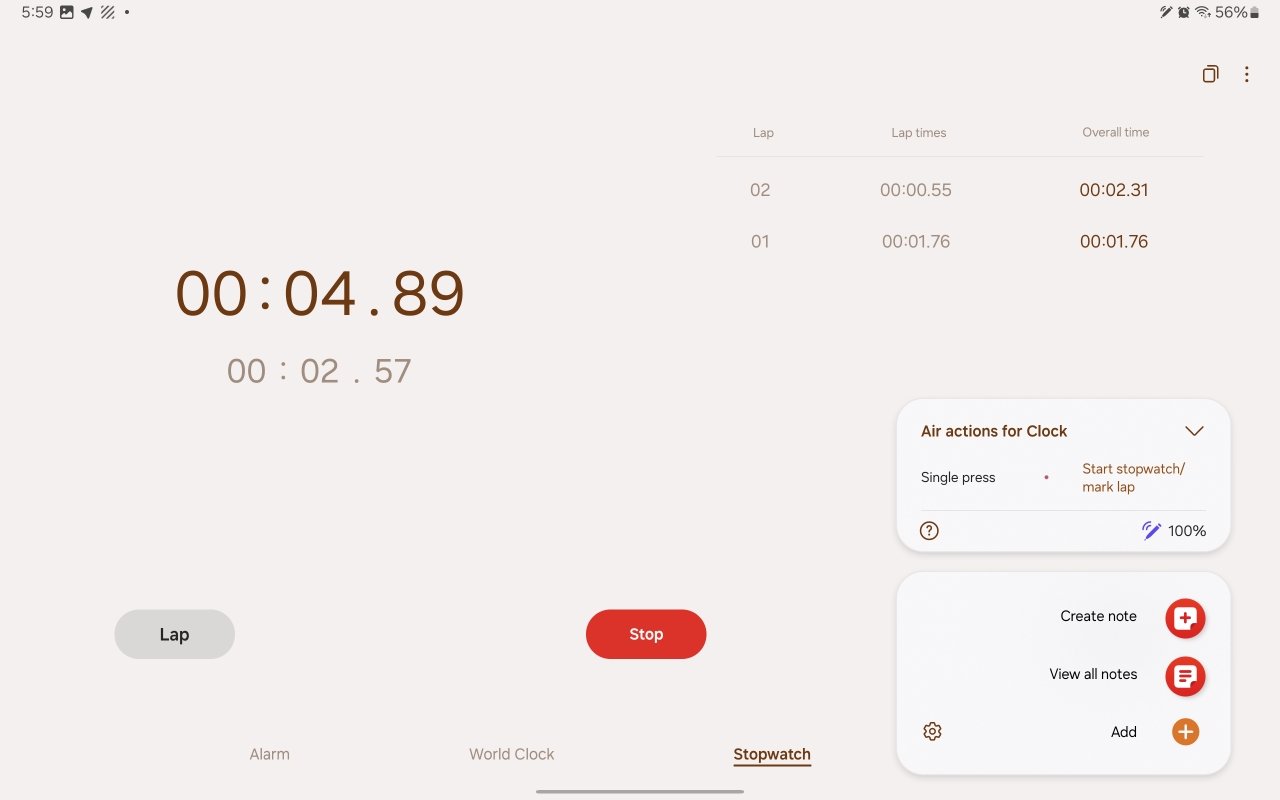
Часы
- Одинарное нажатие: запуск секундомера или отметка круга во время работы секундомера
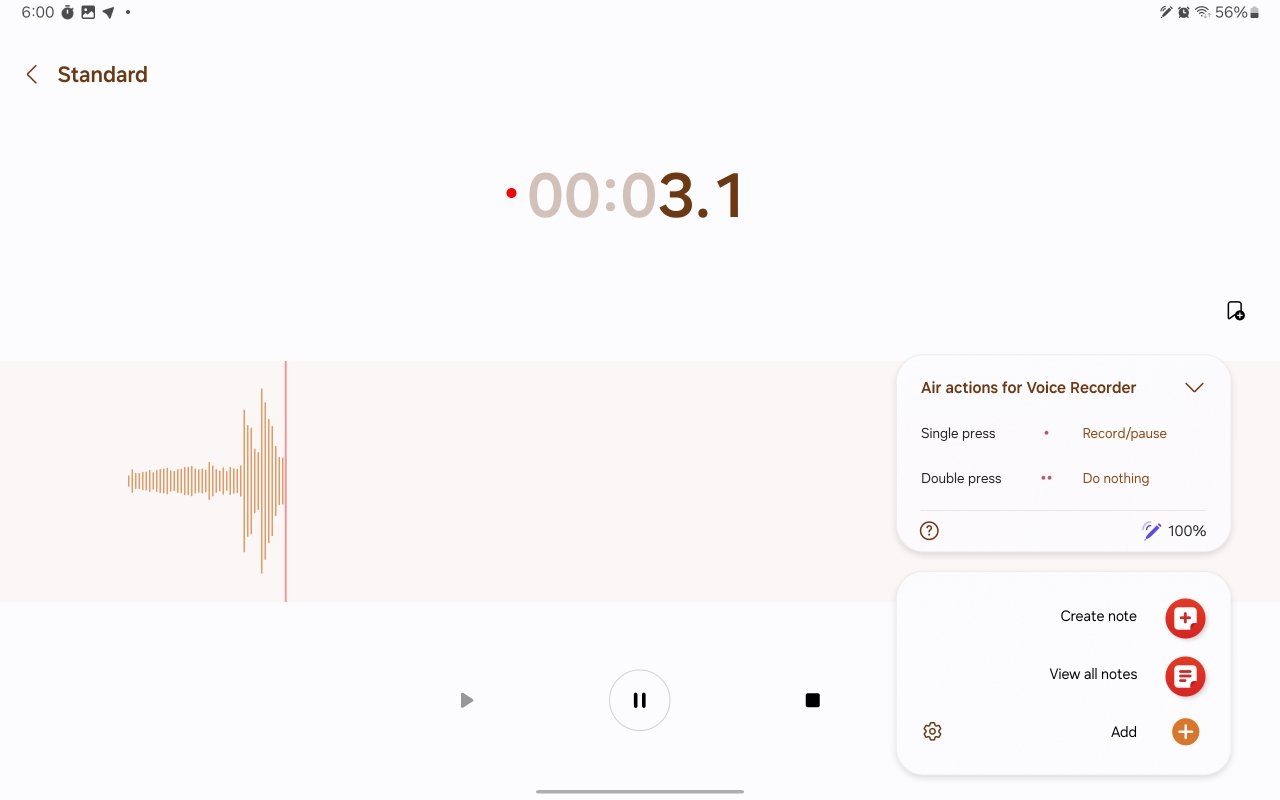
Диктофон
- Одинарное нажатие: начать новую запись или приостановить текущую запись
Настройка Air Actions и кастомизация S Pen
Для глубокой кастомизации полезен модуль Pentastic из набора Goodlock. Он позволяет изменять указатель пера, звуковые темы, двойной тап и другие мелкие повадки.
Установка Pentastic
- Откройте магазин Galaxy Store и установите Goodlock. Альтернативно можно найти Goodlock и через рекомендованные источники в Play Маркете, если он доступен.
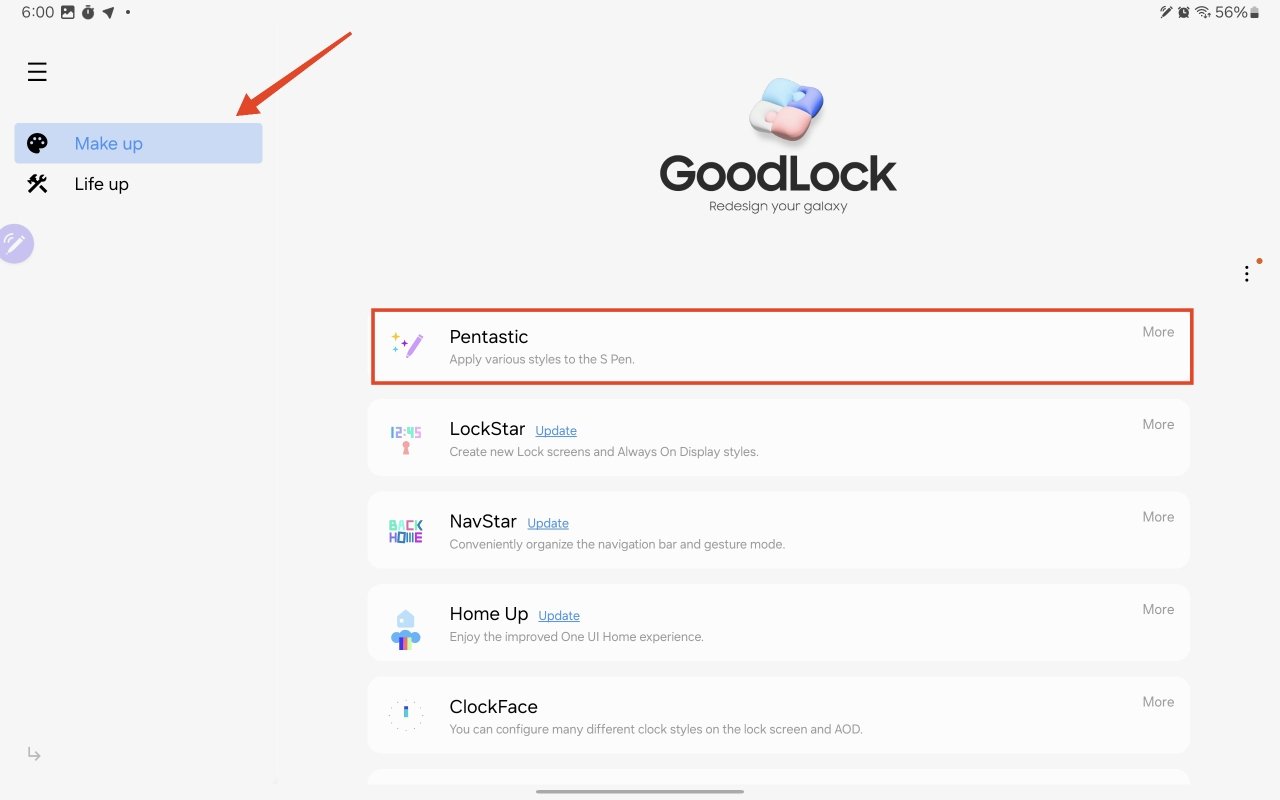
- Запустите Goodlock и перейдите на вкладку Make up.
- Установите Pentastic и откройте его.
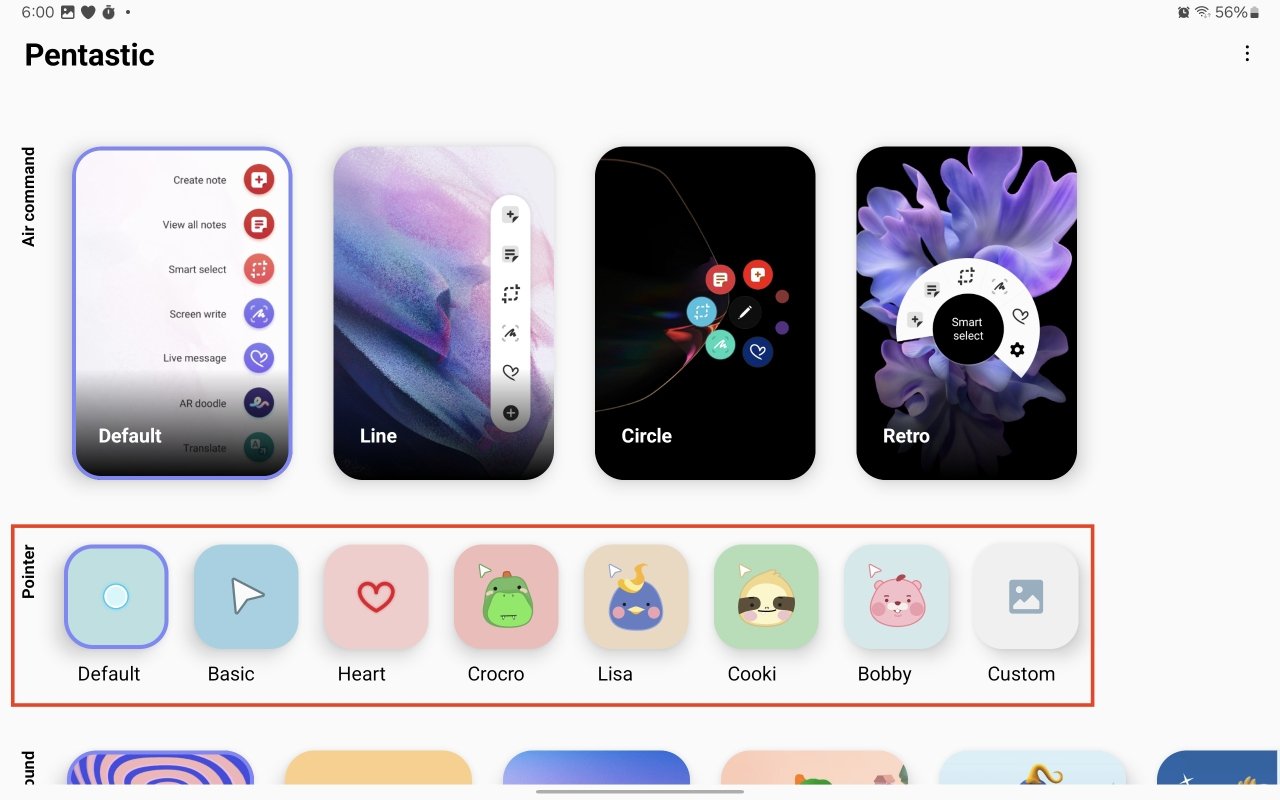
Персонализация указателя S Pen
- В Pentastic выберите стиль указателя: Default, Basic, Heart, Croco и т.д.
- Можно создать собственный указатель в разделе Custom.
Звуковые темы для S Pen
- В Pentastic откройте раздел звуков.
- Выберите тему из списка и нажмите воспроизведение для предпросмотра.
- Подтвердите выбор кнопкой Use.
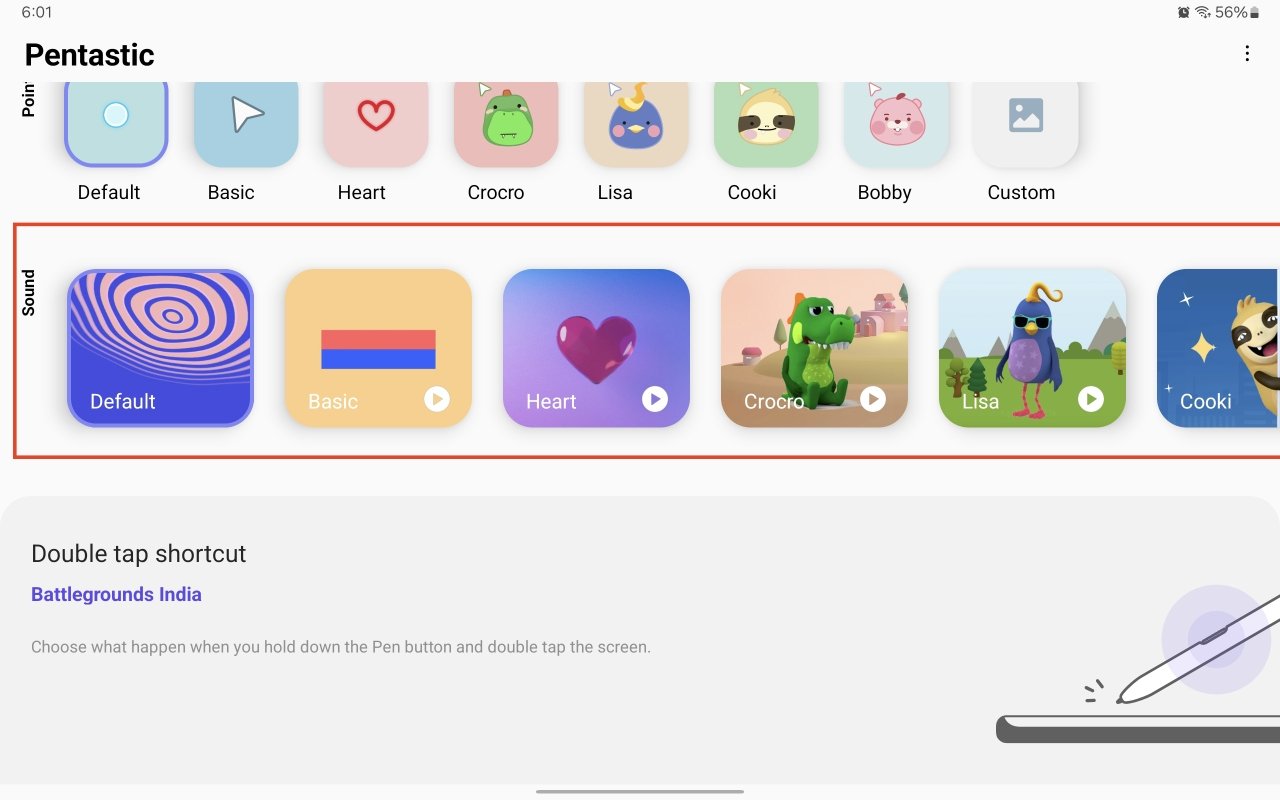
Звуковая тема воспроизводится при установке или извлечении пера.
Двойной тап и быстрые действия
Double Tap можно привязать к открытию заметки, камере или другим функциям.
- В Pentastic найдите Double tap shortcut и выберите функцию.
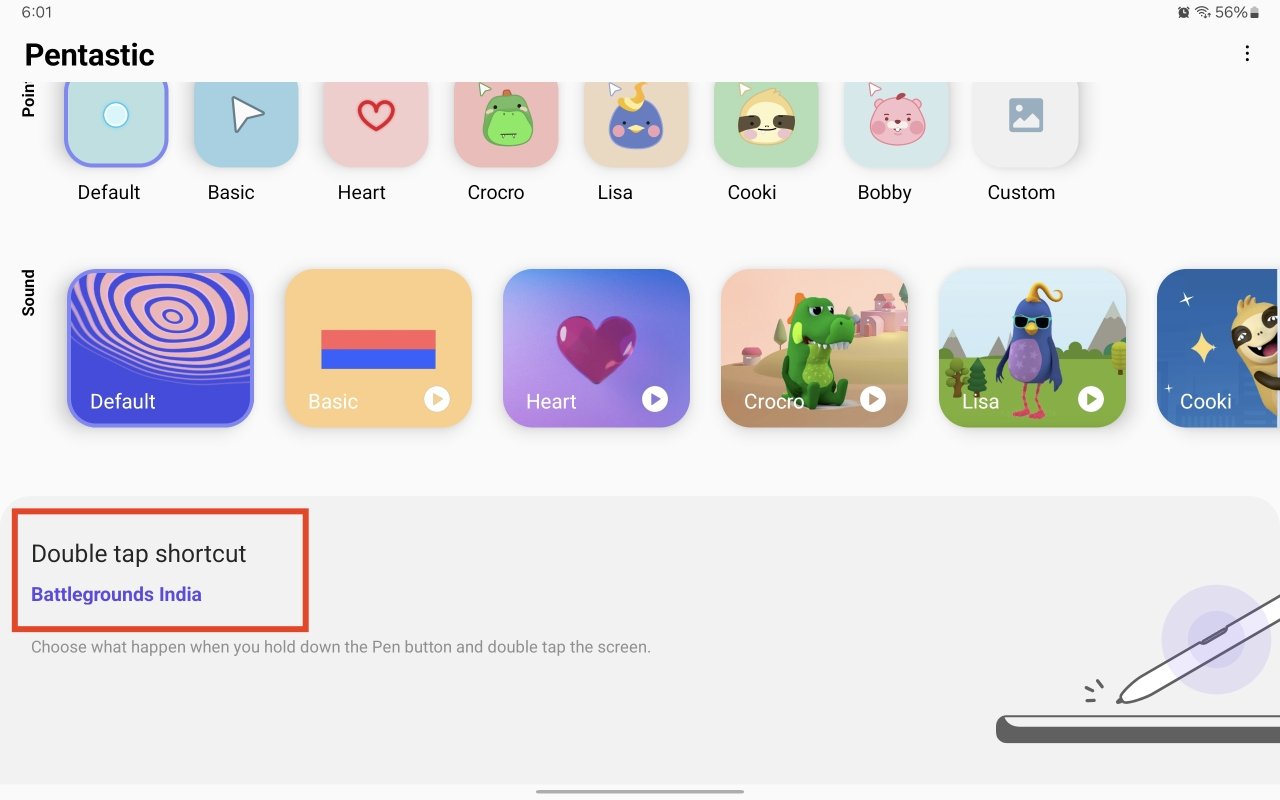
Нажатие и удержание кнопки
В настройках S Pen > Air actions есть отдельный раздел для действия при нажатии и удержании. Здесь можно назначить открытие конкретного приложения или ярлыка.
- Настройки > Дополнительные функции > S Pen > Air actions > Press and Hold Pen button.
- Выберите действие или приложение для быстрого доступа.
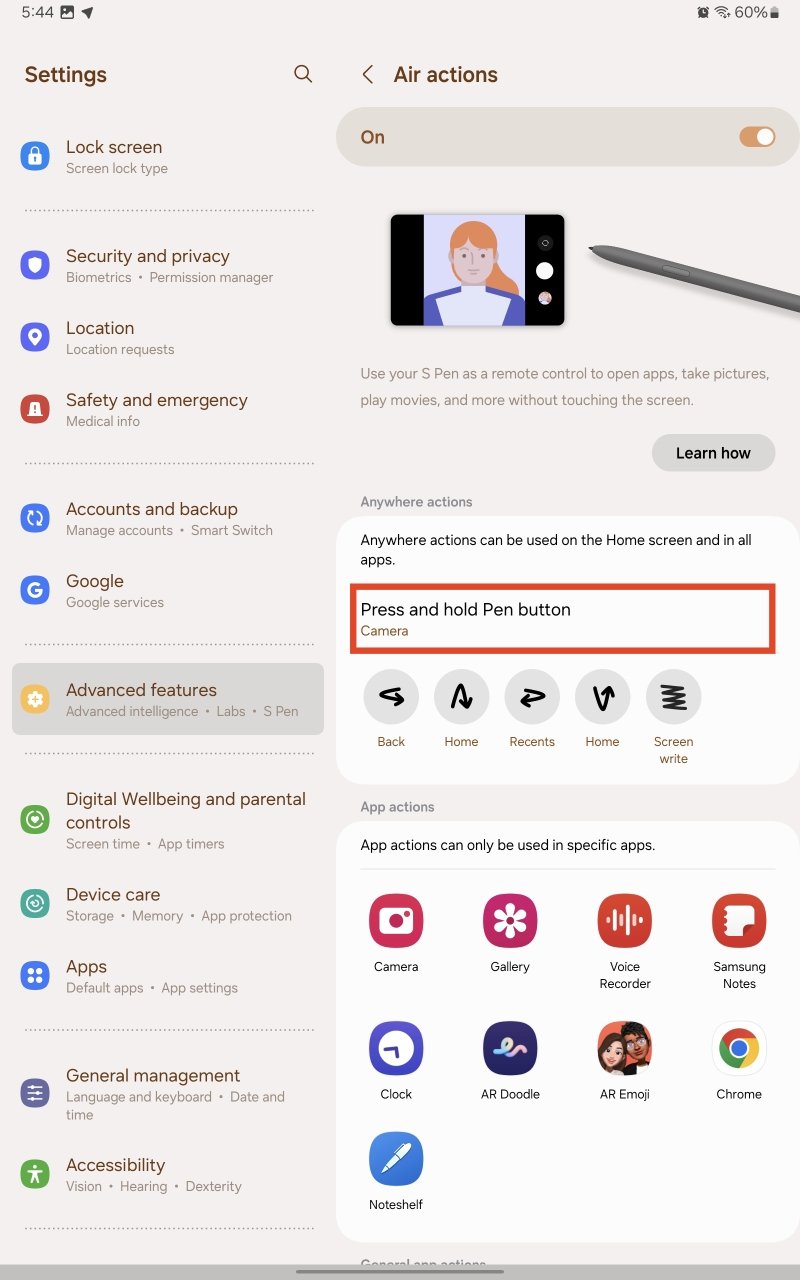
Устранение неполадок и проверка работоспособности
Типовые шаги проверки и устранения проблем:
- Убедитесь, что S Pen заряжен. Поместите перо в гнездо корпуса или приложите к задней части устройства, дождитесь уведомления о заряде.
- Проверьте Bluetooth: он должен быть включён на устройстве.
- Перейдите в Настройки > Дополнительные функции > S Pen и проверьте, включены ли Air actions.
- Попробуйте сбросить настройки S Pen в соответствующем меню.
- Перезагрузите устройство.
- Проверьте поддержку вашего устройства и версии Android/One UI.
Если после всех шагов проблема остаётся, обратитесь в службу поддержки производителя или к авторизованному сервисному центру.
Тестовые сценарии и критерии приёмки
Критерии приёмки для проверки работоспособности Air Actions:
- S Pen подключается через Bluetooth и отображает уровень заряда
- Универсальные жесты выполняют назначенные действия на домашнем экране
- Жесты в приложениях (камера, YouTube, Samsung Notes) выполняют назначенные функции
- Возможность переназначения жестов через меню и немедленное применение изменений
Тестовые кейсы (минимум):
- Базовое подключение: вставить S Pen, проверить всплывающее уведомление об уровне заряда
- Универсальный жест: удержать кнопку и выполнить зигзаг для открытия рукописного экрана
- Камера: установить устройство на штатив, нажать и удержать кнопку, выполнить одиночное нажатие — сделать фото
- Медиаплеер: воспроизведение/пауза, следующий трек, регулировка громкости свайпом
- Настройка: изменить действие жеста и убедиться, что новое действие работает
SOP: быстрый развёртывающий план для нового устройства
Шаги для подготовки устройства к использованию S Pen Air Actions на рабочем месте или в классе:
- Полностью зарядить устройство и S Pen
- Обновить систему до последней версии ПО
- Включить Bluetooth и Air actions (Настройки > Доп. функции > S Pen)
- Запустить учебный тур Air actions и выполнить контрольные жесты
- Настроить часто используемые приложения: камера, медиа, заметки
- Создать профиль кастомных жестов для команды или класса и сохранить шаблон
Риски: не все приложения поддерживают жесты; в многолюдных условиях Bluetooth-помехи могут влиять на отклик.
Модель принятия решений: когда использовать Air Actions
Ментальная модель: удобно — когда руки заняты, расстояние до устройства — мелкое препятствие, либо когда нужно дистанционно управлять устройством (штатив, презентация).
Используйте Air Actions когда:
- Нужны быстрые команды без касания экрана
- Съёмка с трубоподобного держателя или штатива
- Презентация с переходами слайдов
Не используйте, если нужна высокая точность наведения или сложный ввод данных — там удобнее прямое касание или мышь.
Совместимость, миграция и ограничения
Поддерживаемые устройства: многие модели Galaxy Note, серия Galaxy S Ultra начиная с S21 Ultra, Galaxy Tab S и некоторые Galaxy Notebooks с сенсорными экранами. Полный список всегда уточняйте в официальных спецификациях производителя.
Ограничения:
- Старые S Pen без Bluetooth не поддерживают Air Actions
- Некоторые сторонние приложения не реализуют обработку жестов
- Толстые или металлические чехлы могут мешать нажатию кнопки или радиосвязи
Безопасность и приватность
Air Actions работают через Bluetooth. Основные рекомендации:
- Не оставляйте S Pen вне зоны видимости при подключении в общественных местах
- Используйте официальное ПО для управления связью и обновляйте прошивку S Pen
- Жесты не передают личные данные, но запуск приложений может открыть к ним доступ; ограничьте автоматический запуск критичных приложений
Риски и меры по снижению
Риск: потеря S Pen или несанкционированный доступ к функциям устройства через перо Митигирование:
- При потере S Pen удалённо отключите Bluetooth и смените настройки быстрого доступа
- Не назначайте критические действия (банковские приложения, удалённое управление) на единичные жесты без подтверждения
Рекомендации по оптимальному использованию
- Практикуйтесь в выполнении жестов в режиме обучения
- Перенастройте самые часто используемые жесты под свои привычки
- Используйте Pentastic для персонализации звуков и указателя
- Для презентаций создайте набор жестов для перехода слайдов и управления воспроизведением
Чеклист для ролей пользователей
Для повседневного пользователя:
- Зарядил S Pen
- Включил Air actions
- Настроил хотя бы 3 базовых жеста (камера, воспроизведение, громкость)
Для преподавателя/лекторa:
- Настроил переход слайдов свайпами
- Задал двойной тап для открытия заметок с тезисами
- Проверил работу на расстоянии 2–3 м
Для фотографа/контент-креатора:
- Двойное нажатие сменяет камеру
- Одинарное нажатие делает снимок и запускает/останавливает запись
- Настроил увеличения/уменьшения зум-кругом
Decision tree для быстрого определения причины неполадок
flowchart TD
  A[Жесты не работают] --> B{Показывается ли уровень заряда S Pen}
  B -->|Да| C{Bluetooth включен}
  B -->|Нет| D[Проверить физическую посадку S Pen и заряд]
  C -->|Да| E{Air actions включены в настройках}
  C -->|Нет| F[Включить Bluetooth]
  E -->|Да| G{Работают ли жесты в режиме обучалка}
  E -->|Нет| H[Включить Air actions в Настройки > S Pen]
  G -->|Да| I[Проблема в приложении — проверить поддержку жестов]
  G -->|Нет| J[Сбросить S Pen или перезагрузить устройство]
Примеры, когда Air Actions не подойдут
- Точная навигация по небольшим элементам интерфейса
- Длительная работа с текстом и редактирование, где требуется многократное точное позиционирование курсора
- Сценарии с множественными помехами Bluetooth (скопления устройств)
Полезные шаблоны и макеты
Шаблон быстрого переназначения жестов для презентации (можно записать в заметках и импортировать вручную):
- Одинарное нажатие: следующий слайд
- Двойное нажатие: предыдущий слайд
- Свайп вверх: начать презентацию в полноэкранном режиме
- Свайп вниз: выйти из полноэкранного режима
Советы по тестированию перед важным событием
- Выполните полный тест на устройстве и месте проведения события
- Проверьте S Pen на предмет чистоты и отсутствия механических повреждений
- Проверьте запас заряда и доступность зарядного кейса
Часто задаваемые вопросы
1. Какие устройства поддерживают S Pen Air Actions?
Поддерживают многие современные Samsung устройства: некоторые модели Galaxy Note, Galaxy S21 Ultra и выше, Galaxy S22 Ultra, S23 Ultra, S24 Ultra, серии Galaxy Tab S, Z Fold3, Z Fold4, Z Fold5. Поддержка зависит от модели и версии ПО.
2. Как проверить уровень заряда S Pen?
Поместите S Pen в гнездо устройства или приложите его к задней панели. Устройство обычно показывает всплывающее уведомление с уровнем заряда.
3. Будут ли работать жесты при разряженном S Pen?
Нет. Air Actions используют Bluetooth, а он требует питания пера. Без заряда Bluetooth-команды не отправляются.
4. Что делать, если Air Actions не работают?
Проверьте заряд пера, включён ли Bluetooth, включены ли сами Air Actions, перезагрузите устройство, сбросьте настройки S Pen при необходимости.
5. Работают ли жесты с сторонними приложениями?
Да, многие приложения поддерживают жесты частично или полностью — YouTube, Spotify, Chrome, Noteshelf и др. Поддержка зависит от реализации в конкретном приложении.
6. Будут ли жесты работать в чехле?
Обычно да, если кнопка S Pen доступна и перо имеет прямую видимость устройства. Очень тяжёлые или металлические чехлы могут мешать.
Сводка и рекомендации
- Air Actions делают S Pen универсальным дистанционным контроллером.
- Для стабильной работы убедитесь в заряде пера и включенном Bluetooth.
- Используйте Pentastic для глубокой персонализации указателя, звука и двойных тапов.
- Тестируйте жесты перед важными сессиями и создавайте профиль жестов для регулярных задач.
Ключевые выводы:
- Функция удобна при съёмке, презентациях и при работе с заметками
- Не заменяет точные инструменты ввода, но дополняет их
- Требует периодической подзарядки и проверки совместимости
Короткое объявление для соцсетей (100–200 слов)
S Pen Air Actions превращают ваше перо в удобный беспроводной контроллер. Управляйте музыкой, камерой и заметками жестами в воздухе, не прикасаясь к экрану. Включите Air Actions в Настройках, настройте любимые жесты через меню или Pentastic и протестируйте их перед презентацией. Идеально для съёмки с штатива и дистанционного управления слайд-шоу. Проверьте совместимость вашего устройства и обновите ПО для лучшей стабильности.
Социальный превью и метаданные
OG заголовок и описание см. ниже в SEO блоке.
Контакты и обратная связь
Если у вас есть вопросы или вы хотите поделиться собственными сценариями использования S Pen — оставьте комментарий или поделитесь руководством с коллегами.
Конец руководства. Надеюсь, это поможет вам максимально эффективно использовать S Pen и Air Actions.

Похожие материалы

Несколько аккаунтов Skype: Multi Skype Launcher

Журнал для работы: повысить продуктивность

Персональные звуки уведомлений на Android

Скачивание шоу Hulu для офлайн‑просмотра

Microsoft Start: персонализированная новостная лента
