
Как открыть доступ к NVIDIA GPU в Docker
- Установите и проверьте драйверы NVIDIA на хосте (команда nvidia-smi).
- Установите NVIDIA Container Toolkit (nvidia-docker2) на хост и перезапустите Docker.
- Запускайте контейнеры с флагом –gpus (например –gpus all) или вручную добавляйте устройства.
- Для быстрого старта используйте официальные образы nvidia/cuda или добавьте CUDA в свой образ по инструкции от NVIDIA.
Быстрые ссылки
- Как заставить GPU работать в Docker
- Установка драйверов NVIDIA на хост
- Запуск контейнера с доступом к GPU
- Выбор базового образа
- Ручная конфигурация образа
- Как это работает
- Критерии приёмки
Важно: контейнеры Docker по умолчанию не «видят» GPU хоста — нужно дополнительно установить контейнерный тулкит и запускать контейнеры с опцией предоставления устройств GPU.
Обзор: почему это нужно
Контейнеры разделяют ядро хоста, но несут свое окружение и набор пакетов. В отличие от хоста, внутри образа обычно нет драйверов NVIDIA и утилит для работы с GPU. Более того, Docker по умолчанию не добавляет устройства GPU в контейнер — поэтому обычный docker run ничего не увидит.
Обобщённо задача решается двумя шагами:
- На хосте: убедиться, что драйверы NVIDIA установлены и рабочие (nvidia-smi).
- На хосте: установить NVIDIA Container Toolkit, затем запускать контейнеры с указанием GPU (флаг –gpus или эквивалент для вашего рантайма).
Эти инструкции ориентированы на современные версии CUDA и Docker. Последние выпуски NVIDIA Container Toolkit поддерживают сочетания CUDA 10+ и Docker Engine 19.03 и новее. Старые версии CUDA/Docker/NVIDIA-драйверов могут требовать дополнительных шагов.
Предварительные проверки на хосте
- Проверьте, что ядро и драйверы установлены корректно:
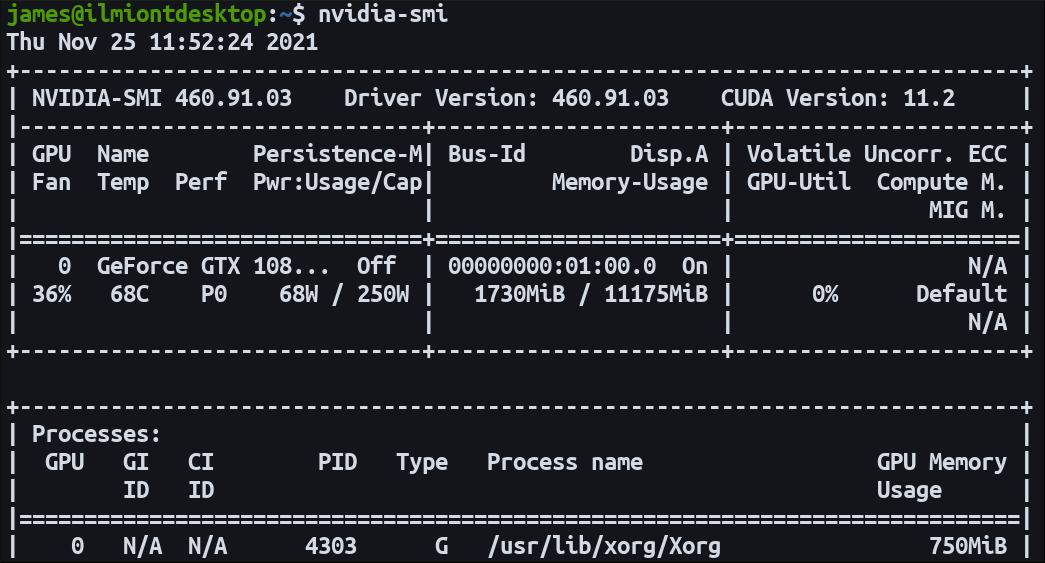
nvidia-smiОжидаемый результат: в выводе видна модель GPU, версия драйвера и версия CUDA (если установлена). Если команда не найдена или возвращает ошибку — сначала исправьте драйверы на хосте.
Если nvidia-smi не запускается:
- Проверьте, что установлен проприетарный драйвер NVIDIA (не nouveau).
- Убедитесь, что модуль ядра загружен (lsmod | grep nvidia).
- Посмотрите журналы dmesg и системный журнал (journalctl -u nvidia-* или journalctl -xe).
Установка NVIDIA Container Toolkit на хост
NVIDIA Container Toolkit интегрируется с Docker Engine и автоматизирует проброс GPU в контейнеры.
Пример для дистрибутивов на базе Debian/Ubuntu (следуйте официальной документации для вашего дистрибутива):
distribution=$(. /etc/os-release;echo $ID$VERSION_ID)

curl -s -L https://nvidia.github.io/nvidia-docker/gpgkey | sudo apt-key add -

curl -s -L https://nvidia.github.io/nvidia-docker/$distribution/nvidia-docker.list | sudo tee /etc/apt/sources.list.d/nvidia-docker.list

sudo apt-get update
sudo apt-get install -y nvidia-docker2
sudo systemctl restart docker
После перезапуска Docker демон должен быть готов работать с NVIDIA runtime. Проверьте статус:
sudo systemctl status dockerЕсли пакет nvidia-docker2 установлен успешно, вы готовы запускать тестовые контейнеры.
Запуск контейнера с доступом к GPU
Docker не добавляет GPU автоматически — указывайте флаг –gpus при запуске. Примеры:
- Все GPU:
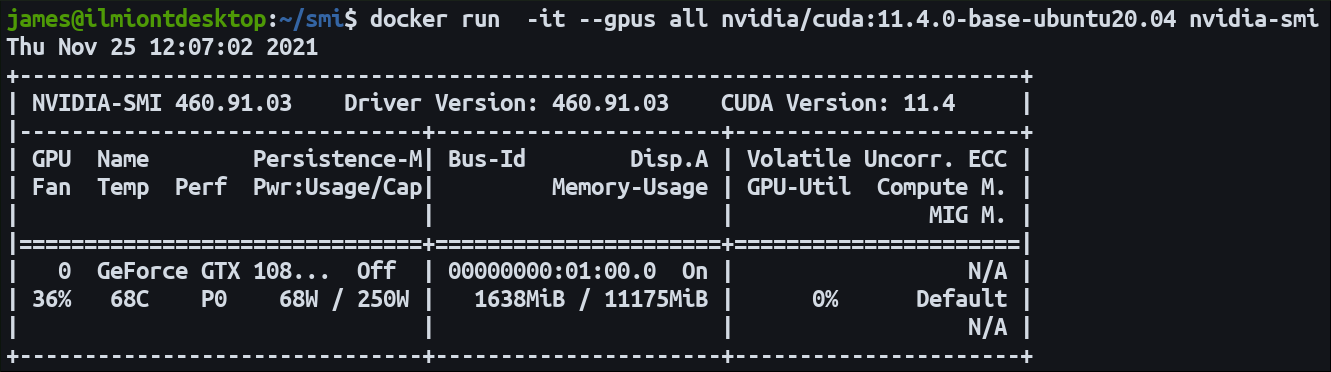
docker run -it --gpus all nvidia/cuda:11.4.0-base-ubuntu20.04 nvidia-smi- Конкретное количество (например 2 устройства):
docker run -it --gpus "device=0,1" nvidia/cuda:11.4.0-base-ubuntu20.04 nvidia-smiОжидаемый вывод внутри контейнера должен совпадать с выводом на хосте (модель GPU, драйвер). Версия CUDA внутри образа может отличаться от версии на хосте — это нормально, если только несовместимости не мешают вашему ПО.
Если контейнер не видит GPU, см. раздел «Устранение проблем».
Выбор базового образа
Самый быстрый способ — использовать официальные образы nvidia/cuda. Они выпускаются в разных сочетаниях: версия CUDA, «flavor» образа и версия ОС.
Формат тега:
11.4.0-base-ubuntu20.04- 11.4.0 — версия CUDA.
- base — тип образа (flavor).
- ubuntu20.04 — версия ОС внутри образа.
Доступные flavor:
- base — минимальный образ с необходимыми runtime-бинарями CUDA.
- runtime — дополнительно включает CUDA math libraries и NCCL для меж-GPU коммуникации.
- devel — включает заголовки и инструменты для разработки и сборки (используется для сборки собственных CUDA-приложений).
Пример Dockerfile на основе официального образа:
FROM nvidia/cuda:11.4.0-base-ubuntu20.04

RUN apt-get update && \
    apt-get install -y python3 python3-pip && \
    rm -rf /var/lib/apt/lists/*

RUN pip3 install tensorflow-gpu

COPY tensor-code.py .

ENTRYPOINT ["python3", "tensor-code.py"]
Сборка и запуск этого образа с –gpus запустит вашу Tensor-программу с доступом к GPU.
Примечание: многие ML-фреймворки сейчас поставляют отдельные пакеты для работы без явного тега “-gpu”; уточняйте совместимость версии фреймворка и CUDA.
Ручная конфигурация образа (если нужен нестандартный базовый образ)
Если вы хотите создать свой образ на другой базе, можно установить CUDA внутри образа по официальным Dockerfile от NVIDIA. Основные шаги:
- Добавить репозиторий пакетов NVIDIA (аналогично шагам на хосте, но внутри Dockerfile).
- Установить CUDA runtime (или toolkit) и нужные библиотеки.
- Настроить переменные окружения, чтобы контейнер корректно использовал драйверы хоста.
Ключевые переменные окружения, которые обычно добавляются в Dockerfile:
ENV NVIDIA_VISIBLE_DEVICES all
ENV NVIDIA_DRIVER_CAPABILITIES compute,utility- NVIDIA_VISIBLE_DEVICES — какие устройства будут видимы (all, список или none).
- NVIDIA_DRIVER_CAPABILITIES — какие возможности драйвера требуются (compute, utility, video, graphics и т.д.).
Ручная сборка дает гибкость, но вы берёте на себя поддержку совместимости при обновлении CUDA и драйверов.
Как это работает под капотом
NVIDIA Container Toolkit — это набор пакетов, которые завертывают рантаймы контейнеров (Docker, containerd и т.п.) интерфейсом к драйверу NVIDIA на хосте.
Компоненты и их роль:
- libnvidia-container — библиотека и CLI, предоставляющие API для проброса устройств, библиотек и настроек в контейнер.
- nvidia-container-toolkit — реализует hook для рантайма (prestart), формирующий необходимые параметры при создании контейнера.
- nvidia-container-runtime — обёртка для реального контейнерного рантайма (runc/containerd), которая гарантирует вызов prestart hook.
При запуске контейнера с поддержкой NVIDIA toolkit:
- Рантайм вызывает prestart hook (nvidia-container-toolkit).
- Hook обращается к libnvidia-container, чтобы подготовить список устройств, монтирования и переменных окружения.
- После выполнения hook реальный рантайм продолжает запуск контейнера, теперь с проброшенными GPU-дисками и библиотеками.
В конфигурации Docker daemon вы увидите опцию runtime с nvidia в качестве одного из доступных рантаймов.
Устранение проблем (Troubleshooting)
Распространённые ошибки и шаги диагностики:
“CUDA driver version is insufficient” или несовместимость версий:
- Убедитесь, что версия драйвера на хосте поддерживает нужную версию CUDA в контейнере.
- При необходимости используйте образ с более старой версией CUDA или обновите драйвер на хосте.
“nvidia-container-cli: initialization error” или “no such file or directory”:
- Проверьте, что nvidia-container-toolkit и libnvidia-container установлены и видимы рантаймом.
- journalctl -u docker и /var/log/syslog могут содержать подробности.
Контейнер запускается, но nvidia-smi внутри возвращает пустой список:
- Проверьте, что контейнер запущен с –gpus.
- Проверьте значение переменных NVIDIA_VISIBLE_DEVICES.
- Убедитесь, что драйверы не находятся в конфликтном состоянии на хосте.
Проблемы с правами доступа к /dev/nvidia*:
- Убедитесь, что ваш пользователь запускает Docker с правильными привилегиями.
- Проверьте настройки cgroup и политики безопасности (SELinux/AppArmor) — иногда требуется дополнительная конфигурация.
Диагностические команды:
# Проверка драйвера на хосте
nvidia-smi

# Проверка установки nvidia-docker2
docker info | grep -i nvidia

# Журналы Docker
sudo journalctl -u docker -b --no-pager
Если ошибка неясна — скопируйте полные логи и ищите текст ошибок в репозиториях NVIDIA и issue-трекерах.
Примеры отказов и когда это не сработает
- Старые проприетарные драйверы или ядра, несовместимые с текущим libnvidia-container.
- Среды с ограниченным доступом к устройствам (managed cloud images с кастомной политикой безопасности).
- Использование альтернативного контейнерного рантайма без поддержки hook’ов — потребуется ручная интеграция.
Альтернативные подходы
- Kubernetes + NVIDIA Device Plugin — если вы оркестрируете контейнеры, используйте device plugin от NVIDIA для автоматического распределения GPU.
- Использование виртуализации (VM) с явным присоединением GPU (passthrough) — полезно, если нужна изоляция сильнее, чем у контейнеров.
Чек-лист для ролей
Для разработчика:
- Локально проверить nvidia-smi на хосте.
- Запустить образ nvidia/cuda и убедиться в доступности GPU.
- Добавить тесты внутри CI, которые запускают небольшой GPU-тайпичный workload.
Для системного администратора / DevOps:
- Установить и поддерживать nvidia-docker2 на узлах.
- Обновлять драйверы централизованно и отслеживать совместимость.
- Настроить мониторинг (метрики GPU, загрузка, температура).
Критерии приёмки
Минимальные критерии, чтобы считать интеграцию успешной:
- На хосте корректно работает nvidia-smi и видны GPU.
- Docker демон перезапущен после установки nvidia-docker2 и не содержит ошибок в логах.
- Контейнер, запущенный с –gpus all, показывает те же устройства в nvidia-smi, что и хост.
- Приложение выполняет GPU-ускорённую задачу без ошибок и без падений драйвера.
Тестовые случаи и приемочные тесты
- Запуск базового теста:
docker run --rm --gpus all nvidia/cuda:11.4.0-base-ubuntu20.04 nvidia-smiОжидается: вывод с информацией по GPU и драйверу.
- Простой CUDA-пример: собрать и запустить CUDA sample внутри контейнера (для devel образа).
- ML-сложность: запустить небольшой батч обучения/инференса и убедиться, что загрузка GPU > 0%.
Безопасность и привилегии
- Контейнер, имеющий доступ к устройствам GPU, всё равно ограничен пространством процессов контейнера, но доступ к драйверу может дать дополнительные возможности по сбору информации о системе.
- Следите за правами доступа к /dev/nvidia* и политиками AppArmor/SELinux.
Совместимость и заметки по миграции
- NVIDIA Toolkit интегрируется с Docker Engine 19.03+ с поддержкой флага –gpus.
- Если вы используете более старые версии Docker, нужно применять nvidia-container-runtime напрямую или обновить Docker.
- При обновлении драйверов проверяйте совместимость с версиями CUDA в ваших образах.
Decision flow (помогает выбрать путь)
flowchart TD
  A[Начало] --> B{nvidia-smi на хосте работает?}
  B -- Да --> C{Требуется Kubernetes?}
  B -- Нет --> Z[Установить/исправить драйверы на хосте]
  C -- Да --> D[Использовать NVIDIA Device Plugin для K8s]
  C -- Нет --> E[Установить NVIDIA Container Toolkit на хост]
  E --> F[Запуск контейнера с --gpus]
  F --> G{Контейнер видит GPU?}
  G -- Да --> H[Готово]
  G -- Нет --> I[Диагностика: логи, права, совместимость версий]
Примеры конфигураций и сниппеты (cheat sheet)
- Быстрая проверка установки на хост:
nvidia-smi
docker info | grep -i nvidia- Быстрый тест контейнера:
docker run --rm --gpus all nvidia/cuda:11.4.0-runtime-ubuntu20.04 nvidia-smi- Dockerfile для сборки с CUDA (devel):
FROM nvidia/cuda:11.4.0-devel-ubuntu20.04
# Сборка вашего C/C++/CUDA приложения
Краткое резюме
Использование NVIDIA GPU внутри Docker-контейнера требует:
- Рабочего драйвера NVIDIA на хосте.
- Установки NVIDIA Container Toolkit (nvidia-docker2) и перезапуска Docker.
- Запуска контейнеров с флагом –gpus или настройки переменных окружения и рантайма в образе.
Официальные образы nvidia/cuda упрощают старт. Для production-окружений проверьте совместимость версий драйвера и CUDA, автоматизируйте установку toolkit’а и добавьте проверки в CI.
FAQ
Нужно ли встраивать драйвер NVIDIA внутрь образа?
Нет. Обычно драйверы остаются на хосте; в контейнере устанавливаются только runtime-библиотеки CUDA. Полный драйвер в образе не обязателен и часто не нужен.
Можно ли использовать несколько версий CUDA одновременно?
Да. Контейнер может содержать свою версию CUDA runtime, а хост — свою версию драйвера. Важно, чтобы драйвер на хосте поддерживал CUDA runtime в контейнере.
Как автоматизировать выделение GPU в Kubernetes?
Используйте NVIDIA Device Plugin для Kubernetes — он интегрируется с kubelet и позволяет запрашивать GPU как ресурс при создании Pod.

Похожие материалы

Несколько аккаунтов Skype: Multi Skype Launcher

Журнал для работы: повысить продуктивность

Персональные звуки уведомлений на Android

Скачивание шоу Hulu для офлайн‑просмотра

Microsoft Start: персонализированная новостная лента
