
Как читать и записывать NTFS-диски на Mac
Быстрые ссылки
Форматировать NTFS-диск в FAT32 или ExFAT
Использовать стороннее приложение для записи на NTFS с Mac
Использовать виртуальную машину для записи на NTFS с Mac
macOS по умолчанию умеет читать и копировать файлы с NTFS-дисков, но не записывать на них. Чтобы получить полноценный доступ для записи, нужен обходной путь. Ниже — практическое руководство с вариантами, советами по совместимости и проверками безопасности.
Краткая терминология
- NTFS: файловая система Windows с расширенными правами и журналированием.
- ExFAT: современный кроссплатформенный формат без ограничения 4 ГБ на файл.
- FAT32: старый кроссплатформенный формат с лимитом 4 ГБ на файл.
1. Форматирование NTFS-диска в FAT32 или ExFAT
Если на диске нет ценных данных или вы готовы перенести резервную копию, самый простой и устойчивый путь — отформатировать диск в ExFAT. После этого диск будет читаться и записываться и на Mac, и на Windows.
Почему ExFAT чаще предпочтителен
- FAT32 имеет ограничение на размер файла — 4 ГБ. Это мешает при работе с видео и большими архивами.
- ExFAT поддерживает файлы любого размера и хорошо совместим с современными ОС.
Важно: форматирование удаляет все данные на диске. Обязательно сделайте резервную копию.
Как отформатировать в macOS
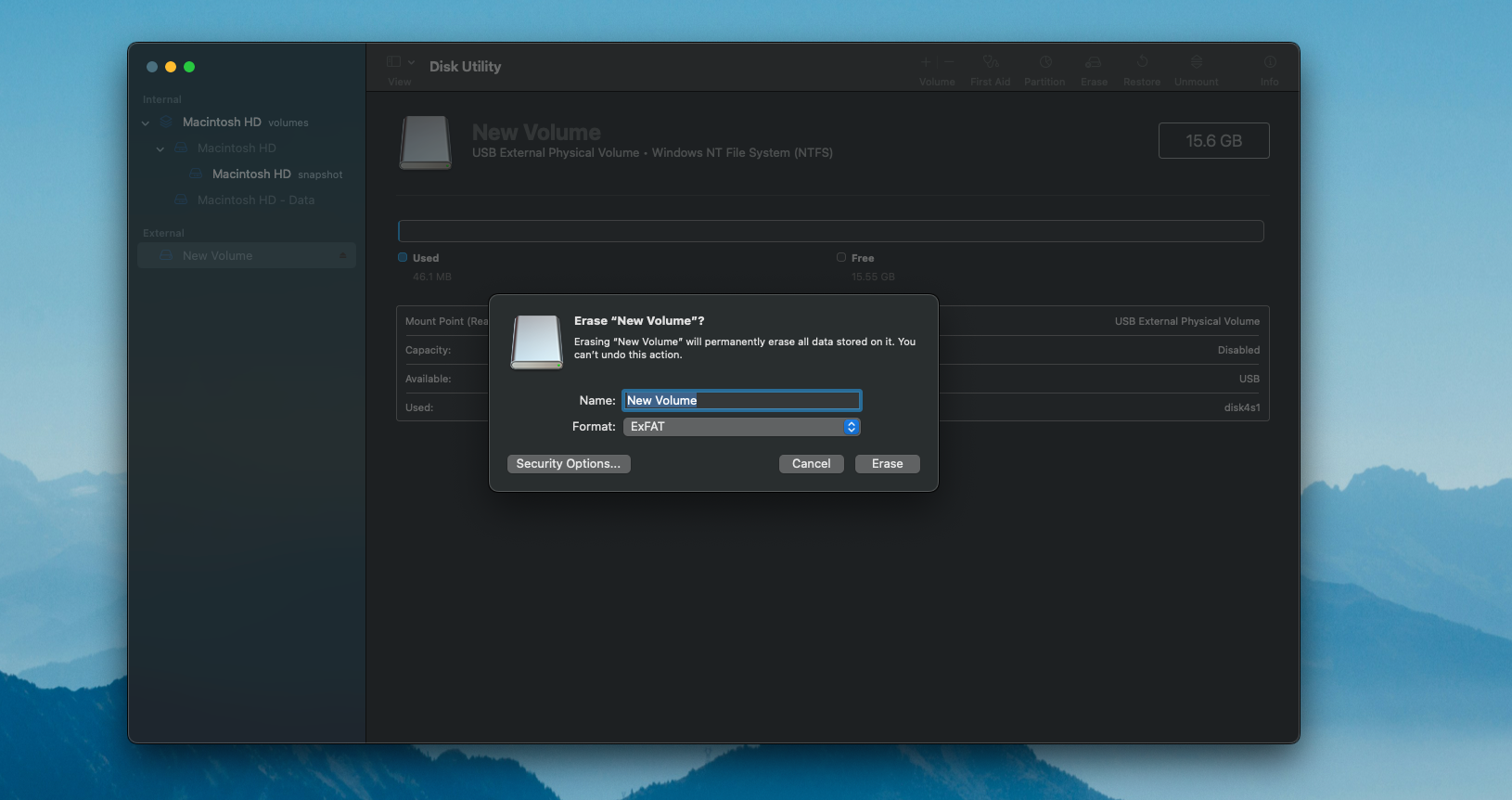
- Запустите Дисковую утилиту через Spotlight или Launchpad.
- Выберите ваш NTFS-диск в боковой панели и нажмите Стереть в панели инструментов.
- В поле Формат выберите FAT32 или ExFAT, при необходимости укажите имя и нажмите Стереть.
Плюсы
- Простота и полная совместимость после форматирования.
- Нет необходимости в стороннем ПО.
Минусы
- Полная потеря данных при неверном выборе диска.
- ExFAT не поддерживает некоторые расширенные атрибуты NTFS (разрешения, журнал).
Критерии приёмки
- Диск монтируется и доступен для чтения/записи на Mac и Windows.
- Все тестовые файлы (включая >4 ГБ) корректно копируются.
2. Сторонние приложения для записи на NTFS с Mac
Если вы не можете сменить формат (например, диск содержит данные с правами NTFS или используется на устройствах, требующих NTFS), установите драйвер для NTFS.
Рекомендации
- Mounty: бесплатный и с простым интерфейсом. Подходит для базовых задач.
- Paragon NTFS for Mac: коммерческое решение с поддержкой и более высокой стабильностью (есть пробный период).
Установка и использование (пример с Mounty)
- Откройте Терминал и установите необходимые компоненты. Введите:
brew install --cask macfuse && brew install gromgit/fuse/ntfs-3g-mac && brew install --cask mounty- Запустите Mounty через Spotlight или Launchpad.
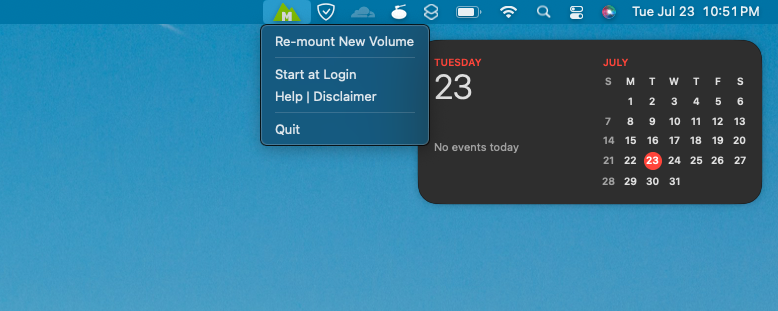
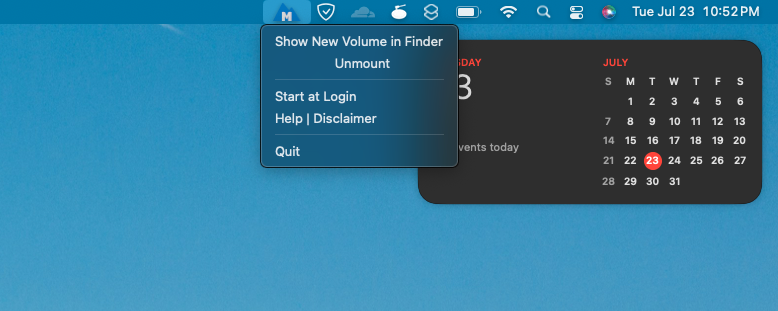
- Следуйте подсказкам — в строке меню появится иконка Mounty (M). Нажмите её, чтобы открыть опции.
- Подключите диск и выберите опцию Перемонтировать. При запросе введите пароль macOS.
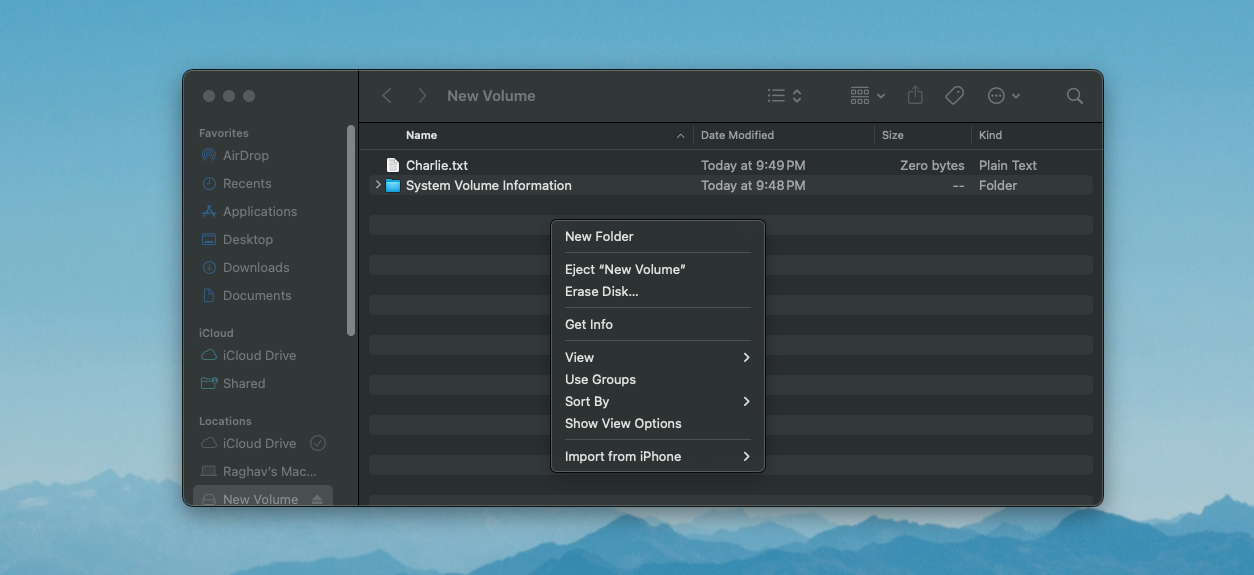
- Откроется окно Finder, где вы сможете записывать файлы на NTFS-диск обычным образом.
- По завершении безопасно извлеките диск через опцию Отмонтировать в меню Mounty.
Советы и предупреждения
- После обновлений macOS сторонние драйверы могут потребовать повторной настройки или новые разрешения (например, включение расширений ядра на системах Intel/старых macOS).
- Бесплатные решения (ntfs-3g, Mounty) могут иметь ограничения по производительности по сравнению с коммерческими драйверами.
- Если у вас важные данные, протестируйте запись и чтение на небольших файлах перед массовой работой.
Когда этот метод не подходит
- Требуются корпоративные уровни поддержки и гарантии — тогда рассматривайте платные решения и контракт с вендором.
- Вы используете APFS- или специализированные инструменты резервного копирования, которые несовместимы с FUSE-решениями.
3. Виртуальная машина: запуск Windows на Mac
Ещё один рабочий путь — запустить полноценную Windows внутри macOS и подключать диск к виртуальной машине. Это гарантирует нативную поддержку NTFS.
Плюсы
- Нативная работа с NTFS без дополнительных драйверов.
- Можно использовать привычные Windows-программы для работы с диском.
Минусы
- Виртуальная машина потребляет место и ресурсы: диск, память и CPU.
- Настройка занимает больше времени, чем установка Mounty.
Опции
- Parallels Desktop: популярное коммерческое решение для macOS.
- VMware Fusion / UTM / VirtualBox: альтернативы с разной ценой и поддержкой.
Совет: если вы уже используете виртуализацию для других задач, подключение диска к VM — быстрый и безопасный способ записывать на NTFS.
Дополнительно: таблица совместимости (кратко)
- macOS (чтение NTFS): по умолчанию — да
- macOS (запись NTFS): по умолчанию — нет
- ExFAT между macOS и Windows: полная совместимость
- FAT32 между macOS и Windows: совместимость, но лимит 4 ГБ на файл
Факт-бокс: ключевые числа
- Лимит FAT32 на размер файла: 4 ГБ.
- ExFAT не имеет практического ограничения для обычного использования.
Роль-based чек-листы
Чек-лист для обычного пользователя
- Скопируйте важные данные в резервное хранилище.
- Если не хотите платить — попробуйте Mounty и ntfs-3g.
- Форматируйте диск в ExFAT, если совместимость важнее сохранения текущих атрибутов.
Чек-лист для администратора/ИТ
- Оцените требования к правам доступа и журналированию (если нужны — NTFS обязателен).
- Для критичных рабочих мест используйте коммерческие драйверы с поддержкой.
- Тестируйте каждое обновление macOS на совместимость со сторонними драйверами.
Короткий план действий (SOP) для безопасной смены формата
- Создайте полную резервную копию диска.
- Проверьте список файлов: есть ли файлы >4 ГБ? Если да — выбирайте ExFAT.
- Отформатируйте через Дисковую утилиту или используйте сторонний драйвер.
- Протестируйте запись и чтение нескольких файлов.
- Настройте регулярное резервное копирование при совместном использовании диска между ОС.
Устранение неполадок
- Диск не монтируется после установки Mounty: проверьте разрешения в Системных настройках → Безопасность и конфиденциальность, перезапустите систему.
- Низкая скорость записи через FUSE-решения: проверьте производительность на другом компьютере, рассмотрите платные драйверы.
- Ошибки при извлечении: убедитесь, что процессы не используют файлы с диска, извлеките через утилиту или Mounty.
Важно: при работе с корпоративными или личными данными соблюдайте политику безопасности — шифруйте диск, если в этом есть необходимость, и храните резервные копии в безопасном месте.
Когда стоит выбрать каждый метод
- Форматирование в ExFAT: вы не привязаны к существующим NTFS-атрибутам и хотите простое решение для обмена файлами.
- Сторонний драйвер (Mounty/Paragon): нужно сохранить NTFS и писать на диск с macOS.
- Виртуализация: требуется полная нативная поддержка Windows и возможна интеграция с Windows-приложениями.
Резюме
Если вам важно простое и надежное совместное использование между macOS и Windows — отформатируйте диск в ExFAT. Если формат изменить нельзя, установите проверенное стороннее ПО или используйте виртуальную машину. Всегда делайте резервные копии перед форматированием или установкой драйверов.
Краткие выводы
- ExFAT — лучший универсальный формат для обмена файлами между Mac и Windows.
- Mounty и ntfs-3g дают бесплатный доступ на запись, но возможны ограничения по производительности.
- Платные драйверы и виртуальные машины обеспечивают более стабильную работу для критичных задач.
[Проверьте настройки резервного копирования перед изменением формата диска.]

Похожие материалы

Несколько аккаунтов Skype: Multi Skype Launcher

Журнал для работы: повысить продуктивность

Персональные звуки уведомлений на Android

Скачивание шоу Hulu для офлайн‑просмотра

Microsoft Start: персонализированная новостная лента
