
Как подключить внешний жёсткий диск к Xbox One и управлять играми
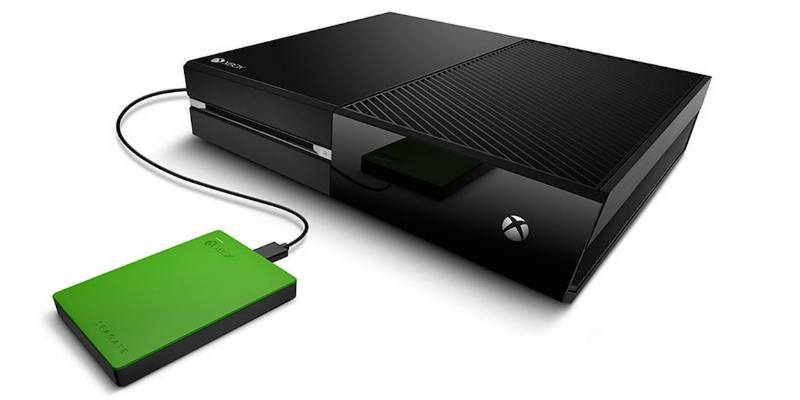
Зачем расширять хранилище Xbox One
Современные игры занимают много места: крупные релизы часто достигают 40–60 ГБ и больше. Консоли Xbox One поставляются с внутренними накопителями 500 ГБ, 1 ТБ или 2 ТБ, поэтому пользователи с большой библиотекой быстро сталкиваются с нехваткой места. Добавление внешнего диска позволяет хранить и запускать игры без удаления и повторной загрузки большого объёма данных.
Важно: форматирование удаляет все данные на диске и привязывает его к вашей консоли — после этого диск не будет работать с ПК без повторного форматирования.
Основные требования к внешнему накопителю
- Минимальный объём: 256 ГБ. Меньше — использовать нельзя. Это может быть как переносной SSD/HDD, так и флеш-накопитель соответствующего объёма.
- Интерфейс: USB 3.0 (поддерживает до 5 Гбит/с, или ≈625 МБ/с). USB 2.0 не даст нужной скорости и не поддерживается для игр.
- Максимальный объём, о котором сообщалось: до 16 ТБ на один подключённый диск. Консоль поддерживает одновременно два внешних диска.
Совет при покупке: ориентируйтесь не только на объём, но и на реальную скорость диска (RPM для HDD или контроллер/интерфейс для SSD), а также надёжность производителя. Специальные «Game Drive» модели часто просто брендированы, но приличные переносные HDD/SSD от известных брендов подойдут ничем не хуже.
Портативный или настольный диск — что выбрать
- Портативные диски: компактные, питаются только от USB. Удобны для переноски и экономии места.
- Настольные диски: требуют отдельного питания, обычно крупнее, но чаще предлагают большие объёмы и более высокую стабильность.
Производительность:
- HDD измеряется в RPM: 5400 RPM чаще у портативных, 7200 RPM у настольных — выше RPM значит лучше время загрузки и более быстрые операции ввода‑вывода.
- SSD дают существенное ускорение в копировании и некоторых сценариях загрузки, но выгода при игровом использовании на Xbox One может быть менее заметна по сравнению с вложениями в дорогой SSD. Тесты игровой производительности показывают разную пользу в зависимости от игры и версии прошивки.
Примечание: для большинства пользователей портативный USB 3.0 HDD 2–4 ТБ — оптимальный компромисс между ценой и объёмом.
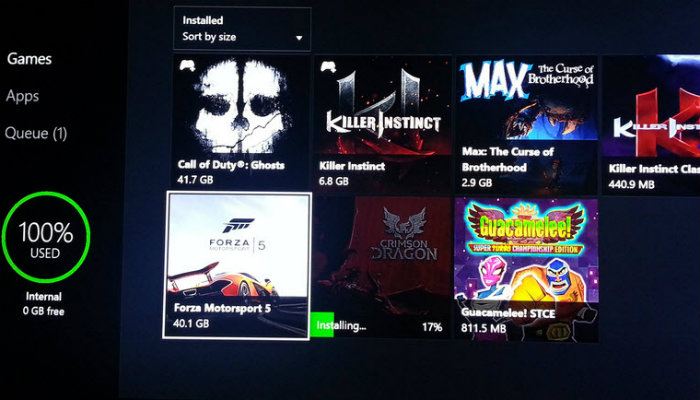
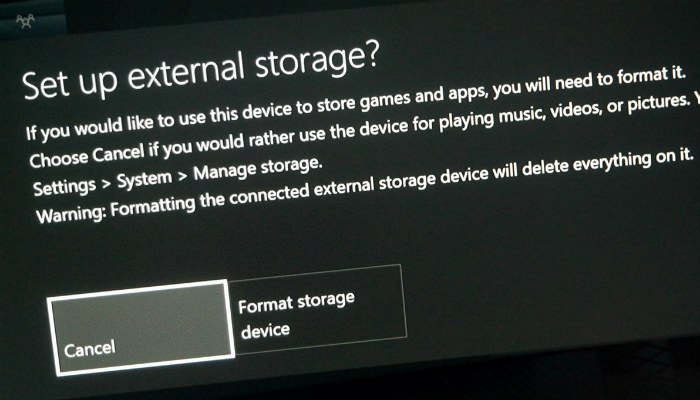
Подключение и форматирование: пошагово
- Подключите внешний диск к свободному USB‑порту Xbox One. Консоль может быть включена или выключена.
- Через несколько секунд Xbox предложит использовать диск как «внешнее хранилище для игр и приложений». Подтвердите выбор.
- Консоль отформатирует диск под собственную файловую систему для игр — все данные будут удалены.
- Выберите, хотите ли вы назначить диск местом установки по умолчанию для новых загрузок.
Важно: форматирование сделает диск привязанным к вашей консоли. Чтобы снова использовать диск с ПК, придётся переформатировать его в Windows, уничтожив Xbox‑формат.
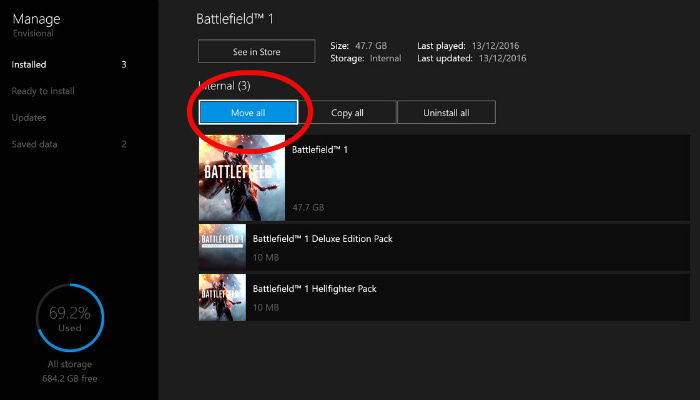
Перенос игр и приложений
Перенос установленной игры на внешний диск делается вручную:
- Откройте «Мои игры и приложения».
- Выделите игру и нажмите кнопку Menu/Start (Меню/Пуск).
- Выберите «Управление игрой» (Manage game).
- Нажмите «Переместить на внешний» (Move to external) или «Переместить всё» (Move all) для массового переноса.
Перенос выполняется в фоне; время зависит от размера игры и скорости диска.
Когда внешнее хранилище оправдано и когда нет
Когда стоит использовать внешний диск:
- У вас большая библиотека игр, и вы не хотите регулярно удалять и переустанавливать тайтлы.
- Вы часто переключаетесь между играми и хотите держать многие из них установленные одновременно.
- Вам нужно быстро расширить место без вскрытия консоли.
Когда внешнее хранилище не решит проблему:
- Если ваша основная проблема — медленный интернет: перенос не ускорит загрузку обновлений.
- Если вы хотите использовать диск на ПК и Xbox по очереди без форматирования — придётся мириться с неудобствами.
Советы по покупке и экономии
- Для большинства пользователей оптимальны диски 2–4 ТБ. На распродажах часто выгодно брать 4 ТБ.
- Если нужен максимум скорости при ограниченном бюджете, рассмотрите внешний NVMe в корпусе USB 3.1/3.2, но учтите, что выгода в реальном игровом опыте может быть ограниченной.
- Старые накопители из ноутбуков в корпусах SATA→USB отлично подходят для вторичного использования.
Рекомендации по брендам: выбирайте известные бренды с хорошими отзывами и гарантией. Обратите внимание на модель (RPM, интерфейс), а не на «игровое» брендирование.
Мини‑методика оценки улучшений
- До подключения: замерьте среднее время загрузки игры (от запуска приложения до появления меню). Запишите.
- Подключите внешний диск и перенесите игру на него.
- Повторите замер — зафиксируйте изменение.
- Оцените: если уменьшение времени загрузки заметно (10–20% и более), диск даёт реальную выгоду.
Критерий: если загрузки стали короче и стабильнее — диск оправдан. Если разница минимальна — можно сэкономить и купить более дешёвый HDD.
Ролевая чек‑листы при выборе
Казуальный игрок:
- Объём 1–2 ТБ
- Портативный USB 3.0 HDD
- Наличие гарантии и недорогая замена
Коллекционер игр (большая библиотека):
- Объём 4 ТБ и больше
- Настольный или высокоскоростной портативный HDD
- Подумать о второй внешней корзине для архивирования
Стример/контент‑создатель:
- Быстрый SSD если нужен частый перенос больших файлов
- USB 3.1/3.2 корпус для NVMe при необходимости
- Резервное копирование важного контента на отдельный диск
Когда что-то пойдёт не так — типичные проблемы и решения
Консоль не видит диск:
- Попробуйте другой USB‑порт и кабель.
- Убедитесь, что диск действительно USB 3.0 и имеет питание (для настольных дисков).
Сообщение о медленном диске или зависаниях:
- Возможно, диск не справляется по скорости — используйте другой диск USB 3.0 с лучшими характеристиками.
Хочется использовать диск одновременно на ПК и Xbox:
- После привязки к Xbox диск требует переформатирования для ПК — планируйте переносы и бэкапы заранее.
Критерии приёмки
- Диск успешно форматирован Xbox и отображается в настройках хранилища.
- Игры запускаются с внешнего диска без ошибок и с приемлемым временем загрузки.
- При переносе игры файлы целы, обновления не ломают установку.
Краткий план действий (SOP)
- Выбрать диск USB 3.0 объёмом ≥256 ГБ.
- Подключить к USB‑порту Xbox One.
- Подтвердить форматирование и назначить диск по умолчанию (если нужно).
- Перенести игры через «Мои игры и приложения» → «Управление» → «Переместить».
- Проверить запуск нескольких игр и время загрузки.
- Сделать резервную копию важных данных на отдельный диск (по желанию).
Часто задаваемые вопросы
Q: Можно ли использовать старую флешку 256 ГБ?
A: Да, если флешка поддерживает USB 3.0 и её производительность достаточна. Но флеш‑накопители часто имеют более низкую долговечность и скорость по сравнению с HDD/SSD.
Q: Можно ли подключать и отключать внешний диск по мере надобности?
A: Да, можно отключать, но при удалении диска во время работы запущенной игры возможны ошибки. Рекомендуется останавливаться в меню и закрывать игры перед отключением.
Q: Работает ли внешний диск на Xbox Series X/S?
A: Принцип тот же: внешний диск пригоден для хранения и запуска игр Xbox One и обратной совместимости, но для игр Xbox Series X/S с оптимизированными версиями потребуется скоростной внутренний SSD для максимального ускорения.
Резюме
Добавление внешнего USB 3.0‑диска — самый простой способ расширить хранилище Xbox One без вскрытия консоли. Выбор между портативным и настольным диском зависит от ваших потребностей в объёме и скорости. Всегда проверяйте совместимость по интерфейсу и объёму, и помните про форматирование, которое удалит все данные с носителя.
Важно: держите резервные копии и аккуратно управляйте подключением/отключением, чтобы избежать потери данных.
Если вы уже подключали внешний диск к Xbox One — поделитесь, какой объём вы выбрали и насколько улучшилась производительность в комментариях.
FAQ
- Какой минимальный объём должен быть у диска? 256 ГБ.
- Нужно ли внешнему диску отдельное питание? Только настольным моделям.
- Можно ли использовать SSD? Можно, но выгода зависит от конкретных игр и бюджета.

Похожие материалы

Несколько аккаунтов Skype: Multi Skype Launcher

Журнал для работы: повысить продуктивность

Персональные звуки уведомлений на Android

Скачивание шоу Hulu для офлайн‑просмотра

Microsoft Start: персонализированная новостная лента
